辞达:用你选择的大模型,在 Mac 的任何地方翻译和润色文字。Translate and polish text anywhere on your Mac.
See the code

用你选择的大模型,在 Mac 的任何地方翻译和润色文字。
官网 · 下载 · English
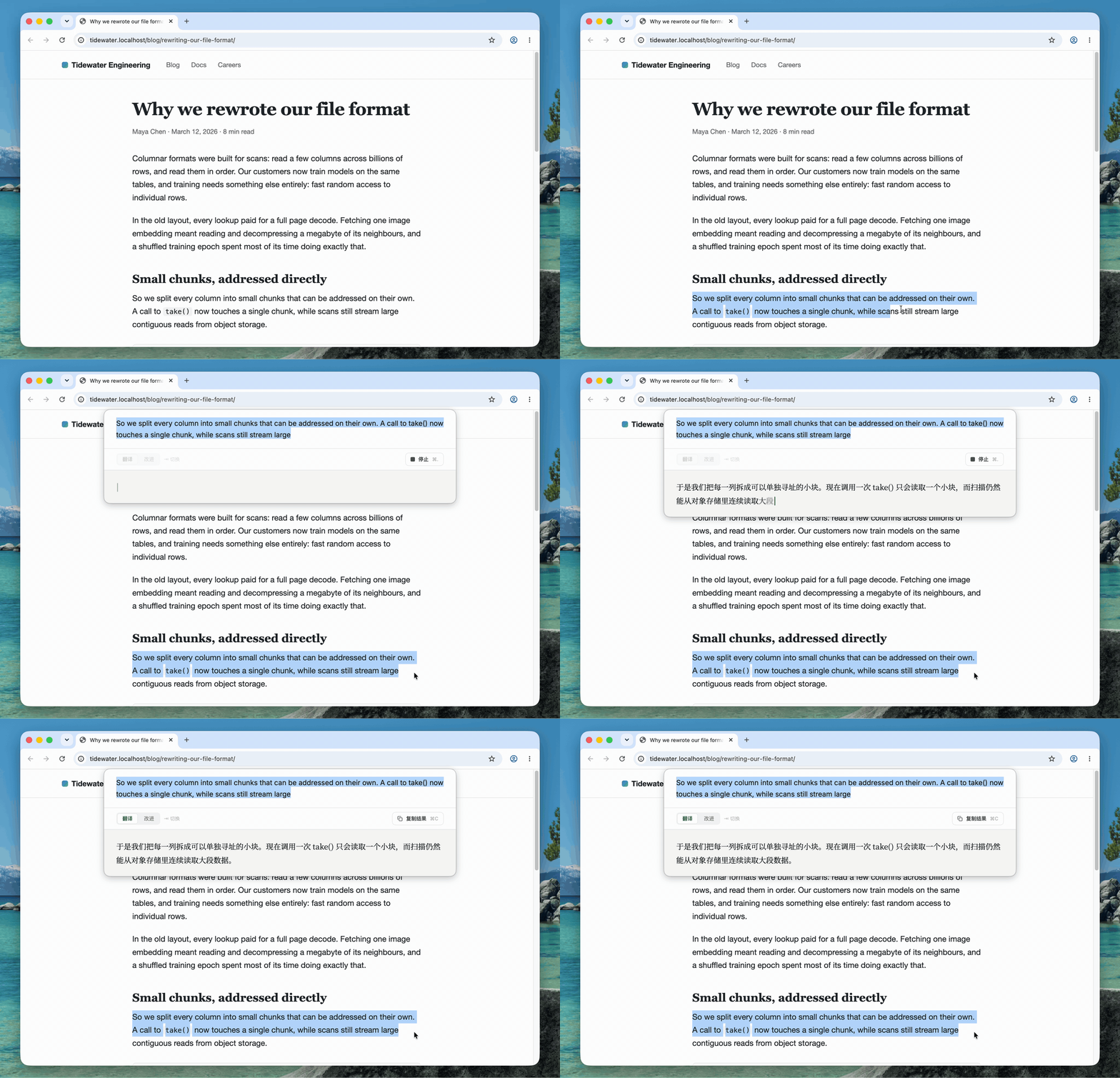
选中文字,按 ⌥ A。 面板带着选中的文字出现,并执行动作栏的第一项,默认是翻译。翻译时,其他语言都译成你的语言,默认简体中文,可以在设置里写成任何语言、方言或文体,比如粤语;你的语言译成「翻译成」后面写着的外语,默认英文,要换就在那里直接写,比如日本語、英式英语。
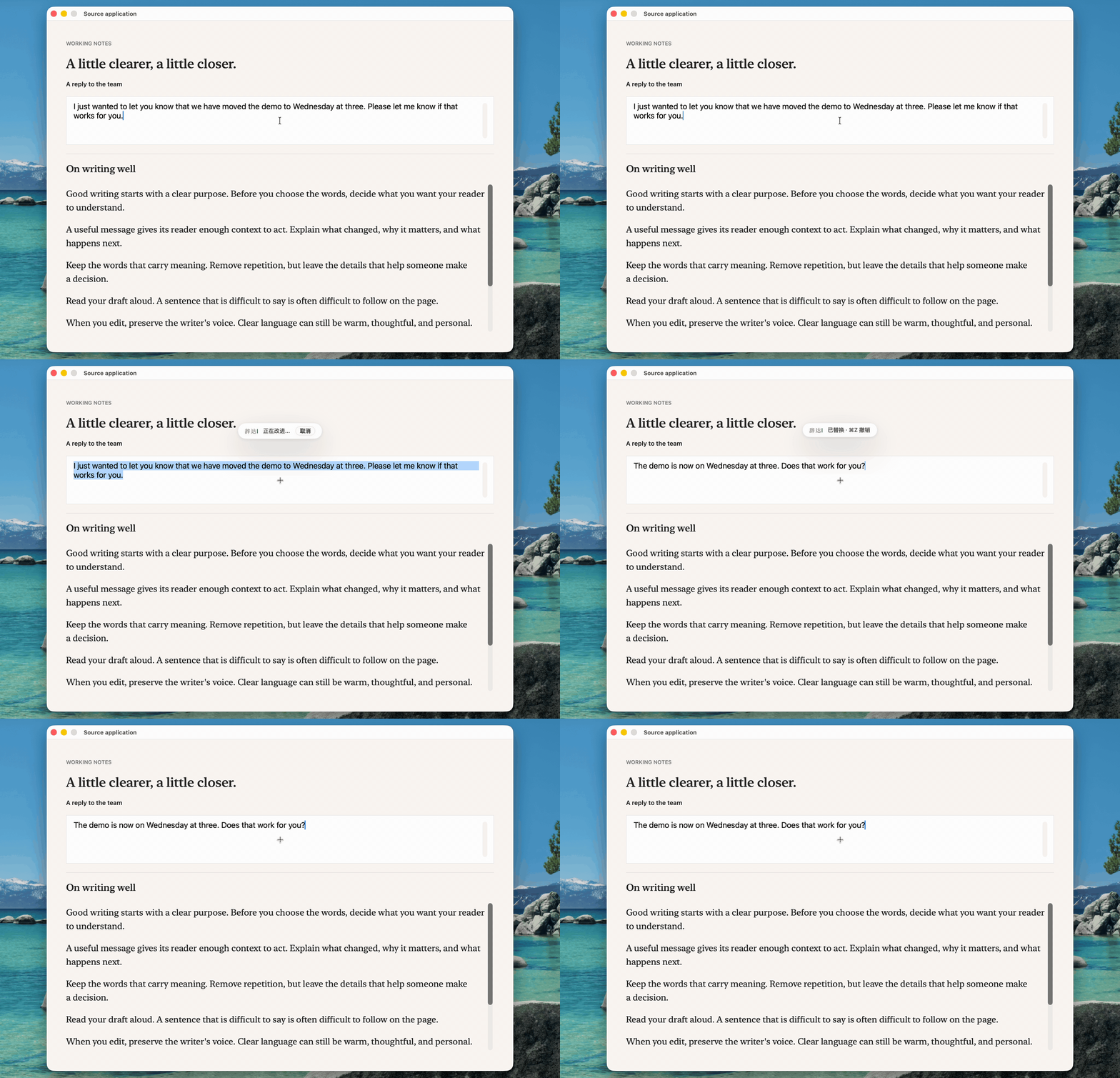
选中文字,按 ⌥ F,直接改进并替换。 润色后的文字保持原来的语言,在原应用按 ⌘ Z 可以撤销。生成时再按一次取消;如果你已经编辑文字、改变选区或切换应用,辞达保留结果,供你查看和手动复制。
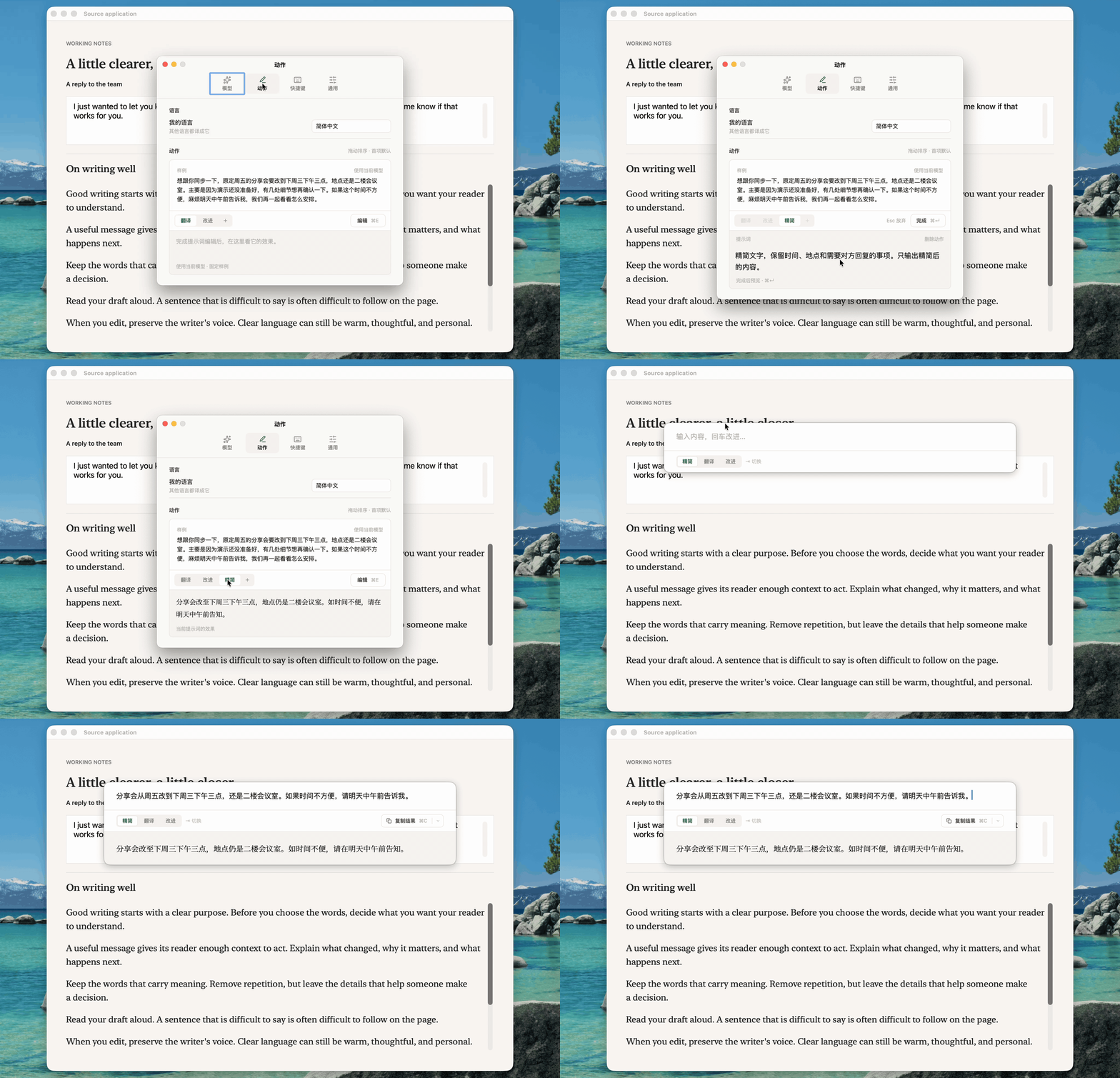
在设置的「动作」页,添加自己的文字处理方式。 比如精简、提取待办或改成邮件:写好名字和提示词,点「完成」,就能用当前模型预览固定样例。拖动排序,第一项成为面板的默认动作;截图翻译和原处翻译仍执行翻译。
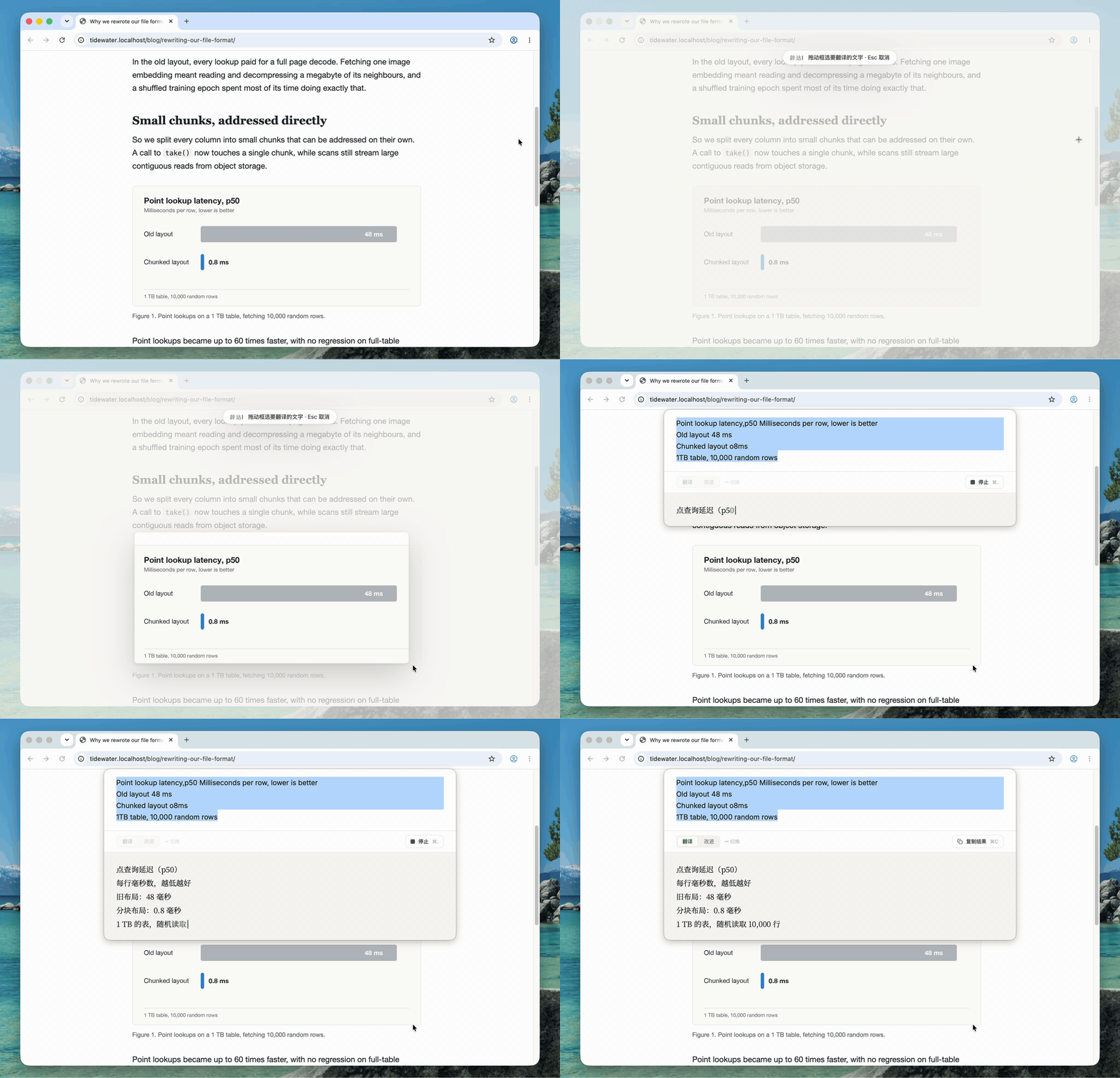
屏幕上的文字,按 ⌥ S。 框出要翻译的部分,辞达在本机识别后翻译。
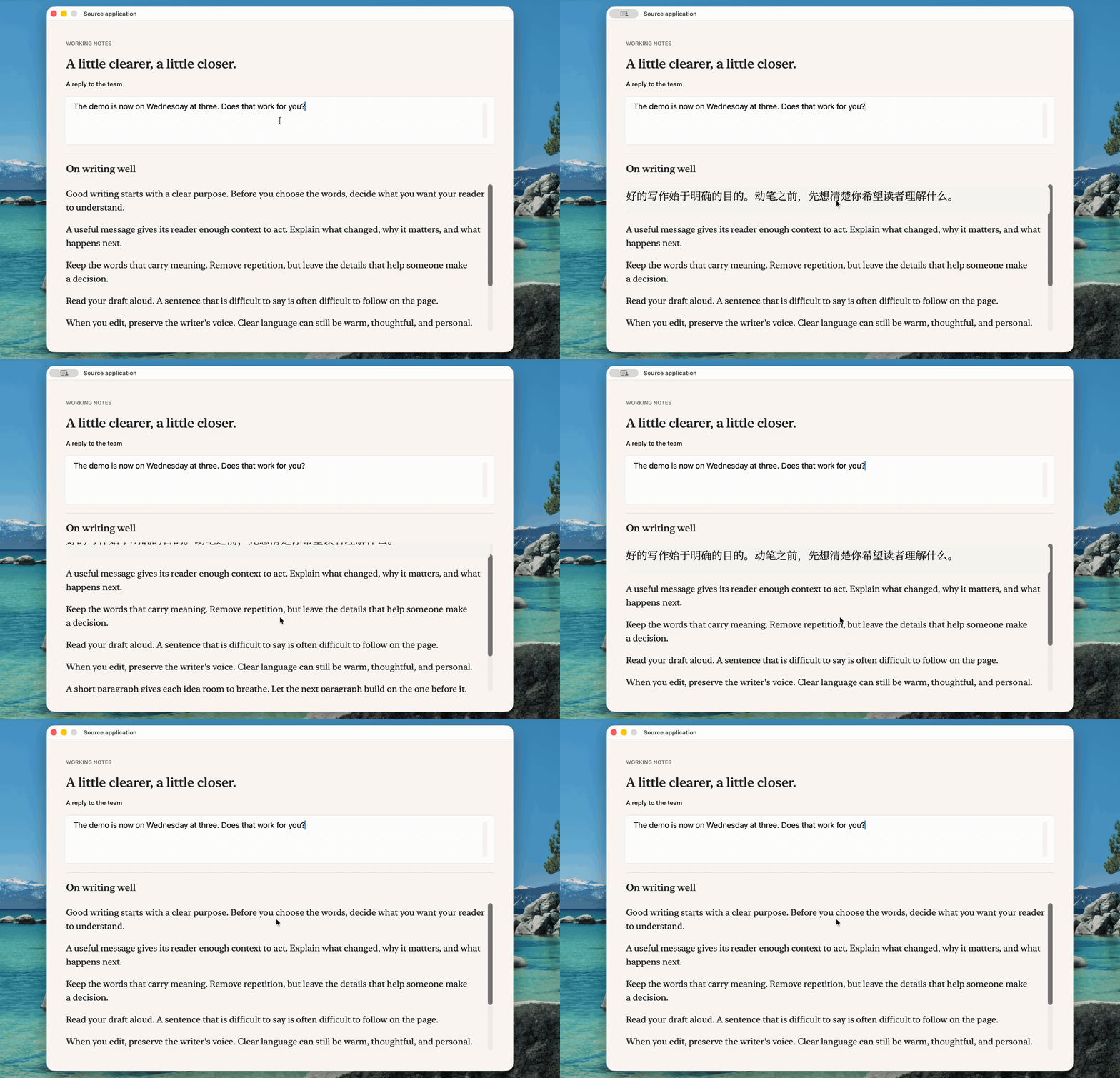
在原处读外文,指着一段按 ⌥ D。 这一段就地换成译文,前后的消息还是原文,带着上下文读;再按一次换回。
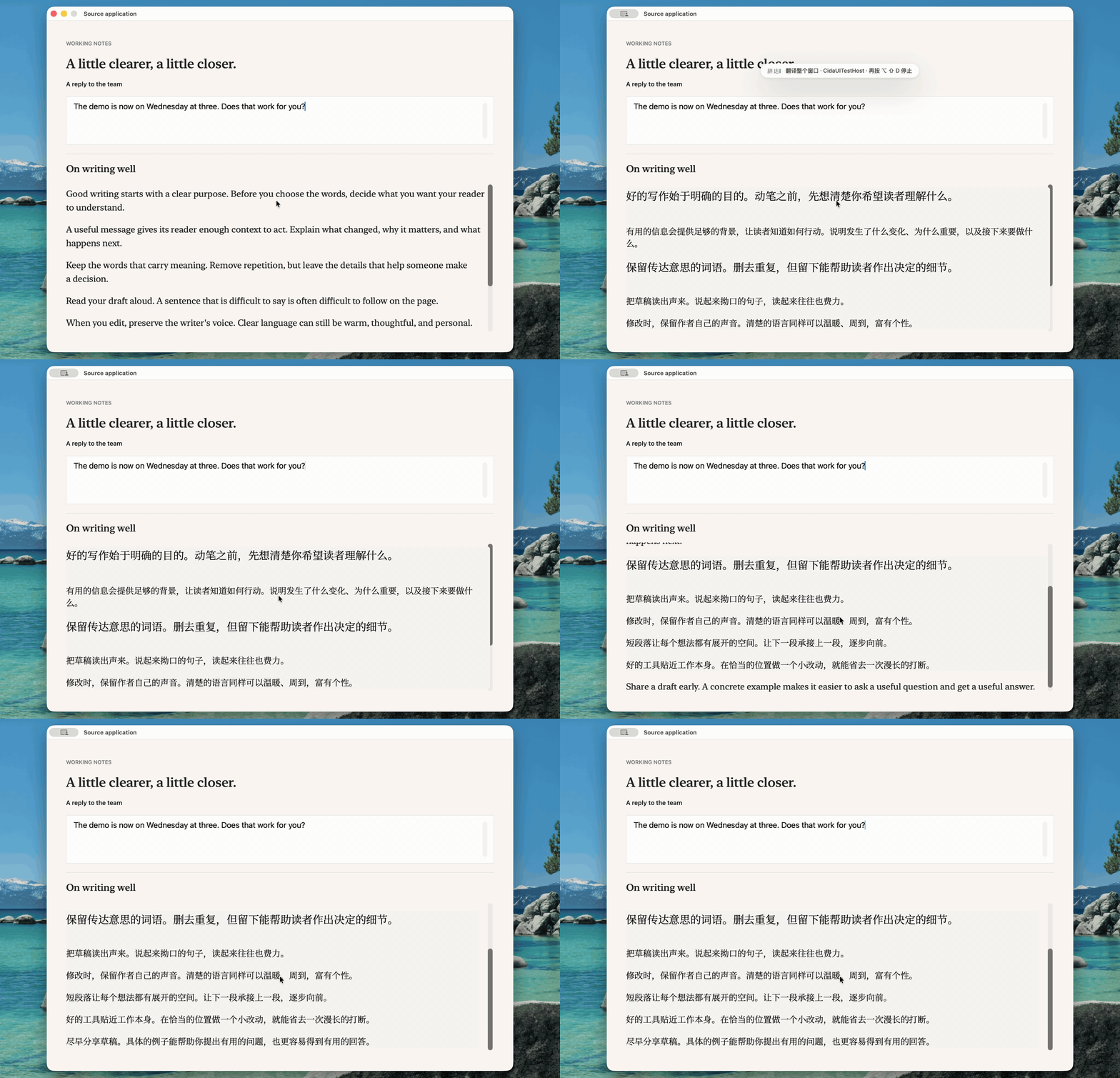
要连续读一门看不懂的语言,按 ⌥ ⇧ D 翻译整个窗口。 比如 Slack 的频道或一篇长文:新内容出现就翻译,再按一次停止;想看某一段的原文,指着它按 ⌥ D。译文写在辞达的纸上,代码保持原样;点击和滚动照常落到原来的应用。
按 Esc 回到原来的应用。面板隐藏后请求会继续完成,下次唤出时结果还在。
需要 macOS 15 或更新版本,以及一个大模型服务。
check 确认能用。API Key 不经过助手:它会请你复制 Key 后运行一条命令,Key 直接存进钥匙串。支持 OpenAI Chat Completions、Responses 与 Anthropic Messages 三种接口,在本机运行的模型(例如 http://127.0.0.1:8080)不需要 Key。辞达本身免费,模型调用按服务商的价格计费。
两个权限都是可选的,在设置的「快捷键」页点「去授权」即可开启:
| 权限 | 开启后 | 不开启时 |
|---|---|---|
| 辅助功能 | 按 ⌥ A 带入选区;⌥ D 原处翻译;⌥ F 改进并替换 | 先 ⌘ C,再在面板里 ⌘ V;原处翻译和改进并替换不可用 |
| 屏幕录制 | 用 ⌥ S 截图翻译;原处译文可跟随纵向滚动 | 截图翻译不可用;原处译文在滚动停止后重新定位 |
| 按键 | 作用 |
|---|---|
| ⌥ A | 显示或隐藏面板 |
| ⌥ S | 截图翻译 |
| ⌥ D | 原处翻译:指针下这一段换成译文,再按换回;加 ⇧ 翻译整个窗口 |
| ⌥ F | 改进并替换选中文字;生成时再按一次取消 |
| Tab | 按顺序切换动作 |
| Return | 执行(⇧ Return 换行) |
| Esc | 隐藏面板 |
四个全局快捷键都可以在设置里重新录制或清除。
应用里的可执行文件就是辞达的命令行,不需要另外安装。它与正在运行的辞达共用同一份配置,改完立即生效:
cida=/Applications/Cida.app/Contents/MacOS/Cida
$cida config schema                        # 全部字段、取值与说明
$cida config show
$cida config set model=deepseek-chat       # 一次可写多项,也有 unset 与 reset
pbpaste | $cida config set api-key --stdin
$cida check --verbose                      # 真的请求一次,失败时给出请求与响应
每个命令都可以加 --json。API Key 只从 --stdin、--file 或 --env 读取,写在命令行参数里会被拒绝。字段的完整说明见 Design/spec/configuration.md。
辞达每天检查一次 https://cida-releases.xuanwo.io/appcast.xml,有新版本时在面板里给出更新说明,确认后自己下载并安装。检查不附带任何系统信息;自动检查每天进行,安装仍由你决定。
退出辞达,把「应用程序」里的辞达移到废纸篓。想清掉全部痕迹,再删除「钥匙串访问」里名为 com.xuanwo.Cida 的条目和 ~/Library/Preferences/com.xuanwo.Cida.plist。
git clone https://github.com/Xuanwo/cida.git
cd cida
swift run Cida
需要 Xcode 26 或更新版本。构建、测试和发版见 docs/development.md,设计稿在 Design/,提交改动前请阅读 AGENTS.md。
名字取自《论语》「辞达而已矣」:言辞能把意思表达清楚就够了。
6,598 followers · starred Sep 2026
148 followers · starred Sep 2026
179 followers · starred Sep 2026
250 followers · starred Sep 2026
辞达:用你选择的大模型,在 Mac 的任何地方翻译和润色文字。Translate and polish text anywhere on your Mac.
See the code
用你选择的大模型,在 Mac 的任何地方翻译和润色文字。
官网 · 下载 · English
选中文字,按 ⌥ A。 面板带着选中的文字出现,并执行动作栏的第一项,默认是翻译。翻译时,其他语言都译成你的语言,默认简体中文,可以在设置里写成任何语言、方言或文体,比如粤语;你的语言译成「翻译成」后面写着的外语,默认英文,要换就在那里直接写,比如日本語、英式英语。
选中文字,按 ⌥ F,直接改进并替换。 润色后的文字保持原来的语言,在原应用按 ⌘ Z 可以撤销。生成时再按一次取消;如果你已经编辑文字、改变选区或切换应用,辞达保留结果,供你查看和手动复制。
在设置的「动作」页,添加自己的文字处理方式。 比如精简、提取待办或改成邮件:写好名字和提示词,点「完成」,就能用当前模型预览固定样例。拖动排序,第一项成为面板的默认动作;截图翻译和原处翻译仍执行翻译。
屏幕上的文字,按 ⌥ S。 框出要翻译的部分,辞达在本机识别后翻译。
在原处读外文,指着一段按 ⌥ D。 这一段就地换成译文,前后的消息还是原文,带着上下文读;再按一次换回。
要连续读一门看不懂的语言,按 ⌥ ⇧ D 翻译整个窗口。 比如 Slack 的频道或一篇长文:新内容出现就翻译,再按一次停止;想看某一段的原文,指着它按 ⌥ D。译文写在辞达的纸上,代码保持原样;点击和滚动照常落到原来的应用。
按 Esc 回到原来的应用。面板隐藏后请求会继续完成,下次唤出时结果还在。
需要 macOS 15 或更新版本,以及一个大模型服务。
check 确认能用。API Key 不经过助手:它会请你复制 Key 后运行一条命令,Key 直接存进钥匙串。支持 OpenAI Chat Completions、Responses 与 Anthropic Messages 三种接口,在本机运行的模型(例如 http://127.0.0.1:8080)不需要 Key。辞达本身免费,模型调用按服务商的价格计费。
两个权限都是可选的,在设置的「快捷键」页点「去授权」即可开启:
| 权限 | 开启后 | 不开启时 |
|---|---|---|
| 辅助功能 | 按 ⌥ A 带入选区;⌥ D 原处翻译;⌥ F 改进并替换 | 先 ⌘ C,再在面板里 ⌘ V;原处翻译和改进并替换不可用 |
| 屏幕录制 | 用 ⌥ S 截图翻译;原处译文可跟随纵向滚动 | 截图翻译不可用;原处译文在滚动停止后重新定位 |
| 按键 | 作用 |
|---|---|
| ⌥ A | 显示或隐藏面板 |
| ⌥ S | 截图翻译 |
| ⌥ D | 原处翻译:指针下这一段换成译文,再按换回;加 ⇧ 翻译整个窗口 |
| ⌥ F | 改进并替换选中文字;生成时再按一次取消 |
| Tab | 按顺序切换动作 |
| Return | 执行(⇧ Return 换行) |
| Esc | 隐藏面板 |
四个全局快捷键都可以在设置里重新录制或清除。
应用里的可执行文件就是辞达的命令行,不需要另外安装。它与正在运行的辞达共用同一份配置,改完立即生效:
cida=/Applications/Cida.app/Contents/MacOS/Cida
$cida config schema                        # 全部字段、取值与说明
$cida config show
$cida config set model=deepseek-chat       # 一次可写多项,也有 unset 与 reset
pbpaste | $cida config set api-key --stdin
$cida check --verbose                      # 真的请求一次,失败时给出请求与响应
每个命令都可以加 --json。API Key 只从 --stdin、--file 或 --env 读取,写在命令行参数里会被拒绝。字段的完整说明见 Design/spec/configuration.md。
辞达每天检查一次 https://cida-releases.xuanwo.io/appcast.xml,有新版本时在面板里给出更新说明,确认后自己下载并安装。检查不附带任何系统信息;自动检查每天进行,安装仍由你决定。
退出辞达,把「应用程序」里的辞达移到废纸篓。想清掉全部痕迹,再删除「钥匙串访问」里名为 com.xuanwo.Cida 的条目和 ~/Library/Preferences/com.xuanwo.Cida.plist。
git clone https://github.com/Xuanwo/cida.git
cd cida
swift run Cida
需要 Xcode 26 或更新版本。构建、测试和发版见 docs/development.md,设计稿在 Design/,提交改动前请阅读 AGENTS.md。
名字取自《论语》「辞达而已矣」:言辞能把意思表达清楚就够了。
6,598 followers · starred Sep 2026
148 followers · starred Sep 2026
179 followers · starred Sep 2026
250 followers · starred Sep 2026



