⌘⌘ - A lightweight, native macOS screenshot tool that lives in your menu bar. Double-tap ⌘ Command to capture any region of your screen — instantly copied to clipboard, or annotate first with pen and mosaic tools.
See the code
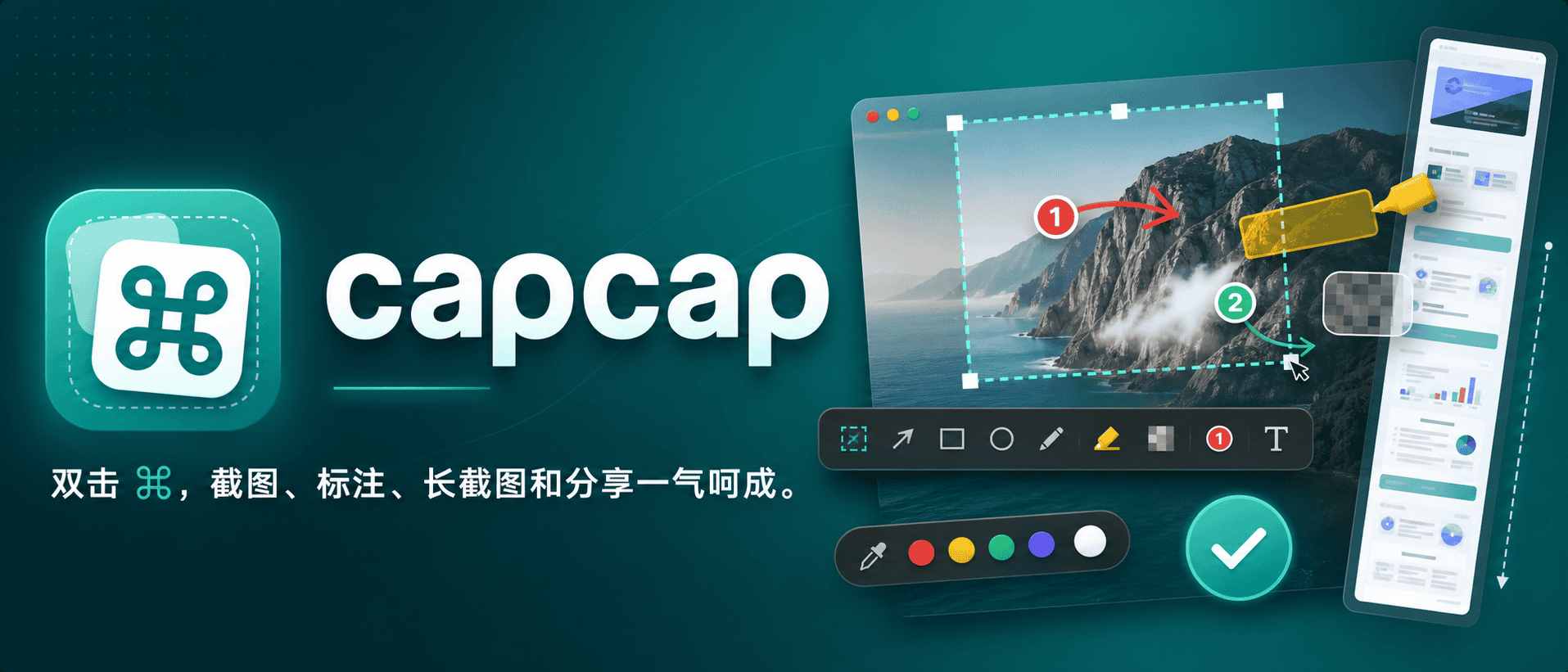
macOS 上最顺手的菜单栏截图工具:双击 ⌘ 即刻截图、标注、长截图、美化、钉图和上传。



简体中文 · 繁體中文 · English · 日本語 · 한국어 · Français · Русский · Tiếng Việt
macOS 上最顺手的截图工具。 双击 ⌘ 即开即用——窗口一点就贴边、选区像素级精准、长截图边滚边拼,再用浮动编辑器一气呵成完成标注与美化。常驻菜单栏,不占 Dock,无遥测、无订阅、零第三方依赖;想要一键拿到图片云端链接,自己接入图床即可。
下载最新版本 · 使用 Homebrew 安装 · macOS 14+ · Universal(Apple Silicon + Intel)
⌘ 即刻唤起 capcap;也可以在设置中录制任何全局快捷键。
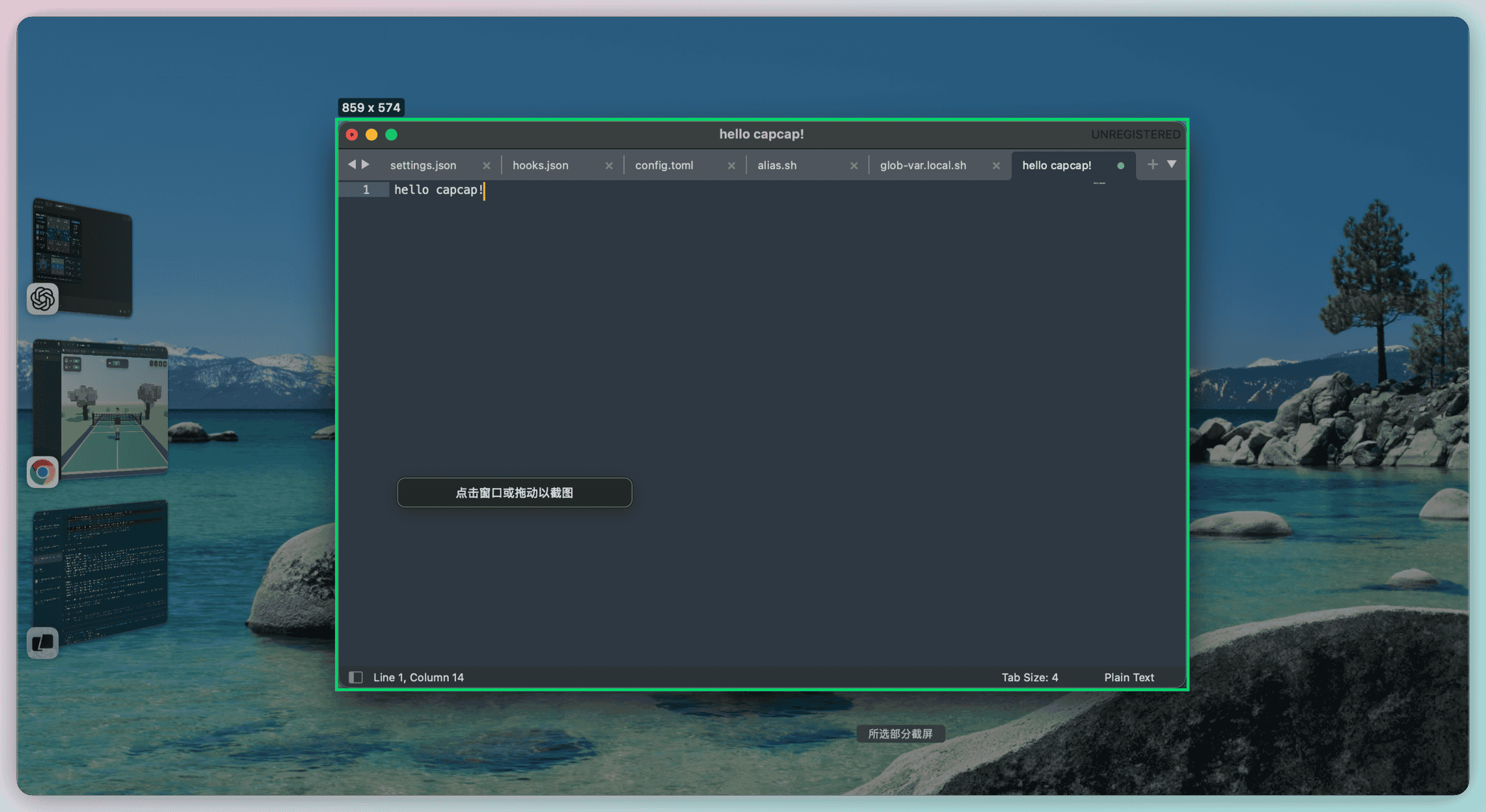 窗口一点即贴边 无需精确拖拽,capcap 自动识别窗口边界。 | |
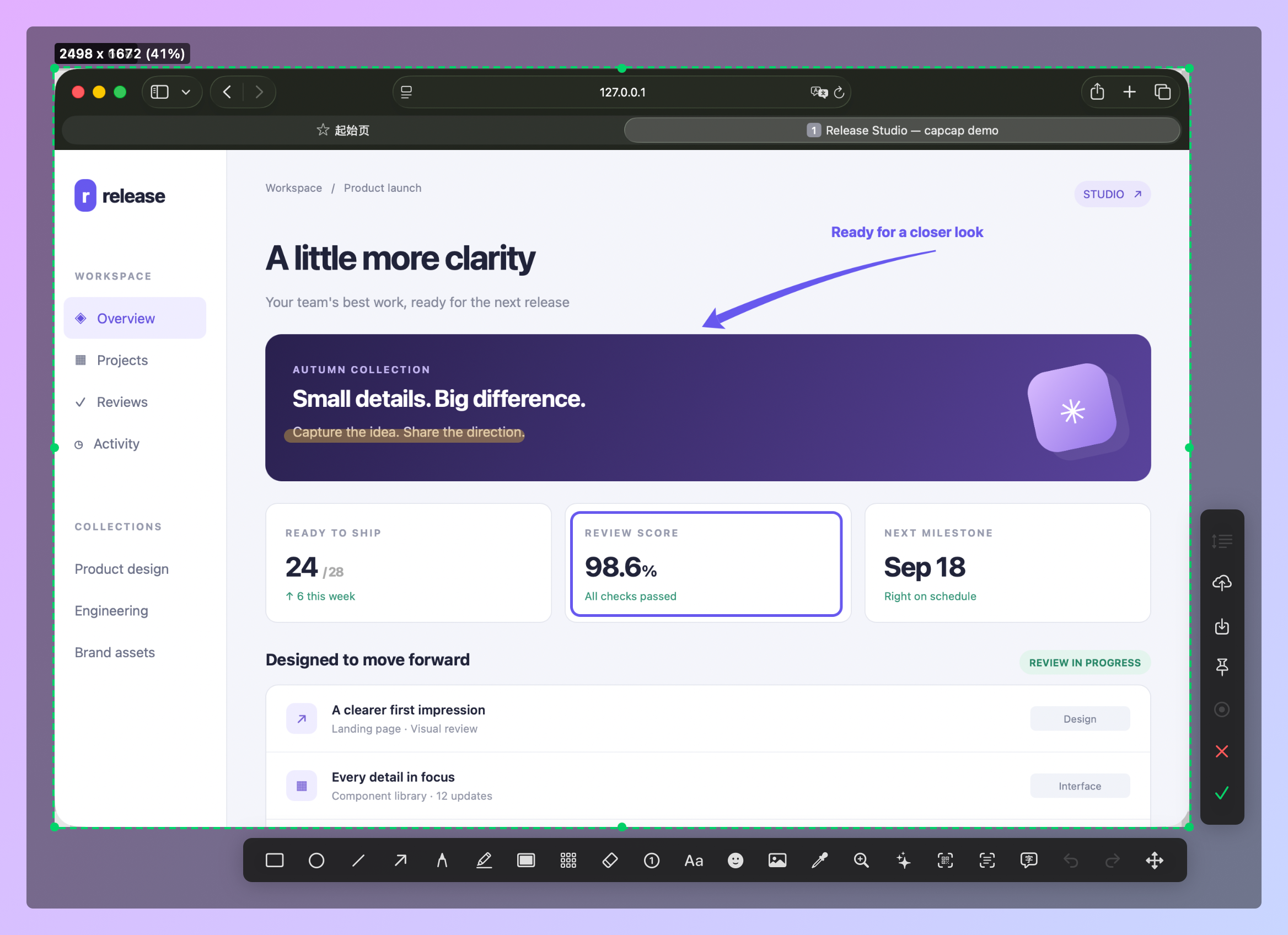
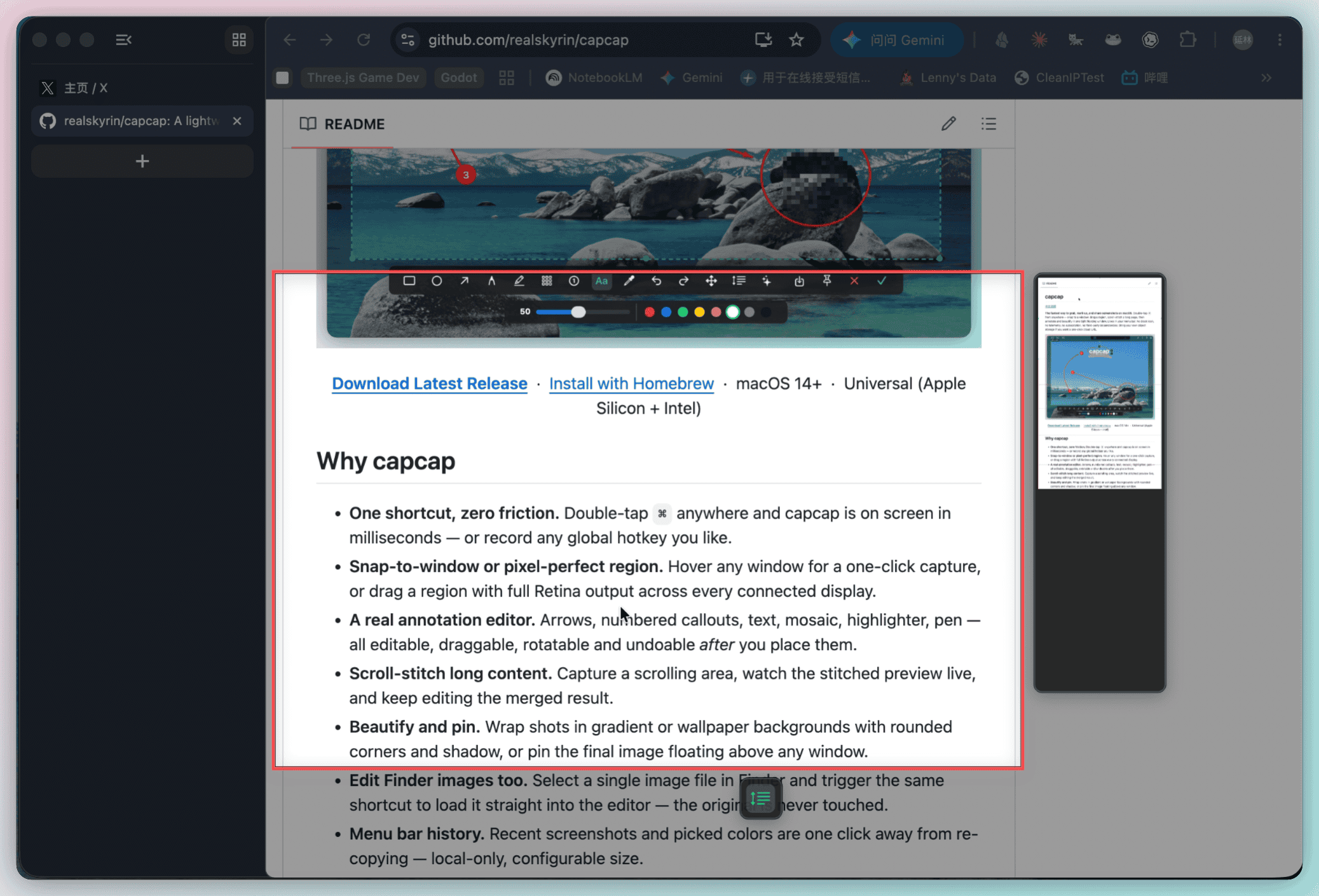 长截图边滚边拼 在选区内滚动,画面实时合并,拼完还能继续编辑。 |
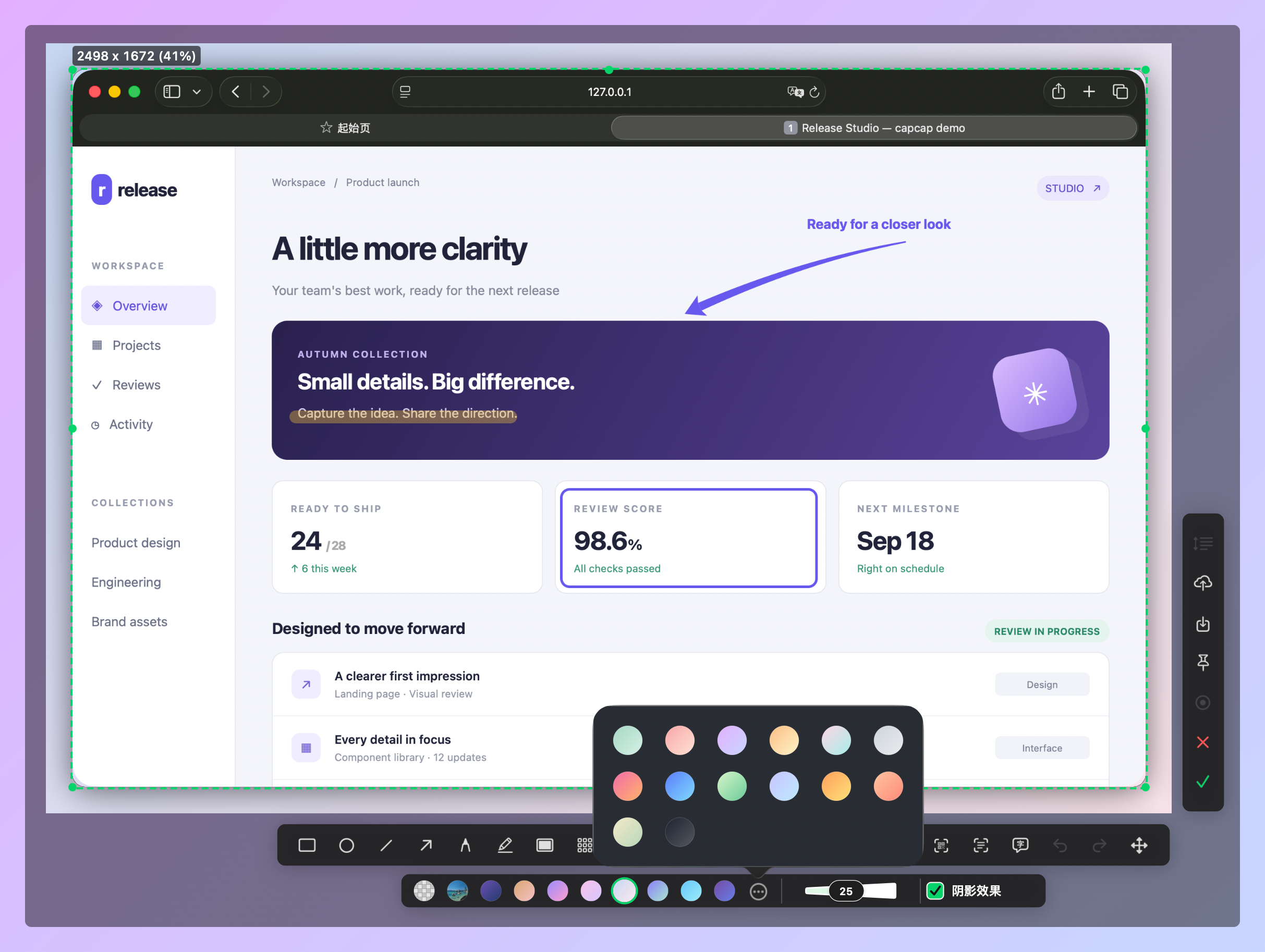 一键美化 渐变或壁纸背景、圆角、阴影、内边距全部随手可调。 |
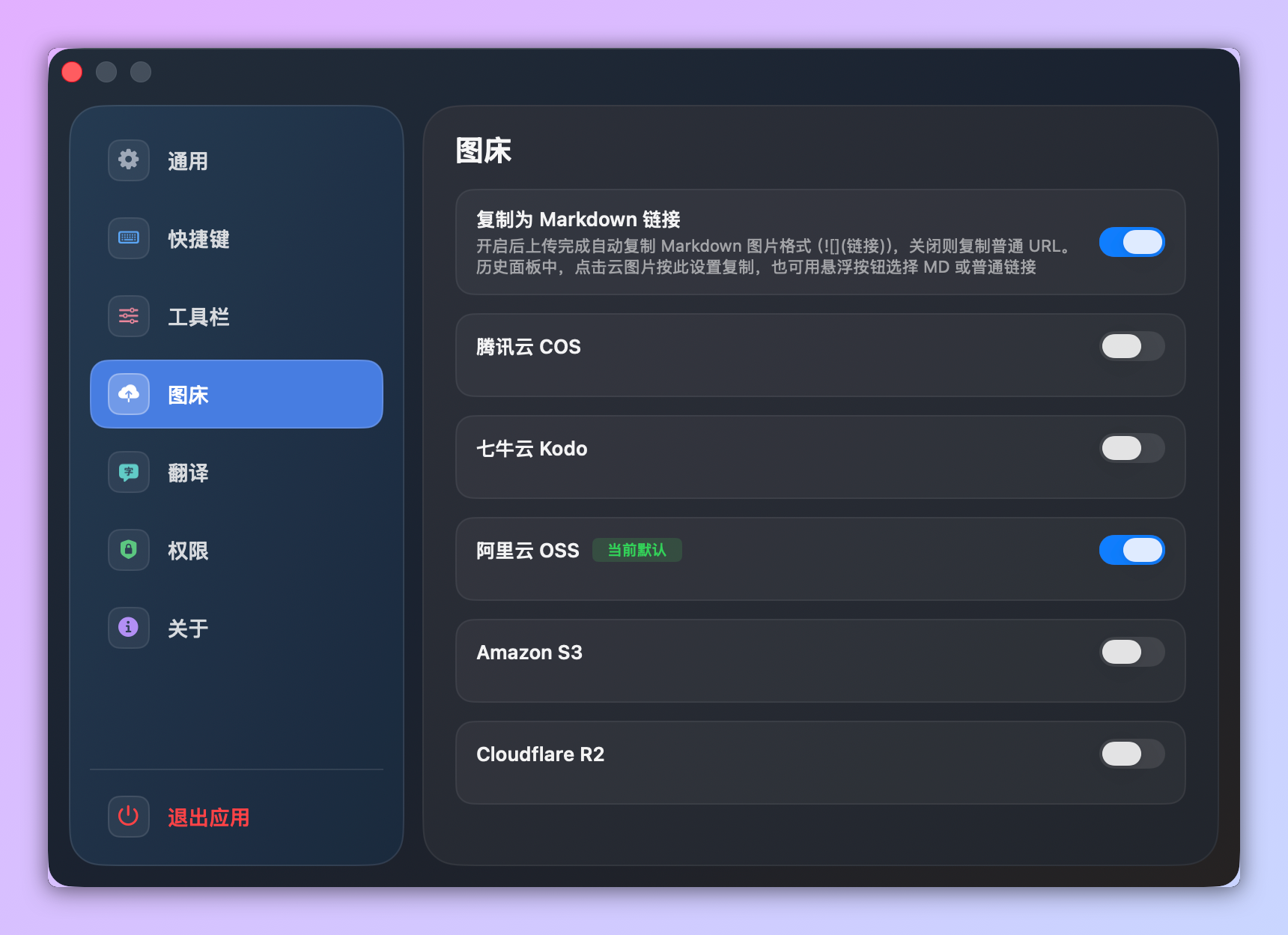 自带密钥的图床上传 预先配置好腾讯云 COS / 七牛云 Kodo / 阿里云 OSS,点一下上传按钮即把当前截图的公网链接写入剪贴板。 | |
#RRGGBB 值,并写入历史记录。⌘,也可在设置里录制全局快捷键。⌘ 触发首次启动时,capcap 会打开设置窗口并展示两项权限状态。权限都授予后即可启动应用。
Homebrew cask 现在位于统一的 realskyrin/tap Homebrew tap:
brew tap realskyrin/tap
# 将 capcap 加入 Homebrew 信任列表,允许加载其 Cask
brew trust realskyrin/capcap
brew install --cask realskyrin/tap/capcap
Tap 维护流程见 homebrew-tap。
如果 macOS 弹出类似 Apple 无法验证 “capcap” 是否包含恶意软件 的提示,可以对你信任的应用包移除 quarantine 标记后再重新打开:
xattr -dr com.apple.quarantine /Applications/capcap.app
如果你运行的是本地构建版本,而不是 /Applications 里的副本,把路径替换成实际位置即可,例如:
xattr -dr com.apple.quarantine ./build/capcap.app
只应对你信任的构建执行这个命令,例如本仓库下载的版本或你本地自行构建的版本。
# 构建并打包为 build/capcap.app
./scripts/bundle.sh
本地开发时,可以使用下面的脚本重新构建、关闭旧进程、启动新应用,并确认应用已运行:
bash scripts/rebuild-and-open.sh
如需打包可拖拽安装的 DMG:
scripts/package-dmg.sh
应用包会输出到 build/capcap.app;DMG 会输出到 dist/。
⌘ Command,按下自定义快捷键,或从菜单栏选择 截图。Enter 复制最终图片到剪贴板;按 Esc 或点击 x 取消。如果想编辑桌面上或 Finder 里已经存在的图片,先在 Finder 中点选一张图片文件让它处于选中状态,再触发同一个快捷键。capcap 会把文件复制到临时目录后载入编辑器,工具栏直接就绪。如果当前选中的不是恰好一张图片(没选中、选了多张、或选的不是图),快捷键会照常进入截图流程。
| 工具 | 作用 |
|---|---|
| 矩形 / 椭圆 | 绘制描边形状,可选择颜色和线宽 |
| 箭头 | 绘制直线箭头;选中后可移动端点或弯曲箭头 |
| 画笔 | 绘制平滑的自由画笔线条 |
| 高亮笔 | 绘制半透明高亮,不会因重叠反复加深 |
| 马赛克 | 在敏感区域刷出像素化遮挡,可调整块大小 |
| 序号 | 添加自动递增的序号圆点;放置时拖拽可带出箭头 |
| 文字 | 添加可编辑单行文字,支持颜色和 10-100 pt 字号 |
| 取色器 | 选取屏幕任意颜色并复制 #RRGGBB |
| 撤销 / 重做 | 撤销或恢复编辑器操作 |
| 移动选区 | 选区完成后拖动整个截图区域 |
| 长截图 | 在选区内滚动并拼接画面,完成后继续编辑 |
| 美化 | 添加渐变或壁纸背景、圆角、阴影和内边距 |
| 保存 | 将当前结果保存为 PNG |
| 钉在屏幕 | 将当前结果置顶悬浮显示 |
| 上传 | 将当前结果上传至已配置的图床,并把公网链接复制到剪贴板 |
| 确认 | 将最终结果复制到剪贴板 |
选中标注后,capcap 会显示对应的调整控件:形状、线条和文字支持旋转;箭头和序号引线支持弯曲;箭头端点可重新拖动;文字可再次编辑;选中标注可删除。
从菜单栏打开设置后,可以配置:
⌘、录制自定义快捷键,或恢复默认历史面板会读取保存在 ~/Library/Application Support/capcap/History 的最近截图、录屏、取色和文本记录。点击条目可重新复制;悬停条目可通过右下角星标收藏,有收藏项时就会出现星标分类,多选时点击任意星标可批量收藏。收藏项不会被自动清理、关闭缓存开关、“删除全部历史”或删除选中项移除;即使对应缓存已关闭,仍可在历史面板查看收藏项。面板内还可分类筛选、搜索、预览、删除选中项,并在 Finder 中打开缓存目录。
capcap/App/:应用入口、AppDelegate 和 bundle 元数据capcap/Capture/:截图遮罩、选区、窗口检测、ScreenCaptureKit 捕获、长截图拼接、剪贴板和历史记录capcap/Editor/:标注模型、编辑画布、浮动工具栏、美化渲染、马赛克、长截图预览和钉图窗口capcap/Trigger/:双击 ⌘ 监听和自定义 Carbon 全局快捷键capcap/UI/:菜单栏控制器、toast、鼠标提示和工具提示capcap/Settings/:首次启动/设置窗口和偏好设置 UIcapcap/Upload/:图床实现(腾讯云 COS、七牛云 Kodo、阿里云 OSS)、HMAC 签名、带进度的 HTTP 封装,以及上传过程的浮动进度提示capcap/Utilities/:默认值、本地化和开机启动支持scripts/:编译检查、打包、重启运行、图标和 DMG 辅助脚本# 对影响 Swift 构建的改动做快速编译验证
bash scripts/compile-check.sh
# 构建、重启并确认本地应用已运行
bash scripts/rebuild-and-open.sh
感谢 Linux.do 社区在测试、反馈和讨论中的支持。
1,557 followers · starred May 2026
5,155 followers · starred May 2026
1,844 followers · starred May 2026
792 followers · starred Jul 2026
⌘⌘ - A lightweight, native macOS screenshot tool that lives in your menu bar. Double-tap ⌘ Command to capture any region of your screen — instantly copied to clipboard, or annotate first with pen and mosaic tools.
See the code
macOS 上最顺手的菜单栏截图工具:双击 ⌘ 即刻截图、标注、长截图、美化、钉图和上传。
简体中文 · 繁體中文 · English · 日本語 · 한국어 · Français · Русский · Tiếng Việt
macOS 上最顺手的截图工具。 双击 ⌘ 即开即用——窗口一点就贴边、选区像素级精准、长截图边滚边拼,再用浮动编辑器一气呵成完成标注与美化。常驻菜单栏,不占 Dock,无遥测、无订阅、零第三方依赖;想要一键拿到图片云端链接,自己接入图床即可。
下载最新版本 · 使用 Homebrew 安装 · macOS 14+ · Universal(Apple Silicon + Intel)
⌘ 即刻唤起 capcap;也可以在设置中录制任何全局快捷键。|
窗口一点即贴边 无需精确拖拽,capcap 自动识别窗口边界。 | |
|
长截图边滚边拼 在选区内滚动,画面实时合并,拼完还能继续编辑。 |
一键美化 渐变或壁纸背景、圆角、阴影、内边距全部随手可调。 |
|
自带密钥的图床上传 预先配置好腾讯云 COS / 七牛云 Kodo / 阿里云 OSS,点一下上传按钮即把当前截图的公网链接写入剪贴板。 | |
#RRGGBB 值,并写入历史记录。⌘,也可在设置里录制全局快捷键。⌘ 触发首次启动时,capcap 会打开设置窗口并展示两项权限状态。权限都授予后即可启动应用。
Homebrew cask 现在位于统一的 realskyrin/tap Homebrew tap:
brew tap realskyrin/tap
# 将 capcap 加入 Homebrew 信任列表,允许加载其 Cask
brew trust realskyrin/capcap
brew install --cask realskyrin/tap/capcap
Tap 维护流程见 homebrew-tap。
如果 macOS 弹出类似 Apple 无法验证 “capcap” 是否包含恶意软件 的提示,可以对你信任的应用包移除 quarantine 标记后再重新打开:
xattr -dr com.apple.quarantine /Applications/capcap.app
如果你运行的是本地构建版本,而不是 /Applications 里的副本,把路径替换成实际位置即可,例如:
xattr -dr com.apple.quarantine ./build/capcap.app
只应对你信任的构建执行这个命令,例如本仓库下载的版本或你本地自行构建的版本。
# 构建并打包为 build/capcap.app
./scripts/bundle.sh
本地开发时,可以使用下面的脚本重新构建、关闭旧进程、启动新应用,并确认应用已运行:
bash scripts/rebuild-and-open.sh
如需打包可拖拽安装的 DMG:
scripts/package-dmg.sh
应用包会输出到 build/capcap.app;DMG 会输出到 dist/。
⌘ Command,按下自定义快捷键,或从菜单栏选择 截图。Enter 复制最终图片到剪贴板;按 Esc 或点击 x 取消。如果想编辑桌面上或 Finder 里已经存在的图片,先在 Finder 中点选一张图片文件让它处于选中状态,再触发同一个快捷键。capcap 会把文件复制到临时目录后载入编辑器,工具栏直接就绪。如果当前选中的不是恰好一张图片(没选中、选了多张、或选的不是图),快捷键会照常进入截图流程。
| 工具 | 作用 |
|---|---|
| 矩形 / 椭圆 | 绘制描边形状,可选择颜色和线宽 |
| 箭头 | 绘制直线箭头;选中后可移动端点或弯曲箭头 |
| 画笔 | 绘制平滑的自由画笔线条 |
| 高亮笔 | 绘制半透明高亮,不会因重叠反复加深 |
| 马赛克 | 在敏感区域刷出像素化遮挡,可调整块大小 |
| 序号 | 添加自动递增的序号圆点;放置时拖拽可带出箭头 |
| 文字 | 添加可编辑单行文字,支持颜色和 10-100 pt 字号 |
| 取色器 | 选取屏幕任意颜色并复制 #RRGGBB |
| 撤销 / 重做 | 撤销或恢复编辑器操作 |
| 移动选区 | 选区完成后拖动整个截图区域 |
| 长截图 | 在选区内滚动并拼接画面,完成后继续编辑 |
| 美化 | 添加渐变或壁纸背景、圆角、阴影和内边距 |
| 保存 | 将当前结果保存为 PNG |
| 钉在屏幕 | 将当前结果置顶悬浮显示 |
| 上传 | 将当前结果上传至已配置的图床,并把公网链接复制到剪贴板 |
| 确认 | 将最终结果复制到剪贴板 |
选中标注后,capcap 会显示对应的调整控件:形状、线条和文字支持旋转;箭头和序号引线支持弯曲;箭头端点可重新拖动;文字可再次编辑;选中标注可删除。
从菜单栏打开设置后,可以配置:
⌘、录制自定义快捷键,或恢复默认历史面板会读取保存在 ~/Library/Application Support/capcap/History 的最近截图、录屏、取色和文本记录。点击条目可重新复制;悬停条目可通过右下角星标收藏,有收藏项时就会出现星标分类,多选时点击任意星标可批量收藏。收藏项不会被自动清理、关闭缓存开关、“删除全部历史”或删除选中项移除;即使对应缓存已关闭,仍可在历史面板查看收藏项。面板内还可分类筛选、搜索、预览、删除选中项,并在 Finder 中打开缓存目录。
capcap/App/:应用入口、AppDelegate 和 bundle 元数据capcap/Capture/:截图遮罩、选区、窗口检测、ScreenCaptureKit 捕获、长截图拼接、剪贴板和历史记录capcap/Editor/:标注模型、编辑画布、浮动工具栏、美化渲染、马赛克、长截图预览和钉图窗口capcap/Trigger/:双击 ⌘ 监听和自定义 Carbon 全局快捷键capcap/UI/:菜单栏控制器、toast、鼠标提示和工具提示capcap/Settings/:首次启动/设置窗口和偏好设置 UIcapcap/Upload/:图床实现(腾讯云 COS、七牛云 Kodo、阿里云 OSS)、HMAC 签名、带进度的 HTTP 封装,以及上传过程的浮动进度提示capcap/Utilities/:默认值、本地化和开机启动支持scripts/:编译检查、打包、重启运行、图标和 DMG 辅助脚本# 对影响 Swift 构建的改动做快速编译验证
bash scripts/compile-check.sh
# 构建、重启并确认本地应用已运行
bash scripts/rebuild-and-open.sh
感谢 Linux.do 社区在测试、反馈和讨论中的支持。
1,557 followers · starred May 2026
5,155 followers · starred May 2026
1,844 followers · starred May 2026
792 followers · starred Jul 2026