
PicForLater 是一款面向 Windows 的图片资料整理应用,用来保存那些“现在没空看,但之后还想认真看”的图片。
C#
2
144 commits
updated Oct 4, 2026
README
PicForLater
PicForLater 是一款面向 Windows 的图片资料整理应用,用来保存那些“现在没空看,但之后还想认真看”的图片。
导入图片后,PicForLater 会保留不可变原图,并可通过本地分析或用户明确启用的第三方 API生成标题、简介、分类和提醒候选;分析结果由用户确认后再写入资料库或创建提醒。
使用场景
例如,你在浏览贴文时看到一条值得细读的内容,但当下没有时间:
- 使用 Win + Shift + S 截图;
- 将截图粘贴到 PicForLater;
- 让应用生成标题和简介,并按需分类;
- 等有时间时,再通过搜索、分类或摘要快速找回这张图。
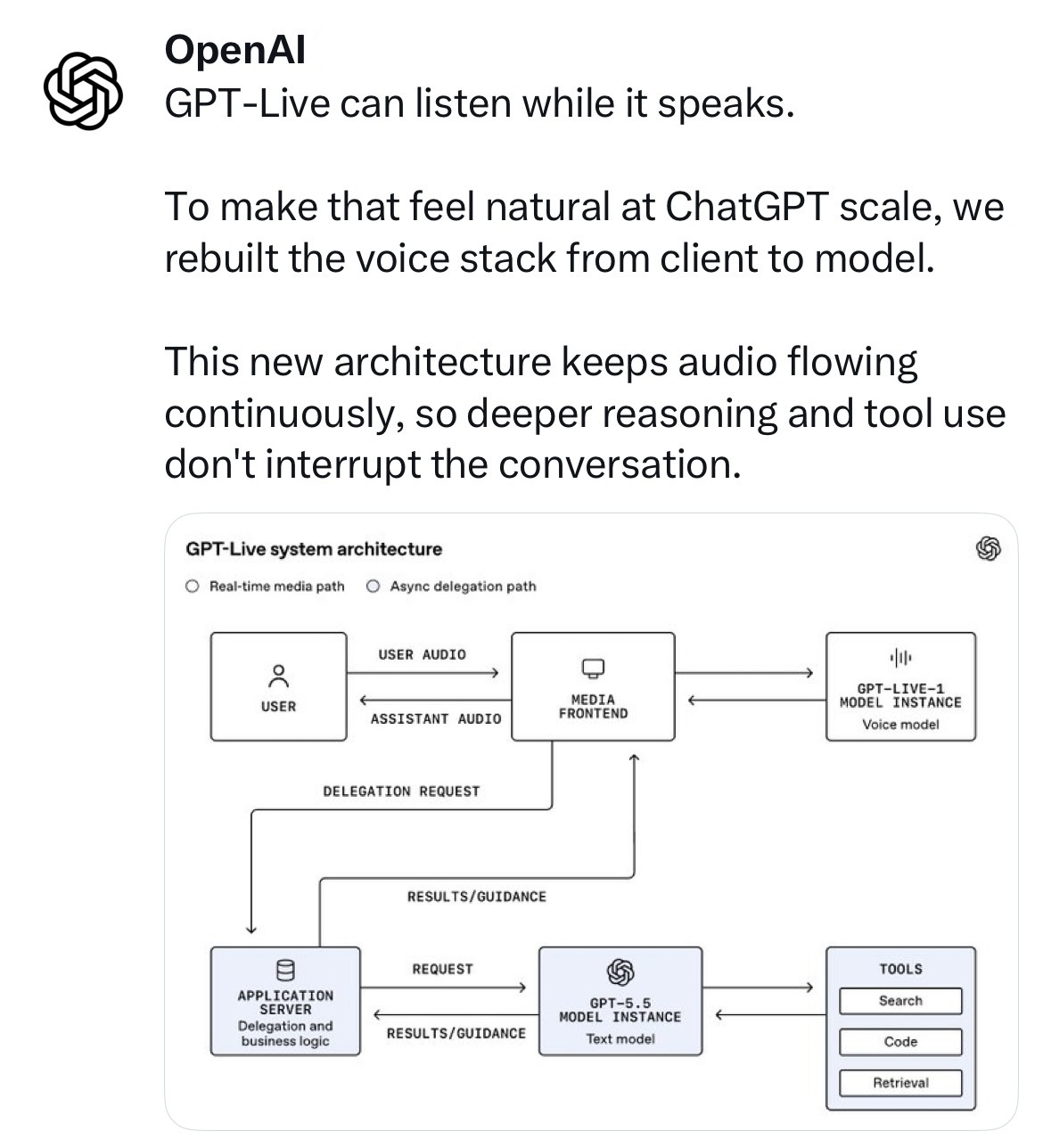
原始截图:稍后想继续阅读的内容 |
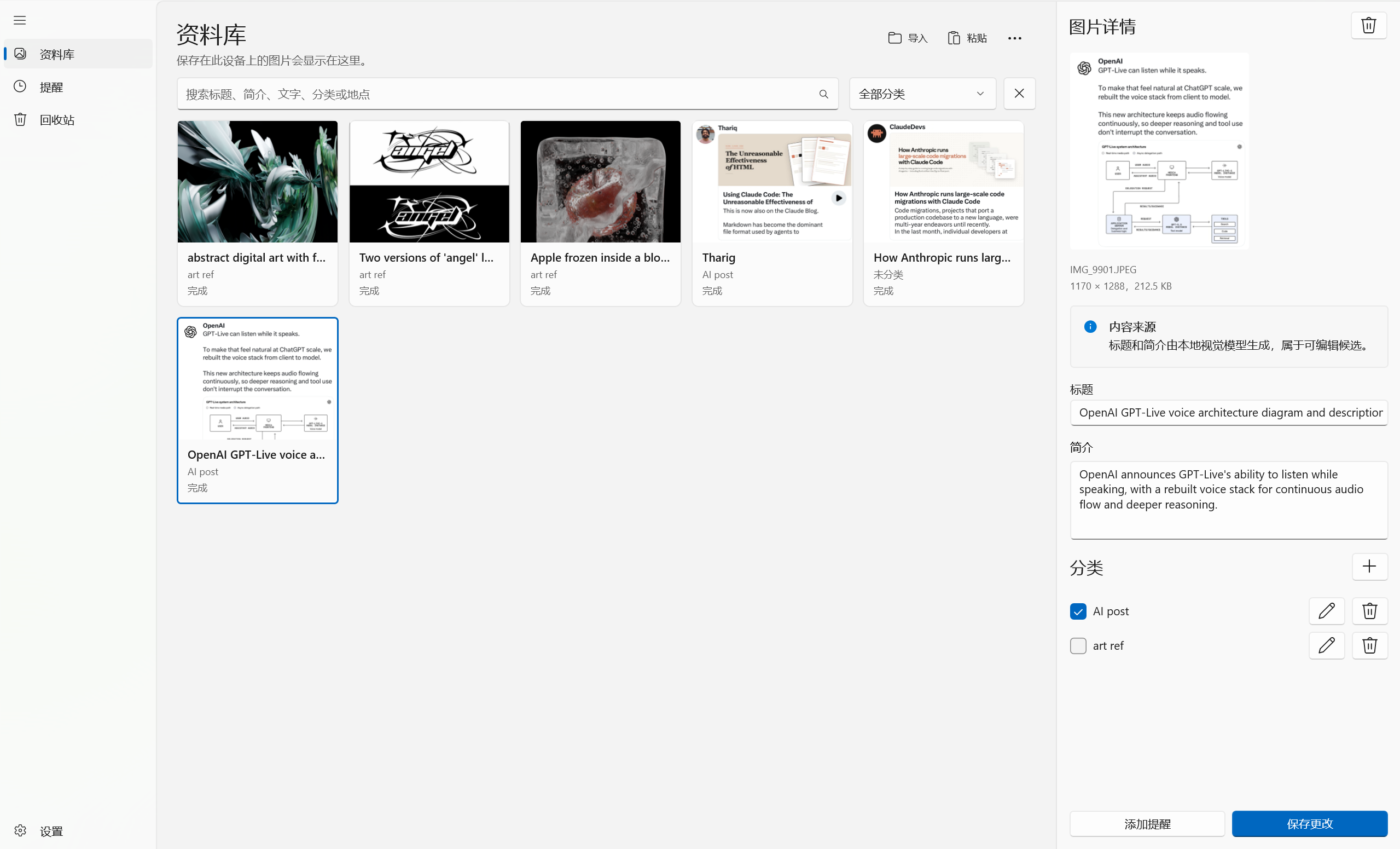
导入后:可在资料库中查看标题、简介与分类 |
图片来源:OpenAI 的 X 贴文截图。
不只是贴文:只要是图片,都可以保存到 PicForLater,并按需生成标题、简介和分类,方便之后检索和回忆。
功能
- 导入、搜索、分类、查看和回收图片。
- 从图片内容提取日期、时间、地点和提醒候选;提醒仅在用户确认后创建。
- 使用 Windows 内置 OCR,也可按需安装增强的本地 OCR / 视觉模型。
- 支持本地模型、第三方 API,以及兼容接口的自定义服务。
- 允许连接其他设备导入图片并分析。
- 可选的全局快捷键可唤起 Windows 截图工具,并在截图完成后自动导入新图片。
- 提供中文和英文界面,支持深色模式与高对比度。
- 无账号、无广告、无产品遥测。
系统要求与安装
系统要求:Windows 11,或 .NET 10 支持的 Windows 10 LTSC / Enterprise 版本。
前往 Releases 下载安装程序:Intel / AMD 电脑选择 PicForLater-Setup-<version>-x64.exe,ARM64 电脑选择 PicForLater-Setup-<version>-arm64.exe。
- 首次安装:保持联网,安装器会自动下载并安装所需运行库;如有管理员授权提示,选择“是”。
- 后续更新:下载新版在线安装器,直接安装即可。
- 离线安装:下载文件名包含
Setup-Offline的同架构安装器,再复制到目标电脑运行。
[!WARNING] 安装器暂未签名。确认安装包来自本仓库 Releases 后,如遇 SmartScreen 提示,可选择“更多信息” → “仍要运行”。
快速启用分析
PicForLater 支持两种主要分析方式:本地分析与远程 API。

远程 API
选择服务商预设、填写 API Key 并测试连接即可配置远程分析;如果服务商要求通过系统环境变量提供密钥,则需要按对应服务商的要求自行配置。具体接口与能力见远程 API 说明。
| 类型 | 已内置的服务商 / 接口 |
|---|---|
| 国际主流模型官方 API | OpenAI、Anthropic / Claude、Google Gemini、xAI / Grok、Perplexity Sonar |
| 中国主流模型官方 API | DeepSeek、月之暗面 / Kimi、腾讯混元、火山引擎 / 豆包、阿里云百炼 / 通义千问 Qwen、智谱 BigModel / GLM、百度智能云千帆 / 文心、MiniMax |
| 多模型聚合与高速推理平台 | SiliconFlow / SiliconCloud、OpenRouter、Groq、Together AI |
| 本地运行与私有化部署 | Ollama、vLLM |
| 其他 | 自定义兼容接口 |
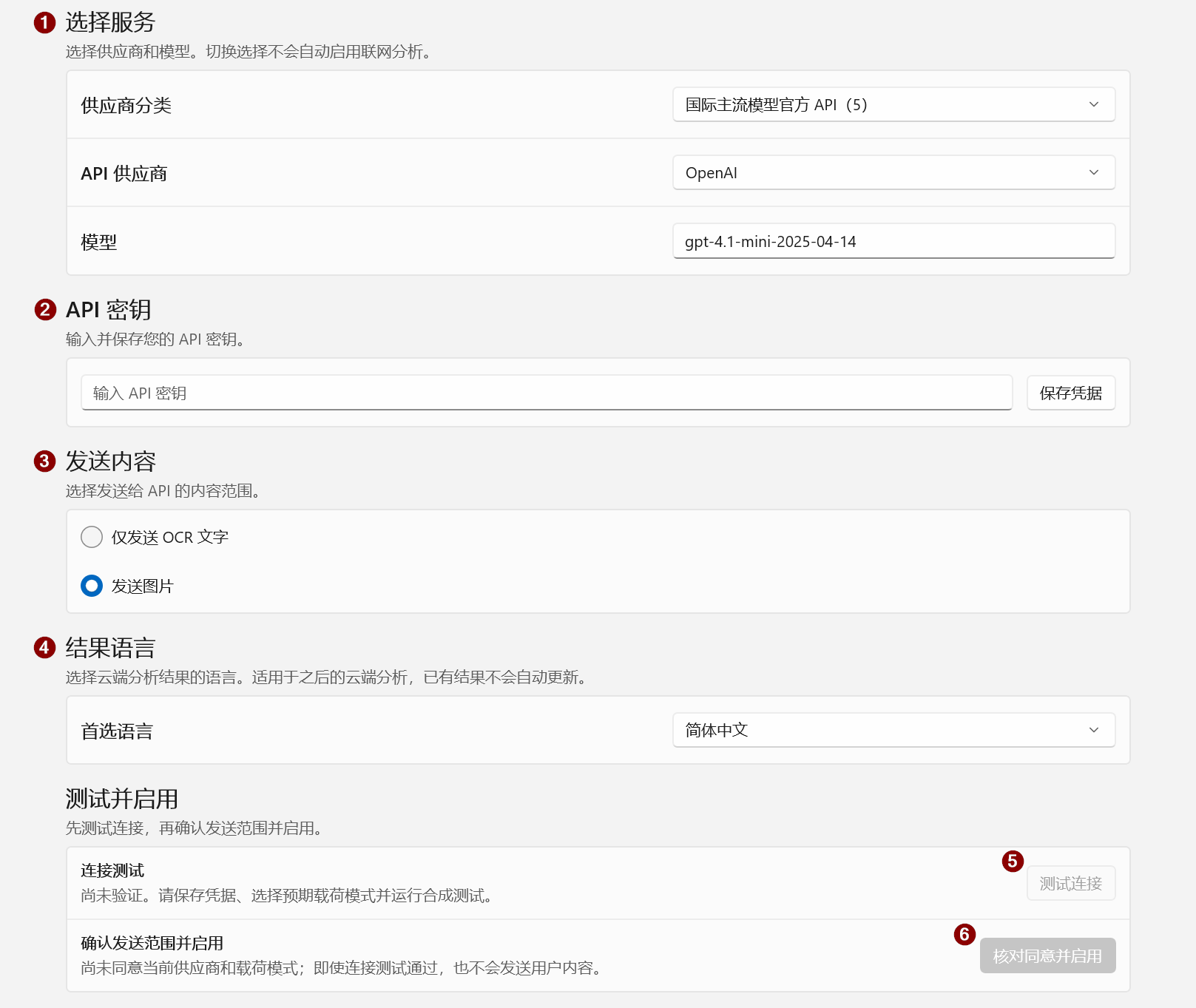
启用步骤:
- 在“供应商分类”中选择对应类型,并选择服务商。
- 填入 API Key,点击“保存凭据”。
- 选择发送内容。模型支持视觉输入时,推荐使用“发送图片”,通常能获得更准确的结果。
- 选择输出语言。
- 点击“测试连接”确认配置可用。
- 核对远程分析的数据发送范围并确认启用。
本地分析
本地分析需要额外下载相关组件和模型,应用支持一键下载。
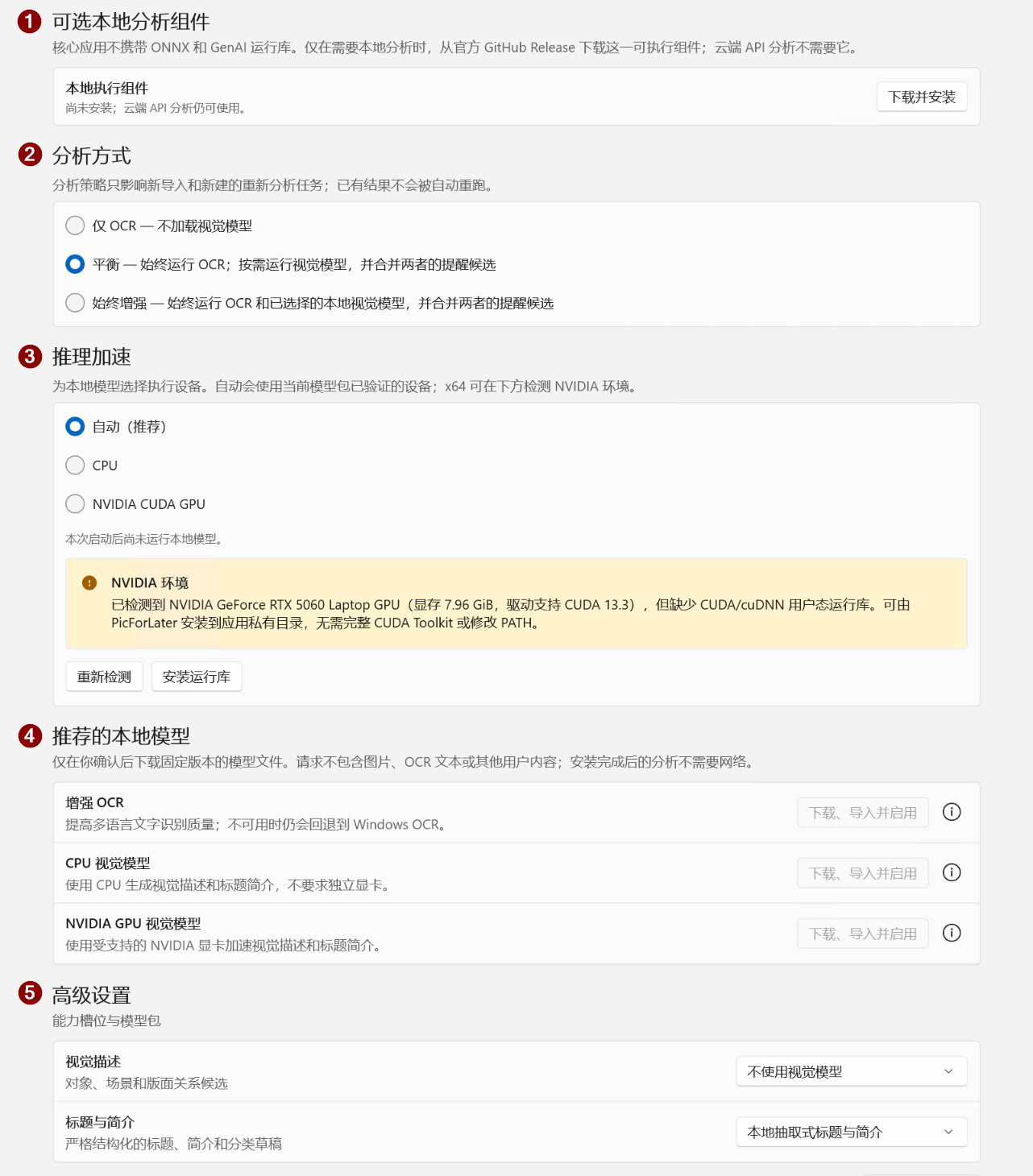
启用步骤:
- 一键下载本地分析组件。
- 选择分析方式;如果设备性能允许,推荐使用“始终增强”。
- 选择推理设备。使用 NVIDIA GPU 时,若缺少所需运行库,点击“安装运行库”;要求见本地运行库说明。
- 一键下载推荐模型。
- 如有需要,在“高级设置”中为不同场景指定不同模型。
推荐模型:
| 用途 | 模型 | 说明 |
|---|---|---|
| OCR | PP-OCRv6-small | 用于本地文字识别 |
| CPU 视觉模型 | Qwen3-VL-2B CPU Q4F32 | 面向 CPU 的量化版本 |
| NVIDIA GPU 视觉模型 | Qwen3-VL-2B CUDA Q4F16 | 面向 NVIDIA GPU 的 CUDA 版本 |
这些模型针对 PicForLater 的使用方式做了专门适配,目标是让多数常见电脑配置都能运行。
[!IMPORTANT] NVIDIA GPU 视觉模型建议至少准备 8 GB 显存。
推荐模型的分析结果示例
下面分别展示“贴文截图”和“复杂抽象图片”的分析结果。可以看出,即便是复杂抽象图片,本地推荐的2B模型也能很好地将其描述出来
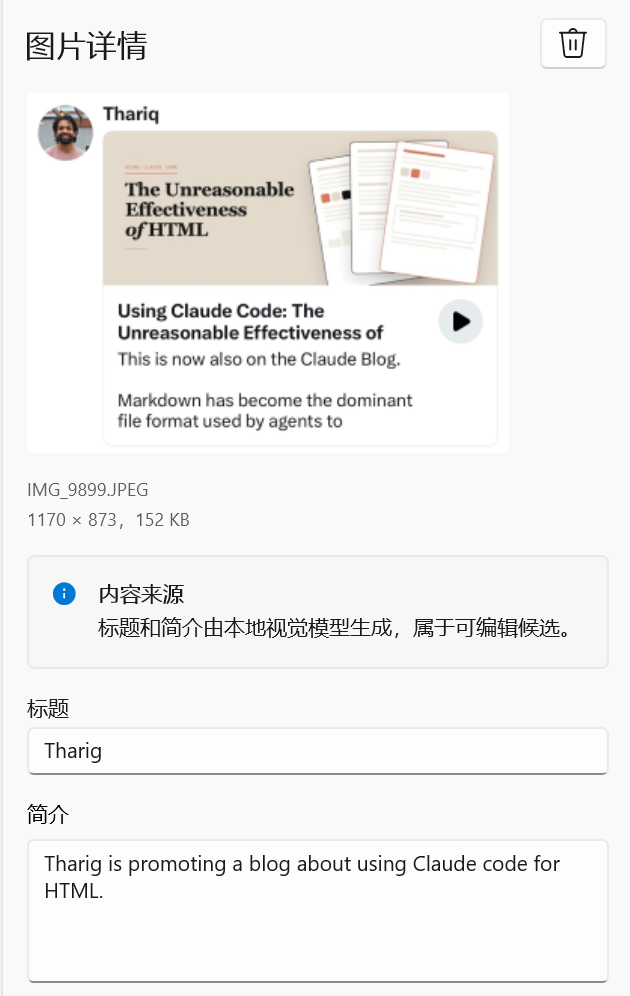
贴文截图:生成标题与简介 |
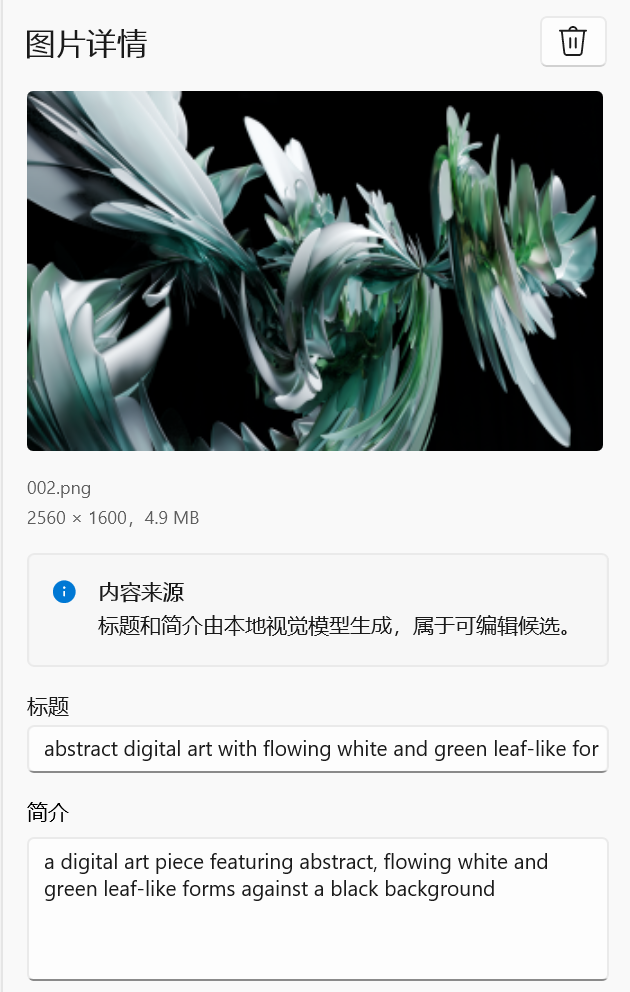
复杂抽象图片:生成标题与简介 |
左图来源:Thariq 的贴文;右图来源:开发者在Blender渲染导出的图片
连接手机
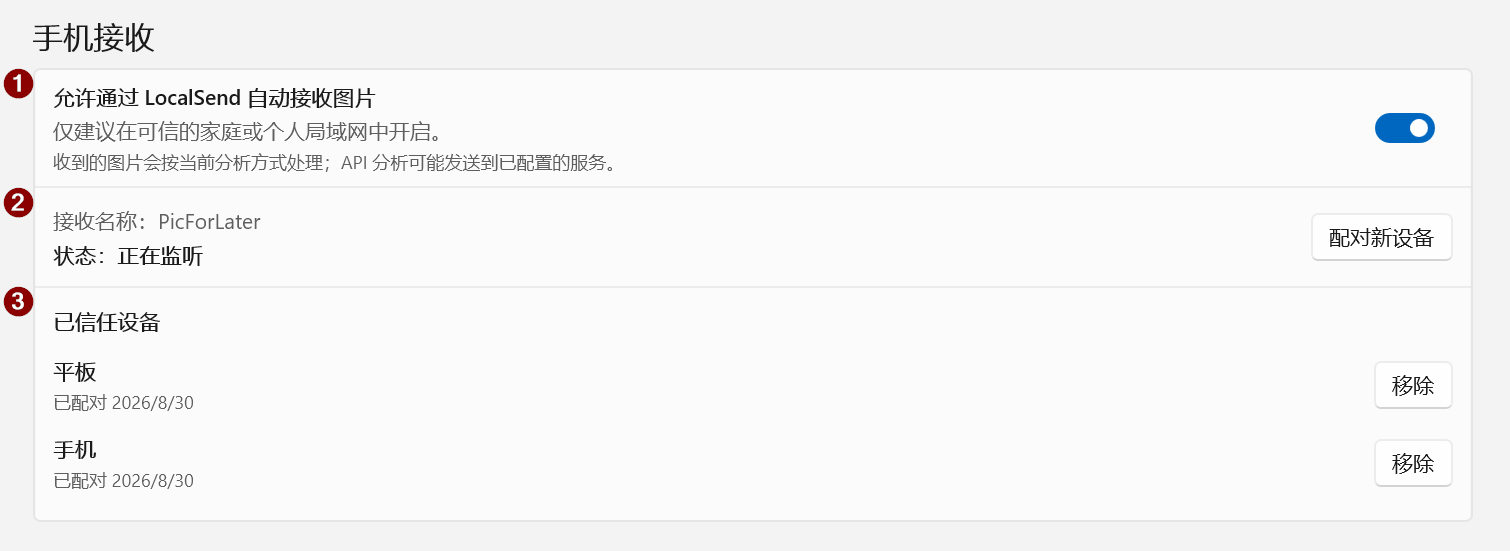
启用步骤:
- 在手机 / 平板上安装 LocalSend。
- 打开“允许通过 LocalSend 自动接收图片”。
- 点击“配对新设备”,从发送端发送图片并输入 PIN 完成验证。
- 配对成功后,设备会出现在“已信任设备”中,后续发送无需 PIN;设备名在 LocalSend 中设置。
常见问题
配置 API 时“测试连接”失败
先检查 API Key、模型名称、Endpoint、网络连接、账户余额 / 配额和服务状态。若配置正确仍然失败,将“高级设置”中的“思考规模”设为“关闭”后重试。
API 分析没有返回结果
- 右键对应项目,选择“重新分析”。
- 如果长时间仍无结果,可删除该项目,并在回收站中永久删除后重新拖入或粘贴图片。
- 如果问题可以稳定复现,请提交 Issue,并说明 API 配置、实际操作步骤和错误表现。
- 如果图片不包含隐私或敏感信息,也可以附上可复现问题的样例图片,帮助定位问题。
图片导入失败
检查扩展名是否与真实格式一致,例如 JPEG 被误改为 PNG。请修复或转存图片;动态图片暂不支持导入。
手机接收问题
[!CAUTION] 使用 PicForLater 的 LocalSend 时,需要关闭电脑端的官方 LocalSend 应用
| 问题 | 常见原因 | 建议解决方案 |
|---|---|---|
手机完全看不到PicForLater | 不同局域网、访客 Wi‑Fi/AP 隔离、VPN、UDP 发现被拦截、iOS 本地网络权限关闭 | 两端连接同一非访客网络;暂时关闭 VPN;路由器关闭 AP Isolation;也可用个人热点测试 |
| 显示“正在监听(发现受限)” | UDP 53317/组播发现失败,但 TCP 服务可能仍正常 | 检查防火墙、VPN和虚拟网卡;关闭再开启手机接收 |
| 手机能看到,但连接超时/失败 | TCP 53317 被防火墙或安全软件拦截 | 优先允许PicForLater.App.exe 通过专用网络防火墙;不要永久关闭防火墙 |
| 显示“服务异常” | 53317 被电脑端 LocalSend、另一 PicForLater 实例或其他程序占用 | 完全退出电脑端 LocalSend 和重复实例,再关闭/开启手机接收 |
| 手机选择 PicForLater 后被拒绝 | 新设备尚未配对、信任已移除或手机证书身份变化 | 点击“配对新设备”,在两分钟内输入 PIN 并发送至少一张支持的图片 |
| 传输成功但导入失败 | HEIC/GIF/PDF、不匹配的扩展名、损坏图片、超限 | 转存为真实的 JPEG/PNG/WebP;不要只伪造扩展名;拆分大批次 |
| 显示“已存在” | 图片内容与资料库已有文件重复 | 正常去重结果,不是连接失败 |
被防火墙拦截
当前 Setup 不主动创建防火墙规则,因此干净电脑可能需要用户操作。
首选方法:
- 打开“Windows 安全中心”。
- 进入“防火墙和网络保护”。
- 选择“允许应用通过防火墙”。
- 点击“更改设置”→“允许其他应用”。
- 选择实际安装的
PicForLater.App.exe。 - 只勾选“专用网络”。
备用方法:
在“高级设置→入站规则”中分别允许:
- TCP 本地端口 53317
- UDP 本地端口 53317
- 仅限专用网络
[!CAUTION] 提交公开 Issue 时,请勿上传 API Key、私人图片、未公开漏洞细节或其他敏感信息。
Privacy
PicForLater 默认在本地处理和保存图片,无账号、无广告、无产品遥测。远程 API 分析需要用户明确启用,并按所选模式发送 OCR 文字或处理后的图片;检查更新、下载组件及局域网接收也会涉及网络访问。
完整的数据发送范围、本地存储与凭据保护、截图与剪贴板访问,以及删除和卸载说明,见 隐私说明(PRIVACY.md)。
Security
- API 凭据仅使用 Windows 当前用户 Credential Locker;日志、持久化错误和自动化测试不包含 secret 或用户载荷。
- 模型和可选可执行组件按固定来源、大小、SHA-256 与签名清单验证;核心 Setup 不携带模型权重或本地推理 worker。
- Setup 由 GitHub Actions 在同一次 Release publish 中生成。
- 安全问题的报告方式见 SECURITY.md。不要在公开 Issue 中粘贴密钥、私人图片、未公开漏洞细节或可利用样本。
从源码构建
需要:
- Windows;
- Visual Studio 2022 的 Windows App SDK / C++ 桌面构建组件;
- PowerShell 7;
- .NET SDK 10.0.302 或同一 10.0.3xx feature band 的更高补丁版本(由
global.json约束)。
构建安装器还需要 Inno Setup 6。
dotnet restore .\PicForLater.slnx --locked-mode
dotnet build .\PicForLater.slnx -c Release --no-restore
dotnet test .\PicForLater.slnx -c Release --no-build --no-restore

.\tools\release\Build-Setup.ps1 -Platform x64 -Distribution Both
性能基线见 docs/performance.md。
License
PicForLater 以 MIT License 发布。第三方依赖、资源和按需组件的用途与来源见 THIRD-PARTY-NOTICES.md;随分发保留的上游许可证原文见 licenses/README.md。模型与第三方服务仍受各自条款约束。
Similar repos


Languages
C#
95.4%
PowerShell
4.1%
PicForLater 是一款面向 Windows 的图片资料整理应用,用来保存那些“现在没空看,但之后还想认真看”的图片。
C#
2
144 commits
updated Oct 4, 2026
README
PicForLater
PicForLater 是一款面向 Windows 的图片资料整理应用,用来保存那些“现在没空看,但之后还想认真看”的图片。
导入图片后,PicForLater 会保留不可变原图,并可通过本地分析或用户明确启用的第三方 API生成标题、简介、分类和提醒候选;分析结果由用户确认后再写入资料库或创建提醒。
使用场景
例如,你在浏览贴文时看到一条值得细读的内容,但当下没有时间:
- 使用 Win + Shift + S 截图;
- 将截图粘贴到 PicForLater;
- 让应用生成标题和简介,并按需分类;
- 等有时间时,再通过搜索、分类或摘要快速找回这张图。
|
原始截图:稍后想继续阅读的内容 |
导入后:可在资料库中查看标题、简介与分类 |
图片来源:OpenAI 的 X 贴文截图。
不只是贴文:只要是图片,都可以保存到 PicForLater,并按需生成标题、简介和分类,方便之后检索和回忆。
功能
- 导入、搜索、分类、查看和回收图片。
- 从图片内容提取日期、时间、地点和提醒候选;提醒仅在用户确认后创建。
- 使用 Windows 内置 OCR,也可按需安装增强的本地 OCR / 视觉模型。
- 支持本地模型、第三方 API,以及兼容接口的自定义服务。
- 允许连接其他设备导入图片并分析。
- 可选的全局快捷键可唤起 Windows 截图工具,并在截图完成后自动导入新图片。
- 提供中文和英文界面,支持深色模式与高对比度。
- 无账号、无广告、无产品遥测。
系统要求与安装
系统要求:Windows 11,或 .NET 10 支持的 Windows 10 LTSC / Enterprise 版本。
前往 Releases 下载安装程序:Intel / AMD 电脑选择 PicForLater-Setup-<version>-x64.exe,ARM64 电脑选择 PicForLater-Setup-<version>-arm64.exe。
- 首次安装:保持联网,安装器会自动下载并安装所需运行库;如有管理员授权提示,选择“是”。
- 后续更新:下载新版在线安装器,直接安装即可。
- 离线安装:下载文件名包含
Setup-Offline的同架构安装器,再复制到目标电脑运行。
[!WARNING] 安装器暂未签名。确认安装包来自本仓库 Releases 后,如遇 SmartScreen 提示,可选择“更多信息” → “仍要运行”。
快速启用分析
PicForLater 支持两种主要分析方式:本地分析与远程 API。
远程 API
选择服务商预设、填写 API Key 并测试连接即可配置远程分析;如果服务商要求通过系统环境变量提供密钥,则需要按对应服务商的要求自行配置。具体接口与能力见远程 API 说明。
| 类型 | 已内置的服务商 / 接口 |
|---|---|
| 国际主流模型官方 API | OpenAI、Anthropic / Claude、Google Gemini、xAI / Grok、Perplexity Sonar |
| 中国主流模型官方 API | DeepSeek、月之暗面 / Kimi、腾讯混元、火山引擎 / 豆包、阿里云百炼 / 通义千问 Qwen、智谱 BigModel / GLM、百度智能云千帆 / 文心、MiniMax |
| 多模型聚合与高速推理平台 | SiliconFlow / SiliconCloud、OpenRouter、Groq、Together AI |
| 本地运行与私有化部署 | Ollama、vLLM |
| 其他 | 自定义兼容接口 |
启用步骤:
- 在“供应商分类”中选择对应类型,并选择服务商。
- 填入 API Key,点击“保存凭据”。
- 选择发送内容。模型支持视觉输入时,推荐使用“发送图片”,通常能获得更准确的结果。
- 选择输出语言。
- 点击“测试连接”确认配置可用。
- 核对远程分析的数据发送范围并确认启用。
本地分析
本地分析需要额外下载相关组件和模型,应用支持一键下载。
启用步骤:
- 一键下载本地分析组件。
- 选择分析方式;如果设备性能允许,推荐使用“始终增强”。
- 选择推理设备。使用 NVIDIA GPU 时,若缺少所需运行库,点击“安装运行库”;要求见本地运行库说明。
- 一键下载推荐模型。
- 如有需要,在“高级设置”中为不同场景指定不同模型。
推荐模型:
| 用途 | 模型 | 说明 |
|---|---|---|
| OCR | PP-OCRv6-small | 用于本地文字识别 |
| CPU 视觉模型 | Qwen3-VL-2B CPU Q4F32 | 面向 CPU 的量化版本 |
| NVIDIA GPU 视觉模型 | Qwen3-VL-2B CUDA Q4F16 | 面向 NVIDIA GPU 的 CUDA 版本 |
这些模型针对 PicForLater 的使用方式做了专门适配,目标是让多数常见电脑配置都能运行。
[!IMPORTANT] NVIDIA GPU 视觉模型建议至少准备 8 GB 显存。
推荐模型的分析结果示例
下面分别展示“贴文截图”和“复杂抽象图片”的分析结果。可以看出,即便是复杂抽象图片,本地推荐的2B模型也能很好地将其描述出来
|
贴文截图:生成标题与简介 |
复杂抽象图片:生成标题与简介 |
左图来源:Thariq 的贴文;右图来源:开发者在Blender渲染导出的图片
连接手机
启用步骤:
- 在手机 / 平板上安装 LocalSend。
- 打开“允许通过 LocalSend 自动接收图片”。
- 点击“配对新设备”,从发送端发送图片并输入 PIN 完成验证。
- 配对成功后,设备会出现在“已信任设备”中,后续发送无需 PIN;设备名在 LocalSend 中设置。
常见问题
配置 API 时“测试连接”失败
先检查 API Key、模型名称、Endpoint、网络连接、账户余额 / 配额和服务状态。若配置正确仍然失败,将“高级设置”中的“思考规模”设为“关闭”后重试。
API 分析没有返回结果
- 右键对应项目,选择“重新分析”。
- 如果长时间仍无结果,可删除该项目,并在回收站中永久删除后重新拖入或粘贴图片。
- 如果问题可以稳定复现,请提交 Issue,并说明 API 配置、实际操作步骤和错误表现。
- 如果图片不包含隐私或敏感信息,也可以附上可复现问题的样例图片,帮助定位问题。
图片导入失败
检查扩展名是否与真实格式一致,例如 JPEG 被误改为 PNG。请修复或转存图片;动态图片暂不支持导入。
手机接收问题
[!CAUTION] 使用 PicForLater 的 LocalSend 时,需要关闭电脑端的官方 LocalSend 应用
| 问题 | 常见原因 | 建议解决方案 |
|---|---|---|
手机完全看不到PicForLater | 不同局域网、访客 Wi‑Fi/AP 隔离、VPN、UDP 发现被拦截、iOS 本地网络权限关闭 | 两端连接同一非访客网络;暂时关闭 VPN;路由器关闭 AP Isolation;也可用个人热点测试 |
| 显示“正在监听(发现受限)” | UDP 53317/组播发现失败,但 TCP 服务可能仍正常 | 检查防火墙、VPN和虚拟网卡;关闭再开启手机接收 |
| 手机能看到,但连接超时/失败 | TCP 53317 被防火墙或安全软件拦截 | 优先允许PicForLater.App.exe 通过专用网络防火墙;不要永久关闭防火墙 |
| 显示“服务异常” | 53317 被电脑端 LocalSend、另一 PicForLater 实例或其他程序占用 | 完全退出电脑端 LocalSend 和重复实例,再关闭/开启手机接收 |
| 手机选择 PicForLater 后被拒绝 | 新设备尚未配对、信任已移除或手机证书身份变化 | 点击“配对新设备”,在两分钟内输入 PIN 并发送至少一张支持的图片 |
| 传输成功但导入失败 | HEIC/GIF/PDF、不匹配的扩展名、损坏图片、超限 | 转存为真实的 JPEG/PNG/WebP;不要只伪造扩展名;拆分大批次 |
| 显示“已存在” | 图片内容与资料库已有文件重复 | 正常去重结果,不是连接失败 |
被防火墙拦截
当前 Setup 不主动创建防火墙规则,因此干净电脑可能需要用户操作。
首选方法:
- 打开“Windows 安全中心”。
- 进入“防火墙和网络保护”。
- 选择“允许应用通过防火墙”。
- 点击“更改设置”→“允许其他应用”。
- 选择实际安装的
PicForLater.App.exe。 - 只勾选“专用网络”。
备用方法:
在“高级设置→入站规则”中分别允许:
- TCP 本地端口 53317
- UDP 本地端口 53317
- 仅限专用网络
[!CAUTION] 提交公开 Issue 时,请勿上传 API Key、私人图片、未公开漏洞细节或其他敏感信息。
Privacy
PicForLater 默认在本地处理和保存图片,无账号、无广告、无产品遥测。远程 API 分析需要用户明确启用,并按所选模式发送 OCR 文字或处理后的图片;检查更新、下载组件及局域网接收也会涉及网络访问。
完整的数据发送范围、本地存储与凭据保护、截图与剪贴板访问,以及删除和卸载说明,见 隐私说明(PRIVACY.md)。
Security
- API 凭据仅使用 Windows 当前用户 Credential Locker;日志、持久化错误和自动化测试不包含 secret 或用户载荷。
- 模型和可选可执行组件按固定来源、大小、SHA-256 与签名清单验证;核心 Setup 不携带模型权重或本地推理 worker。
- Setup 由 GitHub Actions 在同一次 Release publish 中生成。
- 安全问题的报告方式见 SECURITY.md。不要在公开 Issue 中粘贴密钥、私人图片、未公开漏洞细节或可利用样本。
从源码构建
需要:
- Windows;
- Visual Studio 2022 的 Windows App SDK / C++ 桌面构建组件;
- PowerShell 7;
- .NET SDK 10.0.302 或同一 10.0.3xx feature band 的更高补丁版本(由
global.json约束)。
构建安装器还需要 Inno Setup 6。
dotnet restore .\PicForLater.slnx --locked-mode
dotnet build .\PicForLater.slnx -c Release --no-restore
dotnet test .\PicForLater.slnx -c Release --no-build --no-restore

.\tools\release\Build-Setup.ps1 -Platform x64 -Distribution Both
性能基线见 docs/performance.md。
License
PicForLater 以 MIT License 发布。第三方依赖、资源和按需组件的用途与来源见 THIRD-PARTY-NOTICES.md;随分发保留的上游许可证原文见 licenses/README.md。模型与第三方服务仍受各自条款约束。
Similar repos
Languages
C#
95.4%
PowerShell
4.1%