PPT插件,支持素材库、AI助手、一键添加图片标题,复制粘贴位置、一键图片对齐、一键插入Markdown(加粗、超链接等行内样式、代码块、LaTeX等块级样式)、便捷导出图片!
C#
2,650
404 commits
updated Oct 9, 2026
English | 简体中文


插件功能预览


| 赞助商 | 说明 |
|---|---|
 | 感谢 APIMart 赞助了本项目!APIMart 是专注 AI 图片/视频生成的低价 API 平台,GPT-Image-2 低至 $0.006/张,1 美元可出图 160+ 张。图片、视频一套异步 API 通吃,提交任务拿 ID、回调取结果,跑批万张不超时、换模型不改代码。按量付费、无月费,通过此注册链接注册即可开用。 |
我的Adobe illustrator插件:https://github.com/Achuan-2/illustrator_sci_plugin,专为科研组图设计,支持复制粘贴相对位置、形状尺寸批量设置、图片一键自动排列,一键添加子图label等功能
不知道有没有人和我一样,对PPT积怨已久😡:
💔不能添加图片标题:图片没法像word一样直接添加图片标题,只能手动插入文本框,对齐半天还歪七扭八!
💔不能复制元素的位置粘贴给另一个元素:不同页PPT的类似元素要保持同一个位置,只能复制粘贴再修改,无法直接复制粘贴位置
💔不能图片自动排列整齐: 插入多张图片后,想要多行多列整齐排列?要么一张一张手动拖动,对齐到天荒地老!要么先一列列水平对齐再垂直对齐
💔不能插入代码块: 只能从外部编辑器(如VSCode)或专门网站复制粘贴,或者截图、生成图片粘贴代码块,有点麻烦
💔不能插入latex数学公式: 现在我基本上靠ai来识别和生成数学公式,公式都是latex数学公式格式,不方便直接粘贴到PPT里
……
市面上的ppt插件花里胡哨的功能一大堆,没几个能用得上。对我而言,每周要做研究生科研进展工作汇报,要的就是快速插入内容、做出内容清晰的PPT,不追求太美观。
在AI的帮助下,很快就把这些痛点功能都开发出来了 !真的成就感满满!(这个插件99%的代码都是ai生成的,感谢AI老师!)
本着开源的精神,这个插件也在Github上开源了,欢迎大家给我点小星星!
Github地址:https://github.com/Achuan-2/SlideSCI
素材库功能

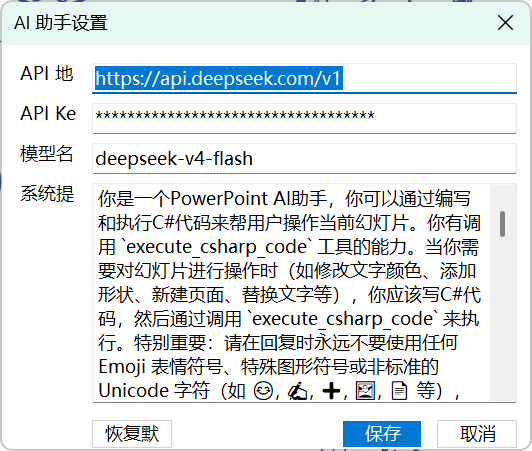
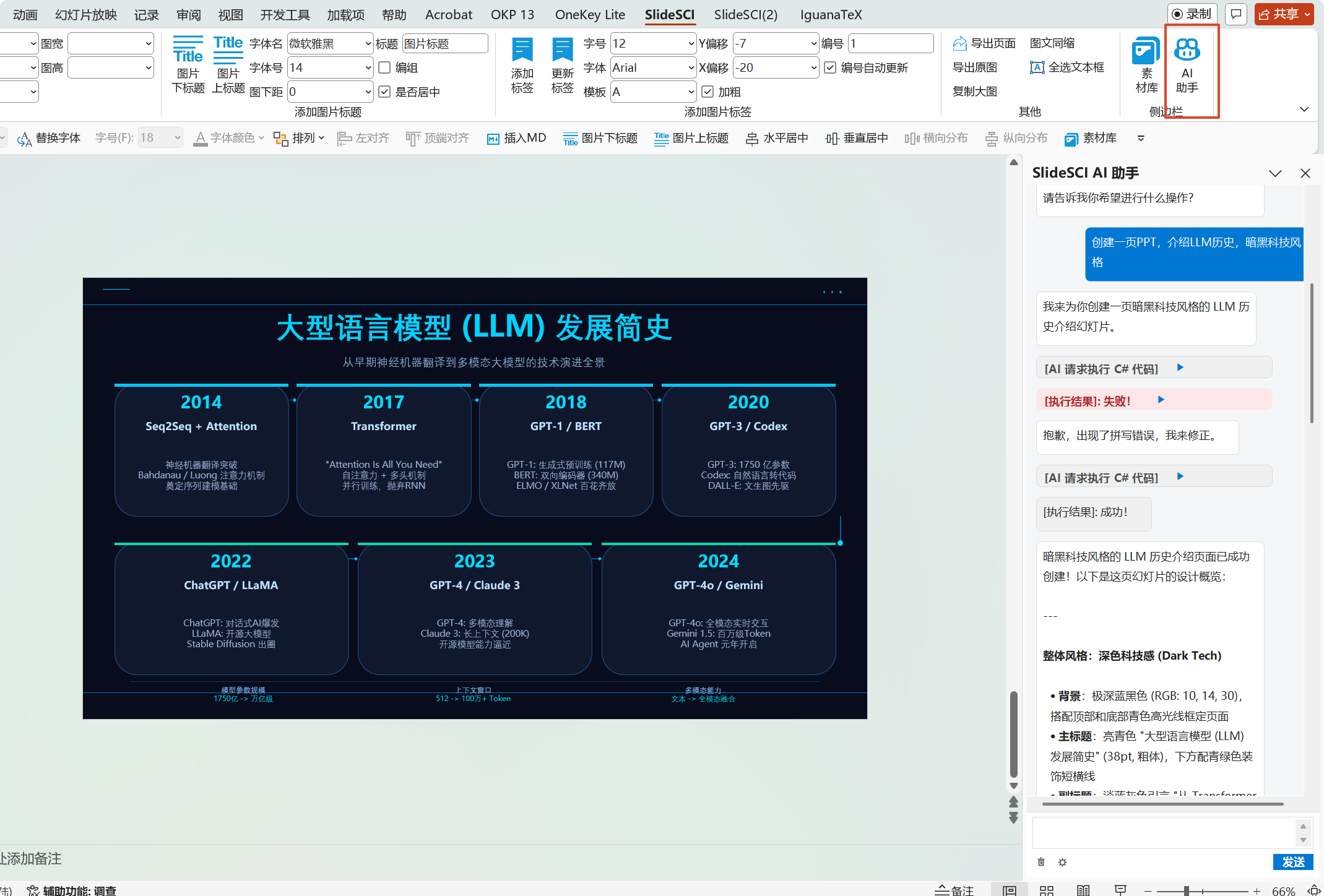
AI助手
记录上传的图片和视频来源:PPT默认插入图片/图片是不记录文件名和路径的,默认只给文件添加编号。插件的插入图片功能,支持一次选择多张图片并在图片替换文本记录文件路径,同时在「选择窗格」能正常显示图片文件名;还支持在资源管理器中复制一个或多个图片文件,在 PPT 普通视图的幻灯片中粘贴时自动插入并记录来源。
支持导入 16 位 TIFF:通过 SlideSCI → 图片来源 → 插入图片、从资源管理器复制文件后普通粘贴,或拖入幻灯片,自动将 16 位灰度 TIFF 和每通道 16 位的 RGB/RGBA TIFF 转为 8 位 PNG 嵌入,并自动调节对比度。
伪彩与合并通道:入口为 SlideSCI → 图片处理 → 伪彩 / 合并通道。选中一张或多张图片后点击「伪彩」,可预览并逐张设置常用的红、绿、蓝、灰、青、品红、黄,也可选择自定义颜色或将当前颜色应用到全部图片。并支持合并通道。
FOV 与比例尺(scale bar):入口为 SlideSCI → 图片处理 → 比例尺,点击「比例尺」即可在同一窗口查看和编辑 FOV 信息及比例尺参数,右侧显示图片实时预览。时会重新计算比例尺。比例尺或文字放不进图片时,提示减小长度、厚度或字号。
导出页面为图片和PDF:可以快速导出PPT页面为高DPI图片或pdf

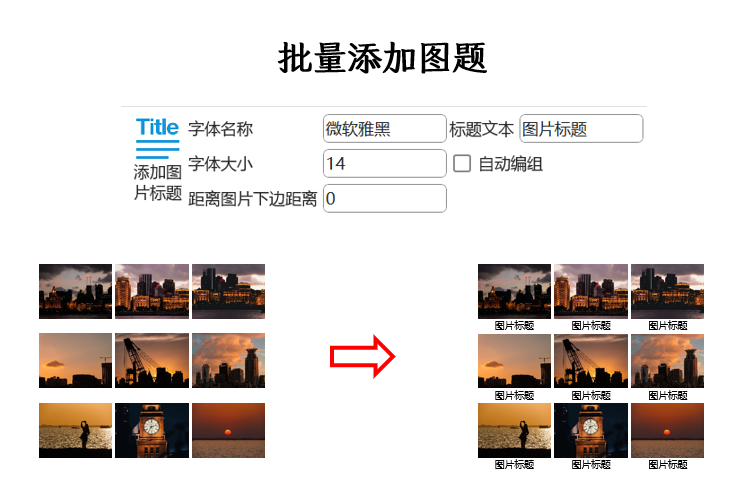
批量添加图片标题:支持批量选中图片后,批量在图片下方添加居中图题,支持设置图片和图题是否自动编组
批量添加图片标签:用于科研绘图,可选择添加的标签模板(A、a、A)、a)、1、1)),默认添加的标签字体为Arial
制作放大图:快速展示图片的局部细节,支持为同一张原图制作多个放大图,并继续编辑已有区域。入口:SlideSCI → 其他 → 制作放大图。
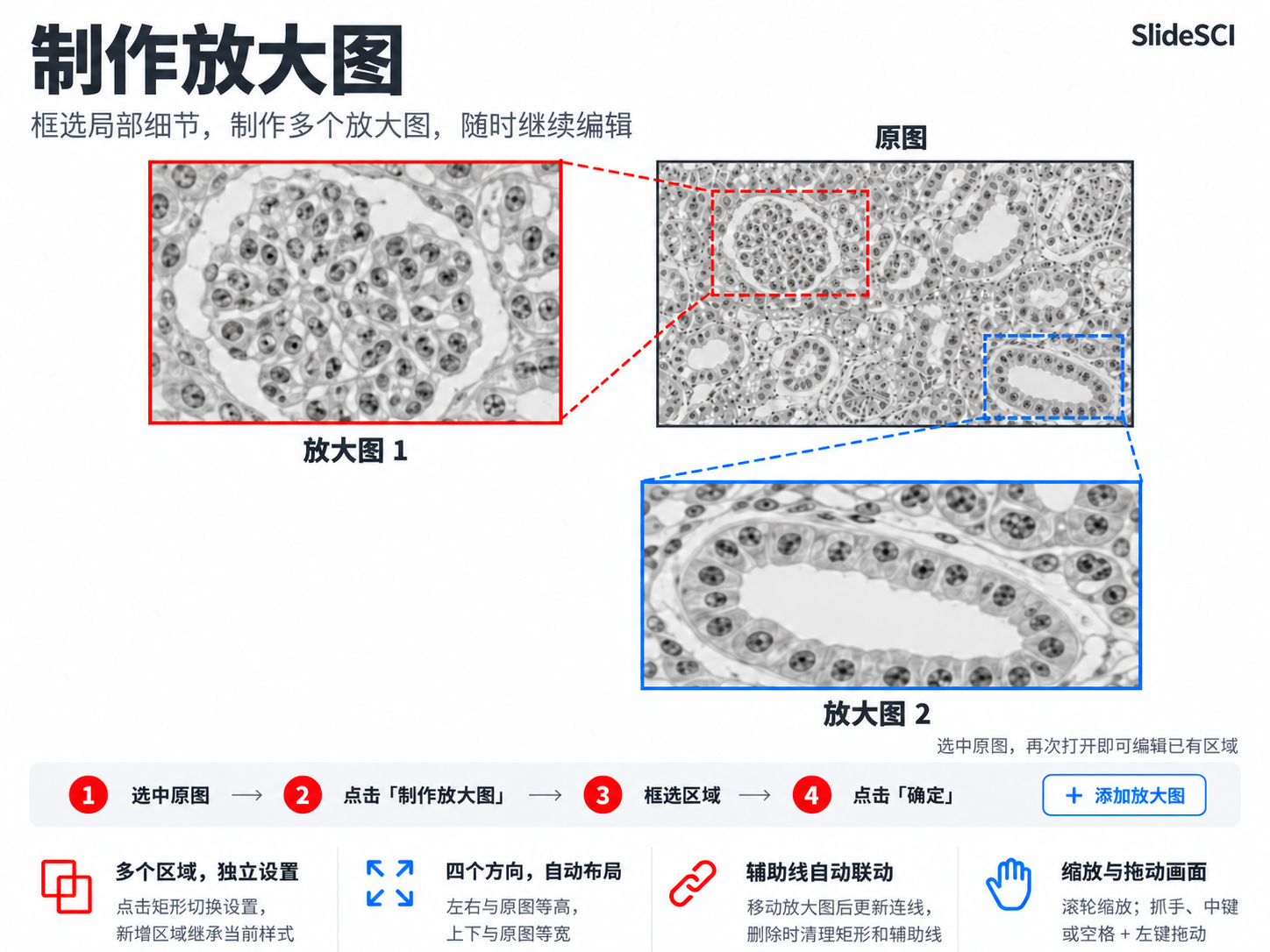
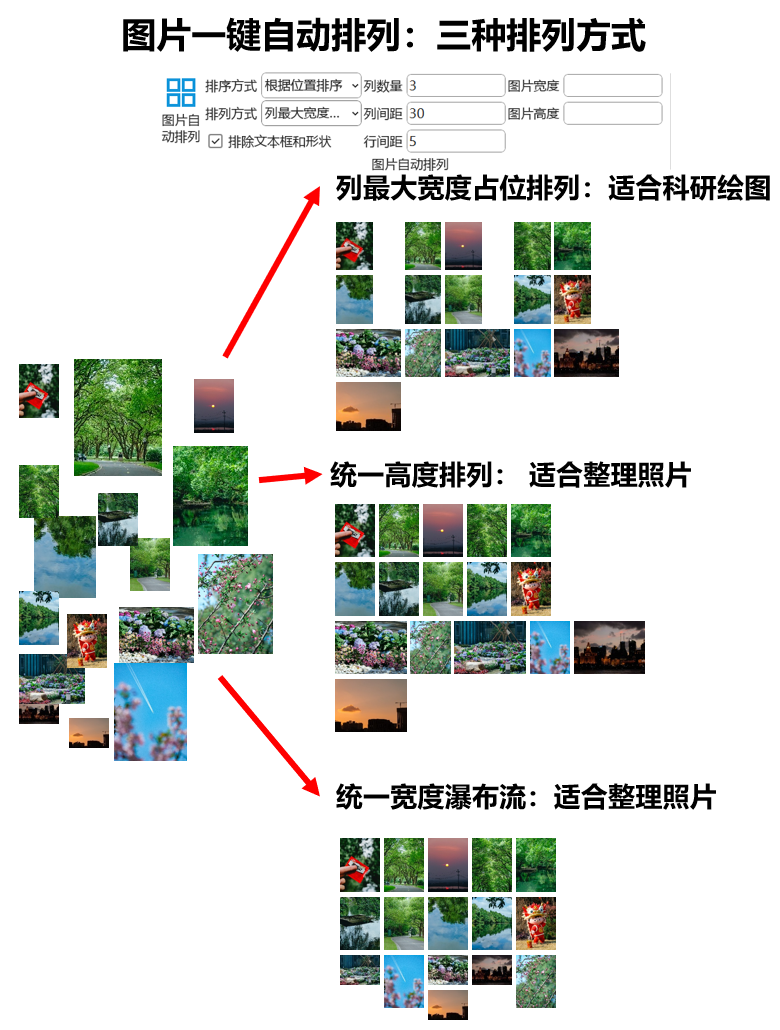
Delete 删除当前区域。滚轮缩放图片,点击「适应窗口」恢复视图;开启其右侧的「抓手」按钮后,可用左键拖动画面,也支持中键或按住空格加左键拖动。图片自动排列:可以自动排列多张图片,支持设置排序方式、排列方式、每列多少张图片、列间距多少、行间距多少(默认为空,为列间距大小)、图片宽高
排序方式:
排列方式:
复制粘贴格式功能
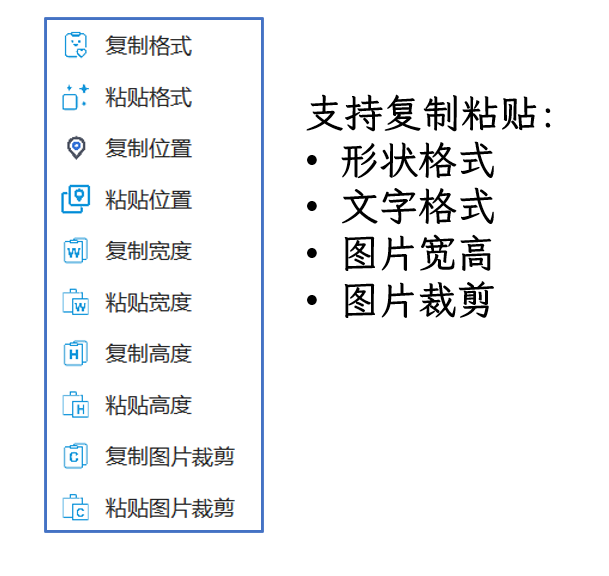
复制粘贴文字和形状格式:可以复制形状、文字的格式,粘贴给其他元素。

复制粘贴组格式:快速把排版好的组合样式加给现有文本框

复制位置和粘贴元素位置:可以复制多个元素的位置,粘贴给其他元素(可以多选复制和粘贴!),可以用来让不同页的PPT的多个元素位置一致,或者让同一页的不同元素都是一个位置(可以先排好一组元素,用这个功能让另一组元素自动排好,再调整位置)。
复制相对位置和粘贴相对位置:选择参考图和标注后,可记录标注相对于图片的位置。“顺序”默认按全部选中形状的水平位置从左到右排列,最左边的形状作为参考图;也可选垂直位置从上到下(最上边作为参考图),或按选中顺序(第一个选中的形状作为参考图)。粘贴时使用复制时的顺序确定目标图和已有标注;如果只选目标图,插件会自动复制原标注并放到对应位置。复制时支持左上、上居中、右上、左居中、中心、右居中、左下、下居中、右下九种基准点。


复制和粘贴元素宽高:支持多选同时粘贴宽高,快速统一图片宽高
图文同缩:可以对文字与形状同时进行缩放

支持插入latex数学公式
「插入Markdown」可以快速插入文字与数学混排
「插入LaTeX文字」单独插入可编辑的数学公式
如果数学公式比较复杂,PPT原生不支持,可以选择「插入LaTeX svg」,支持更多latex公式样式,只需要简单配置下node.js环境即可使用,而不需要像IguanaTeX等插件除了安装LaTeX环境还要安装很多插件才能实现latex转svg,本插件的安装简单很多
插入的svg的图片提示文字会保留原始LaTeX代码,方便修改后再插入
配置「插入LaTeX svg」功能的方法
- 配置Node.js环境
- 进入插件安装文件夹的
latex-converter文件夹,默认为%APPDATA%\Achuan-2\SlideSCI\latex-converter- 打开命令行,运行
npm install安装环境- 配置完成,可以使用「插入LaTeX svg」功能
支持插入Markdown文本:可以直接把markdown整篇笔记一口气全部粘贴到PPT里!并按原文顺序排列!
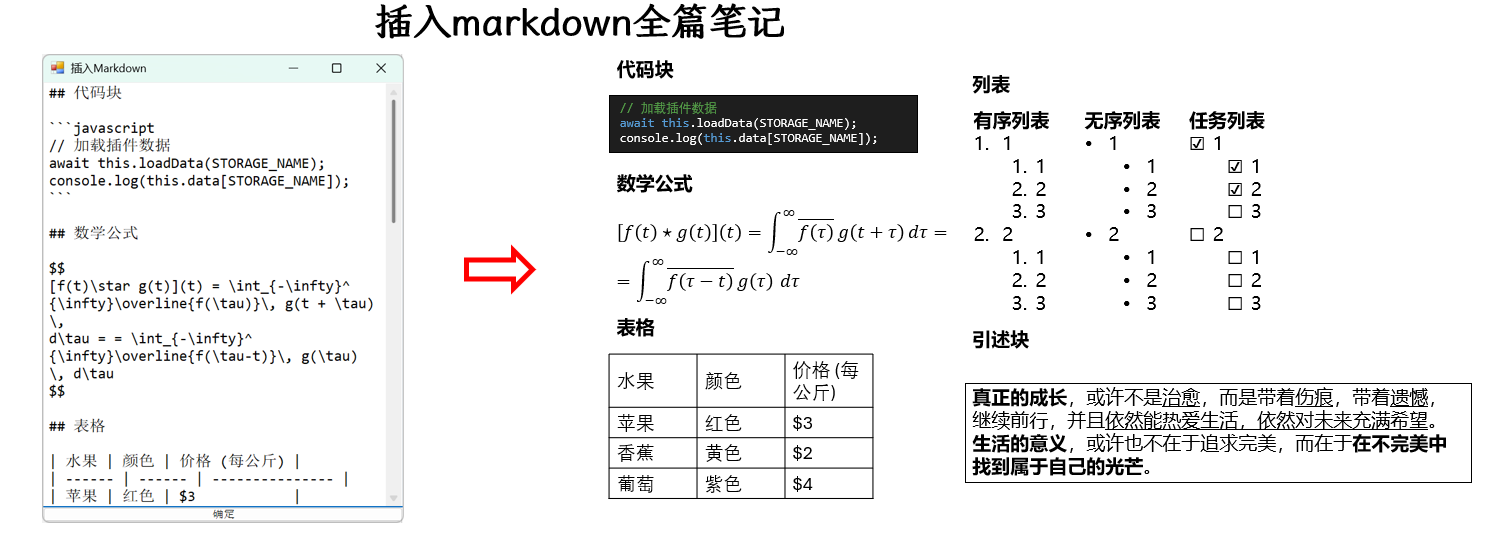
支持行内格式:加粗、下划线、上标、下标、斜体、链接、行级代码、行级数学公式
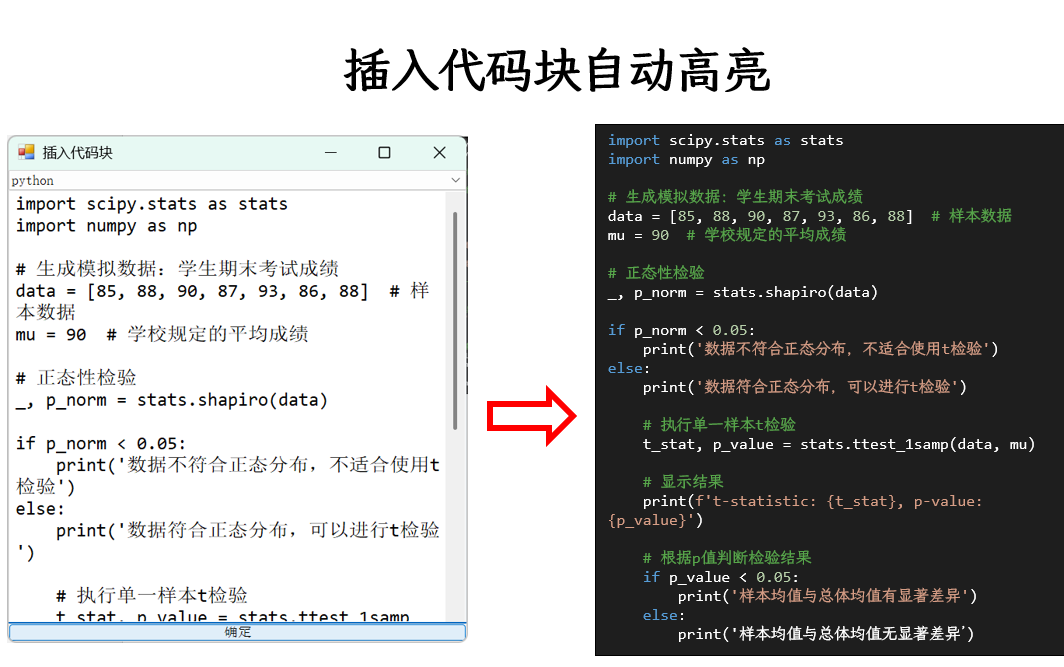
支持块级格式:标题、列表、代码块、表格、数学公式、引述块
列表特别处理:
代码块特别处理:
表格特别处理:
数学公式特别处理:
引述块特别处理:
支持插入SVG代码来插入SVG图片
排列增强
支持设置间距:可以统一设置各个形状之间的水平和垂直间距

插件在Windows11 使用Visual Studio Tools For Office 和C#语言开发,专为Microsoft Powerpoint设计,兼容安装到WPS(注:WPS版本不支持插入latex数学公式、插入markdown笔记,强行使用会造成卡死)
插件只支持Windows端,不支持Mac端(因为Windows端的PPT插件和Mac端插件开发架构不一样,市面上很多的PPT插件,Windows端和Mac端都是独立开发的界面)
下载本插件Github页面Release中的exe文件,双击安装即可
注意:安装时需要先退出PPT,否则PPT不会即时加载该插件
需要的安装环境(一般插件安装时会自动提示安装)
如果插件安装后无法正常运行、没有在PPT中显示,或者在开发工具→COM加载项里勾选插件,提示“未加载。加载COM加载项时出现运行错误”,请尝试安装上面的环境依赖。
博客
视频
我是如何开发PPT插件的分享:如何开发一个PPT插件:使用VSTO开发
如何把插件的功能添加到PPT的快捷工具栏?
按钮右击,添加到「快速访问工具栏」即可
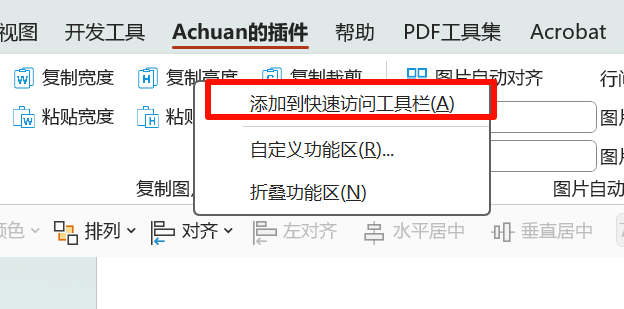
可以把「快速访问工具栏」放在下方,更方便使用
插入latex公式,显示不正常?
如何及时获取插件版本更新
Github有关注功能,关注本项目的repo的release动态,当新版本发布后,Github就会自动发邮件通知
开源与创作不易,如果喜欢我的作品,欢迎给我赞赏,这会激励我继续维护项目和持续创作新项目。
如果使用过程中遇到问题,可以通过以下方式反馈:
SlideSCI项目中涉及的任何脚本,仅用于测试和学习研究,禁止用于商业用途,不能保证其合法性,准确性,完整性和有效性,请根据情况自行判断。本人 对任何脚本问题概不负责,包括但不限于由任何脚本错误导致的任何损失或损害.SlideSCI项目的任何内容用于商业或非法目的,否则后果自负。SlideSCI项目的任何脚本的使用者都应仔细阅读此声明。本人 保留随时更改或补充此免责声明的权利。一旦使用并复制了任何相关脚本或SlideSCI项目,则视为您已接受此免责声明。AGPL-3.0 License协议,如果本特别声明与AGPL-3.0 License协议有冲突之处,以本特别声明为准。您使用或者复制了本仓库且本人制作的任何代码或项目,则视为
已接受此声明,请仔细阅读
您在本声明未发出之时点使用或者复制了本仓库且本人制作的任何代码或项目且此时还在使用,则视为已接受此声明,请仔细阅读
1,496 followers · starred Oct 2025
103 followers · starred Aug 2025
75 followers · starred May 2026
10 followers · starred Feb 2026
PPT插件,支持素材库、AI助手、一键添加图片标题,复制粘贴位置、一键图片对齐、一键插入Markdown(加粗、超链接等行内样式、代码块、LaTeX等块级样式)、便捷导出图片!
C#
2,650
404 commits
updated Oct 9, 2026
English | 简体中文
插件功能预览
| 赞助商 | 说明 |
|---|---|
| 感谢 APIMart 赞助了本项目!APIMart 是专注 AI 图片/视频生成的低价 API 平台,GPT-Image-2 低至 $0.006/张,1 美元可出图 160+ 张。图片、视频一套异步 API 通吃,提交任务拿 ID、回调取结果,跑批万张不超时、换模型不改代码。按量付费、无月费,通过此注册链接注册即可开用。 |
我的Adobe illustrator插件:https://github.com/Achuan-2/illustrator_sci_plugin,专为科研组图设计,支持复制粘贴相对位置、形状尺寸批量设置、图片一键自动排列,一键添加子图label等功能
不知道有没有人和我一样,对PPT积怨已久😡:
💔不能添加图片标题:图片没法像word一样直接添加图片标题,只能手动插入文本框,对齐半天还歪七扭八!
💔不能复制元素的位置粘贴给另一个元素:不同页PPT的类似元素要保持同一个位置,只能复制粘贴再修改,无法直接复制粘贴位置
💔不能图片自动排列整齐: 插入多张图片后,想要多行多列整齐排列?要么一张一张手动拖动,对齐到天荒地老!要么先一列列水平对齐再垂直对齐
💔不能插入代码块: 只能从外部编辑器(如VSCode)或专门网站复制粘贴,或者截图、生成图片粘贴代码块,有点麻烦
💔不能插入latex数学公式: 现在我基本上靠ai来识别和生成数学公式,公式都是latex数学公式格式,不方便直接粘贴到PPT里
……
市面上的ppt插件花里胡哨的功能一大堆,没几个能用得上。对我而言,每周要做研究生科研进展工作汇报,要的就是快速插入内容、做出内容清晰的PPT,不追求太美观。
在AI的帮助下,很快就把这些痛点功能都开发出来了 !真的成就感满满!(这个插件99%的代码都是ai生成的,感谢AI老师!)
本着开源的精神,这个插件也在Github上开源了,欢迎大家给我点小星星!
Github地址:https://github.com/Achuan-2/SlideSCI
素材库功能
AI助手
记录上传的图片和视频来源:PPT默认插入图片/图片是不记录文件名和路径的,默认只给文件添加编号。插件的插入图片功能,支持一次选择多张图片并在图片替换文本记录文件路径,同时在「选择窗格」能正常显示图片文件名;还支持在资源管理器中复制一个或多个图片文件,在 PPT 普通视图的幻灯片中粘贴时自动插入并记录来源。
支持导入 16 位 TIFF:通过 SlideSCI → 图片来源 → 插入图片、从资源管理器复制文件后普通粘贴,或拖入幻灯片,自动将 16 位灰度 TIFF 和每通道 16 位的 RGB/RGBA TIFF 转为 8 位 PNG 嵌入,并自动调节对比度。
伪彩与合并通道:入口为 SlideSCI → 图片处理 → 伪彩 / 合并通道。选中一张或多张图片后点击「伪彩」,可预览并逐张设置常用的红、绿、蓝、灰、青、品红、黄,也可选择自定义颜色或将当前颜色应用到全部图片。并支持合并通道。
FOV 与比例尺(scale bar):入口为 SlideSCI → 图片处理 → 比例尺,点击「比例尺」即可在同一窗口查看和编辑 FOV 信息及比例尺参数,右侧显示图片实时预览。时会重新计算比例尺。比例尺或文字放不进图片时,提示减小长度、厚度或字号。
导出页面为图片和PDF:可以快速导出PPT页面为高DPI图片或pdf
批量添加图片标题:支持批量选中图片后,批量在图片下方添加居中图题,支持设置图片和图题是否自动编组
批量添加图片标签:用于科研绘图,可选择添加的标签模板(A、a、A)、a)、1、1)),默认添加的标签字体为Arial
制作放大图:快速展示图片的局部细节,支持为同一张原图制作多个放大图,并继续编辑已有区域。入口:SlideSCI → 其他 → 制作放大图。
Delete 删除当前区域。滚轮缩放图片,点击「适应窗口」恢复视图;开启其右侧的「抓手」按钮后,可用左键拖动画面,也支持中键或按住空格加左键拖动。图片自动排列:可以自动排列多张图片,支持设置排序方式、排列方式、每列多少张图片、列间距多少、行间距多少(默认为空,为列间距大小)、图片宽高
排序方式:
排列方式:
复制粘贴格式功能
复制粘贴文字和形状格式:可以复制形状、文字的格式,粘贴给其他元素。
复制粘贴组格式:快速把排版好的组合样式加给现有文本框
复制位置和粘贴元素位置:可以复制多个元素的位置,粘贴给其他元素(可以多选复制和粘贴!),可以用来让不同页的PPT的多个元素位置一致,或者让同一页的不同元素都是一个位置(可以先排好一组元素,用这个功能让另一组元素自动排好,再调整位置)。
复制相对位置和粘贴相对位置:选择参考图和标注后,可记录标注相对于图片的位置。“顺序”默认按全部选中形状的水平位置从左到右排列,最左边的形状作为参考图;也可选垂直位置从上到下(最上边作为参考图),或按选中顺序(第一个选中的形状作为参考图)。粘贴时使用复制时的顺序确定目标图和已有标注;如果只选目标图,插件会自动复制原标注并放到对应位置。复制时支持左上、上居中、右上、左居中、中心、右居中、左下、下居中、右下九种基准点。
复制和粘贴元素宽高:支持多选同时粘贴宽高,快速统一图片宽高
图文同缩:可以对文字与形状同时进行缩放
支持插入latex数学公式
「插入Markdown」可以快速插入文字与数学混排
「插入LaTeX文字」单独插入可编辑的数学公式
如果数学公式比较复杂,PPT原生不支持,可以选择「插入LaTeX svg」,支持更多latex公式样式,只需要简单配置下node.js环境即可使用,而不需要像IguanaTeX等插件除了安装LaTeX环境还要安装很多插件才能实现latex转svg,本插件的安装简单很多
插入的svg的图片提示文字会保留原始LaTeX代码,方便修改后再插入
配置「插入LaTeX svg」功能的方法
- 配置Node.js环境
- 进入插件安装文件夹的
latex-converter文件夹,默认为%APPDATA%\Achuan-2\SlideSCI\latex-converter- 打开命令行,运行
npm install安装环境- 配置完成,可以使用「插入LaTeX svg」功能
支持插入Markdown文本:可以直接把markdown整篇笔记一口气全部粘贴到PPT里!并按原文顺序排列!
支持行内格式:加粗、下划线、上标、下标、斜体、链接、行级代码、行级数学公式
支持块级格式:标题、列表、代码块、表格、数学公式、引述块
列表特别处理:
代码块特别处理:
表格特别处理:
数学公式特别处理:
引述块特别处理:
支持插入SVG代码来插入SVG图片
排列增强
支持设置间距:可以统一设置各个形状之间的水平和垂直间距
插件在Windows11 使用Visual Studio Tools For Office 和C#语言开发,专为Microsoft Powerpoint设计,兼容安装到WPS(注:WPS版本不支持插入latex数学公式、插入markdown笔记,强行使用会造成卡死)
插件只支持Windows端,不支持Mac端(因为Windows端的PPT插件和Mac端插件开发架构不一样,市面上很多的PPT插件,Windows端和Mac端都是独立开发的界面)
下载本插件Github页面Release中的exe文件,双击安装即可
注意:安装时需要先退出PPT,否则PPT不会即时加载该插件
需要的安装环境(一般插件安装时会自动提示安装)
如果插件安装后无法正常运行、没有在PPT中显示,或者在开发工具→COM加载项里勾选插件,提示“未加载。加载COM加载项时出现运行错误”,请尝试安装上面的环境依赖。
博客
视频
我是如何开发PPT插件的分享:如何开发一个PPT插件:使用VSTO开发
如何把插件的功能添加到PPT的快捷工具栏?
按钮右击,添加到「快速访问工具栏」即可
可以把「快速访问工具栏」放在下方,更方便使用
插入latex公式,显示不正常?
如何及时获取插件版本更新
Github有关注功能,关注本项目的repo的release动态,当新版本发布后,Github就会自动发邮件通知
开源与创作不易,如果喜欢我的作品,欢迎给我赞赏,这会激励我继续维护项目和持续创作新项目。
如果使用过程中遇到问题,可以通过以下方式反馈:
SlideSCI项目中涉及的任何脚本,仅用于测试和学习研究,禁止用于商业用途,不能保证其合法性,准确性,完整性和有效性,请根据情况自行判断。本人 对任何脚本问题概不负责,包括但不限于由任何脚本错误导致的任何损失或损害.SlideSCI项目的任何内容用于商业或非法目的,否则后果自负。SlideSCI项目的任何脚本的使用者都应仔细阅读此声明。本人 保留随时更改或补充此免责声明的权利。一旦使用并复制了任何相关脚本或SlideSCI项目,则视为您已接受此免责声明。AGPL-3.0 License协议,如果本特别声明与AGPL-3.0 License协议有冲突之处,以本特别声明为准。您使用或者复制了本仓库且本人制作的任何代码或项目,则视为
已接受此声明,请仔细阅读
您在本声明未发出之时点使用或者复制了本仓库且本人制作的任何代码或项目且此时还在使用,则视为已接受此声明,请仔细阅读
1,496 followers · starred Oct 2025
103 followers · starred Aug 2025
75 followers · starred May 2026
10 followers · starred Feb 2026