Codex skill for converting slide images, PDFs, and image-based PPTX files into editable PowerPoint decks.
See the code


https://github.com/user-attachments/assets/6e60b3a1-4fd9-4225-9a12-ace8f2aa67a9
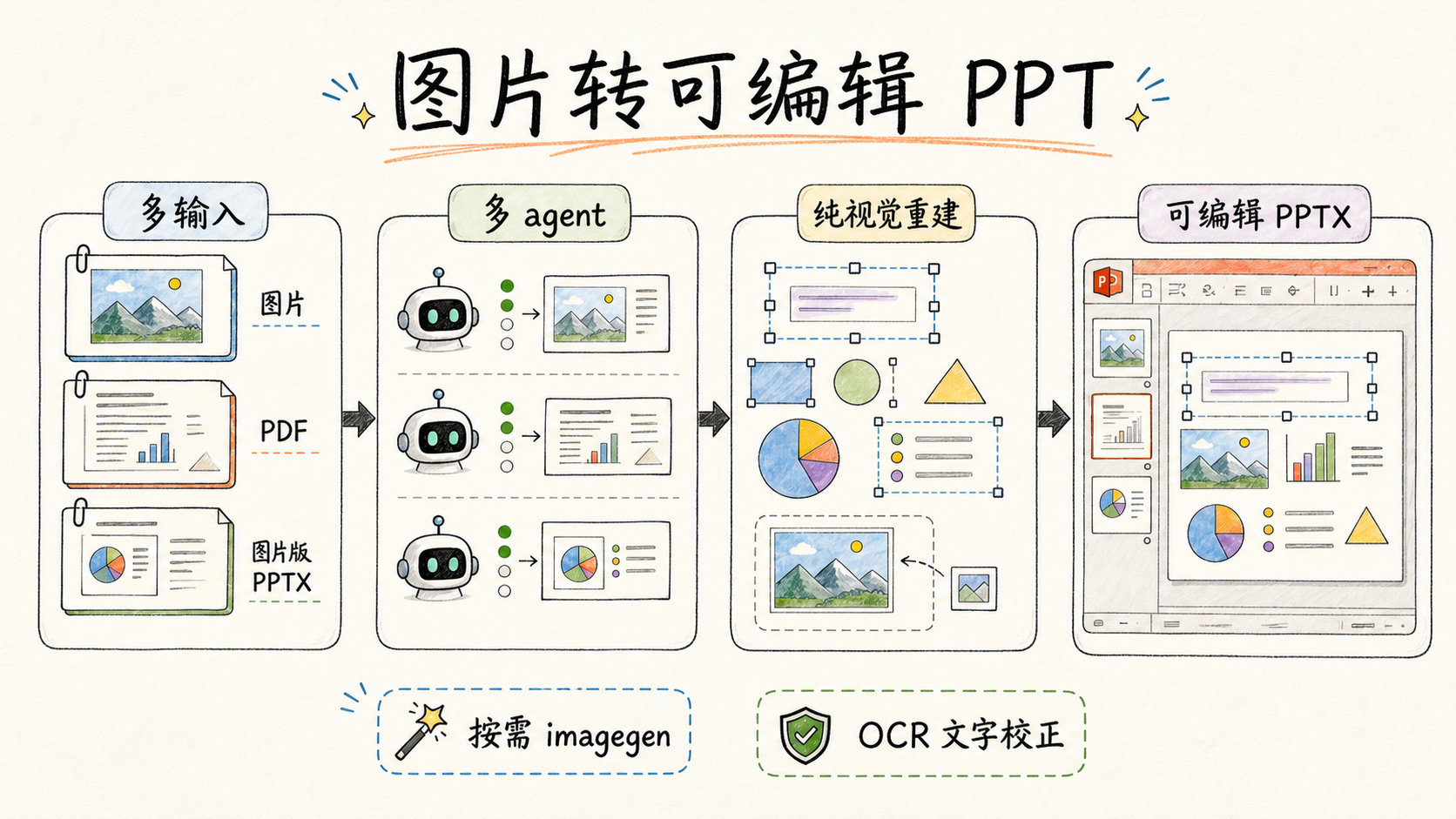
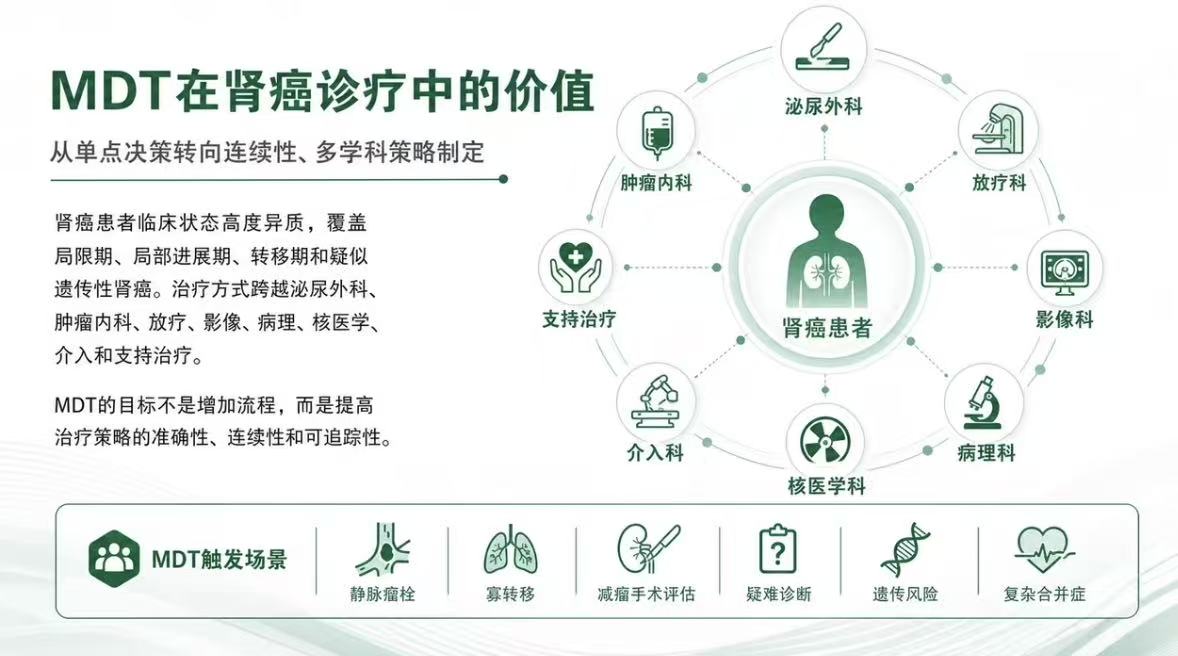
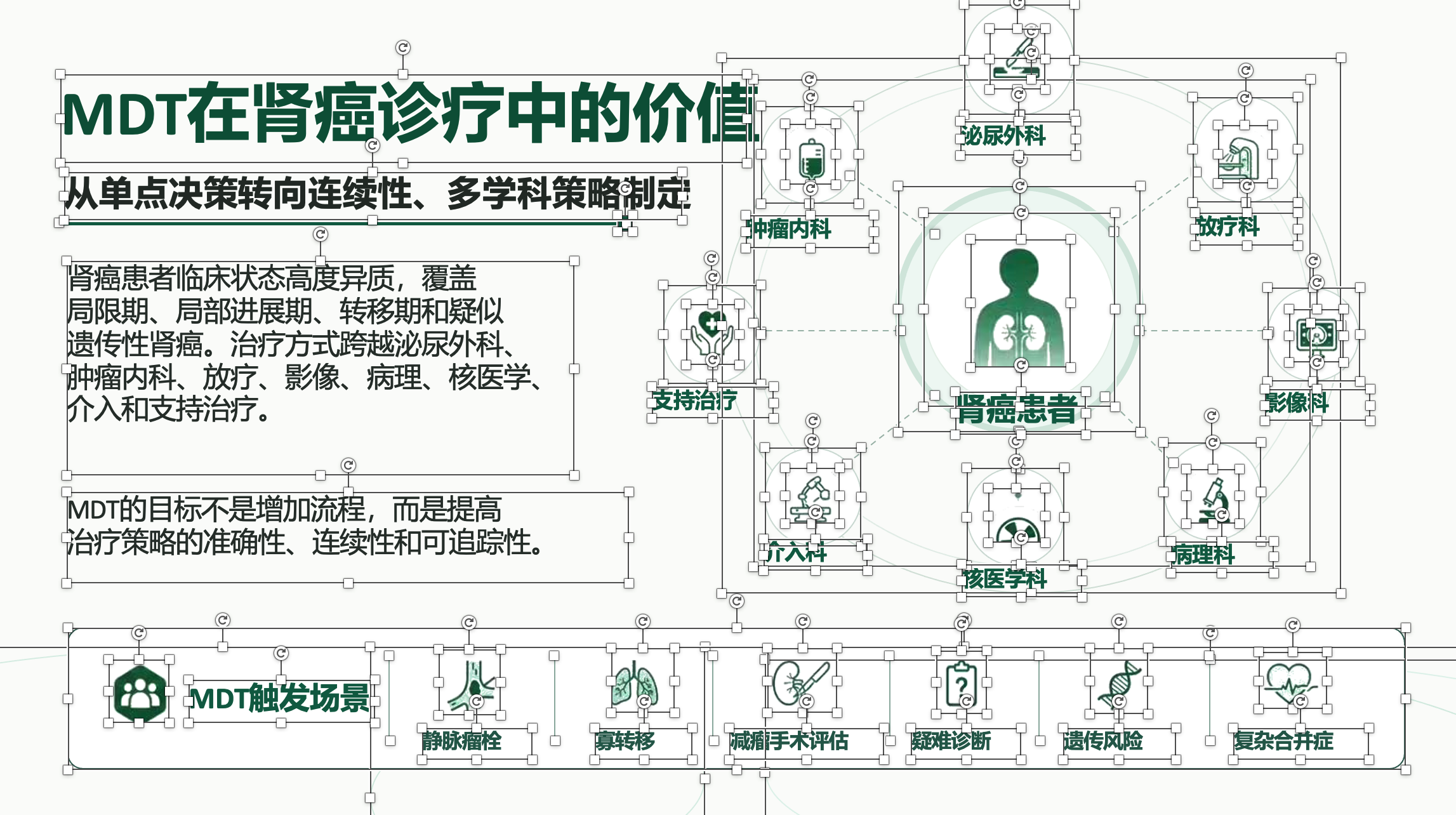
一个用于把图片、PDF、图片版PPT 转成可编辑 PowerPoint 的 skill。它先把输入归一化为逐页任务,再重建为 .pptx:可读文字尽量恢复为原生文本框,简单几何尽量恢复为 PowerPoint 形状,复杂视觉元素保留为带来源记录的独立图片资产。
它适合把截图式或图片式幻灯片变成更容易二次编辑的 PPT,让文字、简单形状和视觉素材尽量分开调整。
 Codia NoteSlide | 批量图片转 PPT 的高效选择。大量图片或 PDF 需要转成可编辑 PPT?Codia NoteSlide 提供快速、价格亲民的在线转换服务,适合批量处理。已经订阅 ChatGPT,希望通过 Codex 逐页重建、反复调整文字与布局的用户,可以继续使用本项目。 体验 Codia NoteSlide → |
 Spire.Presentation for Python | 把生成的可编辑 PPT 进一步自动化处理。通过 Python 以编程方式编辑、转换并生成 PowerPoint 文件,支持 AI Agent 借助代码直接完成后续文档操作。 体验 Spire.Presentation for Python → |
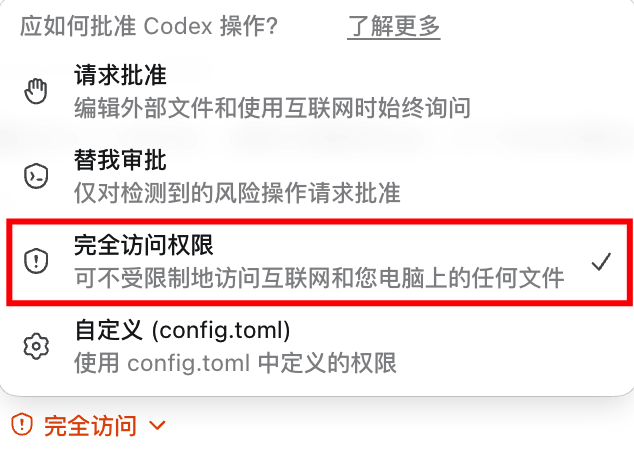
[!IMPORTANT] 建议在 Codex 中使用“完全访问权限”执行本 skill。
本 skill 运行时间较长,并且会自动执行 OCR、图片生成/编辑、文件读写、子 agent 分派和长时间轮询等步骤。“请求批准”模式会频繁打断执行,可能阻塞部分步骤,尤其是在子 agent 环境里。
“替我审批”模式已知仍可能在 OCR 阶段、ChatGPT 图片生成/编辑阶段或第三方 API 调用阶段拦截请求,要求你手动审批;如果你不在电脑旁,转换流程会停住。
本 skill 会在转换过程中自动调用百度 PaddleOCR-VL 接口(如果已配置 Token)来校正页面文字框、字体大小和字号分组。图片生成/编辑会优先调用 Codex 内置
image_gen.imagegen;只有内置工具不可用、调用报错、编辑输入不可读或没有返回有效本地图片时,才降级到editppt image(Codex OAuth → OpenAI-compatible API)。这些调用是把图片式页面重建成可编辑 PPT 的必要步骤。
[!WARNING] 页面验证失败时优先局部修复并复用已核验的素材;当前输出通过检查后即完成,不因可接受的小毛边重复生成。常规步骤自主执行;缺少 OCR Token 或 OCR 受阻时仍会询问用户。复杂页面仍可能消耗较多 token。
推荐 ChatGPT Pro 用户使用;Plus 用户请谨慎使用。
复原一个 10 页 PPT 有可能消耗完你的 5 小时额度。单页PPT复原时间可能在10min以上。单页/单图输入可由主 agent 按同一页面重建流程本地执行;多页输入会按并发槽位分派给 page worker 处理。
如果没有强烈的可编辑需求,请不要使用这个 skill。
更轻量的做法是直接使用 gpt-image-2.5-sunburst 的图像编辑能力:把你不满意的那一页 PPT 图片发给它,让它针对性修改,并返回修改后的图片。
[!TIP] 本 skill 不负责从文章、报告、大纲或想法直接生成全新 PPT。如果你要做的是“生成一份 PPT”,可以使用 codex-ppt-skill。
关于
codex-ppt和image-to-editable-ppt这两个技能的详细介绍,参见 skill_duo_intro.pdf。该 PPT 由codex-pptskill 生成,提示词为:“请分别阅读 Codex PPT和 Image to Editable PPT 这两个技能的内容,然后用 Codex PPT 帮我做一个PPT吧,20页,每个技能的介绍10页。”另外,关于这个可编辑 PPT Skill 设计和调优的实践经验,可以看这篇文章:2000 个 GitHub Star 换来的经验:好的 AI Skill 是调出来的,不是写出来的。
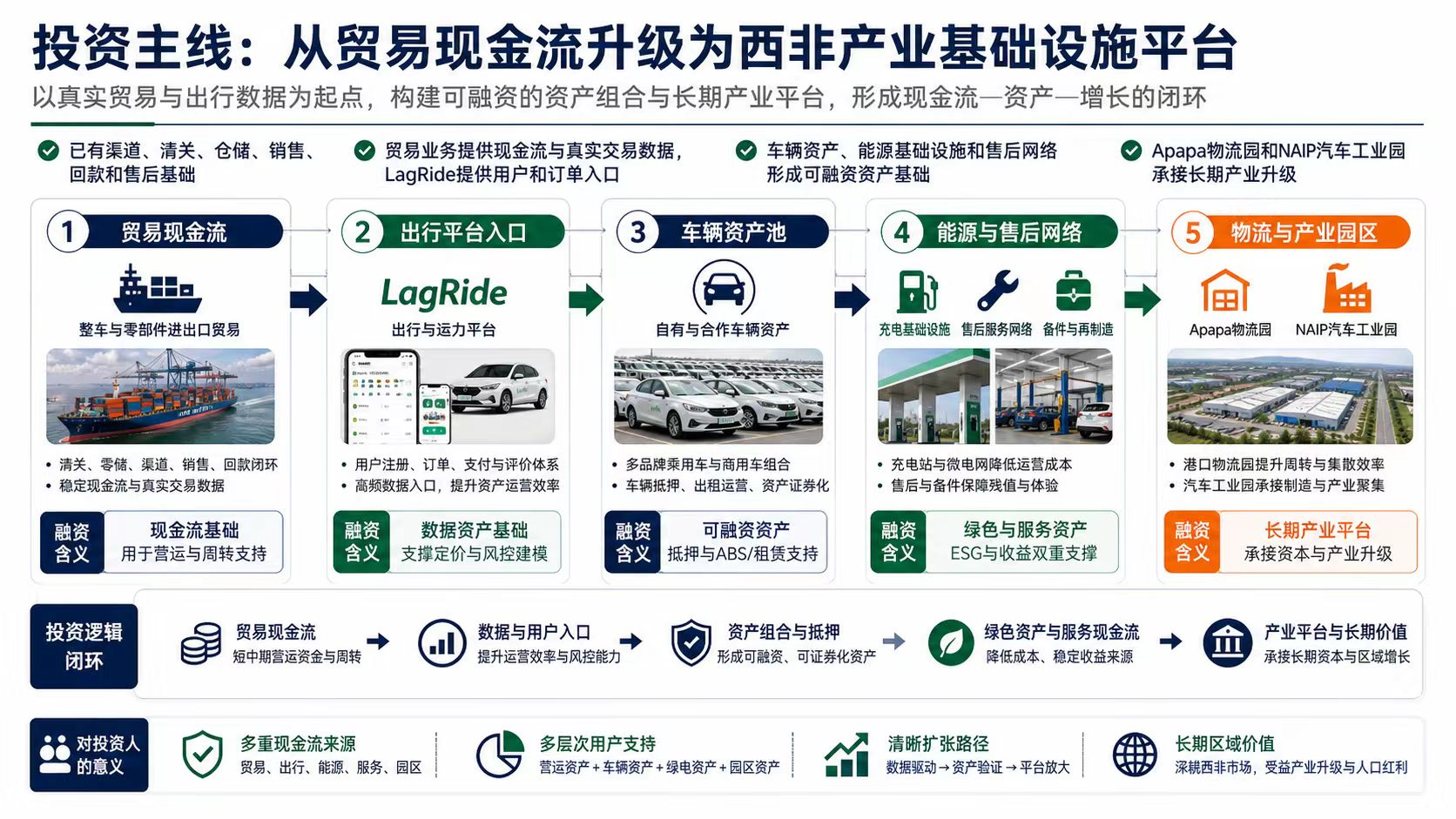
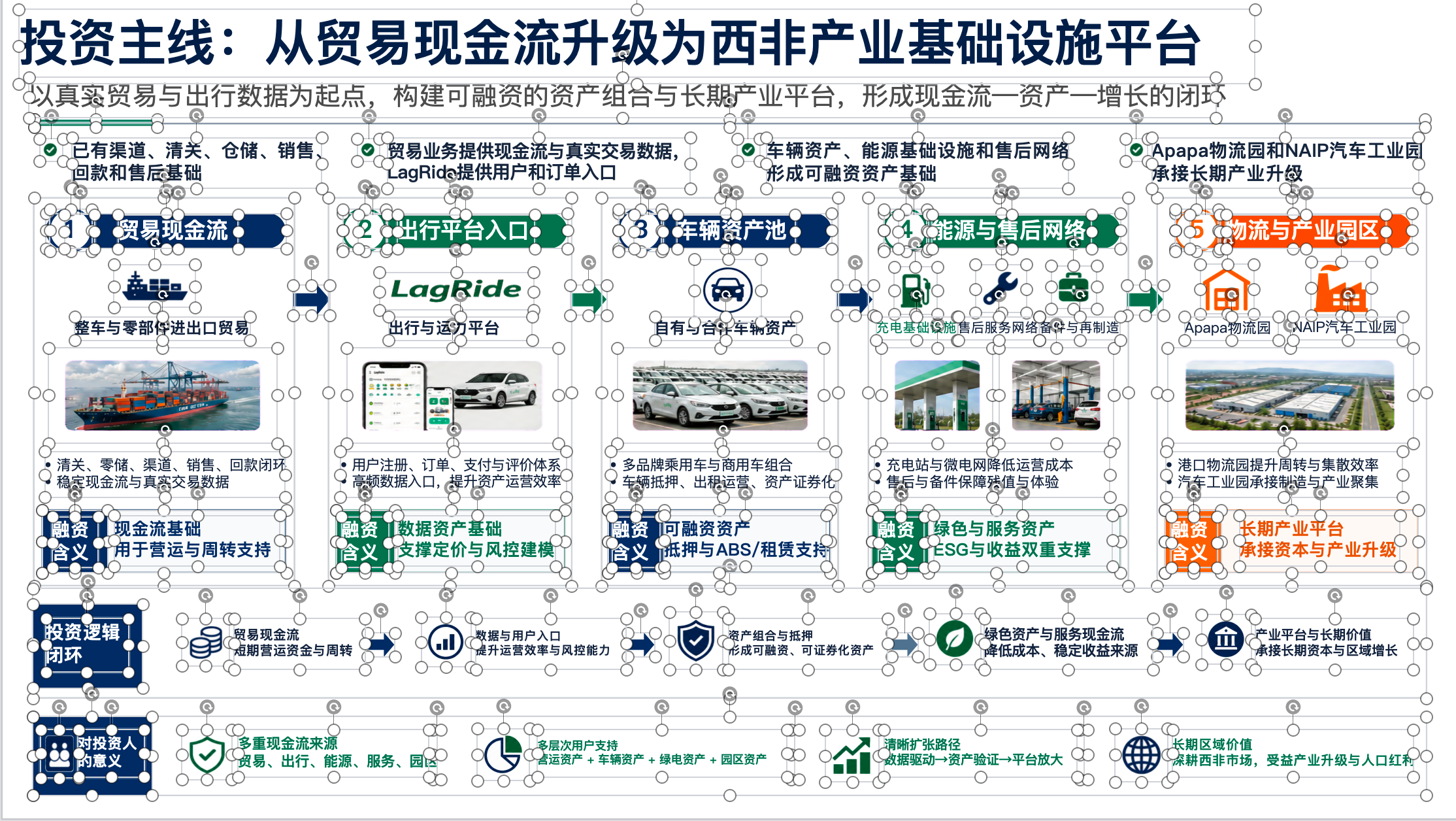
| 原图 | 转换后可编辑效果 |
|---|---|
 |  |
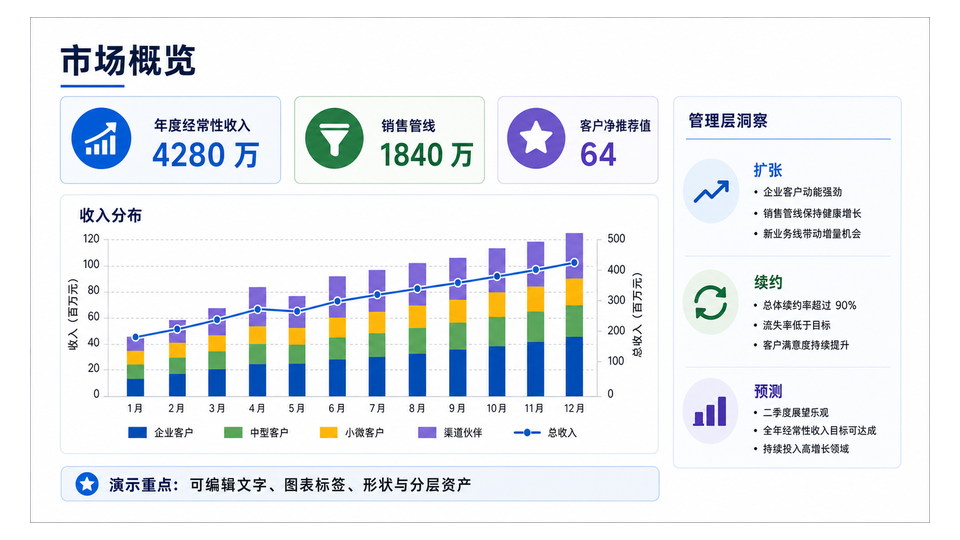 | 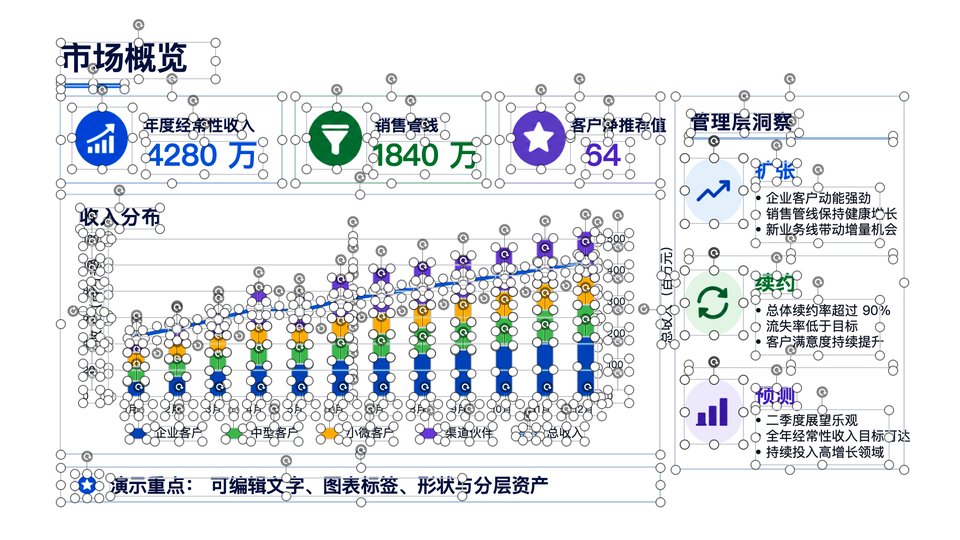 |
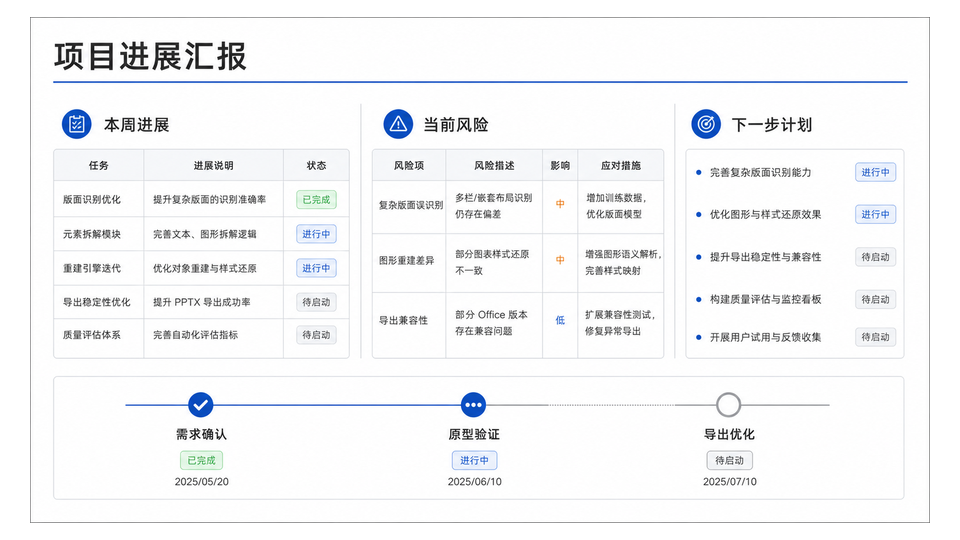 | 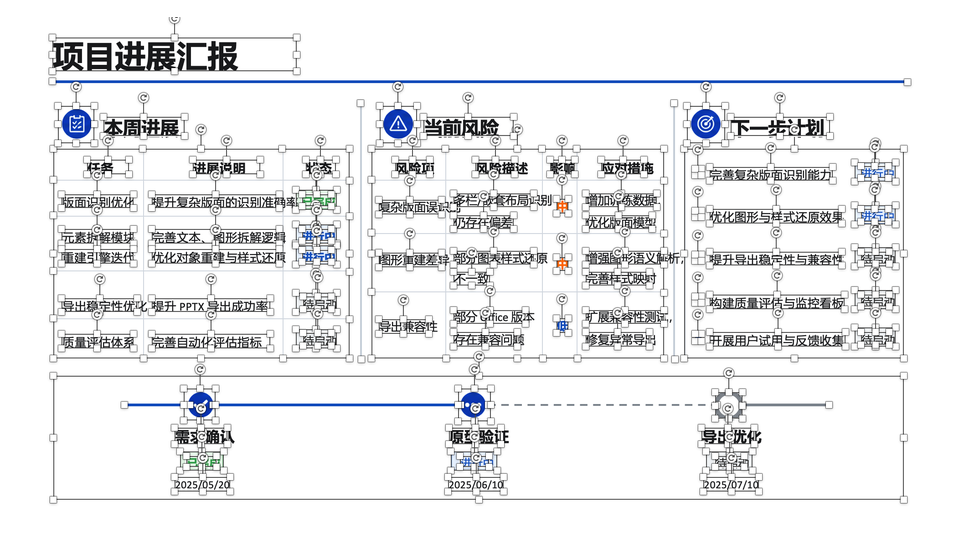 |
 |  |
.pptx。max_concurrent_pages 并行处理。image_gen.imagegen;满足明确降级条件时才进入 editppt image CLI,由 CLI 依次选择本机 Codex OAuth 和 OpenAI-compatible API。~/.editppt/config.yaml;Windows 下对应 %USERPROFILE%\.editppt\config.yaml。.pptx 保留原页码顺序。.pptx 输入的页面备注会复制到输出对应页,备注内容不改动。.pptx。.pptx,并保留原页面备注。editppt run record 校验流程。多页输入需要 agent 能分派 page worker/subagent;如果不能创建 page worker,应换到支持 page worker 的环境执行。image_gen.imagegen。~/.codex/auth.json),CLI 会直接使用,否则使用 API fallback。~/.editppt/config.yaml;Windows 下对应 %USERPROFILE%\.editppt\config.yaml。完整后端优先级是:Codex 内置 image_gen.imagegen → Codex OAuth → OpenAI-compatible API。内置工具由 agent 直接调用,Python/editppt CLI 不能调用或探测它;只有内置工具不可用/不可调用、调用报错、编辑输入不可读或没有返回有效本地图片时,才进入 editppt image CLI fallback。CLI 内部优先使用本机 Codex OAuth;如果不可用,再读取 ~/.editppt/config.yaml 或环境变量里的 OpenAI-compatible API 配置。
内置生图只需要 prompt;内置编辑图只需要 prompt 和本地绝对路径 referenced_image_paths,并且编辑前必须先查看输入图。内置工具没有 mask、model、size、quality、out 等参数,缺少这些参数绝不触发 fallback。成功后只接收工具明确返回的本地路径(包括 output_hint),验证文件有效再导入;不会扫描目录猜测“最新文件”。
CLI fallback 的 editppt image generate/edit 参数面保持精简:请求输入只需要 --prompt 或 --prompt-file,编辑图还需要 --image;页面重建时应显式传 --out。实用控制只保留 --model、--size、--quality、--force、--dry-run、--timeout,以及编辑图专用的 --mask。CLI 不会透传其它 image API 选项。
通常不需要你自己配置。只有这些情况才需要让 AI 帮你配置 API fallback:
editppt image 报告 Codex OAuth 和 OPENAI_API_KEY 都不可用。如果需要第三方 API fallback,告诉 AI 你要使用的服务、base URL、模型名和 API key 即可。AI 会在执行过程中完成环境检查和配置写入,把凭据保存在用户级配置 ~/.editppt/config.yaml(Windows 下为 %USERPROFILE%\.editppt\config.yaml),并在输出里遮蔽敏感值。不要把 API key 写进项目目录、run 目录或 skill 目录。
本 skill 通过第三方 OCR 服务(PaddleOCR-VL)来校正文字的大小和位置:转换开始时会把整个输入作为一个批量任务提交识别,为每页生成文字标注(精确的框坐标、按源图墨水实测的字号、同级字号分组和识别出的文字内容),AI 在重建时以这些测量值为准,文字不再依赖目测。
你只需要做一个动作——申请 Token:到百度 AI Studio 申请 Access Token:https://aistudio.baidu.com/account/accessToken。对个人使用来说,目前免费额度完全够用,可以放心申请,无额外费用。
不需要手动执行任何命令:本 skill 依赖的 editppt 命令行工具是 AI 在执行 skill 的过程中自动安装的,配置也由 AI 代劳。首次使用时如果还没配置 Token,AI 会主动询问你一次——把申请到的 Token 发给它即可,AI 会帮你写入用户级配置(与图片 API 凭据同一个文件,遮蔽存储),一次配置长期生效,之后不再提示。
不提供 Token 也能运行:skill 会退化为内置的离线检测器(纯几何测量——知道文字在哪、多大,但不识别内容),文字还原质量会有折扣。
image_gen.imagegen;Codex OAuth 路径依赖本机 Codex auth 和订阅侧图片额度;API fallback 依赖所选 OpenAI-compatible 服务的图片生成/编辑能力。安装 image-to-editable-ppt 这个 skill,地址是 https://github.com/ningzimu/image-to-editable-ppt-skill
安装 skill 后,正常转换、图片 API fallback 和 OCR Token 配置都由 AI 在执行过程中检查和处理;你只需要在 AI 询问时提供第三方 API 信息或 OCR Token。
更新 image-to-editable-ppt 这个 skill,地址是 https://github.com/ningzimu/image-to-editable-ppt-skill
在支持显式选择 skill 的 agent 里,可以用对应语法选中 image-to-editable-ppt;Codex 中可使用 $image-to-editable-ppt。图片、PDF 和 .pptx 可以直接粘贴或附加到对话框,也可以提供本地路径:
$image-to-editable-ppt 把这张图片转成可编辑 PPT。
$image-to-editable-ppt 把这些图片转成一个可编辑 PPT。
$image-to-editable-ppt 把 <path-to-deck.pdf> 转成可编辑 PPT。
$image-to-editable-ppt 把 <path-to-image-based.pptx> 转成可编辑 PPT。
skill 通常会完成这些步骤:
pages/page_NNN/source.png,并写入默认 editppt image backend。editppt run dispatch --local 认领页面,再按同一页面 prompt 本地重建;如果有多页,则按 max_concurrent_pages 分批分派给 page worker 重建。editppt 命令记录 dispatch、page result 和 accepted 状态。editppt run finalize 按页顺序读取已记录的 manifest.json 重建最终 .pptx,复制 .pptx 页面备注,并运行 deck validation。输出始终是 PowerPoint .pptx:
| 输入 | 输出 |
|---|---|
| 1 张图片 | 1 页 .pptx |
| 多张图片 | 多页 .pptx,每张图片 1 页,按提供顺序排列 |
| 多页 PDF | 多页 .pptx,PDF 第 N 页对应输出第 N 页 |
| 图片版PPT | 页数一致的 .pptx,原第 N 页对应输出第 N 页 |
只有 .pptx 输入会处理页面备注。备注由主 agent 按页原样复制到输出 PPTX:不翻译、不摘要、不改写,也不交给 page worker 处理。
每次转换必须使用一个独立输出目录,所有中间文件和最终结果都保存在其中:
output/image-to-editable-ppt/{job-id}/        # 单次转换任务目录
├── input/                                    # 原始输入文件副本
├── deck_manifest.json                        # 整个 deck 的页面清单和输出配置
├── page_jobs.json                            # 每页分派和完成状态
├── run_state.json                            # 当前任务的整体运行状态
├── notes_manifest.json                       # PPTX 页面备注提取与映射记录
├── final/                                    # 最终输出目录
│   ├── {origin}_edited.pptx                  # 最终可编辑 PPTX
│   ├── validation.json                       # 最终 deck 校验结果
│   └── run_summary.json                      # 本次转换摘要
└── pages/                                    # 按页拆分的重建工作区
    ├── page_001/                             # 第 1 页工作目录
    │   ├── source.png                        # 归一化后的页面源图
    │   ├── page_request.json                 # 页面请求和 image backend
    │   ├── worker-prompt.md                  # 生成给页面重建者的提示词
    │   ├── imagegen-jobs.json                # 本页图片生成/编辑调用和结果记录
    │   ├── assets/                           # 本页拆出的独立图片资产
    │   ├── page.pptx                         # 本页单页 PPTX;record 阶段用于校验和交付性检查
    │   ├── preview.png                       # 本页重建预览图
    │   ├── split_assets_contact.png          # 本页资产切分检查图
    │   ├── manifest.json                     # 本页文本、形状和资产描述;finalize 的权威输入
    │   ├── validation.json                   # 本页校验结果
    │   └── page_result.json                  # 本页产物索引
    └── page_002/                             # 后续页面工作目录
        └── ...
.
├── .github/                              # GitHub 工作流和仓库检查配置
├── skills/                               # Skill 安装包目录
│   └── image-to-editable-ppt/            # 可安装的 image-to-editable-ppt skill
│       ├── SKILL.md                      # skill 入口说明和执行规则
│       ├── agents/                       # Agent 展示用的 skill 元数据
│       ├── cli/                          # 自包含 `editppt` CLI 和确定性 runtime 模块
│       ├── references/                   # 页面重建、状态机、QA 等参考规范
│       ├── prompts/                      # 页面重建 prompt 模板
│       └── scripts/                      # skill 内 prompt 组装脚本
├── AGENTS.md                             # 仓库级协作和编辑规则
├── CHANGELOG.md                          # 用户可见变更记录
├── LICENSE                               # 开源许可证
├── README.md                             # 中文说明文档
├── README_en.md                          # 英文说明文档
└── README_ko.md                          # 韩文说明文档
遇到问题?请查看使用文档,加入 CodexPPT,或提交 Issue。
MIT
164 followers · starred Aug 2026
322 followers · starred Jul 2026
416 followers · starred Aug 2026
502 followers · starred Jul 2026
Codex skill for converting slide images, PDFs, and image-based PPTX files into editable PowerPoint decks.
See the code
https://github.com/user-attachments/assets/6e60b3a1-4fd9-4225-9a12-ace8f2aa67a9
一个用于把图片、PDF、图片版PPT 转成可编辑 PowerPoint 的 skill。它先把输入归一化为逐页任务,再重建为 .pptx:可读文字尽量恢复为原生文本框,简单几何尽量恢复为 PowerPoint 形状,复杂视觉元素保留为带来源记录的独立图片资产。
它适合把截图式或图片式幻灯片变成更容易二次编辑的 PPT,让文字、简单形状和视觉素材尽量分开调整。
Codia NoteSlide | 批量图片转 PPT 的高效选择。大量图片或 PDF 需要转成可编辑 PPT?Codia NoteSlide 提供快速、价格亲民的在线转换服务,适合批量处理。已经订阅 ChatGPT,希望通过 Codex 逐页重建、反复调整文字与布局的用户,可以继续使用本项目。 体验 Codia NoteSlide → |
Spire.Presentation for Python | 把生成的可编辑 PPT 进一步自动化处理。通过 Python 以编程方式编辑、转换并生成 PowerPoint 文件,支持 AI Agent 借助代码直接完成后续文档操作。 体验 Spire.Presentation for Python → |
[!IMPORTANT] 建议在 Codex 中使用“完全访问权限”执行本 skill。
本 skill 运行时间较长,并且会自动执行 OCR、图片生成/编辑、文件读写、子 agent 分派和长时间轮询等步骤。“请求批准”模式会频繁打断执行,可能阻塞部分步骤,尤其是在子 agent 环境里。
“替我审批”模式已知仍可能在 OCR 阶段、ChatGPT 图片生成/编辑阶段或第三方 API 调用阶段拦截请求,要求你手动审批;如果你不在电脑旁,转换流程会停住。
本 skill 会在转换过程中自动调用百度 PaddleOCR-VL 接口(如果已配置 Token)来校正页面文字框、字体大小和字号分组。图片生成/编辑会优先调用 Codex 内置
image_gen.imagegen;只有内置工具不可用、调用报错、编辑输入不可读或没有返回有效本地图片时,才降级到editppt image(Codex OAuth → OpenAI-compatible API)。这些调用是把图片式页面重建成可编辑 PPT 的必要步骤。
[!WARNING] 页面验证失败时优先局部修复并复用已核验的素材;当前输出通过检查后即完成,不因可接受的小毛边重复生成。常规步骤自主执行;缺少 OCR Token 或 OCR 受阻时仍会询问用户。复杂页面仍可能消耗较多 token。
推荐 ChatGPT Pro 用户使用;Plus 用户请谨慎使用。
复原一个 10 页 PPT 有可能消耗完你的 5 小时额度。单页PPT复原时间可能在10min以上。单页/单图输入可由主 agent 按同一页面重建流程本地执行;多页输入会按并发槽位分派给 page worker 处理。
如果没有强烈的可编辑需求,请不要使用这个 skill。
更轻量的做法是直接使用 gpt-image-2.5-sunburst 的图像编辑能力:把你不满意的那一页 PPT 图片发给它,让它针对性修改,并返回修改后的图片。
[!TIP] 本 skill 不负责从文章、报告、大纲或想法直接生成全新 PPT。如果你要做的是“生成一份 PPT”,可以使用 codex-ppt-skill。
关于
codex-ppt和image-to-editable-ppt这两个技能的详细介绍,参见 skill_duo_intro.pdf。该 PPT 由codex-pptskill 生成,提示词为:“请分别阅读 Codex PPT和 Image to Editable PPT 这两个技能的内容,然后用 Codex PPT 帮我做一个PPT吧,20页,每个技能的介绍10页。”另外,关于这个可编辑 PPT Skill 设计和调优的实践经验,可以看这篇文章:2000 个 GitHub Star 换来的经验:好的 AI Skill 是调出来的,不是写出来的。
| 原图 | 转换后可编辑效果 |
|---|---|
| |
| |
| |
| |
.pptx。max_concurrent_pages 并行处理。image_gen.imagegen;满足明确降级条件时才进入 editppt image CLI,由 CLI 依次选择本机 Codex OAuth 和 OpenAI-compatible API。~/.editppt/config.yaml;Windows 下对应 %USERPROFILE%\.editppt\config.yaml。.pptx 保留原页码顺序。.pptx 输入的页面备注会复制到输出对应页,备注内容不改动。.pptx。.pptx,并保留原页面备注。editppt run record 校验流程。多页输入需要 agent 能分派 page worker/subagent;如果不能创建 page worker,应换到支持 page worker 的环境执行。image_gen.imagegen。~/.codex/auth.json),CLI 会直接使用,否则使用 API fallback。~/.editppt/config.yaml;Windows 下对应 %USERPROFILE%\.editppt\config.yaml。完整后端优先级是:Codex 内置 image_gen.imagegen → Codex OAuth → OpenAI-compatible API。内置工具由 agent 直接调用,Python/editppt CLI 不能调用或探测它;只有内置工具不可用/不可调用、调用报错、编辑输入不可读或没有返回有效本地图片时,才进入 editppt image CLI fallback。CLI 内部优先使用本机 Codex OAuth;如果不可用,再读取 ~/.editppt/config.yaml 或环境变量里的 OpenAI-compatible API 配置。
内置生图只需要 prompt;内置编辑图只需要 prompt 和本地绝对路径 referenced_image_paths,并且编辑前必须先查看输入图。内置工具没有 mask、model、size、quality、out 等参数,缺少这些参数绝不触发 fallback。成功后只接收工具明确返回的本地路径(包括 output_hint),验证文件有效再导入;不会扫描目录猜测“最新文件”。
CLI fallback 的 editppt image generate/edit 参数面保持精简:请求输入只需要 --prompt 或 --prompt-file,编辑图还需要 --image;页面重建时应显式传 --out。实用控制只保留 --model、--size、--quality、--force、--dry-run、--timeout,以及编辑图专用的 --mask。CLI 不会透传其它 image API 选项。
通常不需要你自己配置。只有这些情况才需要让 AI 帮你配置 API fallback:
editppt image 报告 Codex OAuth 和 OPENAI_API_KEY 都不可用。如果需要第三方 API fallback,告诉 AI 你要使用的服务、base URL、模型名和 API key 即可。AI 会在执行过程中完成环境检查和配置写入,把凭据保存在用户级配置 ~/.editppt/config.yaml(Windows 下为 %USERPROFILE%\.editppt\config.yaml),并在输出里遮蔽敏感值。不要把 API key 写进项目目录、run 目录或 skill 目录。
本 skill 通过第三方 OCR 服务(PaddleOCR-VL)来校正文字的大小和位置:转换开始时会把整个输入作为一个批量任务提交识别,为每页生成文字标注(精确的框坐标、按源图墨水实测的字号、同级字号分组和识别出的文字内容),AI 在重建时以这些测量值为准,文字不再依赖目测。
你只需要做一个动作——申请 Token:到百度 AI Studio 申请 Access Token:https://aistudio.baidu.com/account/accessToken。对个人使用来说,目前免费额度完全够用,可以放心申请,无额外费用。
不需要手动执行任何命令:本 skill 依赖的 editppt 命令行工具是 AI 在执行 skill 的过程中自动安装的,配置也由 AI 代劳。首次使用时如果还没配置 Token,AI 会主动询问你一次——把申请到的 Token 发给它即可,AI 会帮你写入用户级配置(与图片 API 凭据同一个文件,遮蔽存储),一次配置长期生效,之后不再提示。
不提供 Token 也能运行:skill 会退化为内置的离线检测器(纯几何测量——知道文字在哪、多大,但不识别内容),文字还原质量会有折扣。
image_gen.imagegen;Codex OAuth 路径依赖本机 Codex auth 和订阅侧图片额度;API fallback 依赖所选 OpenAI-compatible 服务的图片生成/编辑能力。安装 image-to-editable-ppt 这个 skill,地址是 https://github.com/ningzimu/image-to-editable-ppt-skill
安装 skill 后,正常转换、图片 API fallback 和 OCR Token 配置都由 AI 在执行过程中检查和处理;你只需要在 AI 询问时提供第三方 API 信息或 OCR Token。
更新 image-to-editable-ppt 这个 skill,地址是 https://github.com/ningzimu/image-to-editable-ppt-skill
在支持显式选择 skill 的 agent 里,可以用对应语法选中 image-to-editable-ppt;Codex 中可使用 $image-to-editable-ppt。图片、PDF 和 .pptx 可以直接粘贴或附加到对话框,也可以提供本地路径:
$image-to-editable-ppt 把这张图片转成可编辑 PPT。
$image-to-editable-ppt 把这些图片转成一个可编辑 PPT。
$image-to-editable-ppt 把 <path-to-deck.pdf> 转成可编辑 PPT。
$image-to-editable-ppt 把 <path-to-image-based.pptx> 转成可编辑 PPT。
skill 通常会完成这些步骤:
pages/page_NNN/source.png,并写入默认 editppt image backend。editppt run dispatch --local 认领页面,再按同一页面 prompt 本地重建;如果有多页,则按 max_concurrent_pages 分批分派给 page worker 重建。editppt 命令记录 dispatch、page result 和 accepted 状态。editppt run finalize 按页顺序读取已记录的 manifest.json 重建最终 .pptx,复制 .pptx 页面备注,并运行 deck validation。输出始终是 PowerPoint .pptx:
| 输入 | 输出 |
|---|---|
| 1 张图片 | 1 页 .pptx |
| 多张图片 | 多页 .pptx,每张图片 1 页,按提供顺序排列 |
| 多页 PDF | 多页 .pptx,PDF 第 N 页对应输出第 N 页 |
| 图片版PPT | 页数一致的 .pptx,原第 N 页对应输出第 N 页 |
只有 .pptx 输入会处理页面备注。备注由主 agent 按页原样复制到输出 PPTX:不翻译、不摘要、不改写,也不交给 page worker 处理。
每次转换必须使用一个独立输出目录,所有中间文件和最终结果都保存在其中:
output/image-to-editable-ppt/{job-id}/        # 单次转换任务目录
├── input/                                    # 原始输入文件副本
├── deck_manifest.json                        # 整个 deck 的页面清单和输出配置
├── page_jobs.json                            # 每页分派和完成状态
├── run_state.json                            # 当前任务的整体运行状态
├── notes_manifest.json                       # PPTX 页面备注提取与映射记录
├── final/                                    # 最终输出目录
│   ├── {origin}_edited.pptx                  # 最终可编辑 PPTX
│   ├── validation.json                       # 最终 deck 校验结果
│   └── run_summary.json                      # 本次转换摘要
└── pages/                                    # 按页拆分的重建工作区
    ├── page_001/                             # 第 1 页工作目录
    │   ├── source.png                        # 归一化后的页面源图
    │   ├── page_request.json                 # 页面请求和 image backend
    │   ├── worker-prompt.md                  # 生成给页面重建者的提示词
    │   ├── imagegen-jobs.json                # 本页图片生成/编辑调用和结果记录
    │   ├── assets/                           # 本页拆出的独立图片资产
    │   ├── page.pptx                         # 本页单页 PPTX;record 阶段用于校验和交付性检查
    │   ├── preview.png                       # 本页重建预览图
    │   ├── split_assets_contact.png          # 本页资产切分检查图
    │   ├── manifest.json                     # 本页文本、形状和资产描述;finalize 的权威输入
    │   ├── validation.json                   # 本页校验结果
    │   └── page_result.json                  # 本页产物索引
    └── page_002/                             # 后续页面工作目录
        └── ...
.
├── .github/                              # GitHub 工作流和仓库检查配置
├── skills/                               # Skill 安装包目录
│   └── image-to-editable-ppt/            # 可安装的 image-to-editable-ppt skill
│       ├── SKILL.md                      # skill 入口说明和执行规则
│       ├── agents/                       # Agent 展示用的 skill 元数据
│       ├── cli/                          # 自包含 `editppt` CLI 和确定性 runtime 模块
│       ├── references/                   # 页面重建、状态机、QA 等参考规范
│       ├── prompts/                      # 页面重建 prompt 模板
│       └── scripts/                      # skill 内 prompt 组装脚本
├── AGENTS.md                             # 仓库级协作和编辑规则
├── CHANGELOG.md                          # 用户可见变更记录
├── LICENSE                               # 开源许可证
├── README.md                             # 中文说明文档
├── README_en.md                          # 英文说明文档
└── README_ko.md                          # 韩文说明文档
遇到问题?请查看使用文档,加入 CodexPPT,或提交 Issue。
MIT
164 followers · starred Aug 2026
322 followers · starred Jul 2026
416 followers · starred Aug 2026
502 followers · starred Jul 2026