Describe what you need — a presentation, lesson, or story — and let the AI build clean, beautiful HTML slides for you. Local-first. Works offline. Works for you.
See the code







Oh My PPT - 本地优先的 AI PPT、配图生成与编辑工具
English | 为什么做这个 • 能做什么 • 使用流程 • 更新日志 • 使用问题
AI+ 驱动可编辑 HTML,重构下一代 PPT 生产方式。
描述你想表达的内容,让 AI 完成大纲、页面与配图。
从创作到编辑、演示与导出,都在一套本地优先的工作流中完成。
Local-first · Your models, your workflow.
| 赞助商 | 简介 |
|---|---|
 | 透明人 — 把订阅变成可编程的 API,不做黑盒,只做透明的中间层 |
 | 88api — 88API Token 聚合平台 🧠 聚合 GPT、Claude、Gemini、Grok、DeepSeek、Kimi、GLM 等语言与编程模型 🎨 图片模型:GPT-Image、Gemini、Grok 等 🎬 视频模型:Seedance、Veo、MiniMax Hailuo H3、Kling、Grok 等 🎙️ 语音能力:Whisper、TTS 等,从文案、出图、改图到视频生成与配音 🎁 新用户注册送体验额度,可检测模型能力,站内有人工客服值守 👉 海外企业资质运营,稳定不跑路,提供正规发票,充值比例 1:1 |
感谢每一位支持过 Oh My PPT 的朋友,完整列表见 SponsorsList.md。
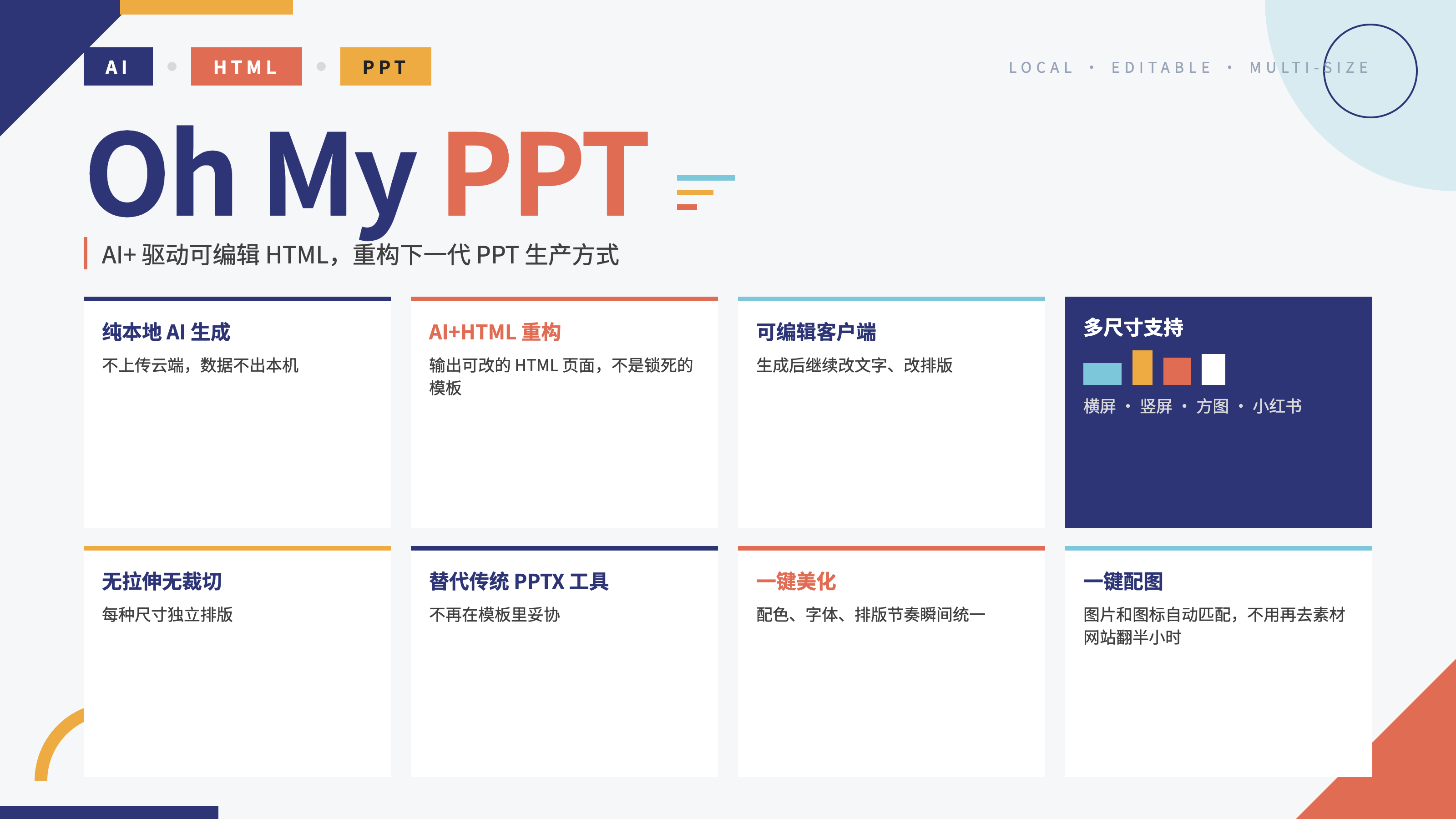
让 AI HTML PPT 成为可能。
每次要做分享/汇报/路演/答辩就头疼,光纠结 PPT 排版就占了大半时间。
市面上 AI PPT 工具虽然多,但大多生成的是固定格式文件,想微调样式、加入自己想要的动画演示都很麻烦。
于是自己写了一个 HTML 版 PPT 生成器——初衷只是给自己做个顺手的工具。
生成的是 HTML 版 PPT:打开即预览、无需安装软件、一个浏览器搞定,还能随心改样式/加动效/插代码/导出分享。
已有的 PPTX 模板、历史汇报或客户文件,可以直接导入客户端继续编辑。常规 PPTX 导入后可实现接近 100% 的视觉与结构还原,并转换为应用内可继续拖拽、调整、AI 修改和版本管理的页面;导入时还会提取原文件风格,供后续创建和复用。
解析与结构化转换均为 Oh My PPT 纯自研;复杂形状、图表、表格、动画等仍在持续优化,还原度受原文件特性、字体和素材复杂度影响。
在客户端完成创作或编辑后,可直接导出为 PowerPoint / Keynote 中继续修改的真实 PPTX。常规场景下,导出文件的视觉与结构还原度接近 100%,并尽量保留文字、图片、颜色、公式和基础布局。
HTML 到可编辑 PPTX 的生成与排版均为 纯自研;复杂图表、表格、形状和动画仍在持续优化。
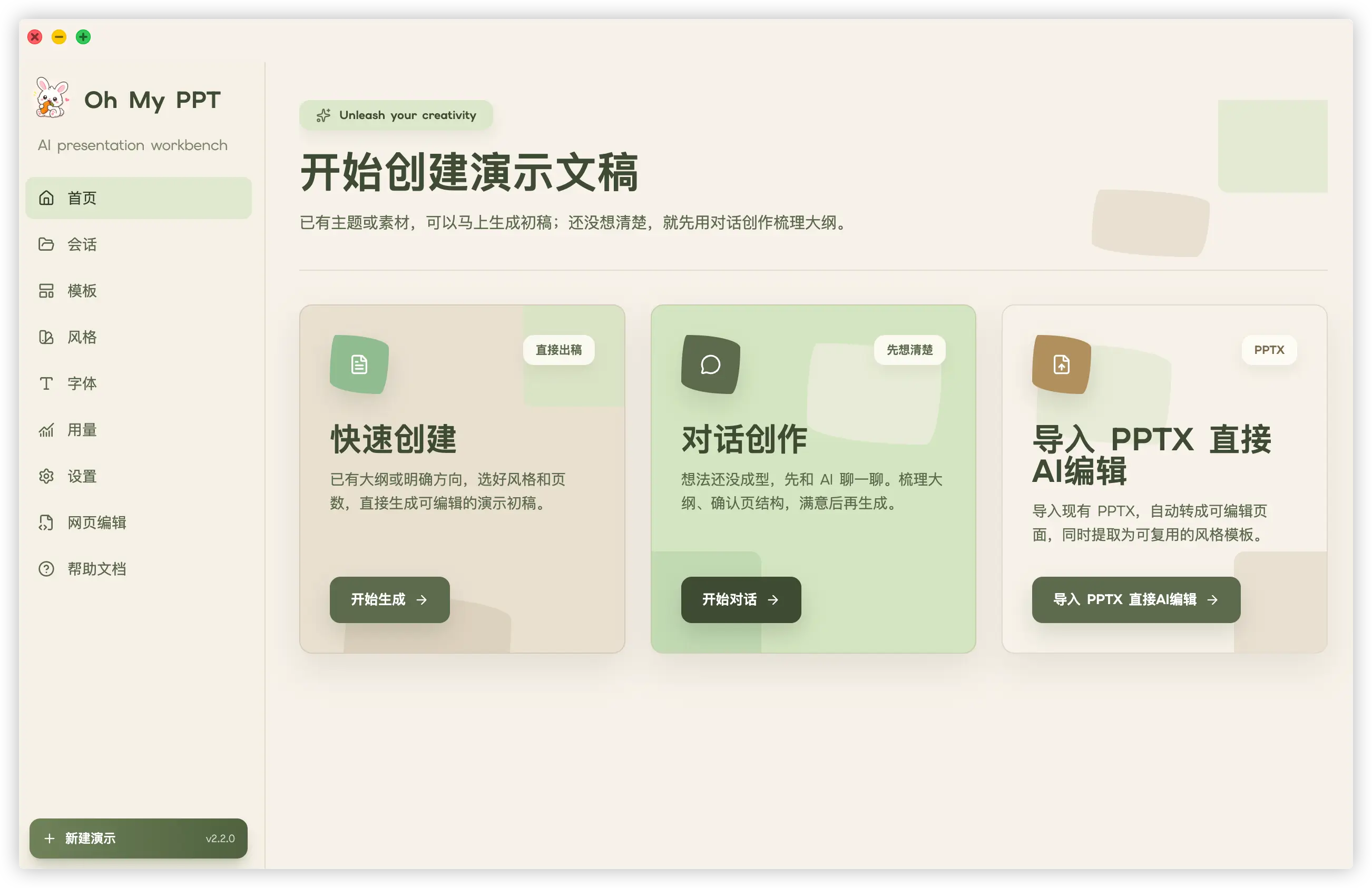
首页支持几种常用入口:
已有旧 PPTX 模板可在首页点击「导入 PPTX」,接近 100% 还原后继续编辑;现有会话也可存入模板库,反复复用同一套结构和视觉风格。
已在「设置」配置并验证生图模型后,创建时可开启「启用生图」,AI 会在真正需要视觉素材的位置按页面内容和风格自动配图;会增加一些生成耗时,关闭后仍可在编辑页手动生图。
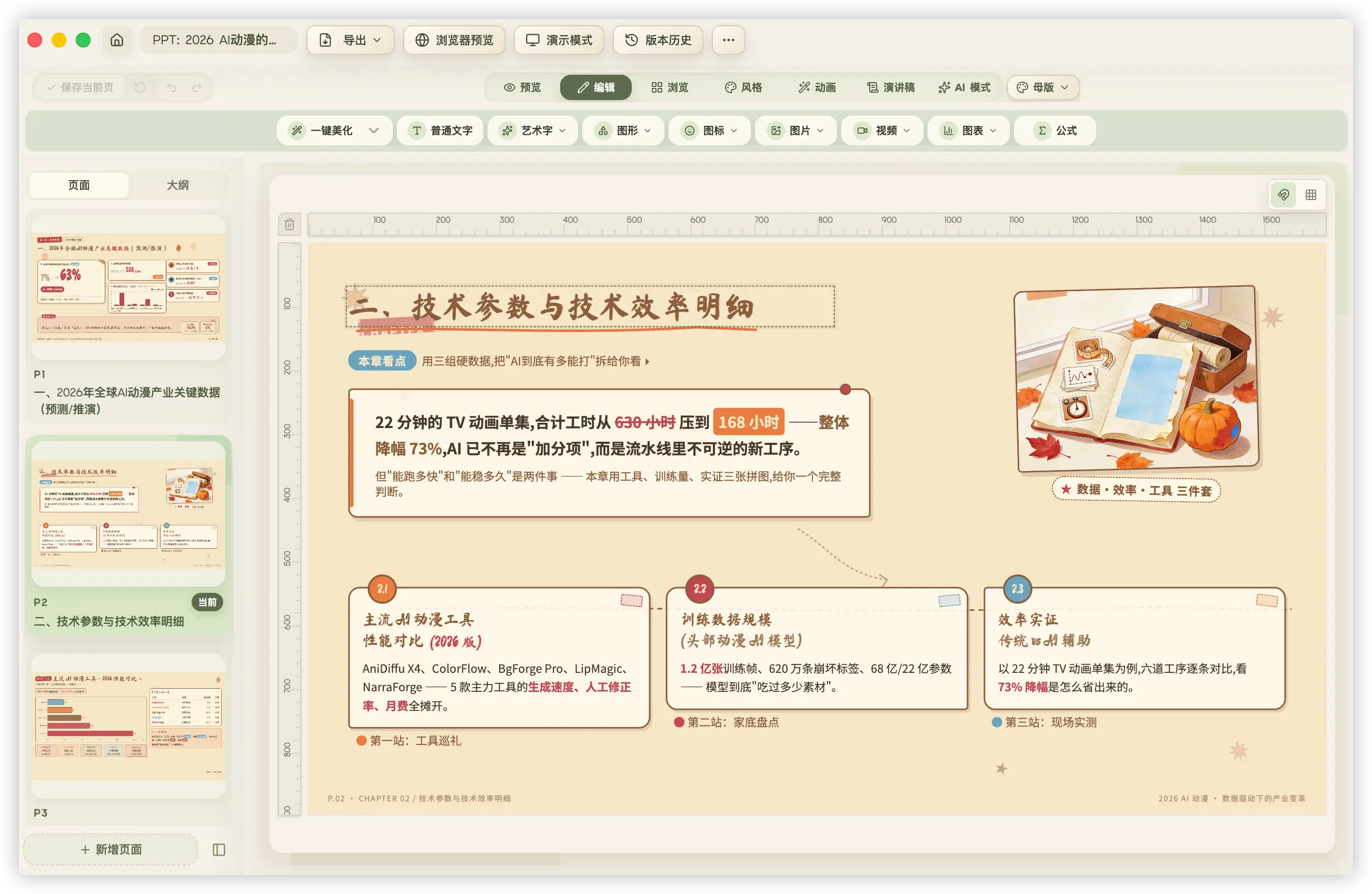
生成后可预览、演示,或在编辑页继续拖拽元素、插入图片/视频、对话修改、回退历史版本、生成演讲稿;无论导入还是新建的演示稿,都可导出为接近 100% 还原的可编辑 PPTX。
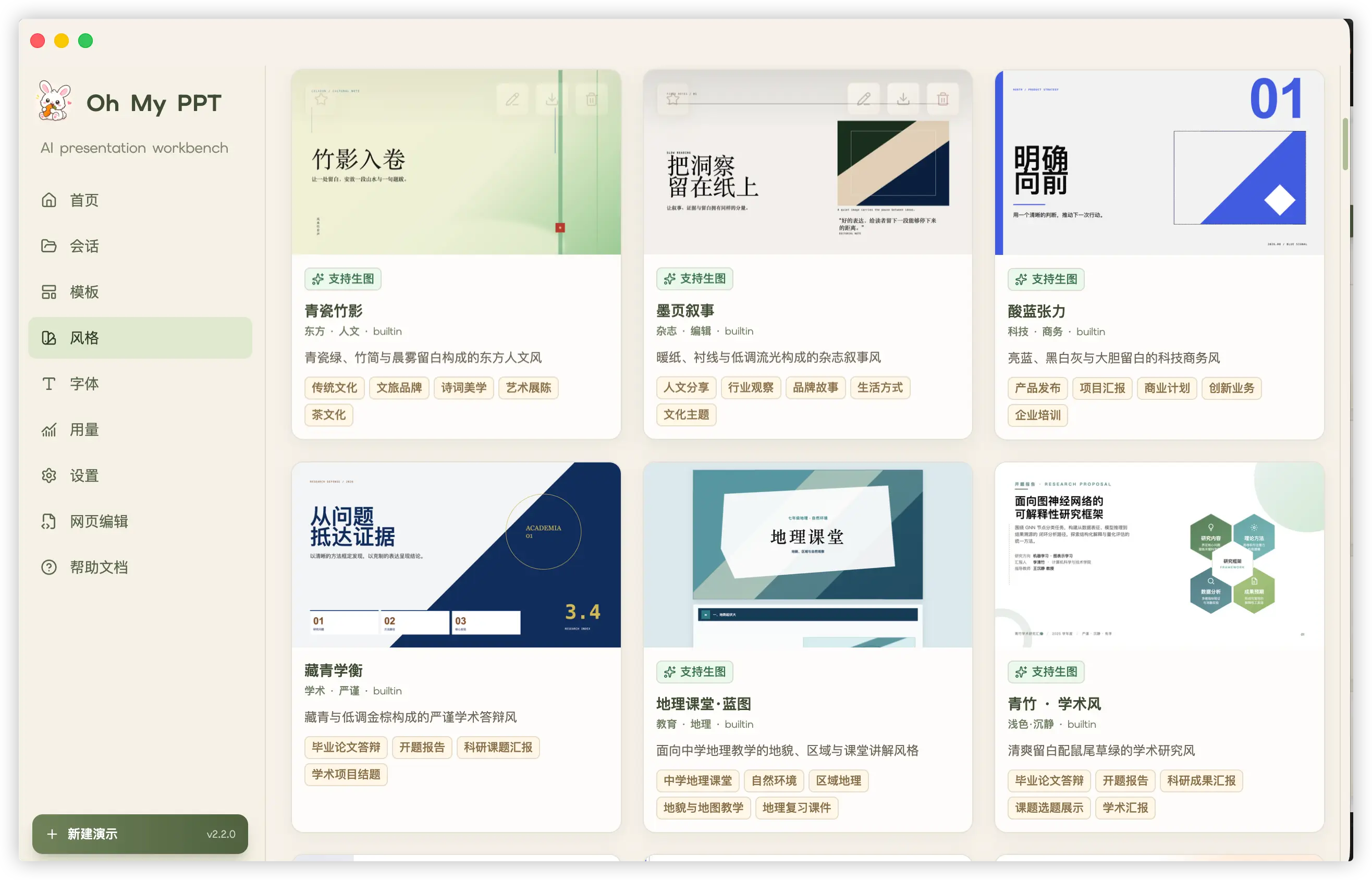
想制作自己的风格 Skill,可以使用官方风格生成包:arcsin1/style-generate-skill。它适合把参考设计、配色和排版要求整理成可导入 Oh My PPT 的风格包。
生图能力分为两个入口,分别适合整套生成和局部补图:
| 使用场景 | 怎么使用 | 结果 |
|---|---|---|
| 创建整套演示稿 | 在「设置 → 生图模型」新增并验证模型;创建页勾选「启用配图生成」,选择一个带「支持生图」标识的风格 | AI 仅在合适的视觉位置自动生成插画、背景或视觉元素,并保留文字安全区与风格一致性 |
| 编辑已有页面 | 打开编辑页的生图面板,参考当前页内容生成提示词或自行填写,选择模型和尺寸后生成 | 可预览生成结果,插入画布继续排版,或直接设为当前页背景 |
内置 Provider 包括即梦 3.0 / 4.0、Agnes AI、Seedream、硅基流动、Gemini 及 OpenAI 兼容图片接口;文本模型与生图模型是两套独立配置。生图配置需先在「设置 → 生图模型」通过真实测试,验证成功后才能保存。
生成的图片会归档到当前会话的本地素材目录,可继续编辑、替换、导出或随会话迁移;自动配图不会改变页面尺寸,也不会覆盖手动上传的图片。生图请求会发送到所选 Provider,请遵循其隐私与内容政策。
内置 14 款精选 Google 字体(含中文字体),同时支持上传本地 .woff2 字体文件,可自定义字体名称、分类(无衬线/衬线/手写/等宽等)、用途(标题/正文)和语言类型(拉丁/CJK)。
创建演示稿时,可以分别指定标题字体和正文字体,也可以交给 AI 根据演示主题和风格自动匹配最合适的字体组合。导出 PPTX 时,已使用的字体会自动嵌入到文件中,确保在其他电脑上打开时字体显示一致。
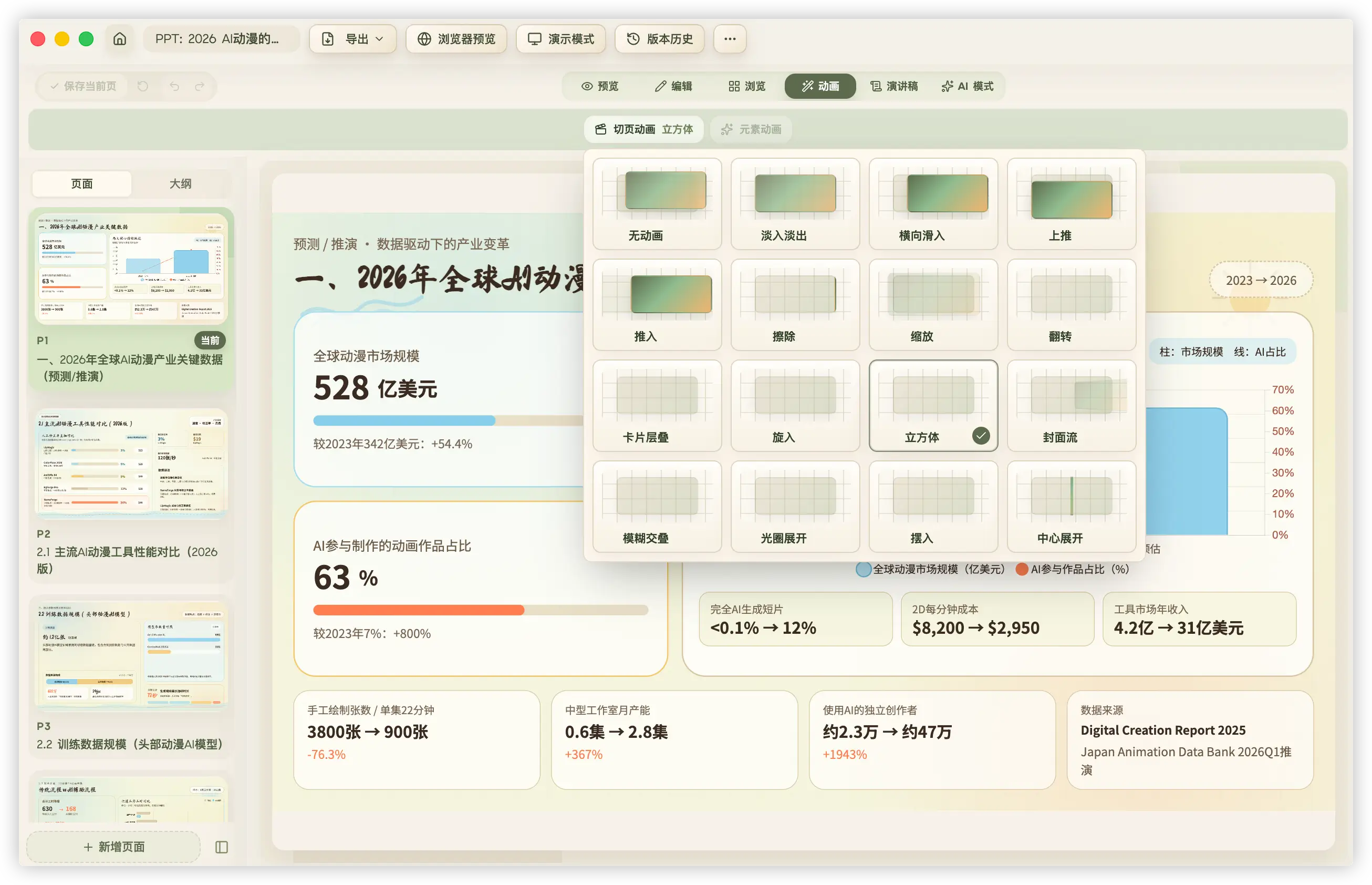
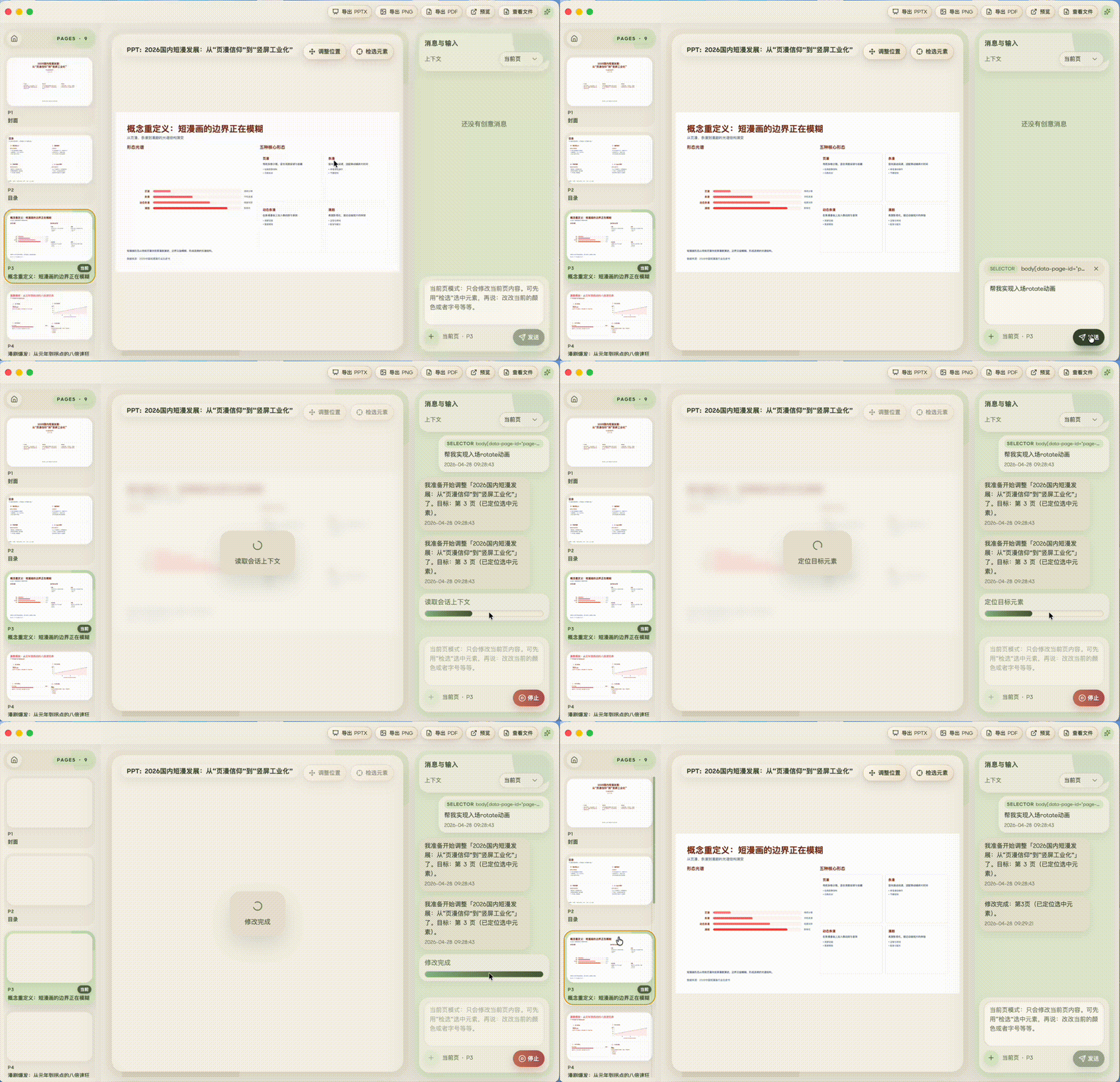
Oh My PPT 的页面是 HTML 幻灯片,支持 16+ 种页面切换动画,并内置本地 Anime.js v4 动画运行时。生成或编辑页面时,可以让 AI 为标题、数据卡片、图片、图表容器、步骤模块等整块元素添加演示动画。
除了由 AI 自动添加动画,也可以在编辑模式中直接选中单个元素,为它设置入场、强调或退出效果,并调整自动播放或点击触发、动画时长和进入方向。
动画更偏向真实演讲场景:让内容按讲述节奏逐步出现,而不是一页内容一次性全部铺开。适合汇报、路演、课堂演示和产品讲解。
目前支持这些常用表达:
更推荐使用「整个元素」的动画,而不是把文字拆成很多碎片逐字乱动。这样画面更稳、可读性更好,也更适合导出和二次编辑。动画主要用于引导视线和表达层级,不建议做复杂时间线、高频闪烁、无限循环或大幅抖动。
项目支持通过 OpenAI 兼容协议 接入本地 Ollama。
在「设置」页面这样填写即可:
provider: openaibase_url: http://127.0.0.1:11434/v1model: 你本地拉取的模型名(例如 qwen2.5-coder:14b),建议使用 14B+ 的模型(或云端强模型)api_key: 任意非空字符串(例如 ollama)说明:
thinking 参数,避免返回 400 Unknown parameter;配置其他 OpenAI 兼容 base_url 时仍会请求关闭 thinking,避免工具调用等多轮链路丢失 reasoning_content。推荐:DeepSeek V4、Kimi、Doubao、Qwen、GLM、MiMo、MiniMax 等国产模型,以及 GPT、Claude 等国外模型。
在「设置 → 文本模型」页面填写用于创作、解析和编辑的模型配置,否则无法生成演示稿。
若要使用 AI 生图或自动配图,再到「设置 → 生图模型」添加对应 Provider 的完整 JSON 配置并点击「验证」。验证会实际生成一张测试图片;验证成功后才能保存该生图模型,随后即可在创建页和编辑页中选择使用。
支持键盘左右键切换页面;支持演示模式和全屏演示模式,按 ESC 退出演示。
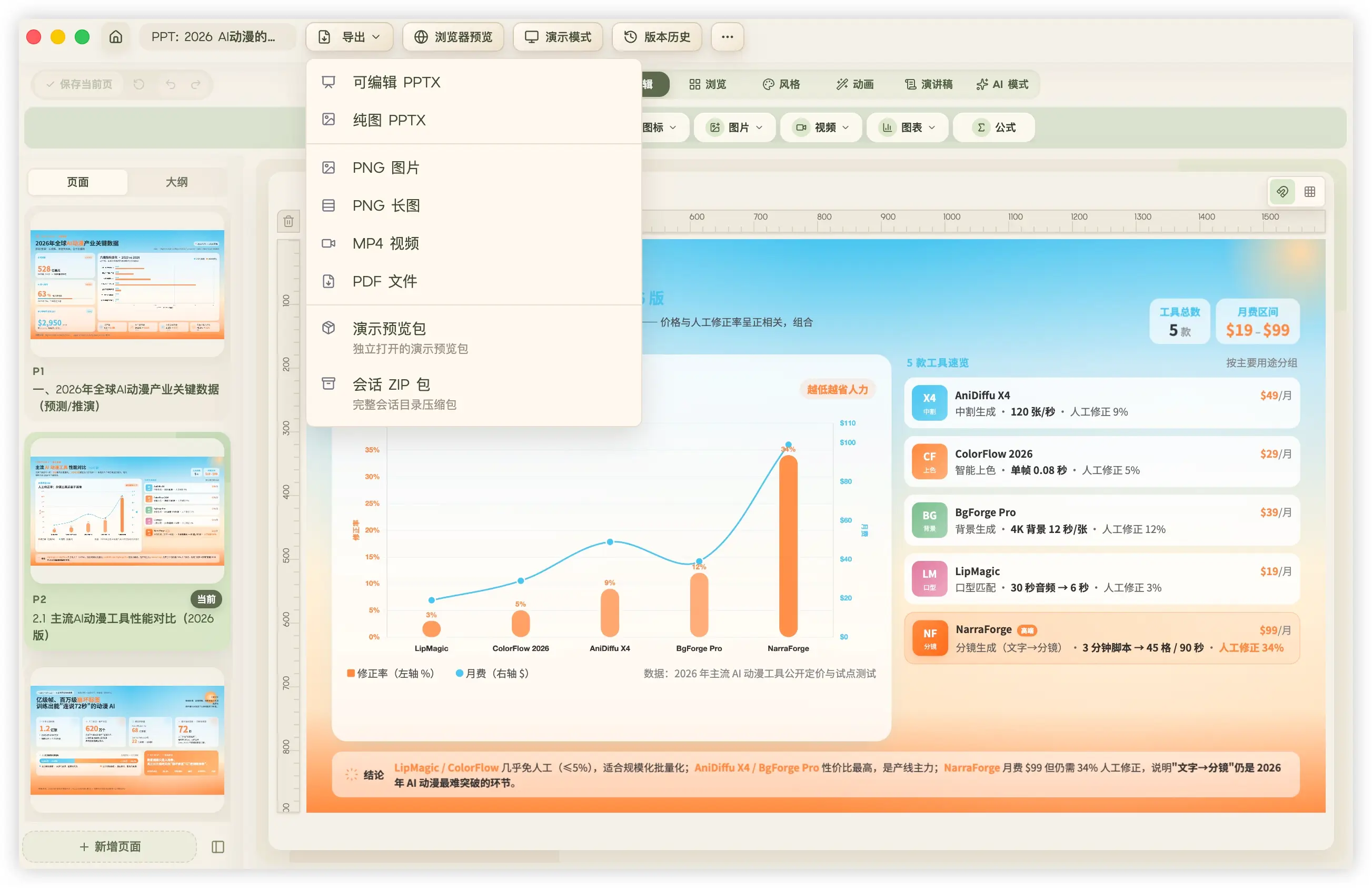
目前支持五种导出方式,另可将 HTML 演示稿打包为独立打开的文件:
目前发布包可能还没有进行系统级代码签名,所以 macOS 或 Windows 第一次打开时可能会出现安全提示。这个提示通常不是应用损坏,而是系统对「未签名/未公证应用」的默认拦截。
如果 macOS 提示「无法打开」「已损坏」「无法验证开发者」,可以按下面任意一种方式处理。
方式一:右键打开
OhMyPPT.app。这种方式通常只需要做一次,之后就可以正常双击打开。
方式二:清除隔离属性
如果右键打开仍然不行,可以在终端执行:
xattr -cr /Applications/OhMyPPT.app
然后重新打开应用。
如果你把应用放在了其他目录,请把命令里的路径替换成实际路径,例如:
xattr -cr ~/Downloads/OhMyPPT.app
Windows 可能会因为安装包未签名而触发 SmartScreen 提示,例如「Windows 已保护你的电脑」。这是未签名应用常见的系统提示。
处理方式:
OhMyPPT。如果下载后被浏览器或杀毒软件拦截,可以先确认安装包来自本项目的 GitHub Releases 页面,再选择保留或允许运行。
建议只从官方 Release 地址下载安装包,避免使用第三方转存文件。
Thanks to all contributors!


This project is licensed under the Apache License 2.0 © 2026 arcsin1 <[email protected]>.
488 followers · starred May 2026
133 followers · starred May 2026
5,122 followers · starred May 2026
2 followers · starred May 2026
Describe what you need — a presentation, lesson, or story — and let the AI build clean, beautiful HTML slides for you. Local-first. Works offline. Works for you.
See the code
Oh My PPT - 本地优先的 AI PPT、配图生成与编辑工具
English | 为什么做这个 • 能做什么 • 使用流程 • 更新日志 • 使用问题
AI+ 驱动可编辑 HTML,重构下一代 PPT 生产方式。
描述你想表达的内容,让 AI 完成大纲、页面与配图。
从创作到编辑、演示与导出,都在一套本地优先的工作流中完成。
Local-first · Your models, your workflow.
| 赞助商 | 简介 |
|---|---|
| 透明人 — 把订阅变成可编程的 API,不做黑盒,只做透明的中间层 |
| 88api — 88API Token 聚合平台 🧠 聚合 GPT、Claude、Gemini、Grok、DeepSeek、Kimi、GLM 等语言与编程模型 🎨 图片模型:GPT-Image、Gemini、Grok 等 🎬 视频模型:Seedance、Veo、MiniMax Hailuo H3、Kling、Grok 等 🎙️ 语音能力:Whisper、TTS 等,从文案、出图、改图到视频生成与配音 🎁 新用户注册送体验额度,可检测模型能力,站内有人工客服值守 👉 海外企业资质运营,稳定不跑路,提供正规发票,充值比例 1:1 |
感谢每一位支持过 Oh My PPT 的朋友,完整列表见 SponsorsList.md。
让 AI HTML PPT 成为可能。
每次要做分享/汇报/路演/答辩就头疼,光纠结 PPT 排版就占了大半时间。
市面上 AI PPT 工具虽然多,但大多生成的是固定格式文件,想微调样式、加入自己想要的动画演示都很麻烦。
于是自己写了一个 HTML 版 PPT 生成器——初衷只是给自己做个顺手的工具。
生成的是 HTML 版 PPT:打开即预览、无需安装软件、一个浏览器搞定,还能随心改样式/加动效/插代码/导出分享。
已有的 PPTX 模板、历史汇报或客户文件,可以直接导入客户端继续编辑。常规 PPTX 导入后可实现接近 100% 的视觉与结构还原,并转换为应用内可继续拖拽、调整、AI 修改和版本管理的页面;导入时还会提取原文件风格,供后续创建和复用。
解析与结构化转换均为 Oh My PPT 纯自研;复杂形状、图表、表格、动画等仍在持续优化,还原度受原文件特性、字体和素材复杂度影响。
在客户端完成创作或编辑后,可直接导出为 PowerPoint / Keynote 中继续修改的真实 PPTX。常规场景下,导出文件的视觉与结构还原度接近 100%,并尽量保留文字、图片、颜色、公式和基础布局。
HTML 到可编辑 PPTX 的生成与排版均为 纯自研;复杂图表、表格、形状和动画仍在持续优化。
首页支持几种常用入口:
已有旧 PPTX 模板可在首页点击「导入 PPTX」,接近 100% 还原后继续编辑;现有会话也可存入模板库,反复复用同一套结构和视觉风格。
已在「设置」配置并验证生图模型后,创建时可开启「启用生图」,AI 会在真正需要视觉素材的位置按页面内容和风格自动配图;会增加一些生成耗时,关闭后仍可在编辑页手动生图。
生成后可预览、演示,或在编辑页继续拖拽元素、插入图片/视频、对话修改、回退历史版本、生成演讲稿;无论导入还是新建的演示稿,都可导出为接近 100% 还原的可编辑 PPTX。
想制作自己的风格 Skill,可以使用官方风格生成包:arcsin1/style-generate-skill。它适合把参考设计、配色和排版要求整理成可导入 Oh My PPT 的风格包。
生图能力分为两个入口,分别适合整套生成和局部补图:
| 使用场景 | 怎么使用 | 结果 |
|---|---|---|
| 创建整套演示稿 | 在「设置 → 生图模型」新增并验证模型;创建页勾选「启用配图生成」,选择一个带「支持生图」标识的风格 | AI 仅在合适的视觉位置自动生成插画、背景或视觉元素,并保留文字安全区与风格一致性 |
| 编辑已有页面 | 打开编辑页的生图面板,参考当前页内容生成提示词或自行填写,选择模型和尺寸后生成 | 可预览生成结果,插入画布继续排版,或直接设为当前页背景 |
内置 Provider 包括即梦 3.0 / 4.0、Agnes AI、Seedream、硅基流动、Gemini 及 OpenAI 兼容图片接口;文本模型与生图模型是两套独立配置。生图配置需先在「设置 → 生图模型」通过真实测试,验证成功后才能保存。
生成的图片会归档到当前会话的本地素材目录,可继续编辑、替换、导出或随会话迁移;自动配图不会改变页面尺寸,也不会覆盖手动上传的图片。生图请求会发送到所选 Provider,请遵循其隐私与内容政策。
内置 14 款精选 Google 字体(含中文字体),同时支持上传本地 .woff2 字体文件,可自定义字体名称、分类(无衬线/衬线/手写/等宽等)、用途(标题/正文)和语言类型(拉丁/CJK)。
创建演示稿时,可以分别指定标题字体和正文字体,也可以交给 AI 根据演示主题和风格自动匹配最合适的字体组合。导出 PPTX 时,已使用的字体会自动嵌入到文件中,确保在其他电脑上打开时字体显示一致。
Oh My PPT 的页面是 HTML 幻灯片,支持 16+ 种页面切换动画,并内置本地 Anime.js v4 动画运行时。生成或编辑页面时,可以让 AI 为标题、数据卡片、图片、图表容器、步骤模块等整块元素添加演示动画。
除了由 AI 自动添加动画,也可以在编辑模式中直接选中单个元素,为它设置入场、强调或退出效果,并调整自动播放或点击触发、动画时长和进入方向。
动画更偏向真实演讲场景:让内容按讲述节奏逐步出现,而不是一页内容一次性全部铺开。适合汇报、路演、课堂演示和产品讲解。
目前支持这些常用表达:
更推荐使用「整个元素」的动画,而不是把文字拆成很多碎片逐字乱动。这样画面更稳、可读性更好,也更适合导出和二次编辑。动画主要用于引导视线和表达层级,不建议做复杂时间线、高频闪烁、无限循环或大幅抖动。
项目支持通过 OpenAI 兼容协议 接入本地 Ollama。
在「设置」页面这样填写即可:
provider: openaibase_url: http://127.0.0.1:11434/v1model: 你本地拉取的模型名(例如 qwen2.5-coder:14b),建议使用 14B+ 的模型(或云端强模型)api_key: 任意非空字符串(例如 ollama)说明:
thinking 参数,避免返回 400 Unknown parameter;配置其他 OpenAI 兼容 base_url 时仍会请求关闭 thinking,避免工具调用等多轮链路丢失 reasoning_content。推荐:DeepSeek V4、Kimi、Doubao、Qwen、GLM、MiMo、MiniMax 等国产模型,以及 GPT、Claude 等国外模型。
在「设置 → 文本模型」页面填写用于创作、解析和编辑的模型配置,否则无法生成演示稿。
若要使用 AI 生图或自动配图,再到「设置 → 生图模型」添加对应 Provider 的完整 JSON 配置并点击「验证」。验证会实际生成一张测试图片;验证成功后才能保存该生图模型,随后即可在创建页和编辑页中选择使用。
支持键盘左右键切换页面;支持演示模式和全屏演示模式,按 ESC 退出演示。
目前支持五种导出方式,另可将 HTML 演示稿打包为独立打开的文件:
目前发布包可能还没有进行系统级代码签名,所以 macOS 或 Windows 第一次打开时可能会出现安全提示。这个提示通常不是应用损坏,而是系统对「未签名/未公证应用」的默认拦截。
如果 macOS 提示「无法打开」「已损坏」「无法验证开发者」,可以按下面任意一种方式处理。
方式一:右键打开
OhMyPPT.app。这种方式通常只需要做一次,之后就可以正常双击打开。
方式二:清除隔离属性
如果右键打开仍然不行,可以在终端执行:
xattr -cr /Applications/OhMyPPT.app
然后重新打开应用。
如果你把应用放在了其他目录,请把命令里的路径替换成实际路径,例如:
xattr -cr ~/Downloads/OhMyPPT.app
Windows 可能会因为安装包未签名而触发 SmartScreen 提示,例如「Windows 已保护你的电脑」。这是未签名应用常见的系统提示。
处理方式:
OhMyPPT。如果下载后被浏览器或杀毒软件拦截,可以先确认安装包来自本项目的 GitHub Releases 页面,再选择保留或允许运行。
建议只从官方 Release 地址下载安装包,避免使用第三方转存文件。
Thanks to all contributors!
This project is licensed under the Apache License 2.0 © 2026 arcsin1 <[email protected]>.
488 followers · starred May 2026
133 followers · starred May 2026
5,122 followers · starred May 2026
2 followers · starred May 2026



