Prompt 生成器
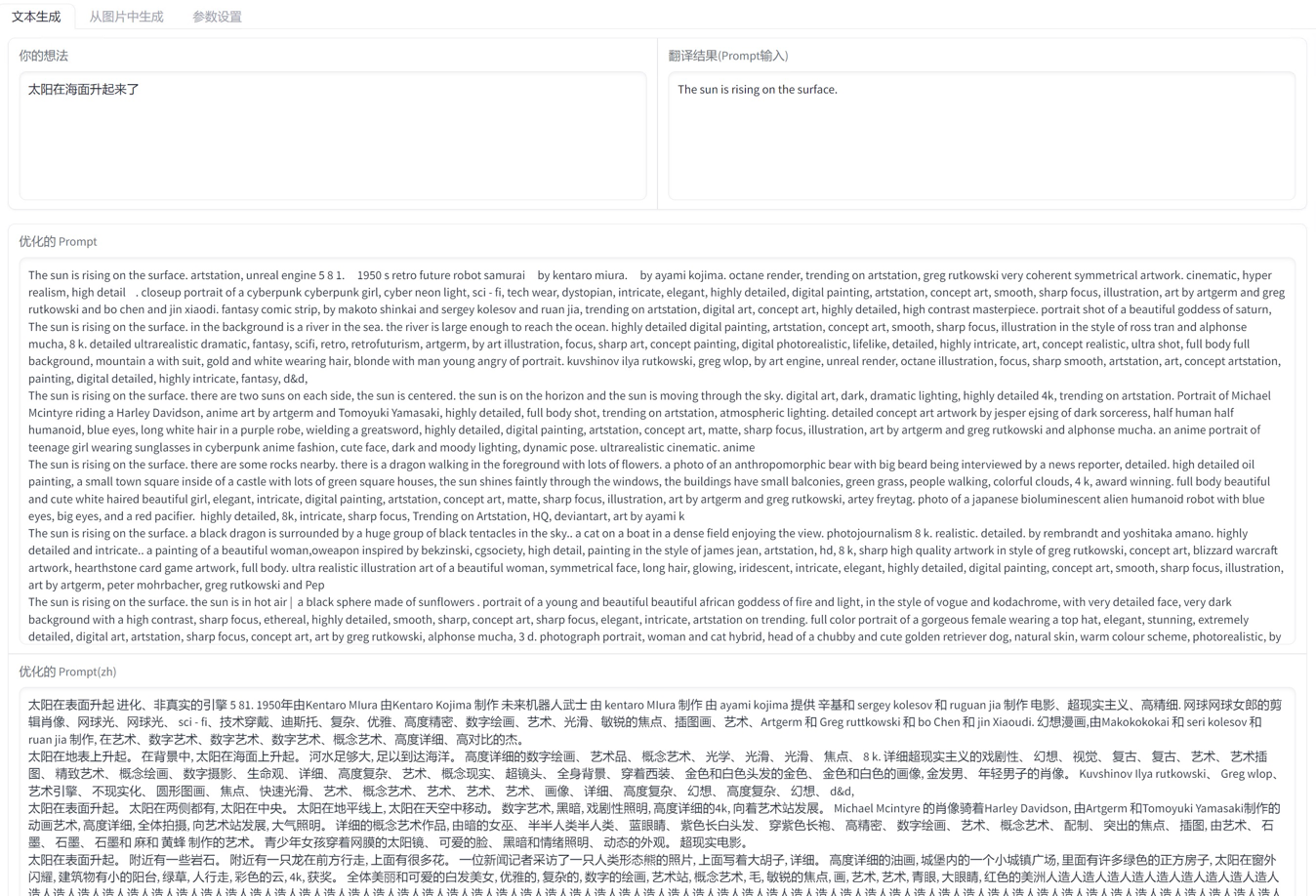
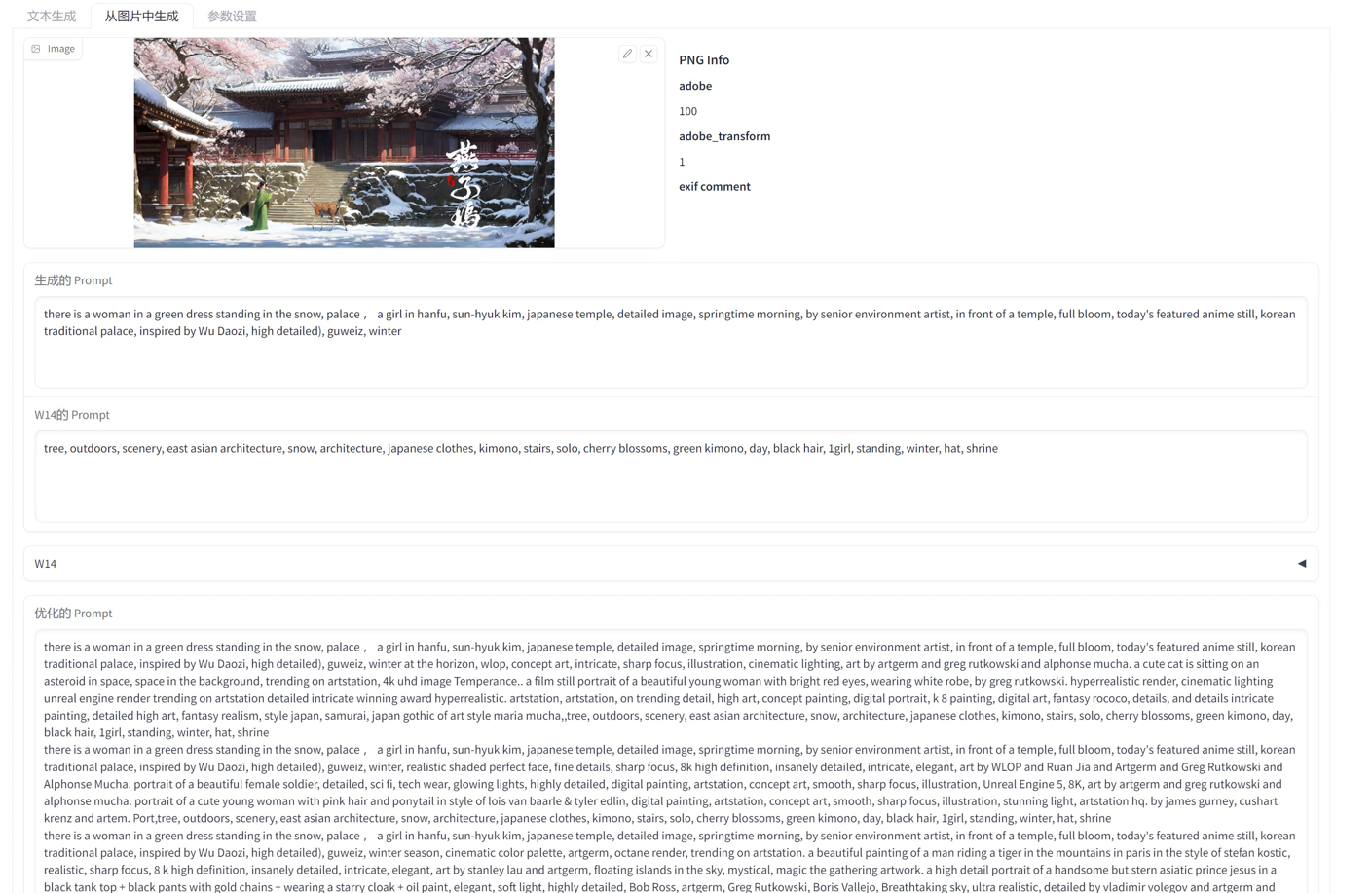
支持从图片中解析出 Prompt 描述,并能够基于描述进行扩展,以便进行二次图片生成。 支持中文通过ChatGLM扩展出Prompt描述。
✅ 本项目中使用模型
所有模型都是惰性加载,使用才进行下载和加载,不会占用显存。
图生文
文生文
中文扩写 ChatGLM-6B
翻译
🚩 本项目独立存在,没有集成到automatic111/webui,便于随时关闭节省显存。
stable diffusion和midjourney两种prompt生成方式ChatGLM 模型需要单独下载(下载int4版本),放到程序目录 models 下面
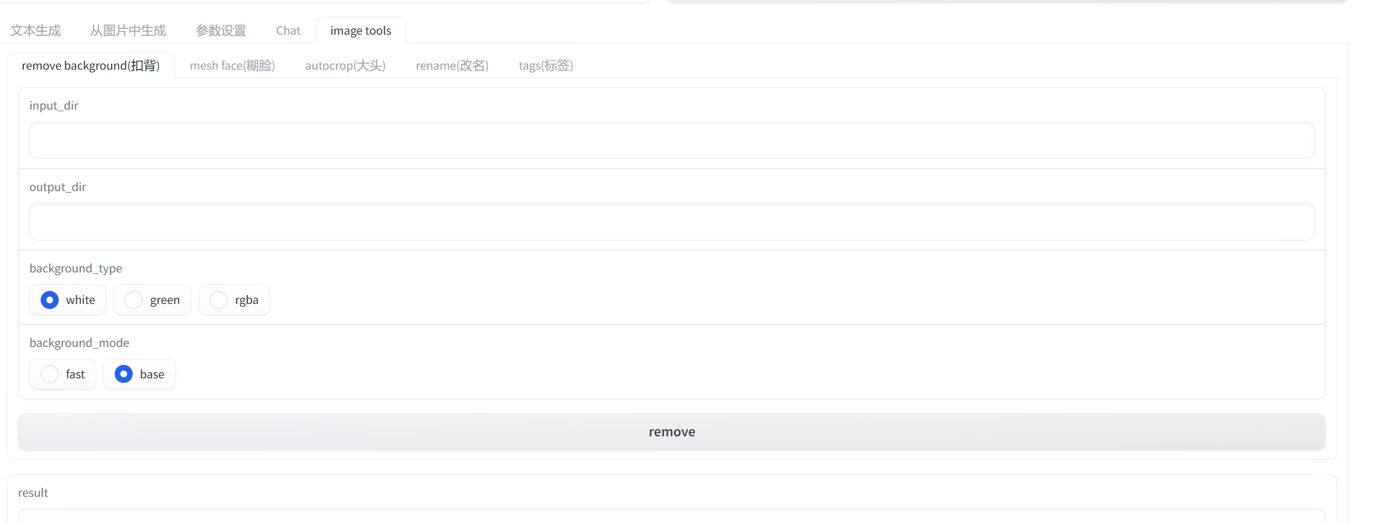
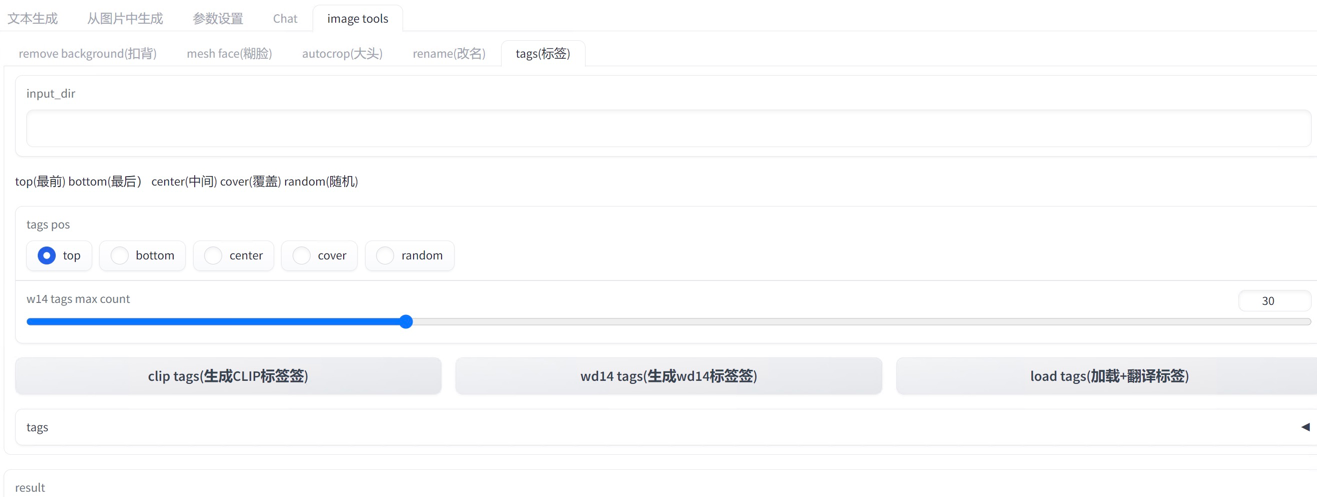
webui.bat 主要功能webui_chat.bat 主要功能+chatGLM聊天界面webui_imagetools.bat 图片处理工具webui_offline.bat 使用离线模式
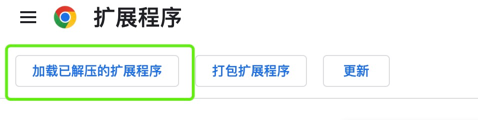
settings.offline.toml里面的模型路径git clone到models目录(不能直接从cache拷贝)webui_venv.bat 自己手动安装venv环境,用这个启动,默认venv目录。.cache/huggingfacemain
webui.bat 主要功能webui_chat.bat 主要功能+chatGLM聊天界面webui_imagetools.bat 图片处理工具webui_offline.bat 使用离线模式
settings.offline.toml里面的模型路径git clone到models目录(不能直接从cache拷贝)webui_venv.bat 自己手动安装venv环境,用这个启动,默认venv目录。.cache/huggingface cd image2text_prompt_generator
git pull
或github打包下载zip,覆盖程序目录
mircosoft 生成简单描述 (stable diffusion)mj 生成随机描述 (midjourney)gpt2 650k 和 gpt_neo_125M 生成更复杂的描述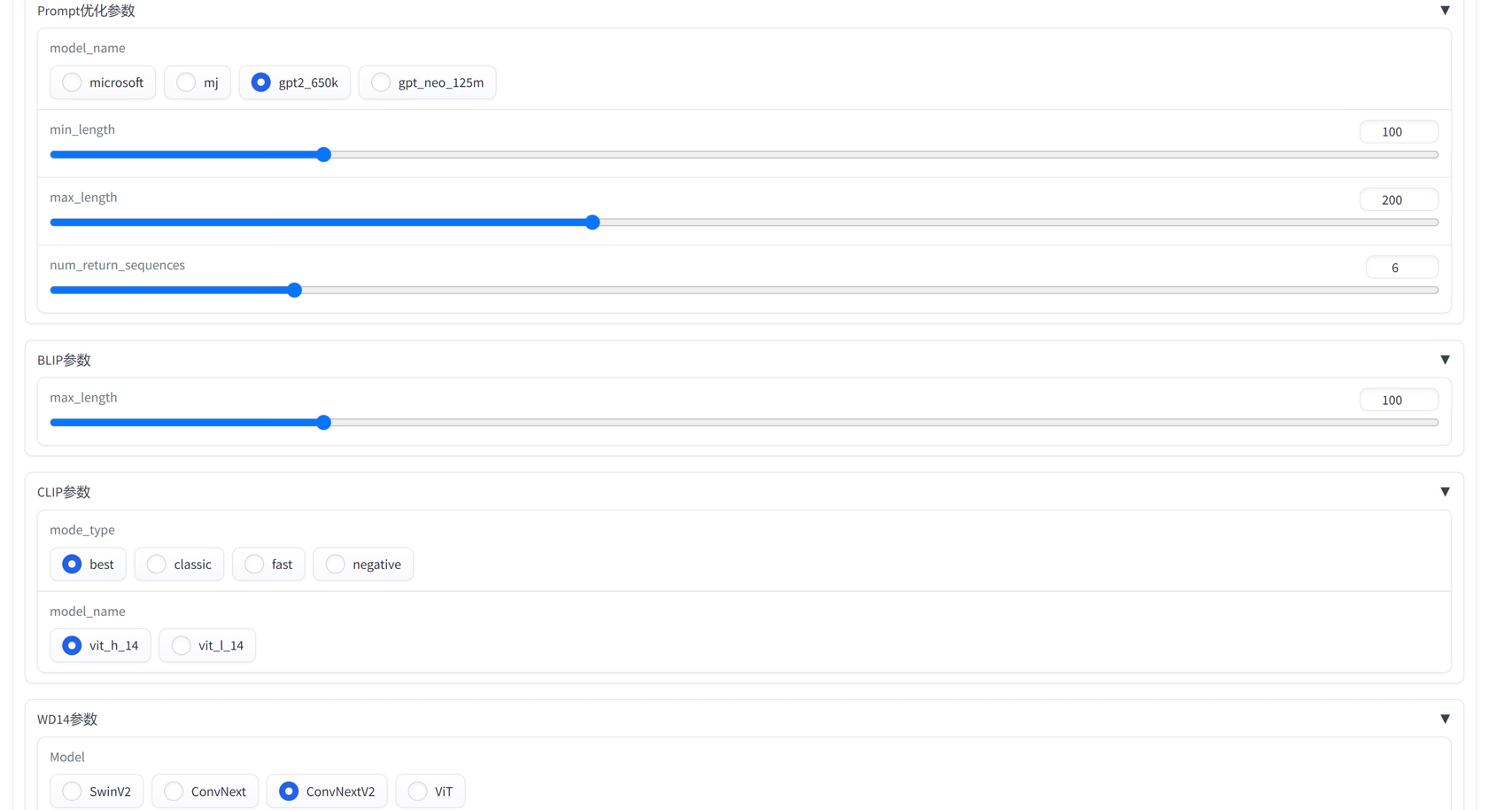
| 量化等级 | 最低 GPU 显存(推理) | 最低 GPU 显存(高效参数微调) |
|---|---|---|
| FP16(无量化) | 13 GB | 14 GB |
| INT8 | 8 GB | 9 GB |
| INT4 | 6 GB | 7 GB |

来源于 chatGPTBox 项目,修改部分提示词语
cuda,不建议使用clipsettings.toml
[server]
port = 7869 # 端口
host = '127.0.0.1' # 局域网访问需要改成 "0.0.0.0"
enable_queue = true # chat功能需要开启,如错误,需要关闭代理
queue_size = 10
show_api = false
debug = true

[chatglm]
model = "THUDM/chatglm-6b-int4" # THUDM/chatglm-6b-int4 THUDM/chatglm-6b-int8 THUDM/chatglm-6b

# 本地模型
# model = "./models/chatglm-6b-int8"

device = "cuda" # cpu mps cuda
enable_chat = false # 是否启用聊天功能
local_files_only = false # 是否只使用本地模型
请参考 ChatGLM本地加载模型
模型git clone到models目录(不能直接从cache拷贝),然后修改settings-offline.toml里面的模型路径
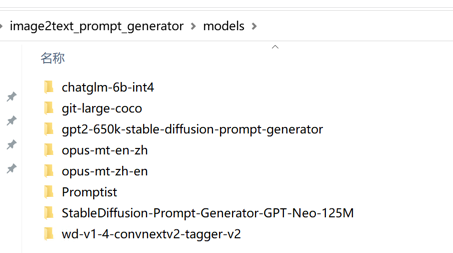
settings-offline.toml
[generator]
enable = true # 是否启用generator功能
device = "cuda" # cpu mps cuda
fix_sd_prompt = true # 是否修复sd prompt
# models
microsoft_model = "./Promptist"
gpt2_650k_model = "./gpt2-650k-stable-diffusion-prompt-generator"
gpt_neo_125m_model = "./StableDiffusion-Prompt-Generator-GPT-Neo-125M"
mj_model = "./text2image-prompt-generator"
local_files_only = true # 是否只使用本地模型


[translate]
enable = true # 是否启用翻译功能
device = "cuda" # cpu mps cuda
local_files_only = true # 是否只使用本地模型
zh2en_model = "./models/opus-mt-zh-en"
en2zh_model = "./models/opus-mt-en-zh"

cache_dir = "./data/translate_cache" # 翻译缓存目录

[chatglm]
# 本地模型 https://github.com/THUDM/ChatGLM-6B#从本地加载模型
model = ".\\models\\chatglm-6b-int4" # ./chatglm-6b-int4 ./chatglm-6b-int8 ./chatglm-6b
## windows 绝对路径配置方法
# model = "E:\\zhangsan\\models\\chatglm-6b-int4"
device = "cuda" # cpu mps cuda
enable_chat = true # 是否启用聊天功能
local_files_only = true # 是否只使用本地模型
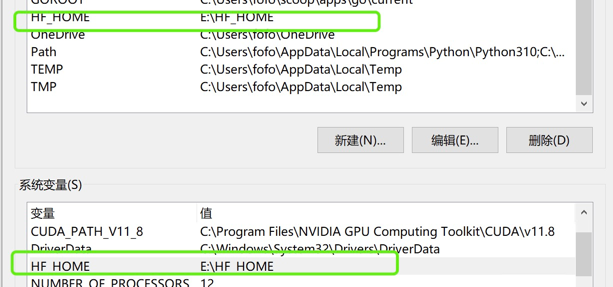
防止c盘沾满,可以配置cache目录到其他盘
首先,确保您的计算机已经安装了 Python3.10。如果您尚未安装
Python,请前往官方网站(https://www.python.org/downloads/)下载并安装最新版本的
Python3.10。
接着,下载并解压缩我们的工具安装包。
打开命令行窗口(Windows 用户可以按下 Win + R 键,在运行框中输入 “cmd” 并按下回车键打开命令行窗口),并进入到工具安装包所在的目录。
在命令行窗口中输入以下命令安装所需的依赖项:
git clone https://github.com/zhongpei/image2text_prompt_generator
cd image2text_prompt_generator

# 建立虚拟环境
python -m "venv" venv
# 激活环境 linux & mac
./venv/bin/activate
# 激活环境 windows
.\venv\Scripts\activate


# gpu 加速
pip install torch==2.0.0+cu118 torchvision==0.15.1+cu118 --extra-index-url https://download.pytorch.org/whl/cu118

pip install --upgrade -r requirements.txt
这将自动安装所需的 Python 依赖项。 安装完成后,您可以运行以下命令启动工具:
# 激活环境 linux & mac
source ./venv/bin/activate
# 激活环境 windows
.\venv\Scripts\activate

# 运行程序
python app.py
这将启动工具并在您的浏览器中打开工具的主页。如果您的浏览器没有自动打开,请手动输入以下网址:http://localhost:7869/ 工具现在已经成功安装并启动了。您可以按照工具的说明文档,开始使用它来处理您的图片数据。
Prompt 生成器
支持从图片中解析出 Prompt 描述,并能够基于描述进行扩展,以便进行二次图片生成。 支持中文通过ChatGLM扩展出Prompt描述。
✅ 本项目中使用模型
所有模型都是惰性加载,使用才进行下载和加载,不会占用显存。
图生文
文生文
中文扩写 ChatGLM-6B
翻译
🚩 本项目独立存在,没有集成到automatic111/webui,便于随时关闭节省显存。
stable diffusion和midjourney两种prompt生成方式ChatGLM 模型需要单独下载(下载int4版本),放到程序目录 models 下面
webui.bat 主要功能webui_chat.bat 主要功能+chatGLM聊天界面webui_imagetools.bat 图片处理工具webui_offline.bat 使用离线模式
settings.offline.toml里面的模型路径git clone到models目录(不能直接从cache拷贝)webui_venv.bat 自己手动安装venv环境,用这个启动,默认venv目录。.cache/huggingfacemain
webui.bat 主要功能webui_chat.bat 主要功能+chatGLM聊天界面webui_imagetools.bat 图片处理工具webui_offline.bat 使用离线模式
settings.offline.toml里面的模型路径git clone到models目录(不能直接从cache拷贝)webui_venv.bat 自己手动安装venv环境,用这个启动,默认venv目录。.cache/huggingface cd image2text_prompt_generator
git pull
或github打包下载zip,覆盖程序目录
mircosoft 生成简单描述 (stable diffusion)mj 生成随机描述 (midjourney)gpt2 650k 和 gpt_neo_125M 生成更复杂的描述
| 量化等级 | 最低 GPU 显存(推理) | 最低 GPU 显存(高效参数微调) |
|---|---|---|
| FP16(无量化) | 13 GB | 14 GB |
| INT8 | 8 GB | 9 GB |
| INT4 | 6 GB | 7 GB |
来源于 chatGPTBox 项目,修改部分提示词语
cuda,不建议使用clipsettings.toml
[server]
port = 7869 # 端口
host = '127.0.0.1' # 局域网访问需要改成 "0.0.0.0"
enable_queue = true # chat功能需要开启,如错误,需要关闭代理
queue_size = 10
show_api = false
debug = true

[chatglm]
model = "THUDM/chatglm-6b-int4" # THUDM/chatglm-6b-int4 THUDM/chatglm-6b-int8 THUDM/chatglm-6b

# 本地模型
# model = "./models/chatglm-6b-int8"

device = "cuda" # cpu mps cuda
enable_chat = false # 是否启用聊天功能
local_files_only = false # 是否只使用本地模型
请参考 ChatGLM本地加载模型
模型git clone到models目录(不能直接从cache拷贝),然后修改settings-offline.toml里面的模型路径
settings-offline.toml
[generator]
enable = true # 是否启用generator功能
device = "cuda" # cpu mps cuda
fix_sd_prompt = true # 是否修复sd prompt
# models
microsoft_model = "./Promptist"
gpt2_650k_model = "./gpt2-650k-stable-diffusion-prompt-generator"
gpt_neo_125m_model = "./StableDiffusion-Prompt-Generator-GPT-Neo-125M"
mj_model = "./text2image-prompt-generator"
local_files_only = true # 是否只使用本地模型


[translate]
enable = true # 是否启用翻译功能
device = "cuda" # cpu mps cuda
local_files_only = true # 是否只使用本地模型
zh2en_model = "./models/opus-mt-zh-en"
en2zh_model = "./models/opus-mt-en-zh"

cache_dir = "./data/translate_cache" # 翻译缓存目录

[chatglm]
# 本地模型 https://github.com/THUDM/ChatGLM-6B#从本地加载模型
model = ".\\models\\chatglm-6b-int4" # ./chatglm-6b-int4 ./chatglm-6b-int8 ./chatglm-6b
## windows 绝对路径配置方法
# model = "E:\\zhangsan\\models\\chatglm-6b-int4"
device = "cuda" # cpu mps cuda
enable_chat = true # 是否启用聊天功能
local_files_only = true # 是否只使用本地模型
防止c盘沾满,可以配置cache目录到其他盘
首先,确保您的计算机已经安装了 Python3.10。如果您尚未安装
Python,请前往官方网站(https://www.python.org/downloads/)下载并安装最新版本的
Python3.10。
接着,下载并解压缩我们的工具安装包。
打开命令行窗口(Windows 用户可以按下 Win + R 键,在运行框中输入 “cmd” 并按下回车键打开命令行窗口),并进入到工具安装包所在的目录。
在命令行窗口中输入以下命令安装所需的依赖项:
git clone https://github.com/zhongpei/image2text_prompt_generator
cd image2text_prompt_generator

# 建立虚拟环境
python -m "venv" venv
# 激活环境 linux & mac
./venv/bin/activate
# 激活环境 windows
.\venv\Scripts\activate


# gpu 加速
pip install torch==2.0.0+cu118 torchvision==0.15.1+cu118 --extra-index-url https://download.pytorch.org/whl/cu118

pip install --upgrade -r requirements.txt
这将自动安装所需的 Python 依赖项。 安装完成后,您可以运行以下命令启动工具:
# 激活环境 linux & mac
source ./venv/bin/activate
# 激活环境 windows
.\venv\Scripts\activate

# 运行程序
python app.py
这将启动工具并在您的浏览器中打开工具的主页。如果您的浏览器没有自动打开,请手动输入以下网址:http://localhost:7869/ 工具现在已经成功安装并启动了。您可以按照工具的说明文档,开始使用它来处理您的图片数据。