100% 全地端 AI 語音工具箱:即時轉錄、即時翻譯、錄音檔批次處理、講者辨識、會議摘要,所有 AI 模型皆在自有設備上運行,資料不經過任何雲端服務。
See the code100% 全地端 AI 語音工具箱:即時轉錄、即時翻譯、錄音檔批次處理、講者辨識、會議摘要、台灣華語朗讀,所有 AI 模型皆在自有設備上執行,資料不經過任何雲端服務。
功能介紹、畫面導覽、安裝與使用說明,都整理在專案網站上。
核心功能涵蓋即時語音轉錄、中日韓英即時翻譯字幕、離線音訊檔批次處理、講者辨識(Speaker Diarization)、以及 LLM 會議摘要產出。採用系統音訊層級擷取(macOS 使用內建 ScreenCaptureKit,免安裝驅動;Windows 使用 WASAPI Loopback;Linux 使用 PipeWire / PulseAudio 的 monitor 來源),理論上任何軟體的聲音輸出都能即時處理:線上會議(Zoom、Teams、Meet)、YouTube、Podcast、串流影片等,不限定特定應用程式。所有 AI 推論皆由地端模型完成,全程不經過第三方雲端 API。
Author: Jason Cheng (Jason Tools)
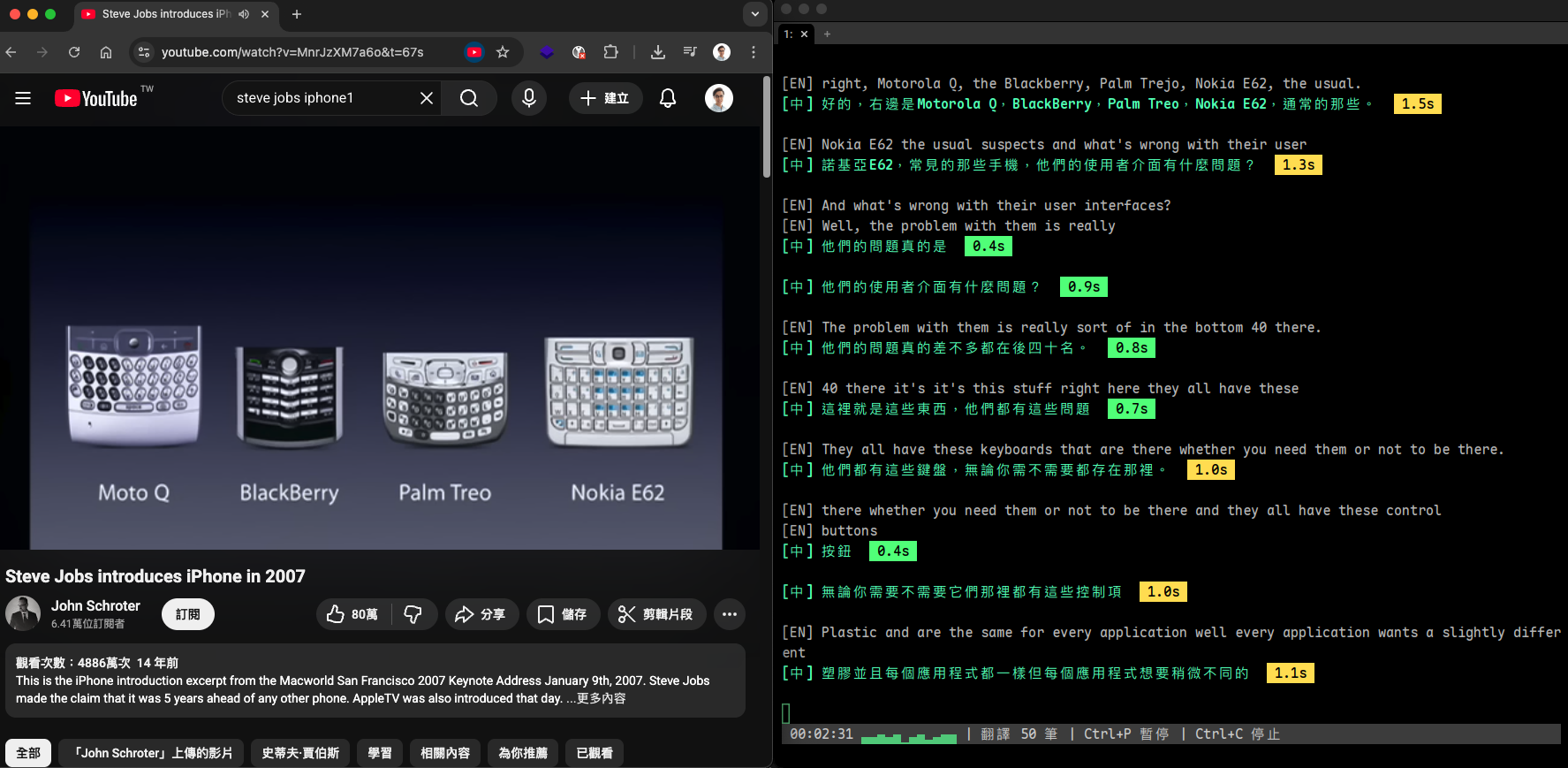
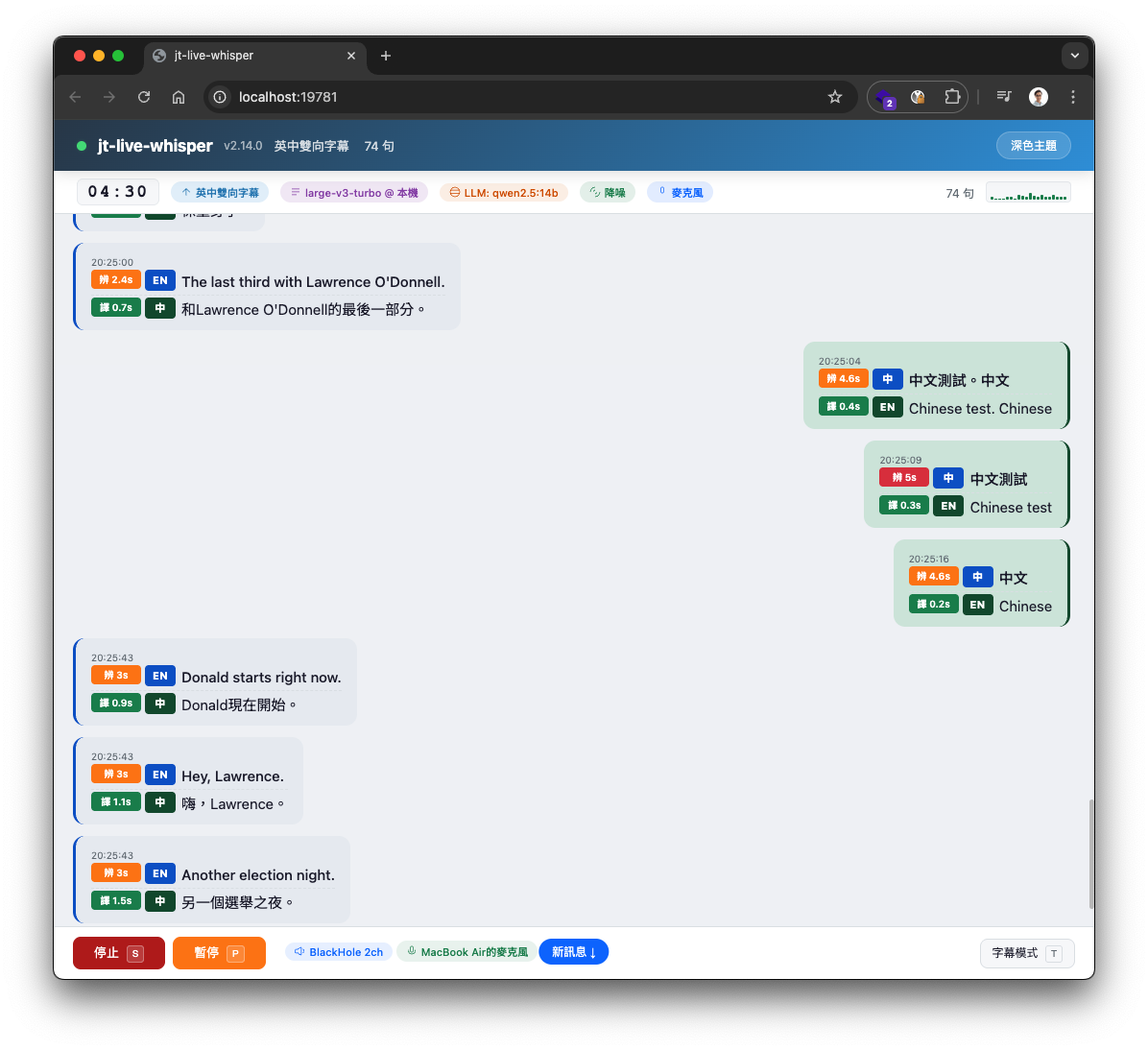
某次參加原廠的線上技術課程,全程英文授課,聽得七零八落。為了補足自己英文聽力的不足,乾脆動手打造了這套工具來即時翻譯,結果功能越做越多,就變成現在這個樣子了 XD
| 用途 | AI 模型 | 說明 | 授權 |
|---|---|---|---|
| 語音辨識 (ASR) | Whisper (OpenAI) | 多語(中日韓英) 主力辨識模型;base / small / large-v3-turbo / large-v3 可選 | MIT |
| 語音辨識 (ASR) | Breeze-ASR-26 (MediaTek Research) | 台語(台灣閩南語)專用,華語模式也可選用(台灣華語夾雜台語時);Whisper large-v2 微調,直接輸出漢字 | Apache-2.0 |
| 語音辨識 (ASR) | Moonshine (Useful Sensors) | 英文專用,超低延遲串流辨識模型(不支援 Intel Mac) | MIT |
| 語音辨識 (ASR) | Qwen3-ASR 0.6B (Alibaba Qwen) | 實驗選項(v2.23.0):離線處理錄音檔時選用,中文會議與中英夾雜明顯更準(中文真實會議 20 場字錯率 28.78% → 15.75%);限中文/英文/韓文。GPU 伺服器或本機(v2.24.0 起:Apple Silicon、NVIDIA、CPU)執行 | Apache-2.0 |
| 翻譯 (LLM) | 自架 LLM 伺服器,預設 gemma4:26b(伺服器沒有時改用 qwen2.5:14b) | 即時與離線翻譯,透過地端 Ollama 或其他 LLM 伺服器執行;建議 14B 以上,並選用不會思考、或思考可關閉的模型,程式會自動關閉思考模式(gemma4、qwen3 等皆可),但 gpt-oss 系列架構上必定推理、關不掉,用於即時翻譯會明顯變慢 | 依選用的模型;預設 gemma4:26b、qwen2.5:14b 為 Apache-2.0 |
| 摘要 / 逐字稿校正 (LLM) | 自架 LLM 伺服器,預設 qwen3.8:27b | 會議摘要與逐字稿校正(兩者共用同一個模型);建議 27B 以上,可與翻譯用不同模型 | 依選用的模型;預設 qwen3.8:27b 為 Apache-2.0 |
| 翻譯 (離線) | NLLB 600M (Meta) | 離線翻譯模型,支援中日韓英互譯(en2zh/zh2en/ja2zh/zh2ja/ko2zh/zh2ko) | CC-BY-NC-4.0(僅限非商業用途) |
| 翻譯 (離線備援) | Argos Translate | 完全離線的輕量翻譯模型,僅支援英翻中 | 程式 MIT;英翻中模型 CC-BY 4.0(源自 OPUS-MT) |
| 講者辨識 | resemblyzer + spectralcluster | 聲紋特徵提取 + Google 頻譜分群演算法,可在本機或 GPU 伺服器執行 | Apache-2.0 |
| 講者辨識 | Nemotron 3 Diarization (NVIDIA) | v2.26.0 起預設使用(transformers 5.18 以上,安裝程式自動安裝並下載模型 0.71 GB);Intel Mac、超過 8 人時沿用上一列的方法 | OpenMDW-1.1 |
| 語音合成 (TTS) | VoxCPM2 (OpenBMB) | v2.27.0 起:把文字念出來:中文以台灣念法為準(夾雜英文也行),雙向語音口譯也用它念英文;模型本身支援中、英、日、韓等 30 種語言,目前朗讀針對台灣華語調校。內建 8 個中文、2 個英文 AI 產生的聲音(不是真人錄音),也可以匯入自己的台灣華語錄音。GPU 伺服器或 Apple Silicon Mac(MLX 8bit) | Apache-2.0 |
| 語音合成 (TTS,選用) | BreezyVoice (MediaTek) | 台灣口音,但合成速度慢,不適合即時;只在 GPU 伺服器,安裝時問要不要加裝(預設否) | Apache-2.0 |
| 破音字判斷 | g2pW+教育部《重編國語辭典修訂本》 | 朗讀時判斷台灣念法(辭典資料安裝時下載,著作權屬教育部) | g2pW Apache-2.0;辭典 CC BY-ND 3.0 TW |
授權是 2026 年 10 月查證時的狀態,以各模型的頁面為準。NLLB 600M 僅限非商業用途:企業或組織使用前請自行確認是否符合授權條款(不要預設內部使用就算非商業),或改用 LLM 伺服器翻譯。
所有模型皆在自有設備上推論(本機或區域網路內的 GPU 伺服器),不需要任何第三方雲端 API。
語音辨識的推論引擎(同一個模型可跑在不同引擎上,程式依平台與音訊來源自動選擇):
| 引擎 | 用途 | 可跑的模型 |
|---|---|---|
| whisper.cpp | macOS 即時辨識(音訊來源為 SDL2 裝置時) | Whisper 全系列(ggml) |
| faster-whisper (CTranslate2) | Windows / Linux 即時辨識、全平台離線處理、GPU 伺服器 | Whisper 全系列、Breeze-ASR-26 |
| mlx-whisper | Apple Silicon GPU 加速(即時與台語離線) | Whisper 全系列、Breeze-ASR-26 |
| Moonshine | 英文超低延遲串流 | Moonshine medium / small / tiny |
| vLLM | GPU 伺服器的離線辨識(實驗) | Qwen3-ASR 0.6B |
| mlx-audio | Apple Silicon 本機離線辨識(實驗,v2.24.0) | Qwen3-ASR 0.6B(MLX 8bit) |
| transformers | Windows / Linux 本機離線辨識(CUDA 或 CPU,實驗,v2.24.0);三平台講者辨識(CUDA/Apple MPS/CPU,v2.26.0) | Qwen3-ASR 0.6B、Nemotron 3 Diarization |
語音合成的推論引擎(v2.27.0):
| 引擎 | 用途 | 可跑的模型 |
|---|---|---|
| PyTorch(CUDA 13) | GPU 伺服器朗讀(VoxCPM2 比說話快一點;BreezyVoice 約 1.2~2.5 倍音訊長度) | VoxCPM2(bf16)、BreezyVoice |
| mlx-audio | Apple Silicon Mac 本機朗讀(記憶體 16 GB 以上,大約跟說話一樣快) | VoxCPM2(MLX 8bit) |
為什麼講者辨識不用 pyannote.audio? pyannote 的開源模型雖然是 MIT/CC BY 4.0 授權,但設有存取限制:下載前必須登入 HuggingFace、填寫使用者資料同意使用條件,並在本機設定 Token。這不符合本工具「零帳號、零註冊、完全地端」的設計理念。v2.26.0 起講者辨識預設使用 NVIDIA Nemotron 3 Diarization(OpenMDW-1.1 授權、可商用,不需帳號或 Token,安裝時自動下載;實測見 BENCHMARKS.md);Intel Mac、超過 8 位講者、或沒有 transformers 5.18 時,自動改用完全開源的 resemblyzer + spectralcluster。
單機模式:一台 Mac、Windows PC 或 Linux 桌機即可完成所有處理,不需要額外硬體。
本機 + GPU 伺服器模式:本機負責音訊擷取與介面操作,語音辨識和講者辨識交由區域網路內的 GPU 伺服器處理(系統音訊和麥克風兩路都可送遠端)。離線辨識速度快 5-10 倍,即時辨識約 0.3-0.5 秒。適合需要處理大量音訊或追求最佳即時辨識品質的場景。GPU 伺服器可以是 DGX Spark、安裝有 NVIDIA GPU 的 Ubuntu/Linux 主機,搭消費級 RTX 4090/5090 之類亦可(需已安裝 CUDA)。
伺服器模式:裝在無桌面的 Linux 主機(install.sh --server),WebUI 常駐,區網內的電腦用瀏覽器上傳錄音處理;從別台電腦操作需要密碼(安裝時自動產生管理密碼與唯讀密碼)。搭配 GPU 伺服器時 2 vCPU、4 GB 記憶體、30 GB 磁碟即可(實測 37 分鐘會議記憶體峰值約 0.4 GB)。
兩種模式可隨時切換,伺服器離線時自動降級為本機處理,不中斷使用。
GPU 伺服器的版本會自動檢查:伺服器上的辨識服務是獨立的一支程式,不會跟著本機升級一起更新。本機每次連上時會比對版本,不一致就提示(但不會中斷作業),並告訴你怎麼更新。另有選填的自動更新機制,設定後由本機把新版推上去、伺服器驗證通過才替換;預設關閉,詳見 SOP。
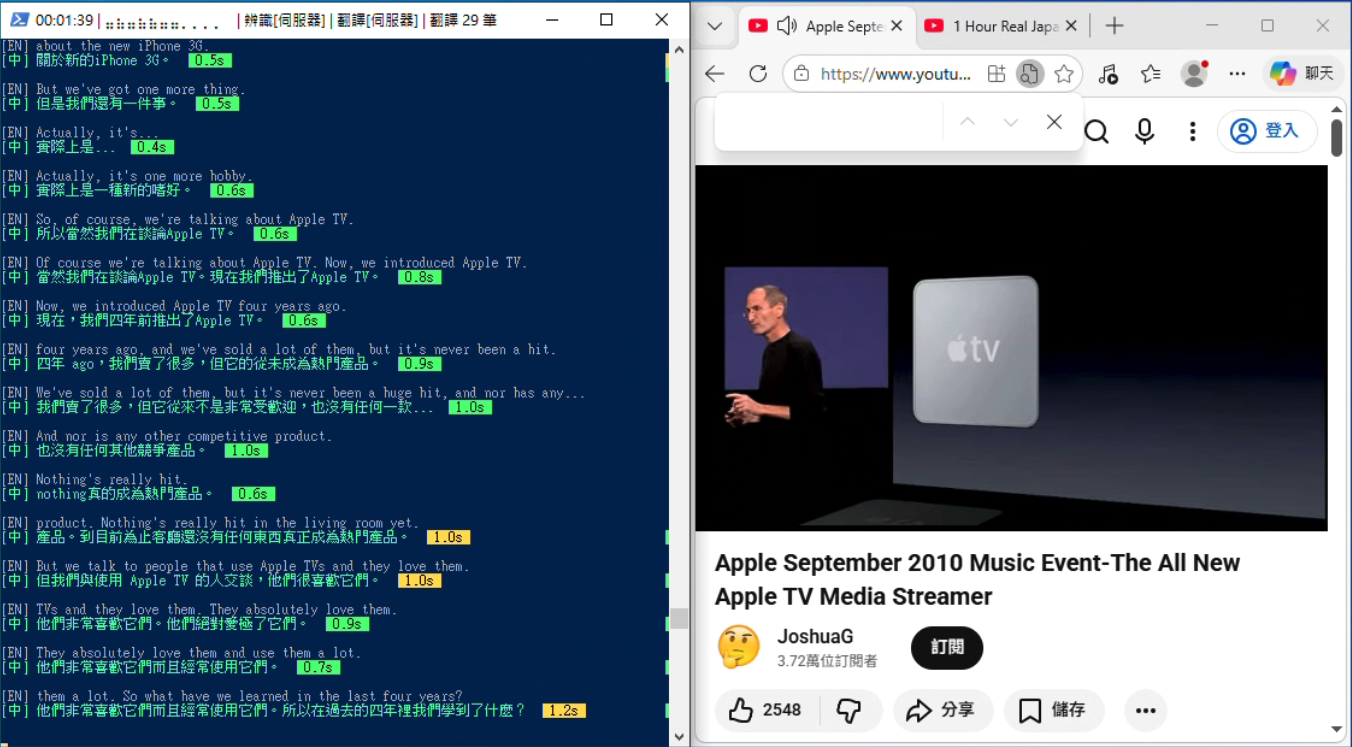
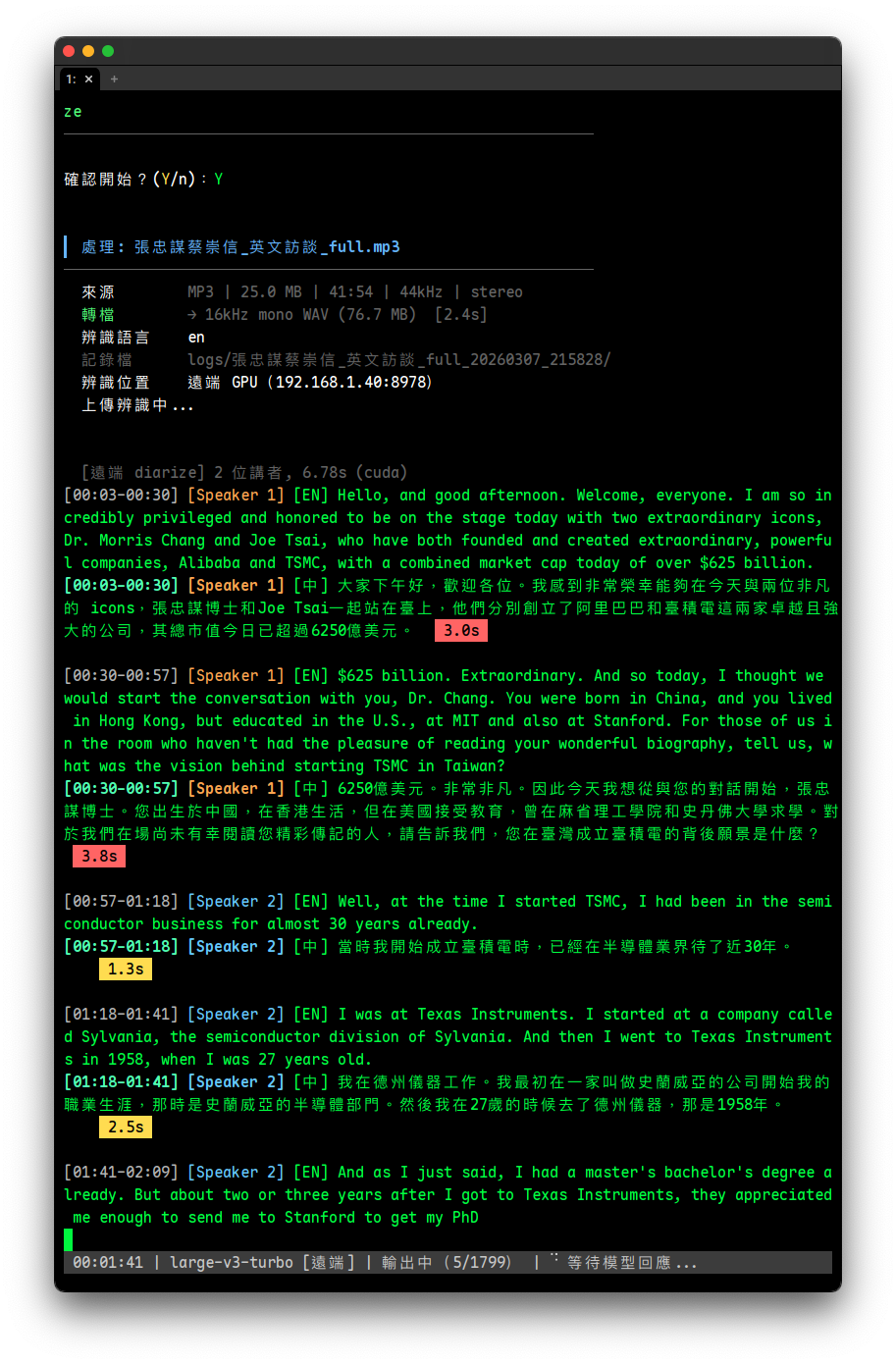
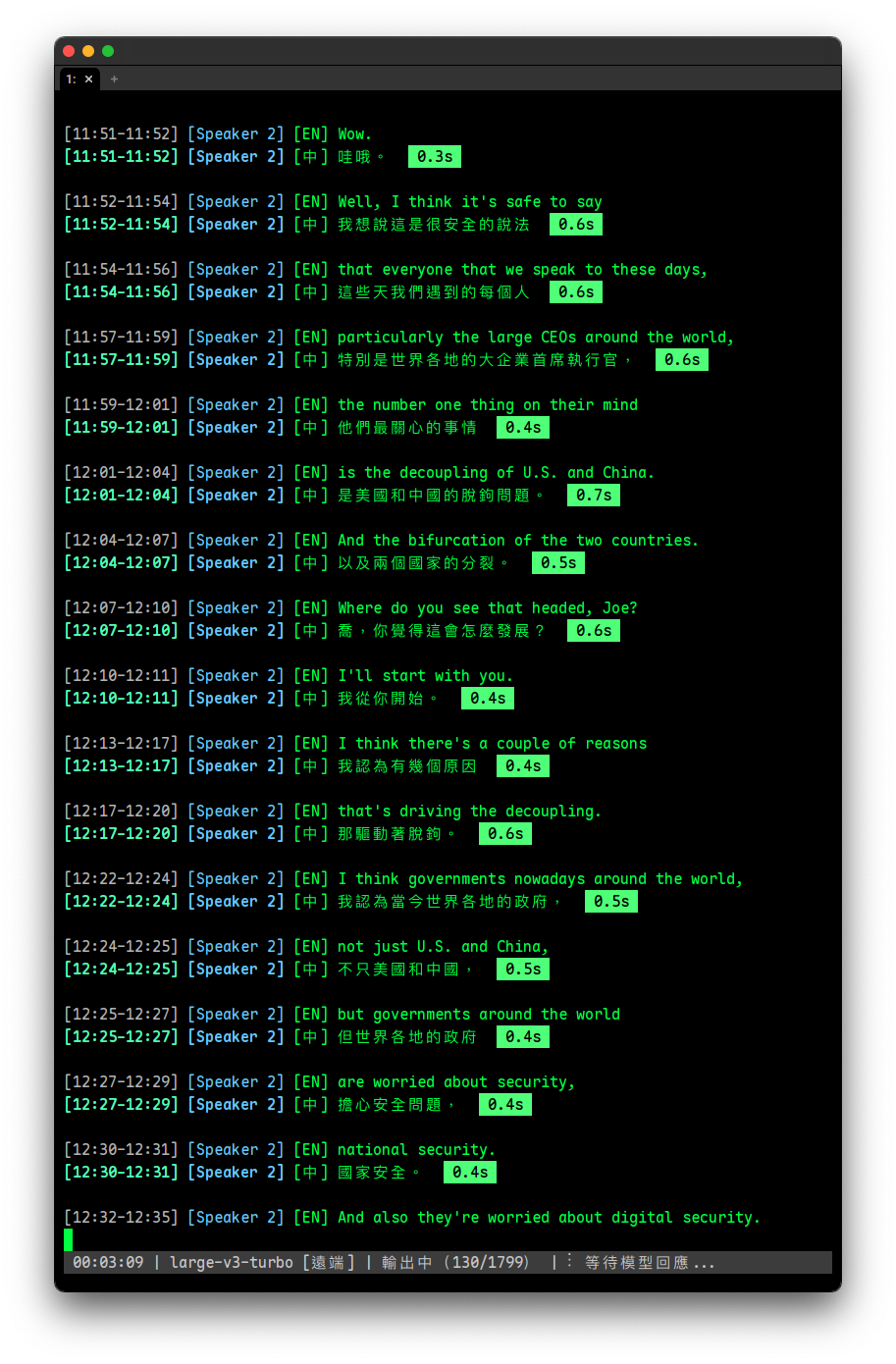
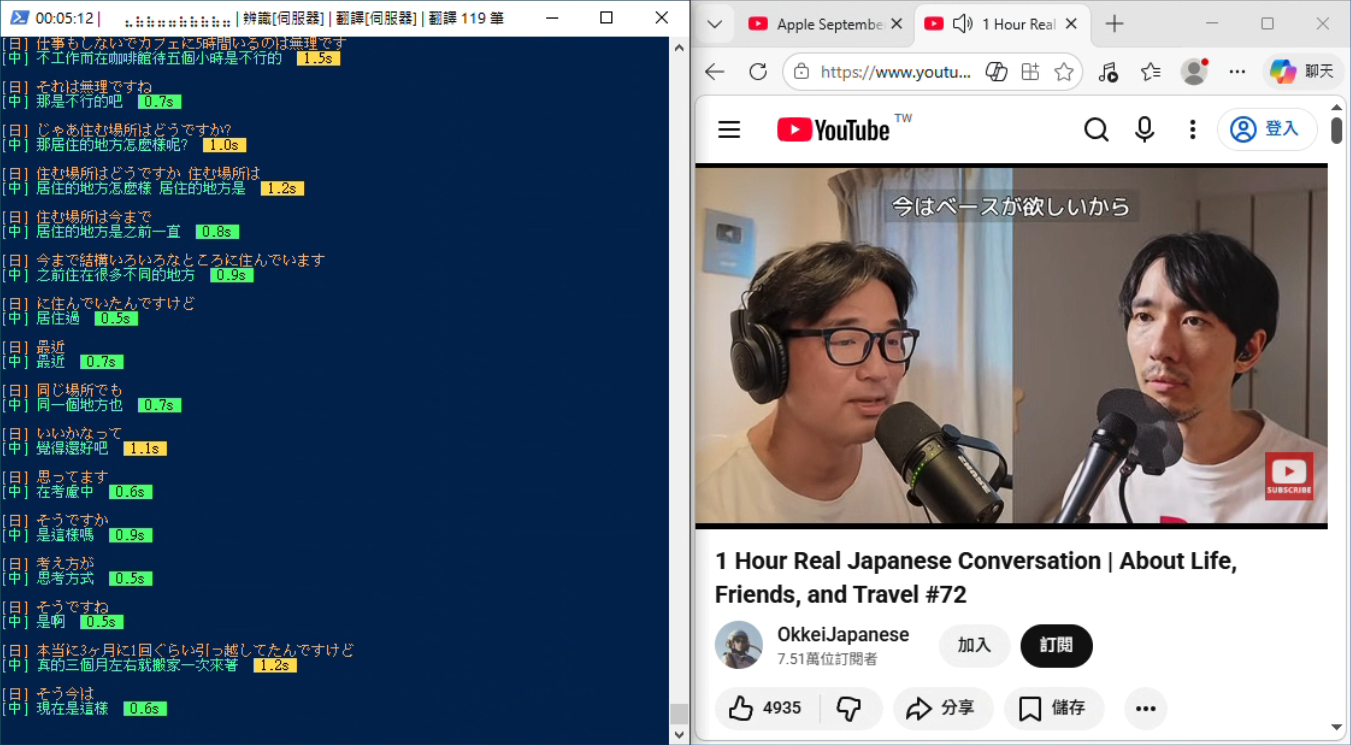
擷取系統音訊(macOS / Windows / Linux),本地端 AI 即時辨識語音並翻譯成繁體中文字幕顯示於終端機。開會、看影片、聽 Podcast 即時翻譯。
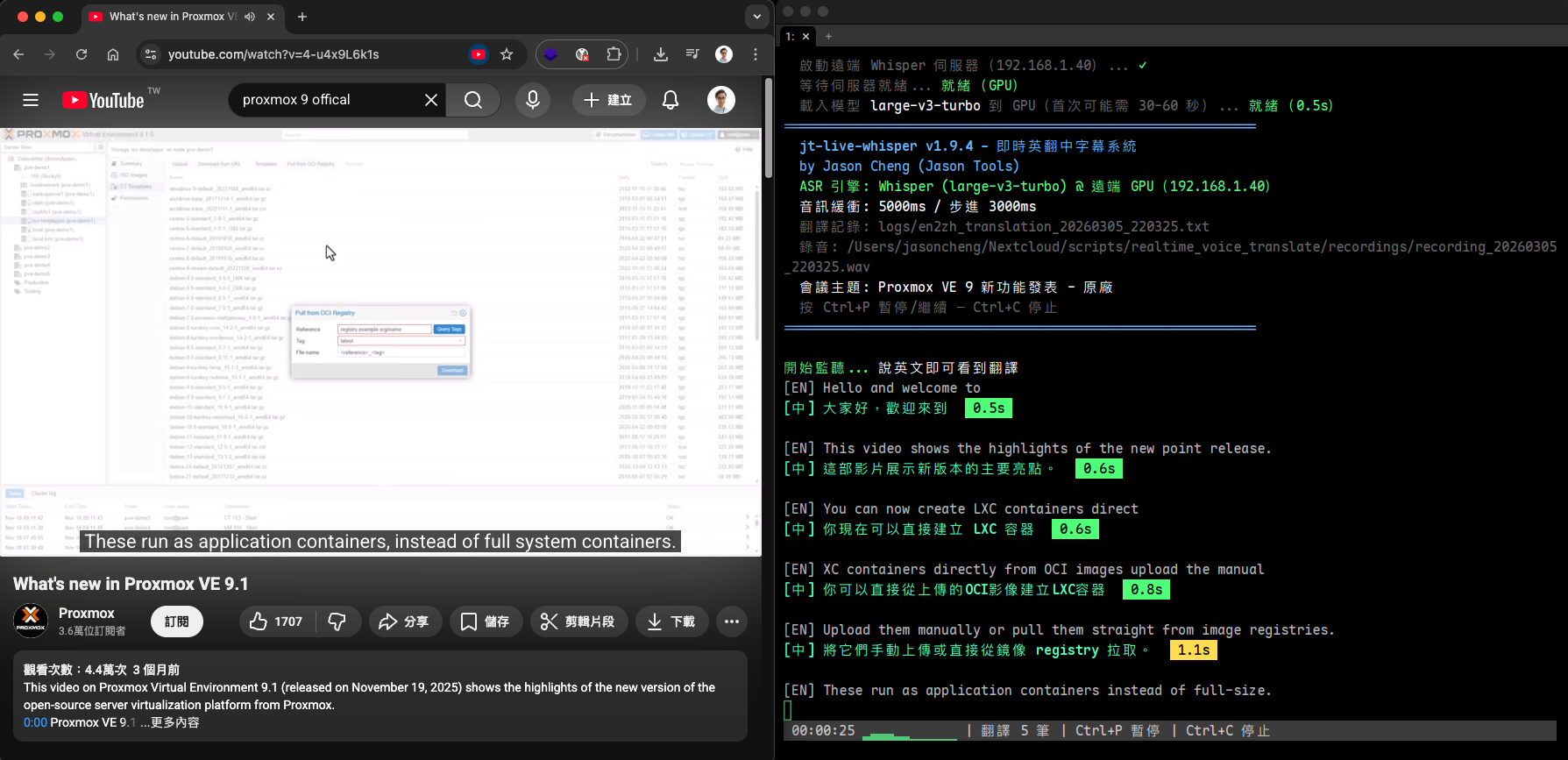
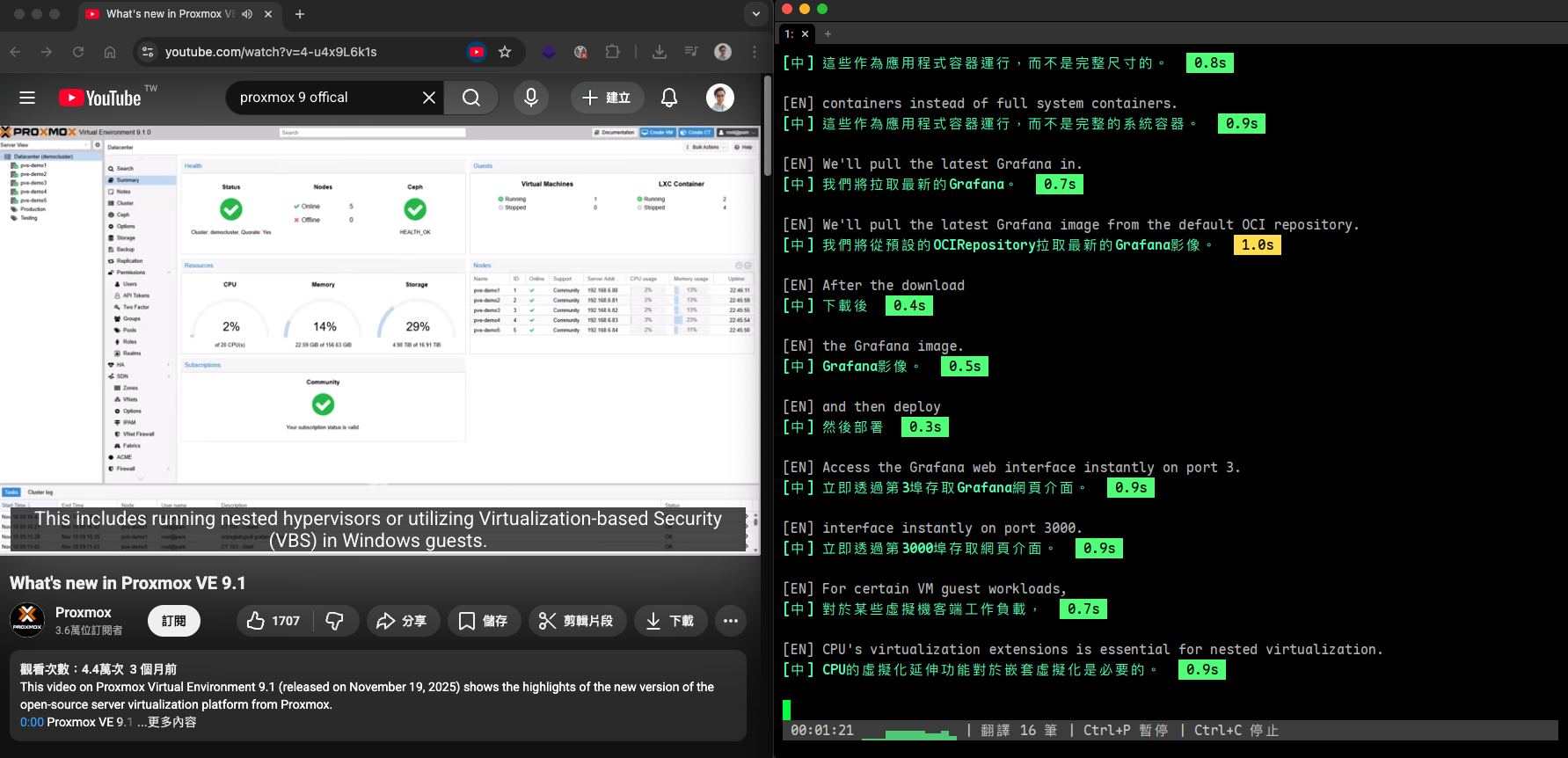
支援 mp3 / wav / m4a / flac 等格式,使用 faster-whisper AI 模型進行離線轉錄翻譯,適合會後補做逐字稿。
實驗選項 Qwen3-ASR:離線處理中文/英文/韓文錄音時可選
qwen3-asr-0.6b。 中文真實會議字錯率 28.78% → 15.75%,中英夾雜時少數語言找回 2~3 倍。日文、台語、雙向、即時字幕不提供 (不適用時選單裡看不到,命令列指定會說明原因並改用推薦模型)。 v2.23.0 起可在 GPU 伺服器上跑;v2.24.0 起也能在本機跑:Apple Silicon Mac 用 MLX(M5 上 37 分鐘會議約 1 分半)、 NVIDIA 顯示卡用 transformers;只有 CPU 的電腦(記憶體 12 GB 以上)可以選但可能比錄音還慢。模型第一次選用時下載(Mac 2.3 GB、其他 3.4 GB)。 從舊版升級的 macOS/Windows,--upgrade後再執行一次./install.sh(Windows:.\install.ps1)補裝套件(Linux 的--upgrade會自動補)。詳見 SOP「Qwen3-ASR(實驗)」。
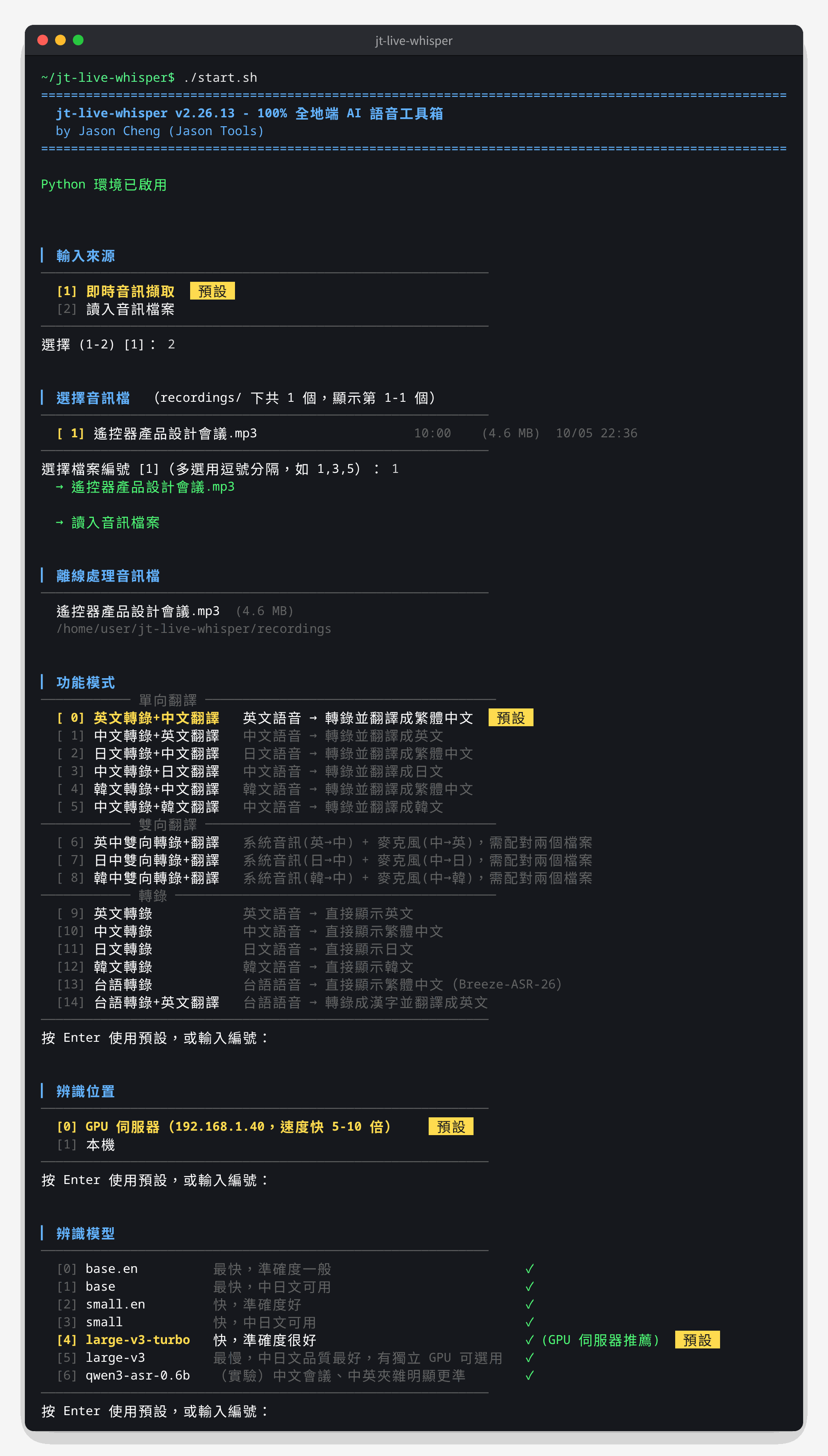
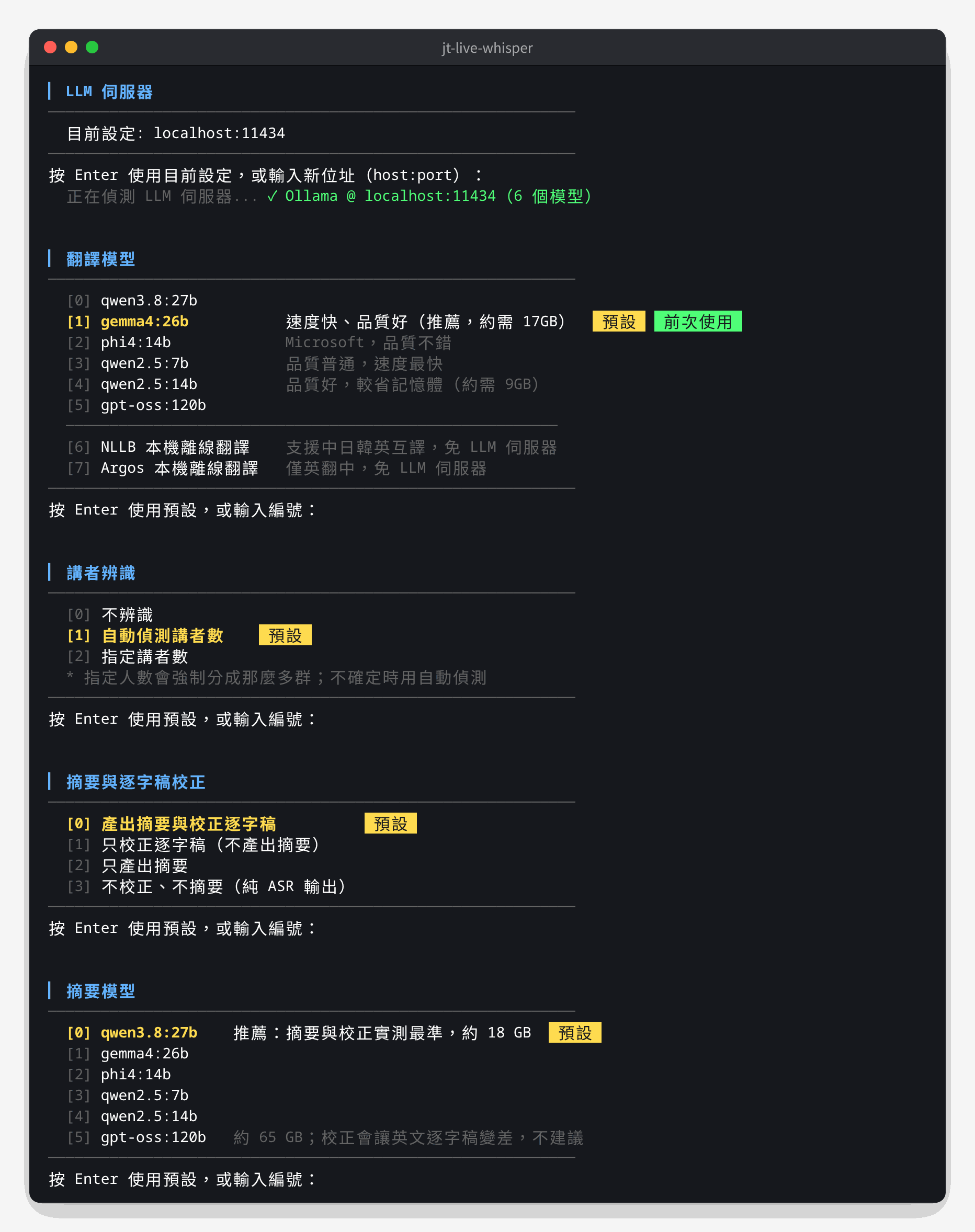
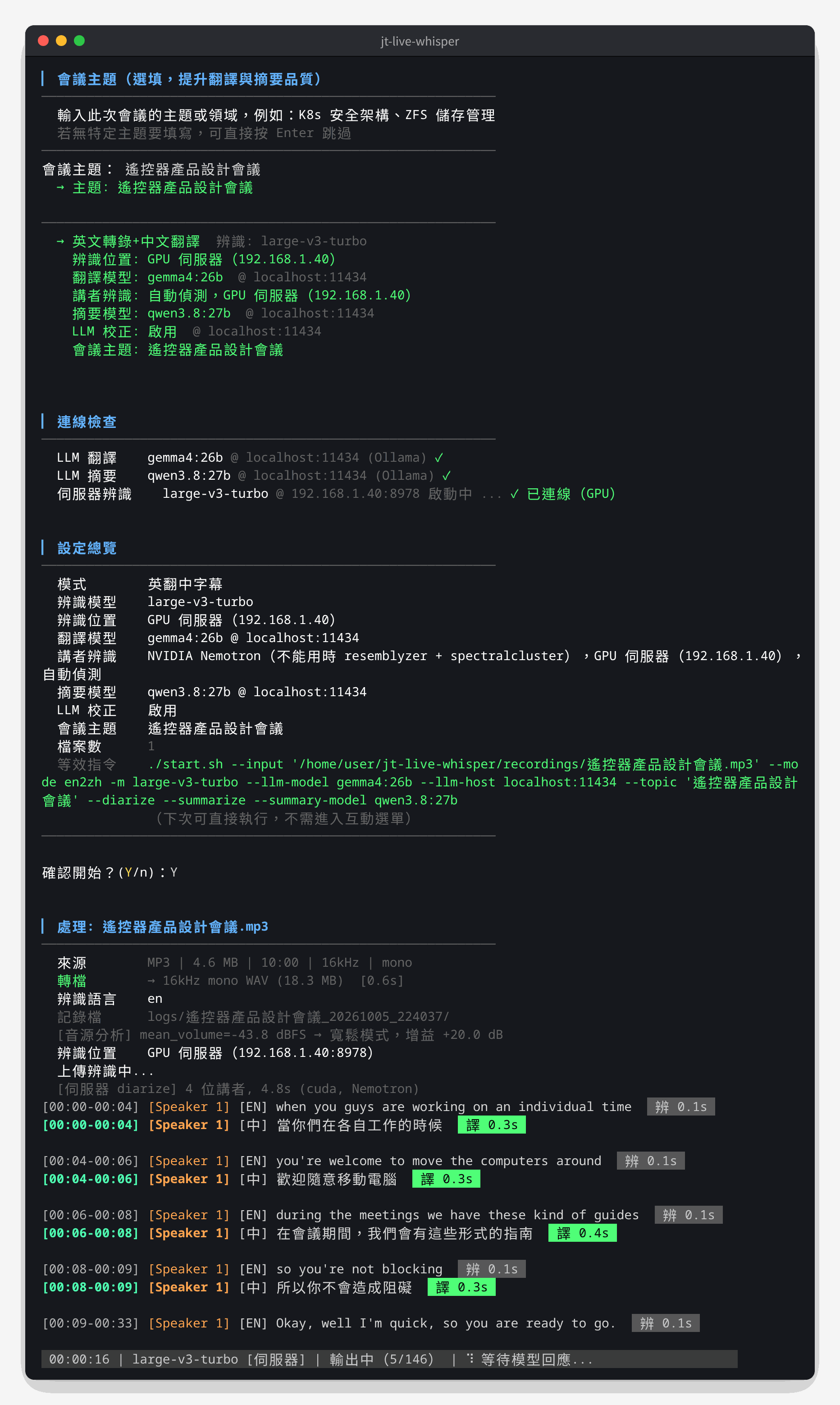
自動辨識音訊中的不同講者,以不同顏色標示,支援自動偵測或手動指定講者人數。
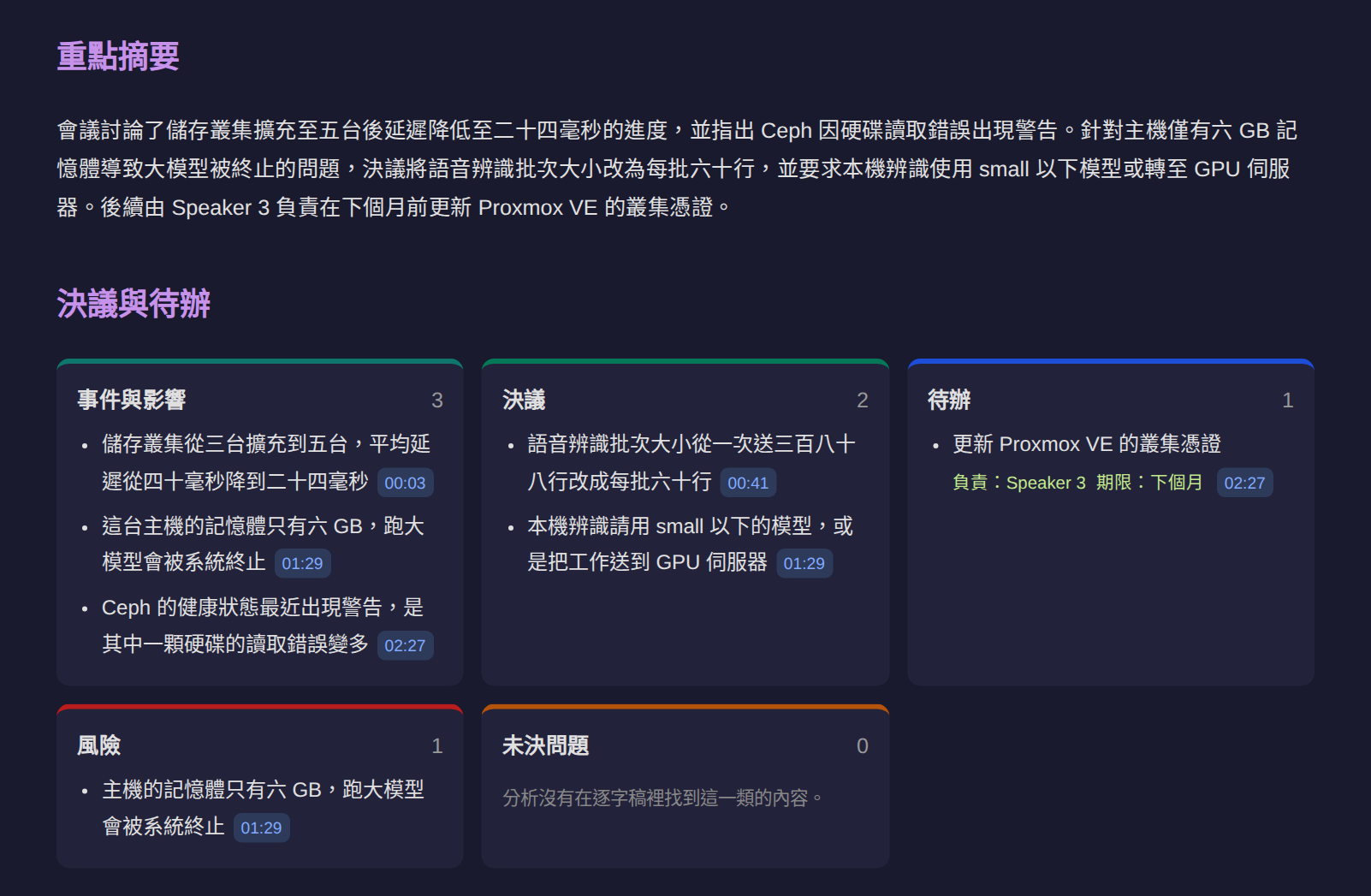
透過地端 LLM 整理出重點摘要、事件與影響、決議、待辦(負責人、期限)、風險、未決問題、議題時間軸、發言統計,另附校正逐字稿。 v2.25.0 起改用 jt-doc-tools 的會議分析:每一條都附逐字稿的時間點,而且會比對引用的原文是不是真的講到這件事,對不上的不會列出來;重點摘要只從驗證過的項目寫。HTML 版的時間點可以點,跳到下面依據的那段原文;搭配講者辨識時,不同講者以不同顏色區分。
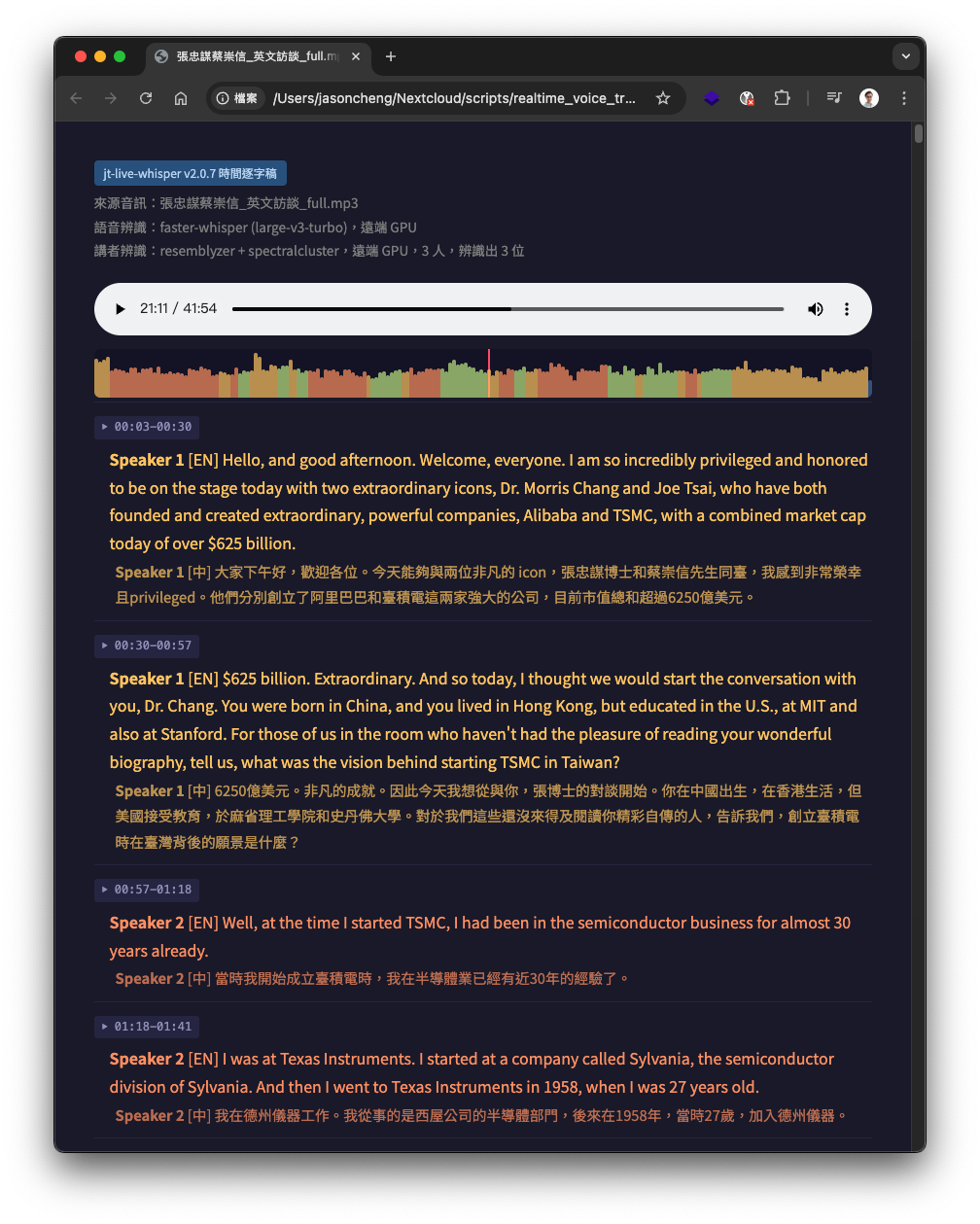
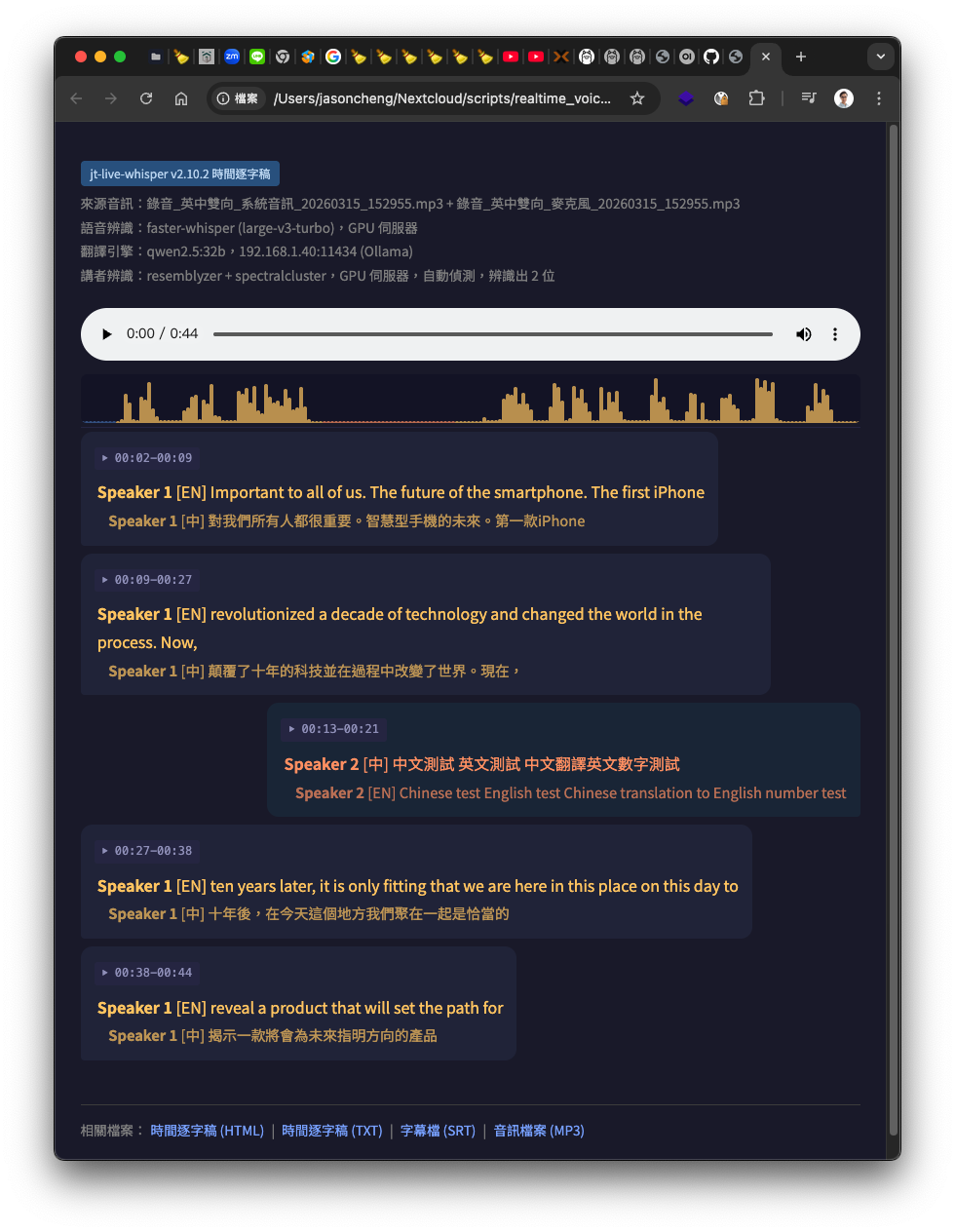
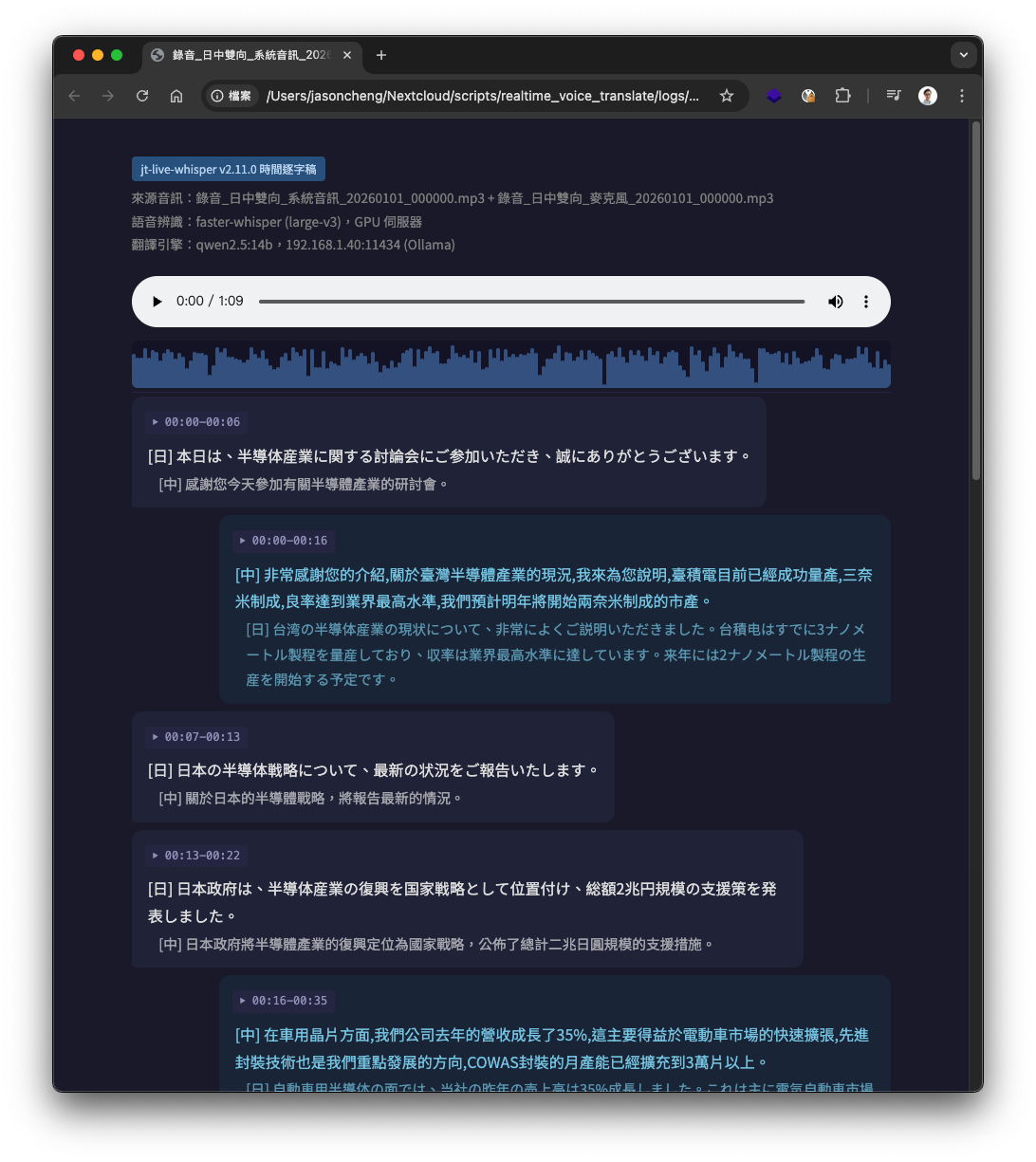
時間逐字稿 HTML 內嵌音訊播放器與波形圖,可直接點選波形任意位置跳至該時間點;播放時對應的逐字稿段落會即時以高亮區塊標示,方便對照聆聽。
16 種功能模式:英翻中 / 中翻英 / 日翻中 / 中翻日 / 韓翻中 / 中翻韓 / 英中雙向 / 日中雙向 / 韓中雙向 / 純英文轉錄 / 純中文轉錄 / 純日文轉錄 / 純韓文轉錄 / 台語轉錄 / 台翻英 / 純錄音,滿足各種使用場景。
台語(台灣閩南語)支援:採用 MediaTek Breeze-ASR-26(Whisper large-v2 的台語微調版,Apache-2.0),辨識結果直接輸出漢字,不需另外翻譯。即時與離線皆可用,模型依平台自動選擇(Apple Silicon 用 mlx 4bit 877MB、CPU 用 int8、NVIDIA GPU 用 float16)。
./start.sh --mode nan                      # 即時台語字幕
./start.sh --input 台語錄音.mp3 --mode nan   # 離線台語逐字稿
台語模型是 large-v2 微調(decoder 層數約為 large-v3-turbo 的 8 倍),先天較慢:Apple Silicon 約 1.3 倍即時,純 CPU 約 0.24 倍即時(1 小時音訊需約 4 小時),建議搭配 Apple Silicon 或 NVIDIA GPU 使用。
華語模式也可選用 Breeze-ASR-26:台灣的會議常是華語為主、夾雜台語,可在中文轉錄 / 中翻英 / 中翻日 / 中翻韓模式選
breeze-asr-26,與 large-v3 比較哪個適合自己的錄音(./start.sh --input 會議.mp3 --mode zh -m breeze-asr-26)。選用時自動套用本模型專屬的辨識參數,並固定在本機辨識。
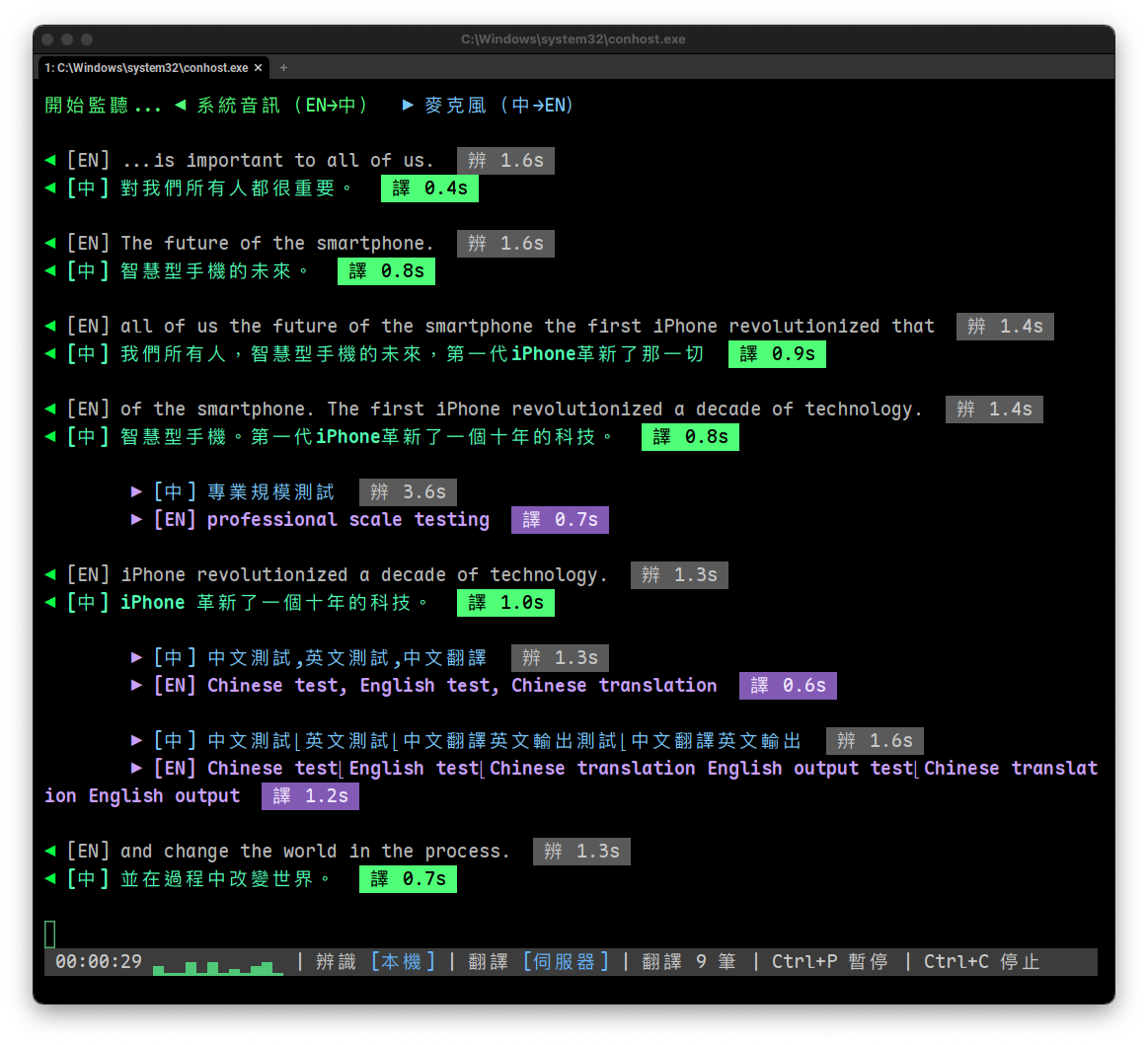
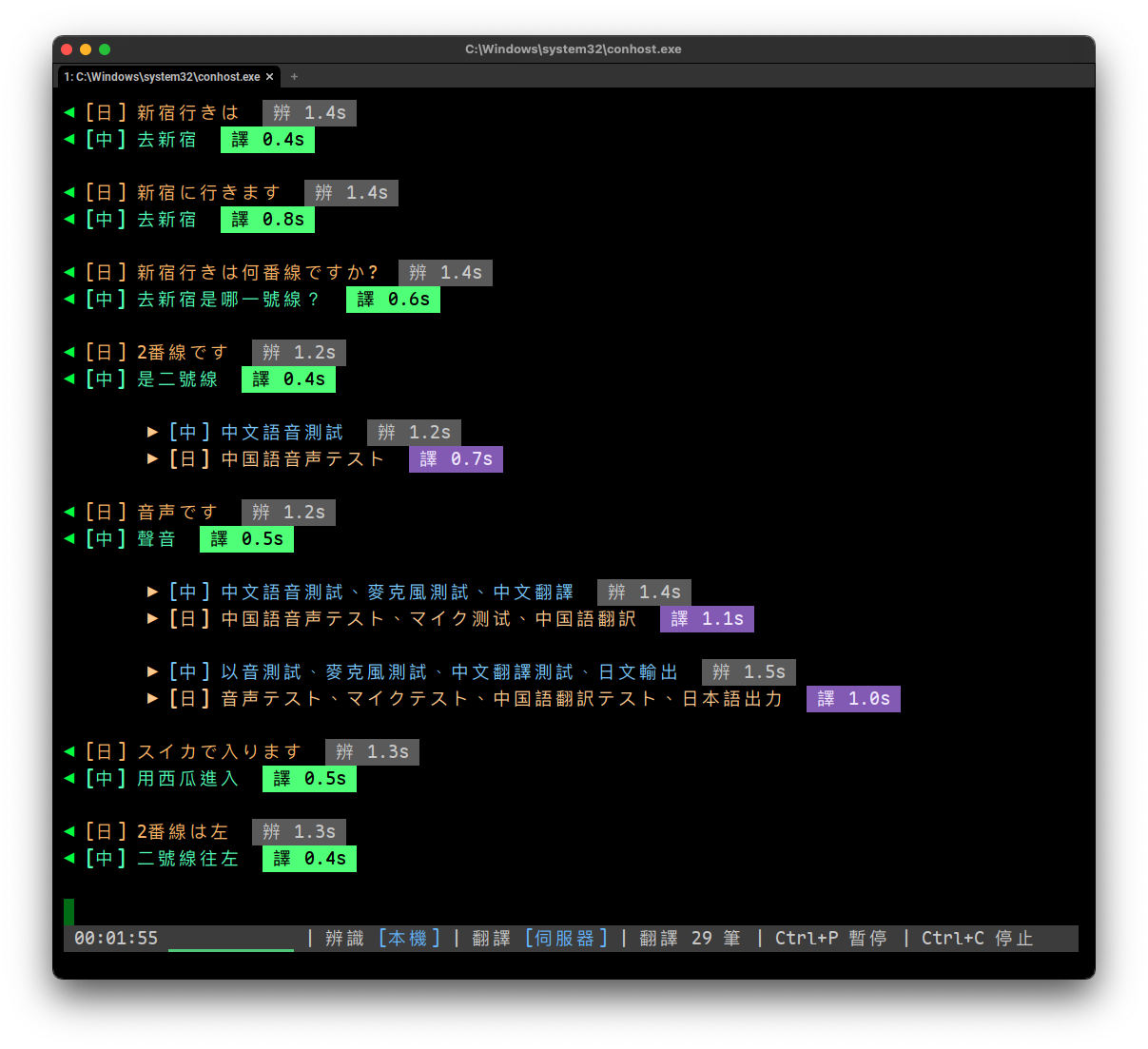
英中雙向(en_zh)、日中雙向(ja_zh)和韓中雙向(ko_zh),同時擷取系統音訊與麥克風,對方外語翻中文、自己中文翻外語,適用於雙語線上會議。
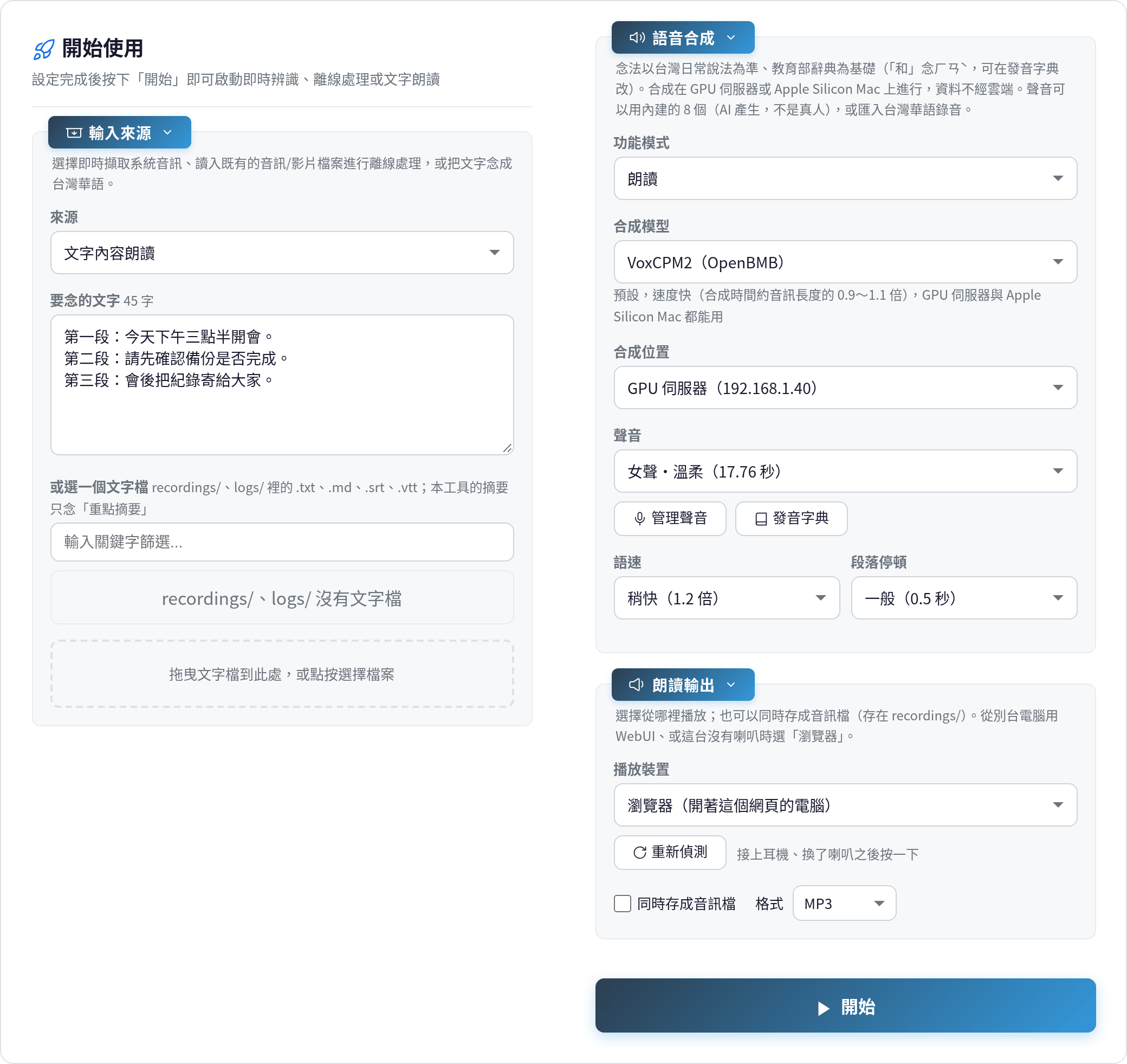
WebUI「輸入來源」選「文字內容朗讀」:貼上文字或選文字檔,邊念邊顯示字幕(字幕模式、懸浮字幕都可以用);選「文字轉語音檔」直接存成 MP3/WAV。命令列:./start.sh --tts-file 講稿.txt。
在自己的 GPU 伺服器 或 Apple Silicon Mac 上合成,不使用作業系統內建的語音。
英中雙向即時模式多一個「語音口譯」:對方說的英文翻成中文念給你聽(耳機),你說的中文翻成英文念給對方聽(經虛擬麥克風送進會議軟體)。字幕與逐字稿照舊。合成在 GPU 伺服器。任何線上會議軟體都能用(Zoom、Microsoft Teams、Google Meet、Jitsi Meet…):jt-live-whisper 聽的是電腦播出的會議聲音、說的話經麥克風送進會議,不需要會議軟體配合。
事前準備:念給對方聽要有「虛擬麥克風」(會議軟體只能從麥克風收聲音)
- macOS:要先安裝 BlackHole 2ch(免費,GPL-3.0):
brew install --cask blackhole-2ch,需要管理者密碼、裝完重新開機- Linux:不用安裝,程式自動建立、結束時移除
- Windows(v2.29.0 起):要先安裝 usbip-win2(免費、開放原始碼 BSD-2-Clause,驅動由微軟簽署):在安裝資料夾執行
.\install.ps1 -InterpMic(會跳「使用者帳戶控制」;安裝時 USB 鍵盤、滑鼠、耳機會斷線幾秒,請不要在會議中安裝)。之後選「自動建立虛擬麥克風」,開始時建立「jt-live-whisper Interpreter Mic」、結束時移除;會議軟體的麥克風改選它。Windows 11 的「智慧型應用程式控制」:jt-live-whisper 直接跟 usbip-win2 的驅動(微軟簽署)溝通,不載入它沒有簽章的程式庫,通常不受影響;仍然被擋時的處理方式見 SOP 4-16「念給我聽」三個平台都不用另外安裝。
--no-switch-default-mic、WebUI 取消勾選# 英中雙向+語音口譯:中文念到耳機、英文送到虛擬麥克風(Linux、Windows 用 auto 自動建立)
./start.sh --mode en_zh --speak-me default --speak-them "BlackHole 2ch"
.\start.ps1 --mode en_zh --speak-me default --speak-them auto # Windows(先執行一次 .\install.ps1 -InterpMic)
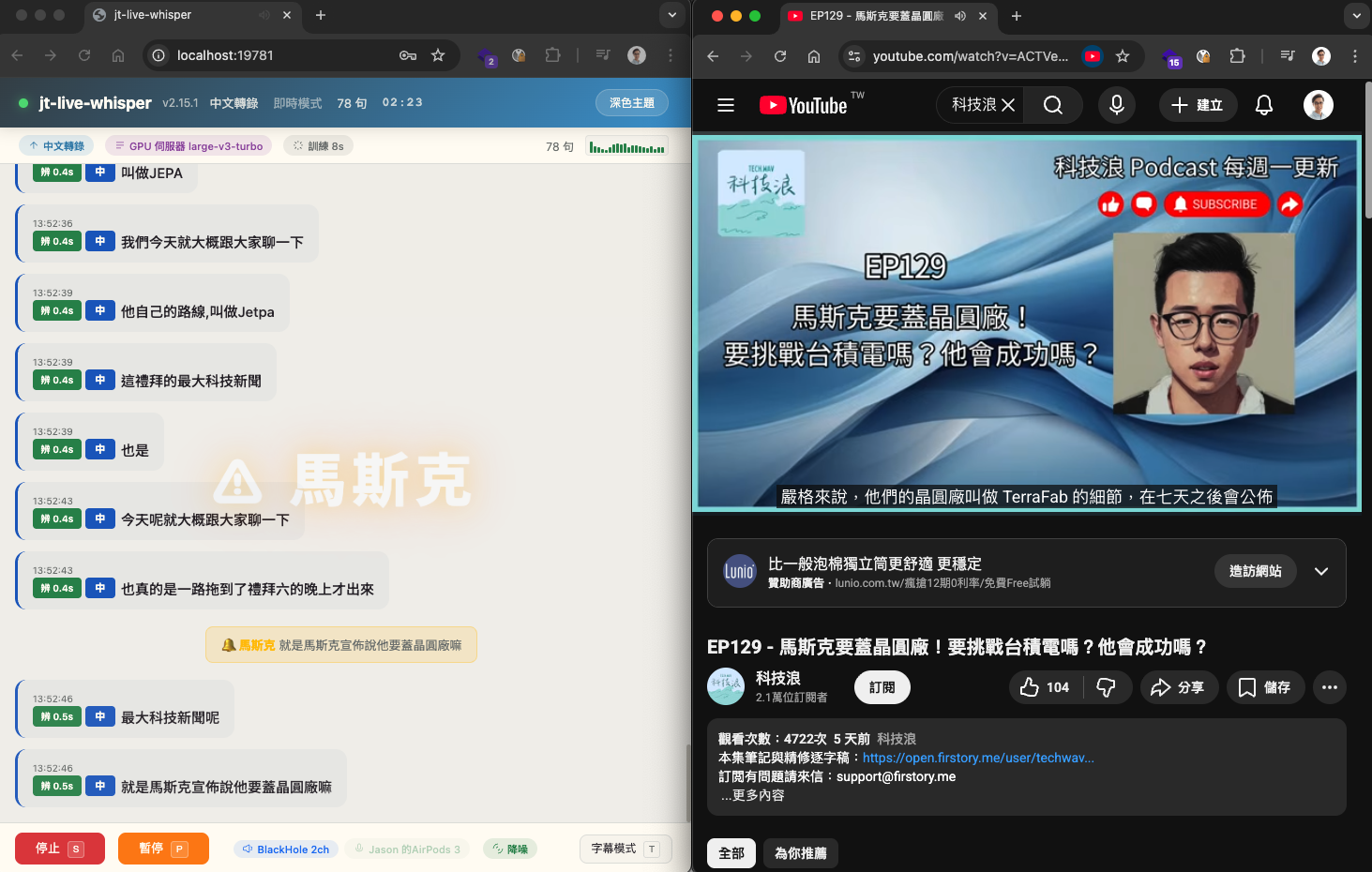
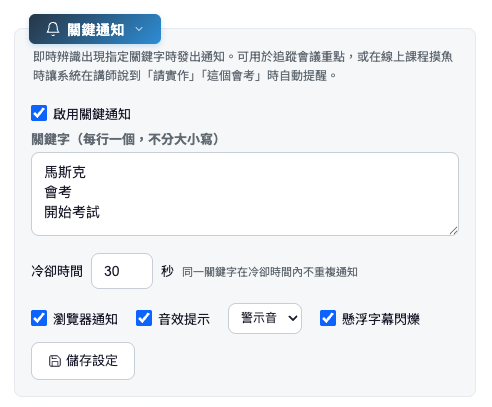
--mic 即可同時轉錄自己的麥克風語音,雙向模式自動啟用--no-keep-awake 或 WebUI 取消勾選可關閉./start.sh --webui 在瀏覽器中操作所有功能,支援即時字幕、離線處理、講者辨識、摘要、台灣華語朗讀,手機/平板也可使用{{text}} 變數)搭配自訂 Headers關鍵字即時通知:設定關鍵字後,辨識結果出現時全螢幕警示 + 音效提醒:
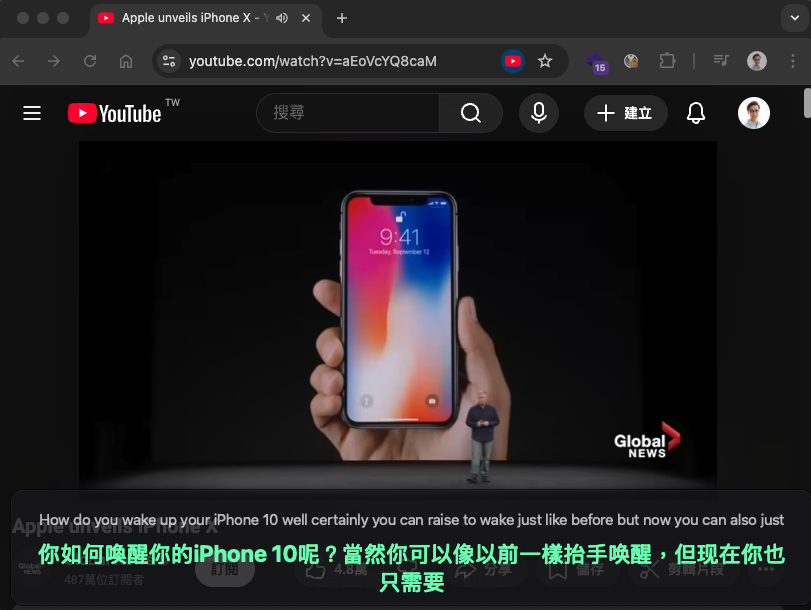
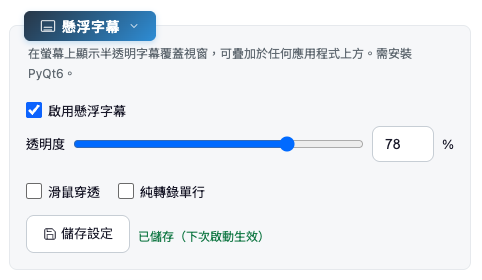
懸浮字幕:半透明覆蓋視窗,疊加於任何應用程式上方:
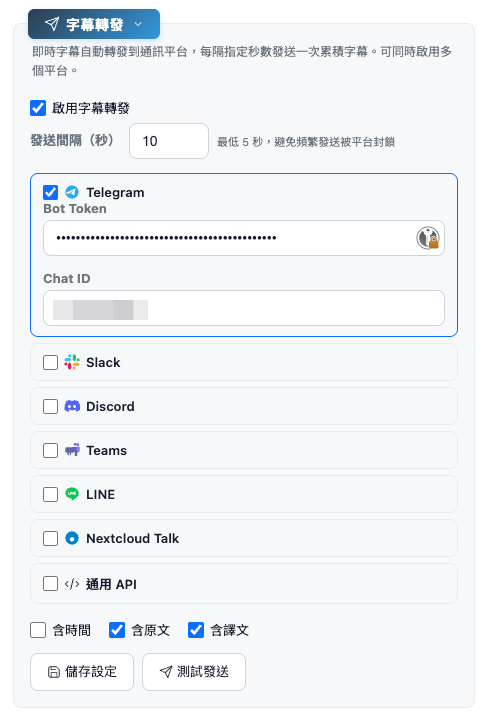
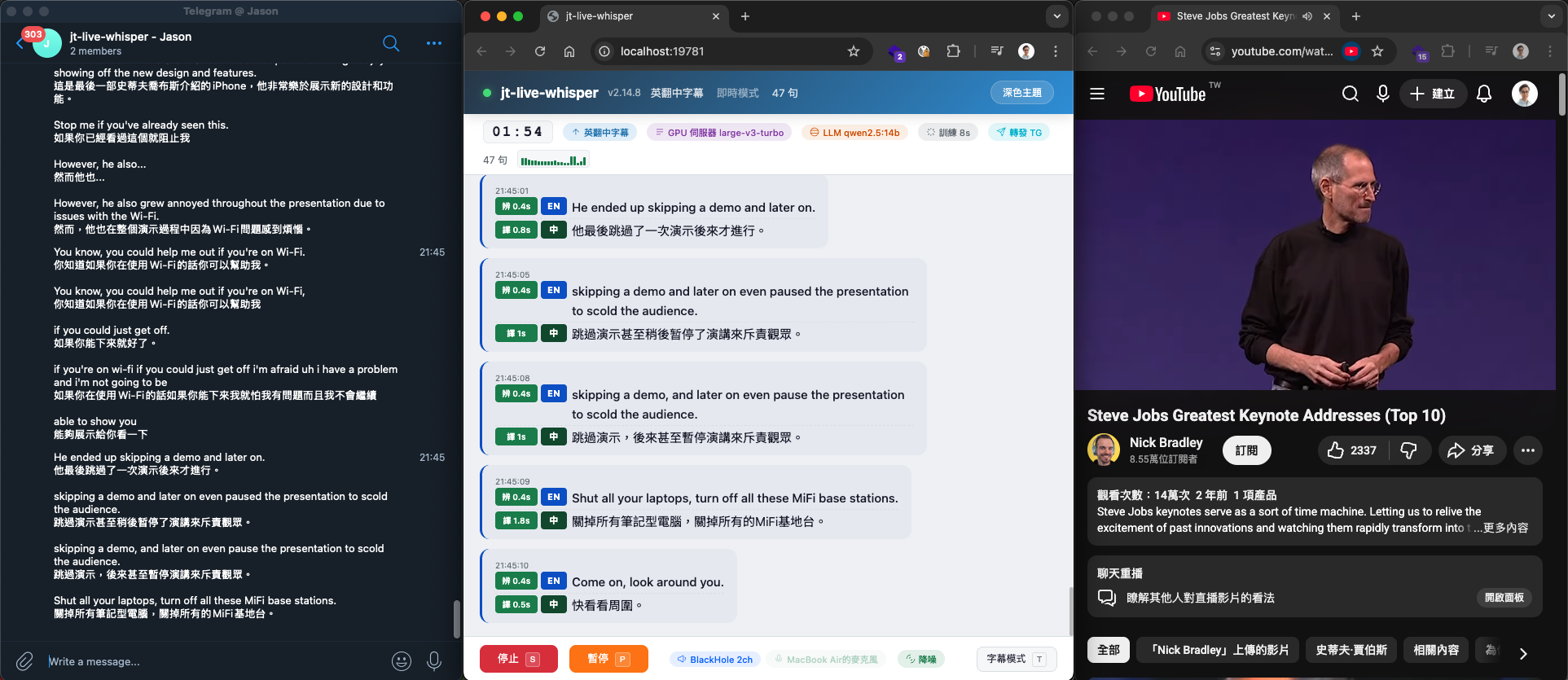
字幕轉發:即時字幕自動轉發到 Telegram 等通訊平台:
macOS:
Windows:
Linux:
python3-venv)sudo apt 自動補齊 ffmpeg、PortAudio、pulseaudio-utils、中文字型等系統套件共通:
安裝腳本會在安裝前自動檢查可用空間是否足夠。
| 元件 | 大小 | 說明 |
|---|---|---|
| Python venv + 套件 | ~1.1 GB | ctranslate2, faster-whisper, resemblyzer, spectralcluster 等 |
| whisper.cpp | ~60 MB | macOS: 原始碼編譯;Windows: 原始碼編譯(選用,沒有時即時辨識改用 faster-whisper);Linux: 不需要(改用 faster-whisper) |
| Whisper GGML 模型 | 1.5~6.4 GB | 預設 large-v3-turbo (1.5GB);全部 5 個模型共 6.4 GB |
| Moonshine 模型 | ~245 MB | 英文即時辨識(選用) |
| NLLB 600M 翻譯模型 | ~600 MB | 離線翻譯(中日韓英互譯,CC-BY-NC 4.0 非商業授權) |
| Argos 翻譯模型 | ~83 MB | 離線備援翻譯(僅英翻中) |
| Homebrew 套件 | ~140 MB | cmake + sdl2 + ffmpeg(僅 macOS) |
| HuggingFace 快取 | ~5.3 GB | ~/.cache/huggingface/,--input 離線處理用,首次使用時下載 |
| 最小安裝 | ~3 GB | venv + 1 個 Whisper 模型 + 基本套件 |
| 推薦安裝 | ~8 GB | 加上 HuggingFace 快取(離線處理音訊檔用) |
| 完整安裝 | ~14 GB | 全部 Whisper 模型 + HuggingFace 快取 + Moonshine |
| 文字轉語音(Mac,選配) | ~4 GB | VoxCPM2 MLX 8bit 3.2 GB + g2pW 0.6 GB(Apple Silicon、記憶體 16 GB 以上) |
| 元件 | 大小 | 說明 |
|---|---|---|
| PyTorch GPU (CUDA) | ~2.5 GB | 依 CUDA 版本而異 |
| Python venv + 套件 | ~1 GB | faster-whisper, fastapi, resemblyzer 等 |
| Whisper 模型 | ~6 GB | 5 個模型(CTranslate2 格式),首次安裝時下載 |
| openai-whisper | ~500 MB | CTranslate2 CUDA 不可用時才安裝 |
| 最小安裝 | ~5 GB | PyTorch + 1 個模型 |
| 完整安裝 | ~12 GB | PyTorch + 全部 5 個模型 + 講者辨識套件 |
| 文字轉語音(選配) | ~11 GB | 獨立的 Python 環境 5.2 GB(CUDA 13 版 PyTorch)+ VoxCPM2 4.7 GB + g2pW 0.6 GB;安裝時要 20 GB 可用空間 |
| BreezyVoice(選配) | ~8 GB | 獨立的 Python 環境 5.5 GB + 模型 2.2 GB;安裝時要 16 GB 可用空間 |
macOS:
打開終端機,貼上以下指令即可自動下載並安裝所有元件:
mkdir -p ~/Apps/jt-live-whisper && cd ~/Apps/jt-live-whisper
curl -fsSL https://raw.githubusercontent.com/jasoncheng7115/jt-live-whisper/main/install.sh -o install.sh
bash install.sh
Linux(Ubuntu / Debian):
打開終端機,貼上以下指令(安裝過程會用 sudo 補齊系統套件):
桌機(有圖形桌面):
mkdir -p ~/Apps/jt-live-whisper && cd ~/Apps/jt-live-whisper
curl -fsSL https://raw.githubusercontent.com/jasoncheng7115/jt-live-whisper/main/install.sh -o install.sh
bash install.sh
無桌面伺服器(WebUI 以 systemd 服務常駐,供區域網路其他電腦使用):
mkdir -p ~/Apps/jt-live-whisper && cd ~/Apps/jt-live-whisper
curl -fsSL https://raw.githubusercontent.com/jasoncheng7115/jt-live-whisper/main/install.sh -o install.sh
bash install.sh --server
install.sh 偵測到 Linux 會自動改用 install-linux.sh。安裝完成後可執行 ./install.sh --doctor 檢查音訊、套件、GPU 與伺服器連線是否正常。
伺服器版第一次安裝時會自動產生管理密碼(上傳、開始/停止作業)與唯讀密碼(看畫面、讀逐字稿)並各印出一次,請當下記下來。 請用一般帳號安裝:服務會以該帳號執行;用 root 安裝時會以 root 執行並出現警告。
Windows:
開啟 PowerShell(以管理員身份),建立資料夾並切換過去(不需要 Git):
mkdir C:\jt-live-whisper -Force | Out-Null; cd C:\jt-live-whisper
下載安裝程式:
irm https://raw.githubusercontent.com/jasoncheng7115/jt-live-whisper/main/install.ps1 -OutFile install.ps1
執行安裝:
powershell -ExecutionPolicy Bypass -File install.ps1
Windows 的 PowerShell 預設不允許執行腳本:上面用
-ExecutionPolicy Bypass只對這一次有效。v2.27.0 起安裝程式(含-Upgrade)在 Windows 預設狀態時會自動改成允許執行本機腳本(RemoteSigned,只影響目前使用者;從網路下載、沒有簽章的腳本照樣擋),之後就能直接打.\start.ps1、.\install.ps1 -Upgrade。執行原則是你或公司刻意設過的不會自動改(有人在終端機前才問,預設否),那時改用powershell -ExecutionPolicy Bypass -File start.ps1。
安裝腳本會自動下載並設定所有地端 AI 模型和相依套件(Whisper 語音辨識模型、Moonshine 串流辨識模型、NLLB 離線翻譯模型、Argos 離線翻譯模型等)。安裝最後會詢問是否設定 GPU 語音辨識伺服器(選填),若有安裝 NVIDIA GPU 的 Ubuntu/Linux 主機(消費級 RTX 4090/5090 亦可,需已安裝 CUDA),可透過 SSH 自動在伺服器安裝 PyTorch、faster-whisper 等套件,大幅加速語音辨識。
首次安裝預估時間:約 10~20 分鐘(視網路速度而定,主要是下載 AI 模型。macOS 需額外編譯 whisper.cpp;Linux 不需要)
自 v2.17.0 起,預設使用系統內建的 ScreenCaptureKit 擷取系統音訊:不需要安裝 BlackHole、不需要建立多重輸出裝置、不需要重開機,Zoom / Teams 的喇叭與麥克風設定也完全不用改,喇叭或耳機照常出聲。
只有**雙向語音口譯的「念給對方聽」**需要另外安裝 BlackHole 2ch(把念出來的英文送進會議軟體的麥克風,見「雙向語音口譯」);只擷取系統音訊、做字幕與翻譯的話不用裝。
唯一需要做的是授權一次「螢幕錄製」權限:
./start.sh --sck-permission 重新授權;WebUI 設定頁也有授權按鈕對方說話 → Zoom/Teams → 耳機(你聽到,設定不用改)
→ ScreenCaptureKit(程式擷取)→ AI 辨識 → 字幕
注意: 系統設為靜音時,ScreenCaptureKit 只會收到無聲訊號。用耳機聽沒問題,但不要靜音。 錄音想同時錄下自己的聲音,選「系統音訊 + 麥克風」的混合錄音即可,不需要聚集裝置。
安裝 BlackHole 後需要重新啟動電腦,然後在「音訊 MIDI 設定」中建立虛擬裝置。
也可用 --audio-source blackhole 強制走此流程。
3a. 建立「多重輸出裝置」(必要)
讓系統音訊同時送到你的耳機和 BlackHole,程式才能擷取對方的聲音:
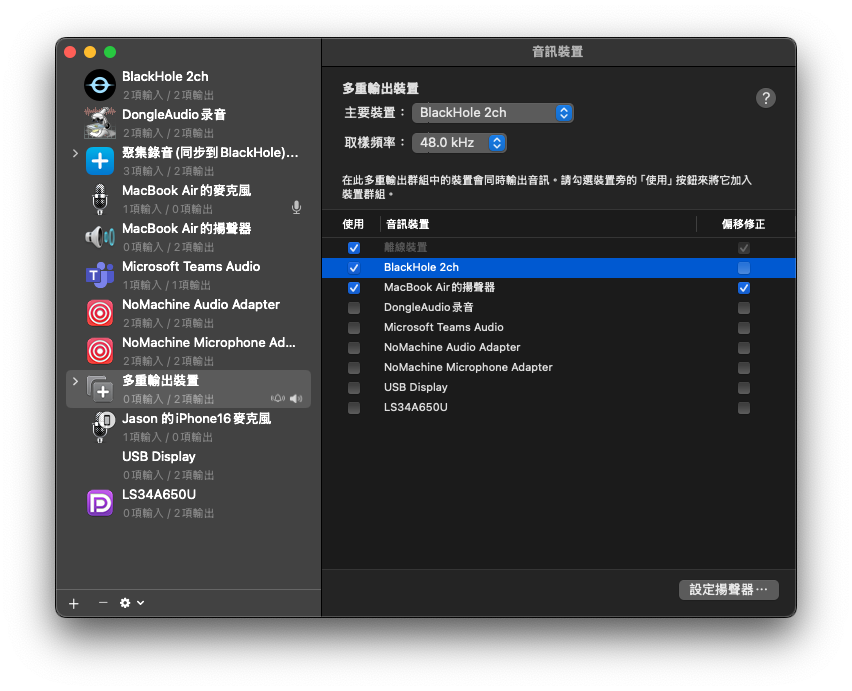
對方說話 → Zoom/Teams 輸出 → 多重輸出裝置 → 耳機(你聽到)
                                            → BlackHole(程式擷取)→ AI 辨識 → 字幕
Zoom / Teams 的喇叭輸出要設成「多重輸出裝置」,不能直接選 AirPods,否則 BlackHole 收不到聲音。麥克風維持原本的設定(如 AirPods),不需要改。
3b. 建立「聚集裝置」(選配,錄音時錄雙方聲音用)
如果你想用 --record 錄音功能同時錄下對方和自己的聲音,需要額外建立聚集裝置:
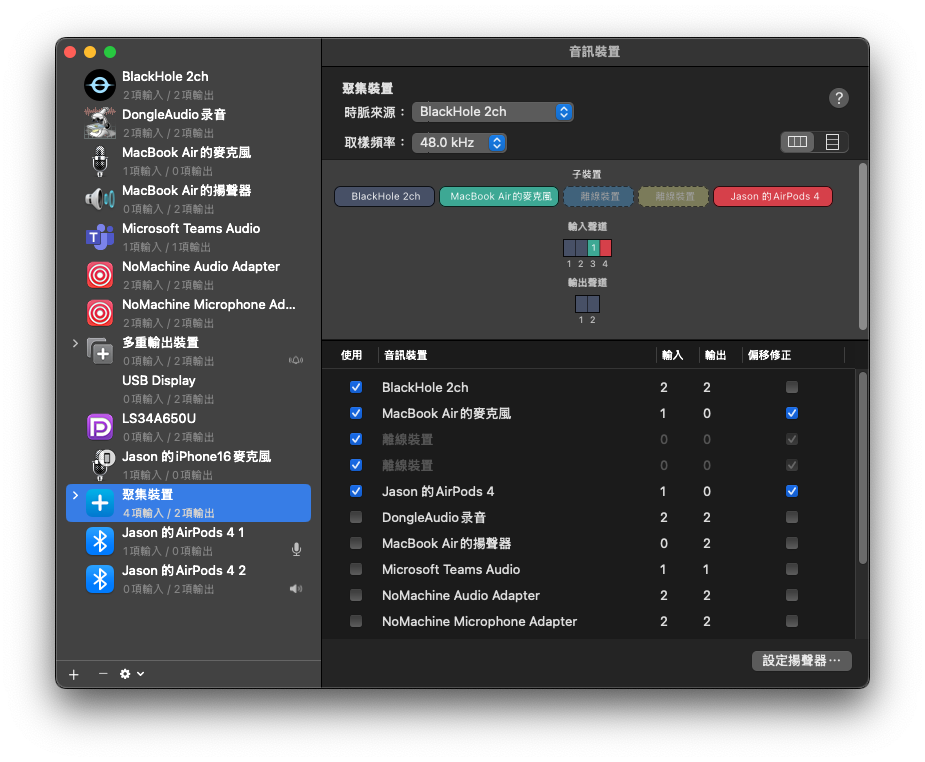
程式會自動偵測聚集裝置作為錄音裝置,不需要手動選擇。不需要錄音的話可以跳過這步。
提示: 即時辨識預設處理系統音訊(對方/應用程式的聲音)。加上
--mic參數即可同時轉錄你自己的麥克風語音,或使用雙向模式(en_zh/ja_zh)自動啟用雙路辨識。
Windows 不需要安裝額外的虛擬音訊驅動。程式透過 WASAPI Loopback 直接擷取系統播放的音訊,大多數情況下不需要手動設定。
如果自動偵測失敗,可嘗試啟用「立體聲混音」(Stereo Mix):右鍵通知區域音量圖示 → 音效設定 → 錄製 → 右鍵「顯示已停用的裝置」→ 啟用「立體聲混音」。
驗證:執行 .\start.ps1 --list-devices 確認列表中有 loopback 裝置。
Linux 也不需要安裝虛擬音效卡。程式直接從「預設喇叭」的 monitor 來源錄音(PipeWire 與 PulseAudio 都有提供),喇叭或耳機照常出聲,會議軟體的設定不用改。
對方說話 → Zoom/Teams → 預設喇叭 / 耳機(你聽到)
                      → monitor 來源(程式以 parec 擷取)→ AI 辨識 → 字幕
JTLW_MONITOR_SOURCE,或在 config.json 加上 "linux_monitor_source": "來源名稱"(名稱可用 pactl list short sources 查詢)驗證:執行 ./start.sh --list-devices,應看到 [-500] 系統音訊(…)。
LLM 伺服器可安裝在本機或區域網路內的其他主機。推薦使用 Ollama:
# macOS:透過 Homebrew 安裝
brew install ollama

# Windows:從 https://ollama.com/ 下載安裝程式

# Linux:官方安裝腳本
curl -fsSL https://ollama.com/install.sh | sh

# 下載推薦的翻譯模型(各平台皆同)
ollama pull gemma4:26b      # 預設翻譯模型(約 17GB;記憶體不足可改 qwen2.5:14b)
推薦硬體: 如果有 NVIDIA DGX Spark(128GB 記憶體),將 Ollama 安裝在 DGX Spark 上是非常實惠的選擇:可執行更大的模型、翻譯品質更好、推論速度更快,透過
--llm-host指向即可。
不裝 LLM 也能翻譯: 程式可切換為 NLLB(中日韓英互譯,品質 7-8/10;模型僅限非商業用途)或 Argos(僅英翻中)離線翻譯引擎,完全不需要額外伺服器。注意:摘要功能仍需 LLM 伺服器。
先切換到安裝目錄:
# macOS / Linux
cd ~/Apps/jt-live-whisper

# Windows (PowerShell)
cd C:\jt-live-whisper
啟動程式:
# macOS / Linux
./start.sh

# Windows (PowerShell)
.\start.ps1
程式會進入互動式選單,依序選擇功能模式、翻譯引擎、AI 辨識模型等設定。音訊裝置全自動偵測,不需手動選擇。
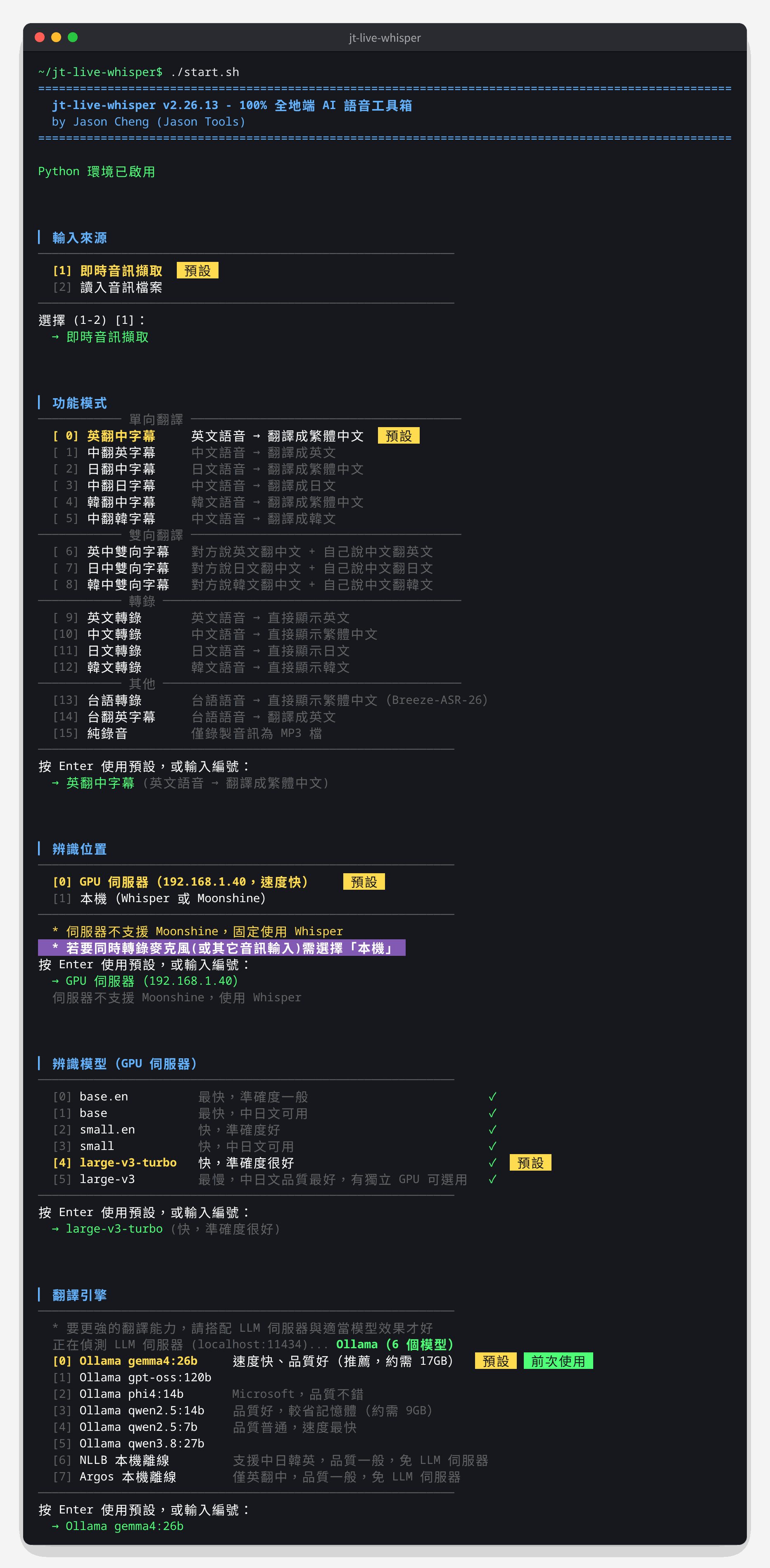
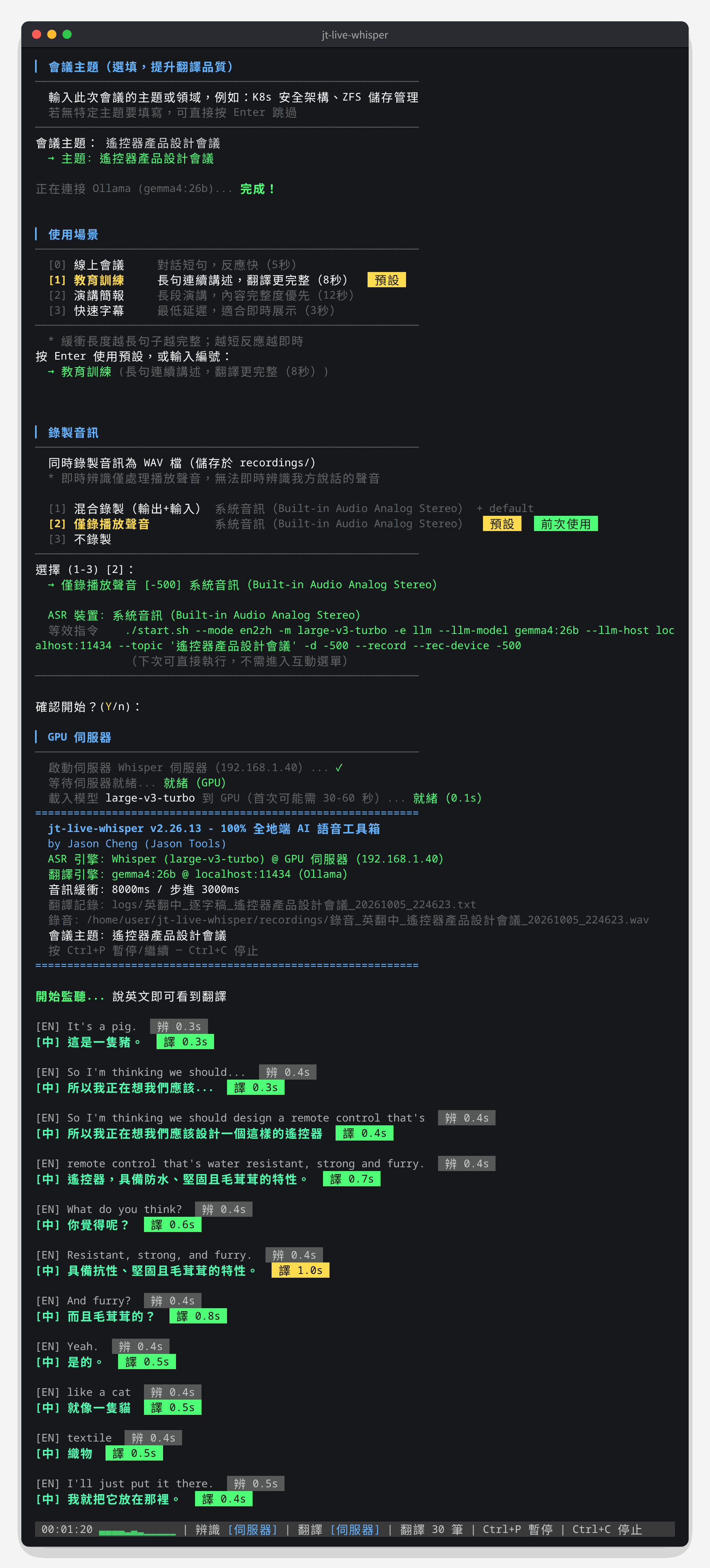
以下範例以 macOS / Linux 指令為主。Windows 使用者請將
./start.sh替換為.\start.ps1,安裝目錄為C:\jt-live-whisper。其餘參數完全相同。
./start.sh --webui            # macOS / Linux
.\start.ps1 --webui           # Windows
自動開啟瀏覽器(預設 http://localhost:19781),在網頁中完成所有設定後按「開始」即可。
安裝(或升級)結束時可以選擇建立桌面與應用程式選單捷徑(macOS「應用程式」、Windows「開始」功能表、Linux 應用程式選單),點兩下就以 WebUI 模式啟動;已經開著時再點一次會直接開啟原本那個(v2.25.4 起)。捷徑圖示是 jt-live-whisper 的 logo(v2.26.2 起)。
設定頁面
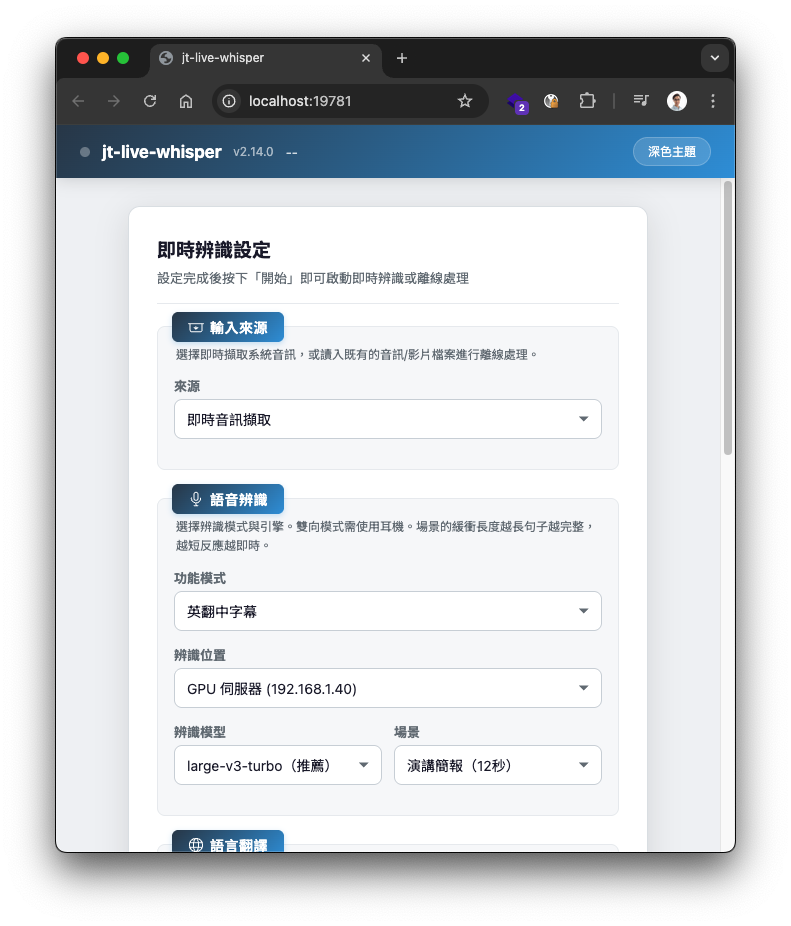
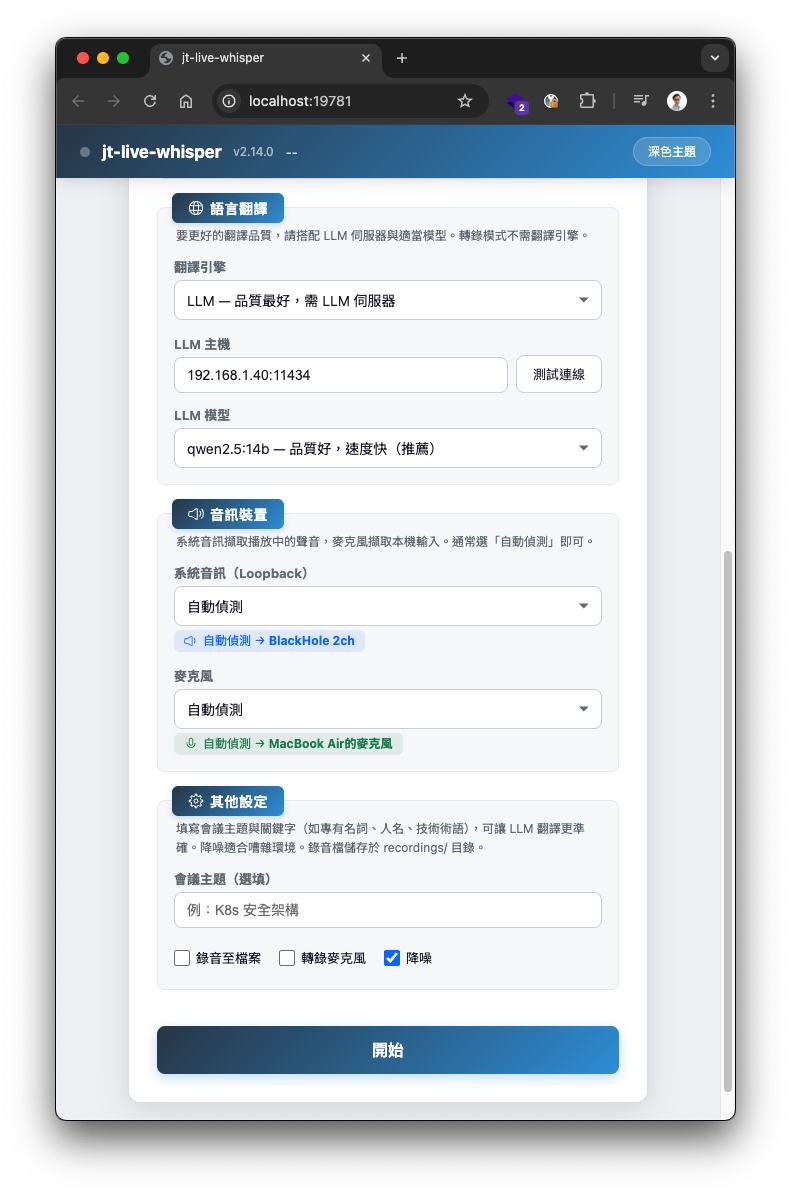
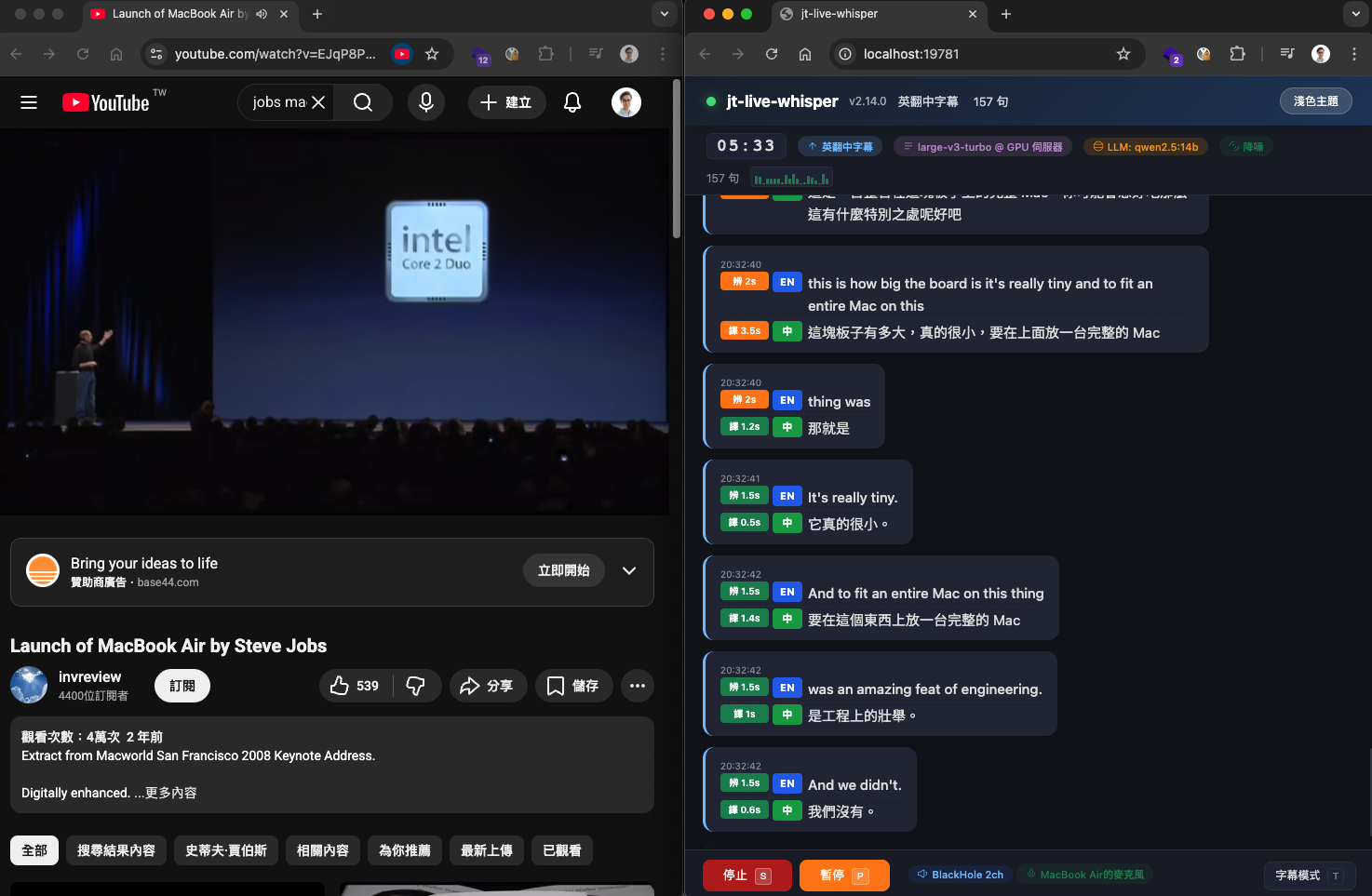
對話模式(聊天風格,對方靠左、自己靠右)
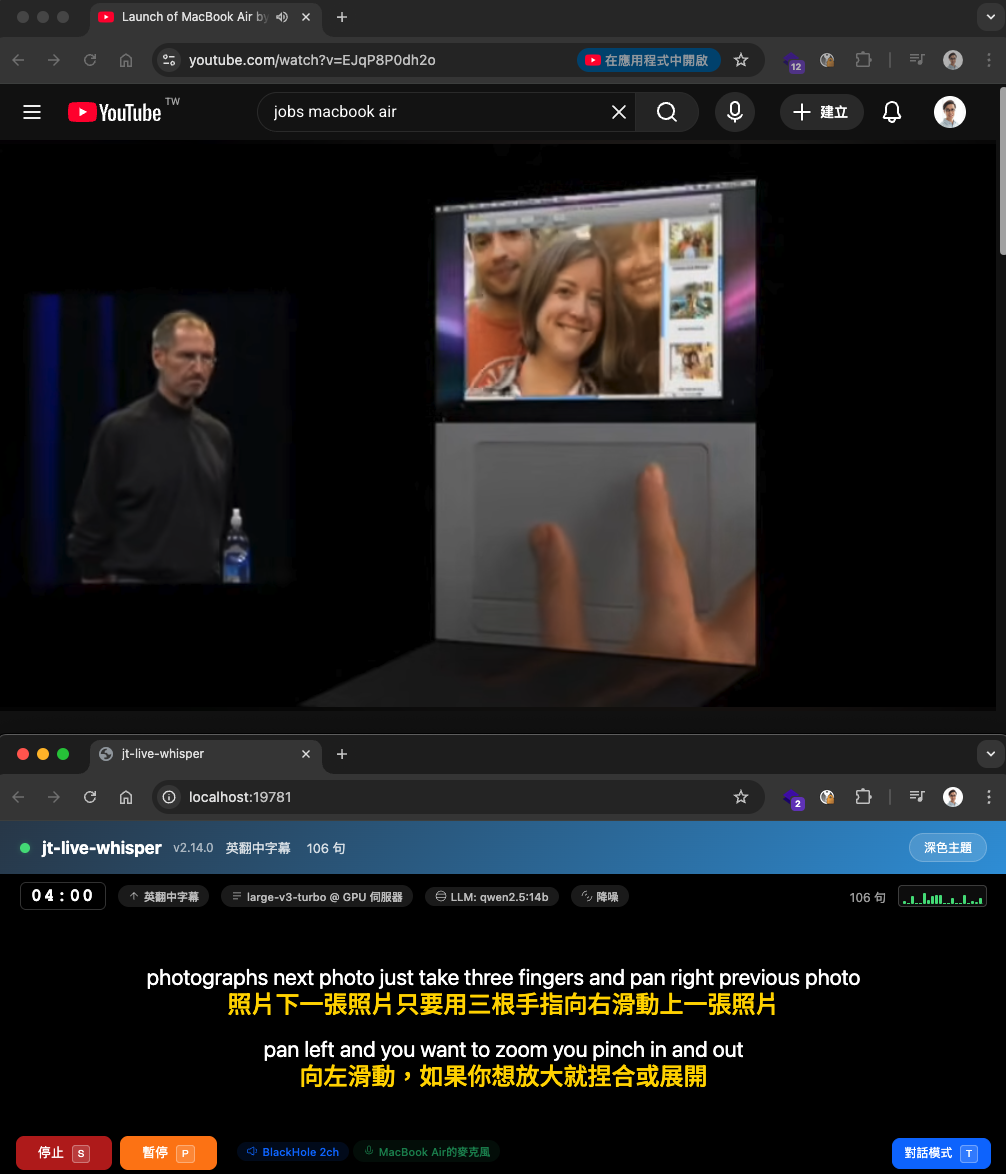
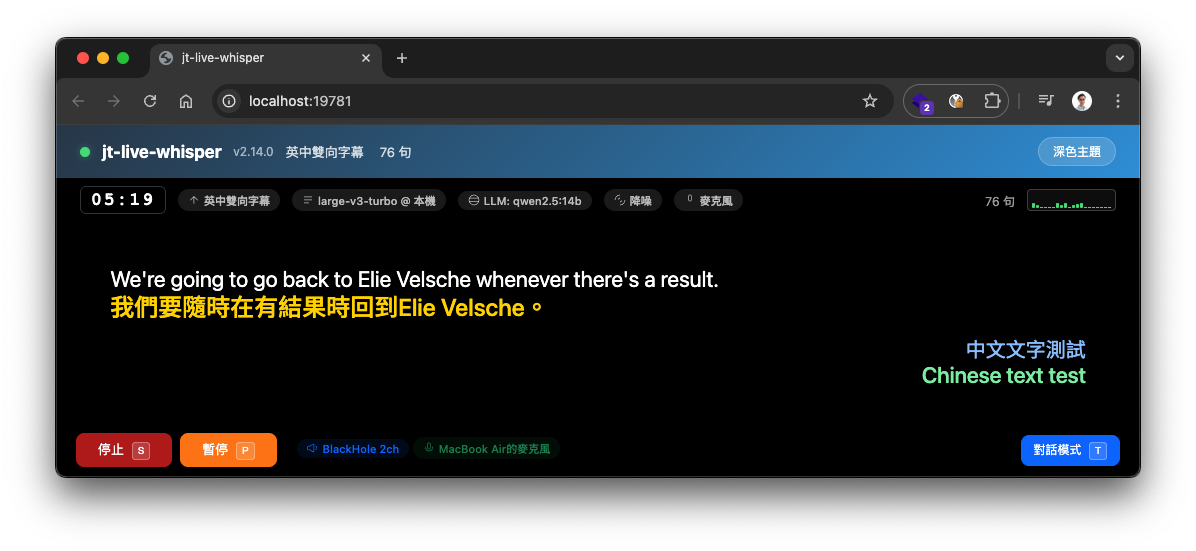
字幕模式(電影風格,黑底大字)
# 互動式選單
./start.sh                    # macOS / Linux
.\start.ps1                   # Windows

# CLI 模式(跳過選單)
./start.sh --mode en2zh --engine llm --llm-model gemma4:26b

# 英中雙向字幕(對方英文翻中文 + 自己中文翻英文)
./start.sh --mode en_zh

# 日中雙向字幕(對方日文翻中文 + 自己中文翻日文)
./start.sh --mode ja_zh

# 韓中雙向字幕(對方韓文翻中文 + 自己中文翻韓文)
./start.sh --mode ko_zh

# 即時翻譯 + 同時轉錄麥克風
./start.sh --mode en2zh --mic
# 英翻中 + 自動摘要
./start.sh --input meeting.mp3 --summarize

# 講者辨識
./start.sh --input meeting.mp3 --diarize

# 指定講者人數 + 摘要
./start.sh --input meeting.mp3 --diarize --num-speakers 3 --summarize

# 中文會議用 Qwen3-ASR(實驗;有 GPU 伺服器用伺服器,加 --local-asr 在本機跑)
./start.sh --input meeting.mp3 --mode zh -m qwen3-asr-0.6b --diarize
產出檔案(存於 logs/<session>/):
| 檔案 | 說明 | 需要 LLM |
|---|---|---|
時間逐字稿_*.txt | 帶時間戳逐字稿(翻譯模式含原文+譯文) | 校正需要 |
時間逐字稿_*.html | 互動式逐字稿(點按時間戳可播放音訊) | 校正需要 |
時間逐字稿_*.srt | SRT 字幕檔 | 否 |
時間逐字稿_*.vtt | WebVTT 字幕檔 | 否 |
摘要_*.txt | 會議摘要(重點摘要、決議、待辦、風險、議題,每一條附時間點)+ 校正逐字稿 | 是 |
摘要_*.html | 會議摘要 HTML(時間點可點、議題時間軸、發言佔比、心智圖、相關檔案連結) | 是 |
有設定 LLM 伺服器時,逐字稿會自動經過 LLM 校正(修正 ASR 辨識錯字),純轉錄模式同樣支援。
./start.sh --summarize logs/英翻中_逐字稿_20260101_120000.txt
| 按鍵 | 功能 |
|---|---|
Ctrl+C | 停止轉錄 |
Ctrl+P | 暫停 / 繼續 |
不帶任何參數啟動程式(./start.sh 或 .\start.ps1)即進入互動式選單,依序引導完成所有設定。
| 步驟 | 選單項目 | 選項 | 說明 |
|---|---|---|---|
| 1 | 輸入來源 | 即時語音 / 讀入檔案 | 選擇即時擷取系統音訊或匯入錄音檔離線處理 |
| 2 | 功能模式 | 英翻中 / 中翻英 / 日翻中 / 中翻日 / 韓翻中 / 中翻韓 / 英中雙向 / 日中雙向 / 韓中雙向 / 英文轉錄 / 中文轉錄 / 日文轉錄 / 韓文轉錄 / 台語轉錄 / 台翻英 / 純錄音 | 16 種模式,分群顯示(單向翻譯、雙向翻譯、轉錄、其他) |
| 3 | 麥克風轉錄 | 是 / 否 | 轉錄模式(en/zh/ja)詢問是否同時轉錄麥克風 |
| 4 | 辨識位置 | GPU 伺服器 / 本機 | 有設定 GPU 伺服器時才顯示 |
| 5 | ASR 引擎 | Whisper / Moonshine | 英文模式可選 Moonshine(超低延遲),其他語言固定 Whisper |
| 6 | 辨識模型 | large-v3-turbo / large-v3 / small / base 等 | 依裝置效能自動推薦適合的模型大小 |
| 7 | 翻譯引擎 | LLM 伺服器 / NLLB 離線 / Argos 離線 | 翻譯模式才顯示,自動偵測可用的 LLM 伺服器 |
| 8 | 翻譯模型 | 伺服器上的模型清單 | 動態查詢 LLM 伺服器上已安裝的模型 |
| 9 | 會議主題 | 自由輸入 | 選填,提升 LLM 翻譯專業術語的準確度 |
| 10 | 音訊場景 | 會議 / 教育訓練 / 快速字幕 | 調整音訊緩衝長度,影響延遲與辨識品質 |
| 11 | 錄音設定 | 混合錄製 / 僅播放音訊 / 不錄音 | 是否同步錄製音訊為檔案 |
| 12 | 確認啟動 | Y / n | 顯示等效 CLI 指令,確認後開始 |
| 步驟 | 選單項目 | 選項 | 說明 |
|---|---|---|---|
| 1 | 功能模式 | 英文轉錄+中文翻譯 / 中文轉錄+英文翻譯 / 日文轉錄+中文翻譯 / 中文轉錄+日文翻譯 / 韓文轉錄+中文翻譯 / 中文轉錄+韓文翻譯 / 英中雙向 / 日中雙向 / 韓中雙向 / 台語轉錄 / 台翻英 / 純轉錄 | 15 種模式(不含純錄音) |
| 2 | 辨識位置 | GPU 伺服器 / 本機 | GPU 伺服器辨識速度快 5-10 倍 |
| 3 | 辨識模型 | large-v3-turbo / large-v3 / small / base / breeze-asr-26 / qwen3-asr-0.6b(實驗) | 依辨識位置推薦模型,伺服器模式顯示快取標籤;qwen3-asr-0.6b 只在中英韓單向模式、且所選位置跑得了時出現(GPU 伺服器已裝好,或本機有 mlx-audio/transformers) |
| 4 | LLM 伺服器 | host:port | 翻譯模式才詢問,自動偵測伺服器類型 |
| 5 | 翻譯模型 | 伺服器模型 / NLLB 離線 / Argos 離線 | 動態列出伺服器模型 + 本機離線選項 |
| 6 | 講者辨識 | 不辨識 / 自動偵測 / 指定人數 | 自動偵測或手動指定 2~20 位講者 |
| 7 | 摘要與校正 | 摘要+校正逐字稿 / 只摘要 / 只逐字稿 | 需 LLM 伺服器,無 LLM 時僅產出逐字稿 |
| 8 | 摘要模型 | 伺服器模型清單 | 選了摘要才顯示,建議 27B 以上(預設 qwen3.8:27b) |
| 9 | 會議主題 | 自由輸入 | 選填,提升翻譯與摘要品質 |
| 10 | 確認啟動 | Y / n | 顯示等效 CLI 指令與設定總覽 |
互動選單的所有設定都可透過命令列參數直接指定,跳過選單直接執行。選單最後會顯示等效的 CLI 指令,方便下次直接使用。
| 參數 | 說明 | 預設值 |
|---|---|---|
--webui | 啟動 WebUI 瀏覽器介面 | |
--mode MODE | 功能模式 (en2zh / zh2en / ja2zh / zh2ja / ko2zh / zh2ko / en_zh / ja_zh / ko_zh / en / zh / ja / ko / nan / nan2en / record) | en2zh |
--asr ASR | 語音辨識引擎 (whisper / moonshine / faster-whisper) | whisper |
-m, --model MODEL | 辨識模型 (base.en / base / small.en / small / large-v3-turbo / large-v3 / breeze-asr-26 / qwen3-asr-0.6b);qwen3-asr-0.6b 為實驗選項,限離線、中英韓單向;在 GPU 伺服器或本機(--local-asr)執行 | 依裝置推薦 |
--moonshine-model MODEL | Moonshine 模型 (medium / small / tiny) | medium |
-s, --scene SCENE | 使用場景 (meeting / training / presentation / subtitle) | training |
-e, --engine ENGINE | 翻譯引擎 (llm / nllb / argos) | llm |
--llm-model MODEL | LLM 翻譯模型 | gemma4:26b(伺服器沒有時改用 qwen2.5:14b) |
--llm-host HOST | LLM 伺服器位址:主機:連接埠,或完整網址(http/https、反向代理的路徑,例如 https://llm.example.com/v1);自動偵測 Ollama 或 OpenAI 相容。要 API 金鑰時設環境變數 JTLW_LLM_API_KEY 或 config.json 的 llm_api_key | |
--topic TOPIC | 會議主題(提升翻譯與摘要品質) | |
-d, --device ID | 音訊裝置 ID(可用 --list-devices 查詢) | 自動偵測 |
--list-devices | 列出可用音訊裝置後離開 | |
--input FILE [...] | 離線處理音訊檔 | |
--diarize | 啟用講者辨識(需搭配 --input) | |
--num-speakers N | 講者人數(需搭配 --diarize)。Nemotron 下是上限、現行方法下是強制分群;不確定時不要填,要填寧可多不要少 | 自動偵測 |
--diarize-engine ENGINE | 講者辨識方法 auto(能用 Nemotron 就用)/ nemotron / legacy(resemblyzer) | auto |
--summarize [FILE ...] | 生成 AI 摘要(與 --input 合用時不需指定檔案) | |
--summary-model MODEL | 摘要用 LLM 模型 | qwen3.8:27b |
--mic | 同時轉錄麥克風語音(即時模式) | |
--record | 即時模式同時錄製音訊 | |
--rec-device ID | 錄音裝置 ID(可與辨識裝置不同) | |
--rec-source SRC | 純錄音錄哪些聲音:both(系統音訊+麥克風)/system/mic;-d 指定系統音訊、--mic-device 指定麥克風 | 偵測得到麥克風時 both |
--denoise | 即時模式啟用背景降噪 | |
--no-keep-awake | 即時模式期間不防止電腦自動睡眠與螢幕鎖定(預設會防止) | |
--local-asr | 強制使用本機辨識(忽略 GPU 伺服器設定) | |
--restart-server | 強制重啟 GPU 伺服器 | |
--speak-me DEV | 雙向語音口譯:對方的英文翻成中文後念給我聽(default、裝置編號或名稱的一部分;請用耳機)。搭配 --mode en_zh | |
--speak-them DEV | 雙向語音口譯:我的中文翻成英文後念進虛擬麥克風(macOS 先安裝 BlackHole 2ch 再指定 BlackHole;Linux 用 auto 自動建立;Windows 先執行 .\install.ps1 -InterpMic 安裝 usbip-win2,再用 auto) | |
--speak-me-voice ID/--speak-them-voice ID | 兩個方向各自的聲音(--tts-list 列出;念給對方聽預設用內建的英文聲音) | |
--speak-me-rate R/--speak-them-rate R | 兩個方向各自的語速(0.5~2,照樣串流合成) | 1.2 |
--interp-intro TEXT | 第一次念給對方聽之前的開場說明,none 不念 | Hi, I'm using an AI interpreter, so there will be a short delay. |
--passthrough | 念給對方聽時,你的原聲也同時送進虛擬麥克風(念英文時原聲自動調小)。要搭配 --speak-them | 只送英文 |
--no-switch-default-mic | 念給對方聽時不自動切換系統預設麥克風(預設會在口譯期間切到虛擬麥克風、結束切回) |
程式會自動偵測 LLM 伺服器類型,不需手動選擇:
| 伺服器 | 預設 Port | API 類型 |
|---|---|---|
| Ollama | 11434 | Ollama 原生 |
| LM Studio | 1234 | OpenAI 相容 |
| Jan.ai | 1337 | OpenAI 相容 |
| vLLM | 8000 | OpenAI 相容 |
| LocalAI / llama.cpp | 8080 | OpenAI 相容 |
| LiteLLM | 4000 | OpenAI 相容 |
jt-live-whisper/
  translate_meeting.py     主程式(即時辨識、離線處理、翻譯、摘要,跨平台)
  webui.py                 WebUI 伺服器(FastAPI + WebSocket,瀏覽器介面後端)
  webui.html               WebUI 前端(單一 HTML,內嵌 CSS/JS)
  subtitle_overlay.py      懸浮字幕覆蓋視窗(PyQt6,啟用時由主程式自動啟動)
  start.sh                 啟動腳本(macOS / Linux)
  start.ps1                啟動腳本(Windows)
  install.sh               安裝腳本(macOS;Linux 自動轉交 install-linux.sh)
  install-linux.sh         安裝腳本(Linux,含 --server / --doctor / --uninstall)
  install.ps1              安裝腳本(Windows)
  remote_whisper_server.py GPU 伺服器端 Whisper 辨識服務(選配)
  jtlw_tls.py              WebUI 與 REST API 共用的 TLS(HTTPS)模組
  sck_audio_capture.swift  macOS 系統音訊擷取元件(安裝時自動編譯)
  jtdt_meeting/            會議摘要的會議分析(jt-doc-tools 的程式,原封不動)
  jtlw_api/                REST API(給其他系統串接,伺服器版;介面規格在 schemas/)
  config.json              使用者設定(自動產生,含 LLM/GPU/WebUI 密碼等)
  SOP.md                   完整使用手冊
  CHANGELOG.md             版本更新記錄
  BENCHMARKS.md            實測紀錄(選模型、改預設值的依據)
  logs/                    轉錄記錄檔、AI 摘要檔、HTML 逐字稿(自動建立)
  recordings/              暫存音訊轉檔(自動建立)
  api_data/                REST API 的作業紀錄、上傳暫存、憑證(啟用 API 後自動建立)
  whisper.cpp/             whisper.cpp 即時辨識引擎(macOS 自動編譯,Windows 自動編譯且為選用,Linux 不使用)
  venv/                    Python 虛擬環境(安裝時自動建立)
即時模式:
  系統音訊(macOS: ScreenCaptureKit 或 BlackHole / Windows: WASAPI Loopback / Linux: PipeWire・PulseAudio monitor)
    → 本地端 Whisper / Moonshine AI 語音辨識
      → 本地端 LLM 翻譯(Ollama)/ NLLB / Argos 離線翻譯
        → 終端機即時字幕 + 轉錄記錄檔

離線模式:
  音訊檔(mp3/wav/m4a/flac)
    → ffmpeg 轉檔
      → 本地端 faster-whisper AI 語音辨識
        → (選配)講者辨識
          → 本地端 LLM / NLLB / Argos 翻譯 + AI 摘要

WebUI 瀏覽器介面(./start.sh --webui):
  webui.py(FastAPI + WebSocket)
    → 瀏覽器設定頁(所有功能皆可操作)
    → 啟動 translate_meeting.py 子行程
    → TCP localhost:19780 接收即時事件
    → WebSocket 推送到瀏覽器(即時字幕、進度、狀態)
    → 支援遠端觀看(密碼保護)、手機/平板

文字轉語音(WebUI 輸入來源「文字內容朗讀/文字轉語音檔」、./start.sh --tts-file):
  文字 → 台灣念法(自訂發音 > 台灣日常念法 > 教育部辭典 > g2pW)
    → VoxCPM2(GPU 伺服器 PyTorch / Apple Silicon MLX)或 BreezyVoice(GPU 伺服器,選用)+ 內建或匯入的聲音
      → 逐段播放(這台的喇叭/瀏覽器)+ 字幕(WebUI、懸浮字幕、終端機)
      → 同時存成 recordings/朗讀_*.mp3|wav
先切到安裝資料夾再執行(下面是預設位置,裝在別的地方就換成你的安裝資料夾):
# macOS / Linux
cd ~/Apps/jt-live-whisper
./install.sh --upgrade

# Windows (PowerShell)
cd C:\jt-live-whisper
.\install.ps1 -Upgrade
自動從 GitHub 下載最新版本的程式檔案。Linux 接著會自動檢查並補齊相依套件;macOS 與 Windows 升級後請再執行一次安裝腳本(./install.sh/.\install.ps1,不加 --upgrade),新版本需要的套件才會裝上。
還沒建過捷徑的電腦,升級結束時會問一次要不要建立桌面與應用程式選單捷徑(選了「都不要」之後不再問)。
./start.sh/.\start.ps1(點捷徑也是)時會自動補齊
包含完整安裝教學、macOS / Windows / Linux 音訊設定說明、所有功能模式詳細說明、互動式選單操作、講者辨識設定、摘要功能用法、進階 CLI 參數、FAQ 等。
選模型、改預設值所依據的實際測試:台語與華台英混合、台語模型比較、辨識準確度、講者辨識、摘要與校正模型。每項都寫出語料、方法與限制。
本工具所有 AI 推論皆在地端執行,硬體規格直接影響辨識速度與使用體驗。以下為不同使用場景的建議配置。
| 配置 | 記憶體 | 適用場景 | 說明 |
|---|---|---|---|
| Apple CPU(M2 以上) | 16 GB | 即時轉錄、離線處理 | 統一記憶體架構,GPU 加速 mlx-whisper,推薦 large-v3-turbo 模型 |
| Apple CPU(M2 以上) | 24 GB+ | 即時轉錄 + 本機 LLM | 可同時執行 Ollama 14B 翻譯模型 + Whisper 辨識 |
| Intel CPU | 8 GB+ | 離線處理為主 | 純 CPU 辨識速度較慢,即時模式建議搭配 GPU 伺服器 |
Apple Silicon Mac 的統一記憶體架構讓 GPU 可直接存取系統記憶體,不需獨立顯示卡即可流暢執行 AI 推論。16GB 機型足以應付大多數使用場景。 本機跑 Qwen3-ASR(實驗,v2.24.0)另需約 3.2 GB 記憶體、2.3 GB 磁碟;Intel Mac 不支援。 本機朗讀(文字轉語音,v2.27.0)只在 Apple Silicon、記憶體 16 GB 以上提供:合成時另需約 7~10 GB 記憶體,磁碟約 4 GB(模型 3.2 GB、台灣念法資源 0.6 GB);Intel Mac 不支援,改用 GPU 伺服器合成。
| 配置 | 即時辨識 | 離線處理 7 分鐘音檔 | 說明 |
|---|---|---|---|
| 純 CPU(無獨顯) | 勉強可用 | ~15-25 分鐘 | 即時模式延遲高,建議搭配 GPU 伺服器 |
| GTX 1660 Super(6 GB) | 可用 | ~1-2 分鐘 | 入門級 GPU,VRAM 餘裕較小 |
| RTX 4060(8 GB) | 流暢 | ~30-40 秒 | 性價比最高,推薦 |
| RTX 4060 Ti(16 GB) | 流暢 | ~20-30 秒 | VRAM 充裕,未來擴充空間大 |
| RTX 3060(12 GB) | 流暢 | ~40-50 秒 | 上一代,二手性價比高 |
Windows + NVIDIA GPU 是最簡單的高效能方案:不需要額外硬體或伺服器設定,安裝後直接使用 large-v3-turbo 模型,即時辨識和離線處理都有 CUDA 加速。最低建議 6 GB VRAM 的 NVIDIA 顯示卡。沒有獨顯的 Windows 電腦仍可使用,但速度會慢很多。 本機跑 Qwen3-ASR(實驗,v2.24.0):有 NVIDIA 顯示卡約需 5 GB 顯示記憶體;沒有獨顯時可以選(電腦記憶體需 12 GB 以上),但處理時間可能比錄音還長。 朗讀(文字轉語音,v2.27.0)在 Windows/Linux 本機不提供(只有 CPU 太慢),由 GPU 伺服器合成,本機不另外佔空間。
| 配置 | 說明 |
|---|---|
| 純 CPU | 即時模式建議 base.en / small 模型,或搭配 GPU 伺服器;離線處理可用但較慢 |
| NVIDIA GPU(6 GB VRAM 以上) | 安裝程式自動裝 CUDA 版 PyTorch,faster-whisper 直接走 CUDA,建議 large-v3-turbo |
| 無桌面伺服器(伺服器模式) | ./install.sh --server:離線處理 + WebUI 常駐服務,供區域網路其他電腦用瀏覽器上傳錄音。搭配 GPU 伺服器時 2 vCPU/4 GB/30 GB 即可;不搭配時建議 8 核、8 GB 以上 |
Linux 的即時辨識一律使用 faster-whisper(不編譯 whisper.cpp)。ARM64 主機(如 DGX Spark)的 CTranslate2 預建套件不含 CUDA,安裝程式會自動在本機編譯 CUDA 版(約 20~40 分鐘)。GPU 伺服器同時要跑 LLM 等工作時,建議另備一台 Linux 伺服器安裝 jt-live-whisper,辨識交給 GPU 伺服器。
./install.sh --upgrade會在更新後自動補齊相依套件。
區域網路內的 GPU 伺服器可為本機提供遠端語音辨識,適合沒有獨顯或需要更快處理速度的情境。
| GPU | VRAM | 離線處理 7 分鐘音檔 | 說明 |
|---|---|---|---|
| RTX 4060 以上 | 8 GB+ | ~20-30 秒 | 消費級入門 |
| RTX 4090 | 24 GB | ~10-15 秒 | 消費級旗艦 |
| NVIDIA DGX Spark | 128 GB | ~10 秒 | 同時跑 Ollama LLM + Whisper 辨識,一機搞定 |
要啟用 Qwen3-ASR(實驗)時需再多約 7~9 GB 顯示記憶體常駐、約 14 GB 磁碟,建議 16 GB 以上的顯示卡。 要啟用文字轉語音(v2.27.0)時需再多約 9.5 GB 記憶體(第一次用到才啟動、閒置 30 分鐘自動釋放)、約 11 GB 磁碟(安裝時要 20 GB 可用空間);顯示卡驅動要支援 CUDA 12.8 以上(DGX Spark 要 CUDA 13)。
| 用途 | 建議模型大小 | 記憶體/VRAM 需求 | 說明 |
|---|---|---|---|
| 翻譯 | 14B 以上 | ~12 GB(gemma4:26b 約 17 GB) | 如 gemma4:26b(預設)或 qwen2.5:14b,品質與速度兼顧 |
| 摘要 / 逐字稿校正 | 27B 以上 | ~18 GB | 預設 qwen3.8:27b。實測它的校正品質優於 120B 級模型,不需要更大的模型 |
LLM 伺服器可安裝在本機或區域網路內的任何主機。推薦使用 NVIDIA DGX Spark(128 GB 統一記憶體),可同時執行翻譯模型與摘要模型。沒有 LLM 伺服器時,程式可切換為 NLLB/Argos 離線翻譯引擎。
本工具按「現狀」(AS IS)提供,不附帶任何明示或暗示的保證。語音辨識、翻譯、講者辨識及摘要等功能的輸出結果僅供參考,不保證其準確性與完整性。使用者應自行驗證輸出結果,不應將未經人工審核的輸出直接用於法律文件、醫療紀錄、財務報告或其他需要高度準確性的場合。使用者應確保擁有合法錄音權利並遵守當地隱私法規(建議做法見資料保護與合規)。作者及貢獻者不對因使用本工具而產生的任何損害承擔責任。
🌐 jasoncheng7115.github.io/jt-live-whisper:功能介紹、畫面導覽、安裝與使用說明。
本專案的程式碼採用 Apache License 2.0 授權。
使用的模型各有自己的授權(見使用的 AI 模型表的「授權」欄),都在安裝或第一次用到時下載,不隨本專案散布。離線翻譯的 NLLB 600M 是 CC-BY-NC-4.0,僅限非商業用途;企業或組織使用前請自行確認授權條款,或改用 LLM 伺服器翻譯。
講者辨識預設使用的 NVIDIA Nemotron 3 Diarization 模型採 OpenMDW-1.1 授權, 安裝時從 HuggingFace 下載(不需帳號),不隨本專案散布。
文字轉語音使用的 OpenBMB VoxCPM2 模型、選用的 MediaTek BreezyVoice(程式與模型)與 g2pW 採 Apache-2.0 授權, 台灣念法使用中華民國教育部《重編國語辭典修訂本》(CC BY-ND 3.0 TW,經 g0v 萌典 取得), 都在安裝時下載,不隨本專案散布。
Copyright 2026 Jason Cheng (Jason Tools)
171 followers · starred Sep 2026
100% 全地端 AI 語音工具箱:即時轉錄、即時翻譯、錄音檔批次處理、講者辨識、會議摘要,所有 AI 模型皆在自有設備上運行,資料不經過任何雲端服務。
See the code100% 全地端 AI 語音工具箱:即時轉錄、即時翻譯、錄音檔批次處理、講者辨識、會議摘要、台灣華語朗讀,所有 AI 模型皆在自有設備上執行,資料不經過任何雲端服務。
功能介紹、畫面導覽、安裝與使用說明,都整理在專案網站上。
核心功能涵蓋即時語音轉錄、中日韓英即時翻譯字幕、離線音訊檔批次處理、講者辨識(Speaker Diarization)、以及 LLM 會議摘要產出。採用系統音訊層級擷取(macOS 使用內建 ScreenCaptureKit,免安裝驅動;Windows 使用 WASAPI Loopback;Linux 使用 PipeWire / PulseAudio 的 monitor 來源),理論上任何軟體的聲音輸出都能即時處理:線上會議(Zoom、Teams、Meet)、YouTube、Podcast、串流影片等,不限定特定應用程式。所有 AI 推論皆由地端模型完成,全程不經過第三方雲端 API。
Author: Jason Cheng (Jason Tools)
某次參加原廠的線上技術課程,全程英文授課,聽得七零八落。為了補足自己英文聽力的不足,乾脆動手打造了這套工具來即時翻譯,結果功能越做越多,就變成現在這個樣子了 XD
| 用途 | AI 模型 | 說明 | 授權 |
|---|---|---|---|
| 語音辨識 (ASR) | Whisper (OpenAI) | 多語(中日韓英) 主力辨識模型;base / small / large-v3-turbo / large-v3 可選 | MIT |
| 語音辨識 (ASR) | Breeze-ASR-26 (MediaTek Research) | 台語(台灣閩南語)專用,華語模式也可選用(台灣華語夾雜台語時);Whisper large-v2 微調,直接輸出漢字 | Apache-2.0 |
| 語音辨識 (ASR) | Moonshine (Useful Sensors) | 英文專用,超低延遲串流辨識模型(不支援 Intel Mac) | MIT |
| 語音辨識 (ASR) | Qwen3-ASR 0.6B (Alibaba Qwen) | 實驗選項(v2.23.0):離線處理錄音檔時選用,中文會議與中英夾雜明顯更準(中文真實會議 20 場字錯率 28.78% → 15.75%);限中文/英文/韓文。GPU 伺服器或本機(v2.24.0 起:Apple Silicon、NVIDIA、CPU)執行 | Apache-2.0 |
| 翻譯 (LLM) | 自架 LLM 伺服器,預設 gemma4:26b(伺服器沒有時改用 qwen2.5:14b) | 即時與離線翻譯,透過地端 Ollama 或其他 LLM 伺服器執行;建議 14B 以上,並選用不會思考、或思考可關閉的模型,程式會自動關閉思考模式(gemma4、qwen3 等皆可),但 gpt-oss 系列架構上必定推理、關不掉,用於即時翻譯會明顯變慢 | 依選用的模型;預設 gemma4:26b、qwen2.5:14b 為 Apache-2.0 |
| 摘要 / 逐字稿校正 (LLM) | 自架 LLM 伺服器,預設 qwen3.8:27b | 會議摘要與逐字稿校正(兩者共用同一個模型);建議 27B 以上,可與翻譯用不同模型 | 依選用的模型;預設 qwen3.8:27b 為 Apache-2.0 |
| 翻譯 (離線) | NLLB 600M (Meta) | 離線翻譯模型,支援中日韓英互譯(en2zh/zh2en/ja2zh/zh2ja/ko2zh/zh2ko) | CC-BY-NC-4.0(僅限非商業用途) |
| 翻譯 (離線備援) | Argos Translate | 完全離線的輕量翻譯模型,僅支援英翻中 | 程式 MIT;英翻中模型 CC-BY 4.0(源自 OPUS-MT) |
| 講者辨識 | resemblyzer + spectralcluster | 聲紋特徵提取 + Google 頻譜分群演算法,可在本機或 GPU 伺服器執行 | Apache-2.0 |
| 講者辨識 | Nemotron 3 Diarization (NVIDIA) | v2.26.0 起預設使用(transformers 5.18 以上,安裝程式自動安裝並下載模型 0.71 GB);Intel Mac、超過 8 人時沿用上一列的方法 | OpenMDW-1.1 |
| 語音合成 (TTS) | VoxCPM2 (OpenBMB) | v2.27.0 起:把文字念出來:中文以台灣念法為準(夾雜英文也行),雙向語音口譯也用它念英文;模型本身支援中、英、日、韓等 30 種語言,目前朗讀針對台灣華語調校。內建 8 個中文、2 個英文 AI 產生的聲音(不是真人錄音),也可以匯入自己的台灣華語錄音。GPU 伺服器或 Apple Silicon Mac(MLX 8bit) | Apache-2.0 |
| 語音合成 (TTS,選用) | BreezyVoice (MediaTek) | 台灣口音,但合成速度慢,不適合即時;只在 GPU 伺服器,安裝時問要不要加裝(預設否) | Apache-2.0 |
| 破音字判斷 | g2pW+教育部《重編國語辭典修訂本》 | 朗讀時判斷台灣念法(辭典資料安裝時下載,著作權屬教育部) | g2pW Apache-2.0;辭典 CC BY-ND 3.0 TW |
授權是 2026 年 10 月查證時的狀態,以各模型的頁面為準。NLLB 600M 僅限非商業用途:企業或組織使用前請自行確認是否符合授權條款(不要預設內部使用就算非商業),或改用 LLM 伺服器翻譯。
所有模型皆在自有設備上推論(本機或區域網路內的 GPU 伺服器),不需要任何第三方雲端 API。
語音辨識的推論引擎(同一個模型可跑在不同引擎上,程式依平台與音訊來源自動選擇):
| 引擎 | 用途 | 可跑的模型 |
|---|---|---|
| whisper.cpp | macOS 即時辨識(音訊來源為 SDL2 裝置時) | Whisper 全系列(ggml) |
| faster-whisper (CTranslate2) | Windows / Linux 即時辨識、全平台離線處理、GPU 伺服器 | Whisper 全系列、Breeze-ASR-26 |
| mlx-whisper | Apple Silicon GPU 加速(即時與台語離線) | Whisper 全系列、Breeze-ASR-26 |
| Moonshine | 英文超低延遲串流 | Moonshine medium / small / tiny |
| vLLM | GPU 伺服器的離線辨識(實驗) | Qwen3-ASR 0.6B |
| mlx-audio | Apple Silicon 本機離線辨識(實驗,v2.24.0) | Qwen3-ASR 0.6B(MLX 8bit) |
| transformers | Windows / Linux 本機離線辨識(CUDA 或 CPU,實驗,v2.24.0);三平台講者辨識(CUDA/Apple MPS/CPU,v2.26.0) | Qwen3-ASR 0.6B、Nemotron 3 Diarization |
語音合成的推論引擎(v2.27.0):
| 引擎 | 用途 | 可跑的模型 |
|---|---|---|
| PyTorch(CUDA 13) | GPU 伺服器朗讀(VoxCPM2 比說話快一點;BreezyVoice 約 1.2~2.5 倍音訊長度) | VoxCPM2(bf16)、BreezyVoice |
| mlx-audio | Apple Silicon Mac 本機朗讀(記憶體 16 GB 以上,大約跟說話一樣快) | VoxCPM2(MLX 8bit) |
為什麼講者辨識不用 pyannote.audio? pyannote 的開源模型雖然是 MIT/CC BY 4.0 授權,但設有存取限制:下載前必須登入 HuggingFace、填寫使用者資料同意使用條件,並在本機設定 Token。這不符合本工具「零帳號、零註冊、完全地端」的設計理念。v2.26.0 起講者辨識預設使用 NVIDIA Nemotron 3 Diarization(OpenMDW-1.1 授權、可商用,不需帳號或 Token,安裝時自動下載;實測見 BENCHMARKS.md);Intel Mac、超過 8 位講者、或沒有 transformers 5.18 時,自動改用完全開源的 resemblyzer + spectralcluster。
單機模式:一台 Mac、Windows PC 或 Linux 桌機即可完成所有處理,不需要額外硬體。
本機 + GPU 伺服器模式:本機負責音訊擷取與介面操作,語音辨識和講者辨識交由區域網路內的 GPU 伺服器處理(系統音訊和麥克風兩路都可送遠端)。離線辨識速度快 5-10 倍,即時辨識約 0.3-0.5 秒。適合需要處理大量音訊或追求最佳即時辨識品質的場景。GPU 伺服器可以是 DGX Spark、安裝有 NVIDIA GPU 的 Ubuntu/Linux 主機,搭消費級 RTX 4090/5090 之類亦可(需已安裝 CUDA)。
伺服器模式:裝在無桌面的 Linux 主機(install.sh --server),WebUI 常駐,區網內的電腦用瀏覽器上傳錄音處理;從別台電腦操作需要密碼(安裝時自動產生管理密碼與唯讀密碼)。搭配 GPU 伺服器時 2 vCPU、4 GB 記憶體、30 GB 磁碟即可(實測 37 分鐘會議記憶體峰值約 0.4 GB)。
兩種模式可隨時切換,伺服器離線時自動降級為本機處理,不中斷使用。
GPU 伺服器的版本會自動檢查:伺服器上的辨識服務是獨立的一支程式,不會跟著本機升級一起更新。本機每次連上時會比對版本,不一致就提示(但不會中斷作業),並告訴你怎麼更新。另有選填的自動更新機制,設定後由本機把新版推上去、伺服器驗證通過才替換;預設關閉,詳見 SOP。
擷取系統音訊(macOS / Windows / Linux),本地端 AI 即時辨識語音並翻譯成繁體中文字幕顯示於終端機。開會、看影片、聽 Podcast 即時翻譯。
支援 mp3 / wav / m4a / flac 等格式,使用 faster-whisper AI 模型進行離線轉錄翻譯,適合會後補做逐字稿。
實驗選項 Qwen3-ASR:離線處理中文/英文/韓文錄音時可選
qwen3-asr-0.6b。 中文真實會議字錯率 28.78% → 15.75%,中英夾雜時少數語言找回 2~3 倍。日文、台語、雙向、即時字幕不提供 (不適用時選單裡看不到,命令列指定會說明原因並改用推薦模型)。 v2.23.0 起可在 GPU 伺服器上跑;v2.24.0 起也能在本機跑:Apple Silicon Mac 用 MLX(M5 上 37 分鐘會議約 1 分半)、 NVIDIA 顯示卡用 transformers;只有 CPU 的電腦(記憶體 12 GB 以上)可以選但可能比錄音還慢。模型第一次選用時下載(Mac 2.3 GB、其他 3.4 GB)。 從舊版升級的 macOS/Windows,--upgrade後再執行一次./install.sh(Windows:.\install.ps1)補裝套件(Linux 的--upgrade會自動補)。詳見 SOP「Qwen3-ASR(實驗)」。
自動辨識音訊中的不同講者,以不同顏色標示,支援自動偵測或手動指定講者人數。
透過地端 LLM 整理出重點摘要、事件與影響、決議、待辦(負責人、期限)、風險、未決問題、議題時間軸、發言統計,另附校正逐字稿。 v2.25.0 起改用 jt-doc-tools 的會議分析:每一條都附逐字稿的時間點,而且會比對引用的原文是不是真的講到這件事,對不上的不會列出來;重點摘要只從驗證過的項目寫。HTML 版的時間點可以點,跳到下面依據的那段原文;搭配講者辨識時,不同講者以不同顏色區分。
時間逐字稿 HTML 內嵌音訊播放器與波形圖,可直接點選波形任意位置跳至該時間點;播放時對應的逐字稿段落會即時以高亮區塊標示,方便對照聆聽。
16 種功能模式:英翻中 / 中翻英 / 日翻中 / 中翻日 / 韓翻中 / 中翻韓 / 英中雙向 / 日中雙向 / 韓中雙向 / 純英文轉錄 / 純中文轉錄 / 純日文轉錄 / 純韓文轉錄 / 台語轉錄 / 台翻英 / 純錄音,滿足各種使用場景。
台語(台灣閩南語)支援:採用 MediaTek Breeze-ASR-26(Whisper large-v2 的台語微調版,Apache-2.0),辨識結果直接輸出漢字,不需另外翻譯。即時與離線皆可用,模型依平台自動選擇(Apple Silicon 用 mlx 4bit 877MB、CPU 用 int8、NVIDIA GPU 用 float16)。
./start.sh --mode nan                      # 即時台語字幕
./start.sh --input 台語錄音.mp3 --mode nan   # 離線台語逐字稿
台語模型是 large-v2 微調(decoder 層數約為 large-v3-turbo 的 8 倍),先天較慢:Apple Silicon 約 1.3 倍即時,純 CPU 約 0.24 倍即時(1 小時音訊需約 4 小時),建議搭配 Apple Silicon 或 NVIDIA GPU 使用。
華語模式也可選用 Breeze-ASR-26:台灣的會議常是華語為主、夾雜台語,可在中文轉錄 / 中翻英 / 中翻日 / 中翻韓模式選
breeze-asr-26,與 large-v3 比較哪個適合自己的錄音(./start.sh --input 會議.mp3 --mode zh -m breeze-asr-26)。選用時自動套用本模型專屬的辨識參數,並固定在本機辨識。
英中雙向(en_zh)、日中雙向(ja_zh)和韓中雙向(ko_zh),同時擷取系統音訊與麥克風,對方外語翻中文、自己中文翻外語,適用於雙語線上會議。
WebUI「輸入來源」選「文字內容朗讀」:貼上文字或選文字檔,邊念邊顯示字幕(字幕模式、懸浮字幕都可以用);選「文字轉語音檔」直接存成 MP3/WAV。命令列:./start.sh --tts-file 講稿.txt。
在自己的 GPU 伺服器 或 Apple Silicon Mac 上合成,不使用作業系統內建的語音。
英中雙向即時模式多一個「語音口譯」:對方說的英文翻成中文念給你聽(耳機),你說的中文翻成英文念給對方聽(經虛擬麥克風送進會議軟體)。字幕與逐字稿照舊。合成在 GPU 伺服器。任何線上會議軟體都能用(Zoom、Microsoft Teams、Google Meet、Jitsi Meet…):jt-live-whisper 聽的是電腦播出的會議聲音、說的話經麥克風送進會議,不需要會議軟體配合。
事前準備:念給對方聽要有「虛擬麥克風」(會議軟體只能從麥克風收聲音)
- macOS:要先安裝 BlackHole 2ch(免費,GPL-3.0):
brew install --cask blackhole-2ch,需要管理者密碼、裝完重新開機- Linux:不用安裝,程式自動建立、結束時移除
- Windows(v2.29.0 起):要先安裝 usbip-win2(免費、開放原始碼 BSD-2-Clause,驅動由微軟簽署):在安裝資料夾執行
.\install.ps1 -InterpMic(會跳「使用者帳戶控制」;安裝時 USB 鍵盤、滑鼠、耳機會斷線幾秒,請不要在會議中安裝)。之後選「自動建立虛擬麥克風」,開始時建立「jt-live-whisper Interpreter Mic」、結束時移除;會議軟體的麥克風改選它。Windows 11 的「智慧型應用程式控制」:jt-live-whisper 直接跟 usbip-win2 的驅動(微軟簽署)溝通,不載入它沒有簽章的程式庫,通常不受影響;仍然被擋時的處理方式見 SOP 4-16「念給我聽」三個平台都不用另外安裝。
--no-switch-default-mic、WebUI 取消勾選# 英中雙向+語音口譯:中文念到耳機、英文送到虛擬麥克風(Linux、Windows 用 auto 自動建立)
./start.sh --mode en_zh --speak-me default --speak-them "BlackHole 2ch"
.\start.ps1 --mode en_zh --speak-me default --speak-them auto # Windows(先執行一次 .\install.ps1 -InterpMic)
--mic 即可同時轉錄自己的麥克風語音,雙向模式自動啟用--no-keep-awake 或 WebUI 取消勾選可關閉./start.sh --webui 在瀏覽器中操作所有功能,支援即時字幕、離線處理、講者辨識、摘要、台灣華語朗讀,手機/平板也可使用{{text}} 變數)搭配自訂 Headers關鍵字即時通知:設定關鍵字後,辨識結果出現時全螢幕警示 + 音效提醒:
懸浮字幕:半透明覆蓋視窗,疊加於任何應用程式上方:
字幕轉發:即時字幕自動轉發到 Telegram 等通訊平台:
macOS:
Windows:
Linux:
python3-venv)sudo apt 自動補齊 ffmpeg、PortAudio、pulseaudio-utils、中文字型等系統套件共通:
安裝腳本會在安裝前自動檢查可用空間是否足夠。
| 元件 | 大小 | 說明 |
|---|---|---|
| Python venv + 套件 | ~1.1 GB | ctranslate2, faster-whisper, resemblyzer, spectralcluster 等 |
| whisper.cpp | ~60 MB | macOS: 原始碼編譯;Windows: 原始碼編譯(選用,沒有時即時辨識改用 faster-whisper);Linux: 不需要(改用 faster-whisper) |
| Whisper GGML 模型 | 1.5~6.4 GB | 預設 large-v3-turbo (1.5GB);全部 5 個模型共 6.4 GB |
| Moonshine 模型 | ~245 MB | 英文即時辨識(選用) |
| NLLB 600M 翻譯模型 | ~600 MB | 離線翻譯(中日韓英互譯,CC-BY-NC 4.0 非商業授權) |
| Argos 翻譯模型 | ~83 MB | 離線備援翻譯(僅英翻中) |
| Homebrew 套件 | ~140 MB | cmake + sdl2 + ffmpeg(僅 macOS) |
| HuggingFace 快取 | ~5.3 GB | ~/.cache/huggingface/,--input 離線處理用,首次使用時下載 |
| 最小安裝 | ~3 GB | venv + 1 個 Whisper 模型 + 基本套件 |
| 推薦安裝 | ~8 GB | 加上 HuggingFace 快取(離線處理音訊檔用) |
| 完整安裝 | ~14 GB | 全部 Whisper 模型 + HuggingFace 快取 + Moonshine |
| 文字轉語音(Mac,選配) | ~4 GB | VoxCPM2 MLX 8bit 3.2 GB + g2pW 0.6 GB(Apple Silicon、記憶體 16 GB 以上) |
| 元件 | 大小 | 說明 |
|---|---|---|
| PyTorch GPU (CUDA) | ~2.5 GB | 依 CUDA 版本而異 |
| Python venv + 套件 | ~1 GB | faster-whisper, fastapi, resemblyzer 等 |
| Whisper 模型 | ~6 GB | 5 個模型(CTranslate2 格式),首次安裝時下載 |
| openai-whisper | ~500 MB | CTranslate2 CUDA 不可用時才安裝 |
| 最小安裝 | ~5 GB | PyTorch + 1 個模型 |
| 完整安裝 | ~12 GB | PyTorch + 全部 5 個模型 + 講者辨識套件 |
| 文字轉語音(選配) | ~11 GB | 獨立的 Python 環境 5.2 GB(CUDA 13 版 PyTorch)+ VoxCPM2 4.7 GB + g2pW 0.6 GB;安裝時要 20 GB 可用空間 |
| BreezyVoice(選配) | ~8 GB | 獨立的 Python 環境 5.5 GB + 模型 2.2 GB;安裝時要 16 GB 可用空間 |
macOS:
打開終端機,貼上以下指令即可自動下載並安裝所有元件:
mkdir -p ~/Apps/jt-live-whisper && cd ~/Apps/jt-live-whisper
curl -fsSL https://raw.githubusercontent.com/jasoncheng7115/jt-live-whisper/main/install.sh -o install.sh
bash install.sh
Linux(Ubuntu / Debian):
打開終端機,貼上以下指令(安裝過程會用 sudo 補齊系統套件):
桌機(有圖形桌面):
mkdir -p ~/Apps/jt-live-whisper && cd ~/Apps/jt-live-whisper
curl -fsSL https://raw.githubusercontent.com/jasoncheng7115/jt-live-whisper/main/install.sh -o install.sh
bash install.sh
無桌面伺服器(WebUI 以 systemd 服務常駐,供區域網路其他電腦使用):
mkdir -p ~/Apps/jt-live-whisper && cd ~/Apps/jt-live-whisper
curl -fsSL https://raw.githubusercontent.com/jasoncheng7115/jt-live-whisper/main/install.sh -o install.sh
bash install.sh --server
install.sh 偵測到 Linux 會自動改用 install-linux.sh。安裝完成後可執行 ./install.sh --doctor 檢查音訊、套件、GPU 與伺服器連線是否正常。
伺服器版第一次安裝時會自動產生管理密碼(上傳、開始/停止作業)與唯讀密碼(看畫面、讀逐字稿)並各印出一次,請當下記下來。 請用一般帳號安裝:服務會以該帳號執行;用 root 安裝時會以 root 執行並出現警告。
Windows:
開啟 PowerShell(以管理員身份),建立資料夾並切換過去(不需要 Git):
mkdir C:\jt-live-whisper -Force | Out-Null; cd C:\jt-live-whisper
下載安裝程式:
irm https://raw.githubusercontent.com/jasoncheng7115/jt-live-whisper/main/install.ps1 -OutFile install.ps1
執行安裝:
powershell -ExecutionPolicy Bypass -File install.ps1
Windows 的 PowerShell 預設不允許執行腳本:上面用
-ExecutionPolicy Bypass只對這一次有效。v2.27.0 起安裝程式(含-Upgrade)在 Windows 預設狀態時會自動改成允許執行本機腳本(RemoteSigned,只影響目前使用者;從網路下載、沒有簽章的腳本照樣擋),之後就能直接打.\start.ps1、.\install.ps1 -Upgrade。執行原則是你或公司刻意設過的不會自動改(有人在終端機前才問,預設否),那時改用powershell -ExecutionPolicy Bypass -File start.ps1。
安裝腳本會自動下載並設定所有地端 AI 模型和相依套件(Whisper 語音辨識模型、Moonshine 串流辨識模型、NLLB 離線翻譯模型、Argos 離線翻譯模型等)。安裝最後會詢問是否設定 GPU 語音辨識伺服器(選填),若有安裝 NVIDIA GPU 的 Ubuntu/Linux 主機(消費級 RTX 4090/5090 亦可,需已安裝 CUDA),可透過 SSH 自動在伺服器安裝 PyTorch、faster-whisper 等套件,大幅加速語音辨識。
首次安裝預估時間:約 10~20 分鐘(視網路速度而定,主要是下載 AI 模型。macOS 需額外編譯 whisper.cpp;Linux 不需要)
自 v2.17.0 起,預設使用系統內建的 ScreenCaptureKit 擷取系統音訊:不需要安裝 BlackHole、不需要建立多重輸出裝置、不需要重開機,Zoom / Teams 的喇叭與麥克風設定也完全不用改,喇叭或耳機照常出聲。
只有**雙向語音口譯的「念給對方聽」**需要另外安裝 BlackHole 2ch(把念出來的英文送進會議軟體的麥克風,見「雙向語音口譯」);只擷取系統音訊、做字幕與翻譯的話不用裝。
唯一需要做的是授權一次「螢幕錄製」權限:
./start.sh --sck-permission 重新授權;WebUI 設定頁也有授權按鈕對方說話 → Zoom/Teams → 耳機(你聽到,設定不用改)
→ ScreenCaptureKit(程式擷取)→ AI 辨識 → 字幕
注意: 系統設為靜音時,ScreenCaptureKit 只會收到無聲訊號。用耳機聽沒問題,但不要靜音。 錄音想同時錄下自己的聲音,選「系統音訊 + 麥克風」的混合錄音即可,不需要聚集裝置。
安裝 BlackHole 後需要重新啟動電腦,然後在「音訊 MIDI 設定」中建立虛擬裝置。
也可用 --audio-source blackhole 強制走此流程。
3a. 建立「多重輸出裝置」(必要)
讓系統音訊同時送到你的耳機和 BlackHole,程式才能擷取對方的聲音:
對方說話 → Zoom/Teams 輸出 → 多重輸出裝置 → 耳機(你聽到)
                                            → BlackHole(程式擷取)→ AI 辨識 → 字幕
Zoom / Teams 的喇叭輸出要設成「多重輸出裝置」,不能直接選 AirPods,否則 BlackHole 收不到聲音。麥克風維持原本的設定(如 AirPods),不需要改。
3b. 建立「聚集裝置」(選配,錄音時錄雙方聲音用)
如果你想用 --record 錄音功能同時錄下對方和自己的聲音,需要額外建立聚集裝置:
程式會自動偵測聚集裝置作為錄音裝置,不需要手動選擇。不需要錄音的話可以跳過這步。
提示: 即時辨識預設處理系統音訊(對方/應用程式的聲音)。加上
--mic參數即可同時轉錄你自己的麥克風語音,或使用雙向模式(en_zh/ja_zh)自動啟用雙路辨識。
Windows 不需要安裝額外的虛擬音訊驅動。程式透過 WASAPI Loopback 直接擷取系統播放的音訊,大多數情況下不需要手動設定。
如果自動偵測失敗,可嘗試啟用「立體聲混音」(Stereo Mix):右鍵通知區域音量圖示 → 音效設定 → 錄製 → 右鍵「顯示已停用的裝置」→ 啟用「立體聲混音」。
驗證:執行 .\start.ps1 --list-devices 確認列表中有 loopback 裝置。
Linux 也不需要安裝虛擬音效卡。程式直接從「預設喇叭」的 monitor 來源錄音(PipeWire 與 PulseAudio 都有提供),喇叭或耳機照常出聲,會議軟體的設定不用改。
對方說話 → Zoom/Teams → 預設喇叭 / 耳機(你聽到)
                      → monitor 來源(程式以 parec 擷取)→ AI 辨識 → 字幕
JTLW_MONITOR_SOURCE,或在 config.json 加上 "linux_monitor_source": "來源名稱"(名稱可用 pactl list short sources 查詢)驗證:執行 ./start.sh --list-devices,應看到 [-500] 系統音訊(…)。
LLM 伺服器可安裝在本機或區域網路內的其他主機。推薦使用 Ollama:
# macOS:透過 Homebrew 安裝
brew install ollama

# Windows:從 https://ollama.com/ 下載安裝程式

# Linux:官方安裝腳本
curl -fsSL https://ollama.com/install.sh | sh

# 下載推薦的翻譯模型(各平台皆同)
ollama pull gemma4:26b      # 預設翻譯模型(約 17GB;記憶體不足可改 qwen2.5:14b)
推薦硬體: 如果有 NVIDIA DGX Spark(128GB 記憶體),將 Ollama 安裝在 DGX Spark 上是非常實惠的選擇:可執行更大的模型、翻譯品質更好、推論速度更快,透過
--llm-host指向即可。
不裝 LLM 也能翻譯: 程式可切換為 NLLB(中日韓英互譯,品質 7-8/10;模型僅限非商業用途)或 Argos(僅英翻中)離線翻譯引擎,完全不需要額外伺服器。注意:摘要功能仍需 LLM 伺服器。
先切換到安裝目錄:
# macOS / Linux
cd ~/Apps/jt-live-whisper

# Windows (PowerShell)
cd C:\jt-live-whisper
啟動程式:
# macOS / Linux
./start.sh

# Windows (PowerShell)
.\start.ps1
程式會進入互動式選單,依序選擇功能模式、翻譯引擎、AI 辨識模型等設定。音訊裝置全自動偵測,不需手動選擇。
以下範例以 macOS / Linux 指令為主。Windows 使用者請將
./start.sh替換為.\start.ps1,安裝目錄為C:\jt-live-whisper。其餘參數完全相同。
./start.sh --webui            # macOS / Linux
.\start.ps1 --webui           # Windows
自動開啟瀏覽器(預設 http://localhost:19781),在網頁中完成所有設定後按「開始」即可。
安裝(或升級)結束時可以選擇建立桌面與應用程式選單捷徑(macOS「應用程式」、Windows「開始」功能表、Linux 應用程式選單),點兩下就以 WebUI 模式啟動;已經開著時再點一次會直接開啟原本那個(v2.25.4 起)。捷徑圖示是 jt-live-whisper 的 logo(v2.26.2 起)。
設定頁面
對話模式(聊天風格,對方靠左、自己靠右)
字幕模式(電影風格,黑底大字)
# 互動式選單
./start.sh                    # macOS / Linux
.\start.ps1                   # Windows

# CLI 模式(跳過選單)
./start.sh --mode en2zh --engine llm --llm-model gemma4:26b

# 英中雙向字幕(對方英文翻中文 + 自己中文翻英文)
./start.sh --mode en_zh

# 日中雙向字幕(對方日文翻中文 + 自己中文翻日文)
./start.sh --mode ja_zh

# 韓中雙向字幕(對方韓文翻中文 + 自己中文翻韓文)
./start.sh --mode ko_zh

# 即時翻譯 + 同時轉錄麥克風
./start.sh --mode en2zh --mic
# 英翻中 + 自動摘要
./start.sh --input meeting.mp3 --summarize

# 講者辨識
./start.sh --input meeting.mp3 --diarize

# 指定講者人數 + 摘要
./start.sh --input meeting.mp3 --diarize --num-speakers 3 --summarize

# 中文會議用 Qwen3-ASR(實驗;有 GPU 伺服器用伺服器,加 --local-asr 在本機跑)
./start.sh --input meeting.mp3 --mode zh -m qwen3-asr-0.6b --diarize
產出檔案(存於 logs/<session>/):
| 檔案 | 說明 | 需要 LLM |
|---|---|---|
時間逐字稿_*.txt | 帶時間戳逐字稿(翻譯模式含原文+譯文) | 校正需要 |
時間逐字稿_*.html | 互動式逐字稿(點按時間戳可播放音訊) | 校正需要 |
時間逐字稿_*.srt | SRT 字幕檔 | 否 |
時間逐字稿_*.vtt | WebVTT 字幕檔 | 否 |
摘要_*.txt | 會議摘要(重點摘要、決議、待辦、風險、議題,每一條附時間點)+ 校正逐字稿 | 是 |
摘要_*.html | 會議摘要 HTML(時間點可點、議題時間軸、發言佔比、心智圖、相關檔案連結) | 是 |
有設定 LLM 伺服器時,逐字稿會自動經過 LLM 校正(修正 ASR 辨識錯字),純轉錄模式同樣支援。
./start.sh --summarize logs/英翻中_逐字稿_20260101_120000.txt
| 按鍵 | 功能 |
|---|---|
Ctrl+C | 停止轉錄 |
Ctrl+P | 暫停 / 繼續 |
不帶任何參數啟動程式(./start.sh 或 .\start.ps1)即進入互動式選單,依序引導完成所有設定。
| 步驟 | 選單項目 | 選項 | 說明 |
|---|---|---|---|
| 1 | 輸入來源 | 即時語音 / 讀入檔案 | 選擇即時擷取系統音訊或匯入錄音檔離線處理 |
| 2 | 功能模式 | 英翻中 / 中翻英 / 日翻中 / 中翻日 / 韓翻中 / 中翻韓 / 英中雙向 / 日中雙向 / 韓中雙向 / 英文轉錄 / 中文轉錄 / 日文轉錄 / 韓文轉錄 / 台語轉錄 / 台翻英 / 純錄音 | 16 種模式,分群顯示(單向翻譯、雙向翻譯、轉錄、其他) |
| 3 | 麥克風轉錄 | 是 / 否 | 轉錄模式(en/zh/ja)詢問是否同時轉錄麥克風 |
| 4 | 辨識位置 | GPU 伺服器 / 本機 | 有設定 GPU 伺服器時才顯示 |
| 5 | ASR 引擎 | Whisper / Moonshine | 英文模式可選 Moonshine(超低延遲),其他語言固定 Whisper |
| 6 | 辨識模型 | large-v3-turbo / large-v3 / small / base 等 | 依裝置效能自動推薦適合的模型大小 |
| 7 | 翻譯引擎 | LLM 伺服器 / NLLB 離線 / Argos 離線 | 翻譯模式才顯示,自動偵測可用的 LLM 伺服器 |
| 8 | 翻譯模型 | 伺服器上的模型清單 | 動態查詢 LLM 伺服器上已安裝的模型 |
| 9 | 會議主題 | 自由輸入 | 選填,提升 LLM 翻譯專業術語的準確度 |
| 10 | 音訊場景 | 會議 / 教育訓練 / 快速字幕 | 調整音訊緩衝長度,影響延遲與辨識品質 |
| 11 | 錄音設定 | 混合錄製 / 僅播放音訊 / 不錄音 | 是否同步錄製音訊為檔案 |
| 12 | 確認啟動 | Y / n | 顯示等效 CLI 指令,確認後開始 |
| 步驟 | 選單項目 | 選項 | 說明 |
|---|---|---|---|
| 1 | 功能模式 | 英文轉錄+中文翻譯 / 中文轉錄+英文翻譯 / 日文轉錄+中文翻譯 / 中文轉錄+日文翻譯 / 韓文轉錄+中文翻譯 / 中文轉錄+韓文翻譯 / 英中雙向 / 日中雙向 / 韓中雙向 / 台語轉錄 / 台翻英 / 純轉錄 | 15 種模式(不含純錄音) |
| 2 | 辨識位置 | GPU 伺服器 / 本機 | GPU 伺服器辨識速度快 5-10 倍 |
| 3 | 辨識模型 | large-v3-turbo / large-v3 / small / base / breeze-asr-26 / qwen3-asr-0.6b(實驗) | 依辨識位置推薦模型,伺服器模式顯示快取標籤;qwen3-asr-0.6b 只在中英韓單向模式、且所選位置跑得了時出現(GPU 伺服器已裝好,或本機有 mlx-audio/transformers) |
| 4 | LLM 伺服器 | host:port | 翻譯模式才詢問,自動偵測伺服器類型 |
| 5 | 翻譯模型 | 伺服器模型 / NLLB 離線 / Argos 離線 | 動態列出伺服器模型 + 本機離線選項 |
| 6 | 講者辨識 | 不辨識 / 自動偵測 / 指定人數 | 自動偵測或手動指定 2~20 位講者 |
| 7 | 摘要與校正 | 摘要+校正逐字稿 / 只摘要 / 只逐字稿 | 需 LLM 伺服器,無 LLM 時僅產出逐字稿 |
| 8 | 摘要模型 | 伺服器模型清單 | 選了摘要才顯示,建議 27B 以上(預設 qwen3.8:27b) |
| 9 | 會議主題 | 自由輸入 | 選填,提升翻譯與摘要品質 |
| 10 | 確認啟動 | Y / n | 顯示等效 CLI 指令與設定總覽 |
互動選單的所有設定都可透過命令列參數直接指定,跳過選單直接執行。選單最後會顯示等效的 CLI 指令,方便下次直接使用。
| 參數 | 說明 | 預設值 |
|---|---|---|
--webui | 啟動 WebUI 瀏覽器介面 | |
--mode MODE | 功能模式 (en2zh / zh2en / ja2zh / zh2ja / ko2zh / zh2ko / en_zh / ja_zh / ko_zh / en / zh / ja / ko / nan / nan2en / record) | en2zh |
--asr ASR | 語音辨識引擎 (whisper / moonshine / faster-whisper) | whisper |
-m, --model MODEL | 辨識模型 (base.en / base / small.en / small / large-v3-turbo / large-v3 / breeze-asr-26 / qwen3-asr-0.6b);qwen3-asr-0.6b 為實驗選項,限離線、中英韓單向;在 GPU 伺服器或本機(--local-asr)執行 | 依裝置推薦 |
--moonshine-model MODEL | Moonshine 模型 (medium / small / tiny) | medium |
-s, --scene SCENE | 使用場景 (meeting / training / presentation / subtitle) | training |
-e, --engine ENGINE | 翻譯引擎 (llm / nllb / argos) | llm |
--llm-model MODEL | LLM 翻譯模型 | gemma4:26b(伺服器沒有時改用 qwen2.5:14b) |
--llm-host HOST | LLM 伺服器位址:主機:連接埠,或完整網址(http/https、反向代理的路徑,例如 https://llm.example.com/v1);自動偵測 Ollama 或 OpenAI 相容。要 API 金鑰時設環境變數 JTLW_LLM_API_KEY 或 config.json 的 llm_api_key | |
--topic TOPIC | 會議主題(提升翻譯與摘要品質) | |
-d, --device ID | 音訊裝置 ID(可用 --list-devices 查詢) | 自動偵測 |
--list-devices | 列出可用音訊裝置後離開 | |
--input FILE [...] | 離線處理音訊檔 | |
--diarize | 啟用講者辨識(需搭配 --input) | |
--num-speakers N | 講者人數(需搭配 --diarize)。Nemotron 下是上限、現行方法下是強制分群;不確定時不要填,要填寧可多不要少 | 自動偵測 |
--diarize-engine ENGINE | 講者辨識方法 auto(能用 Nemotron 就用)/ nemotron / legacy(resemblyzer) | auto |
--summarize [FILE ...] | 生成 AI 摘要(與 --input 合用時不需指定檔案) | |
--summary-model MODEL | 摘要用 LLM 模型 | qwen3.8:27b |
--mic | 同時轉錄麥克風語音(即時模式) | |
--record | 即時模式同時錄製音訊 | |
--rec-device ID | 錄音裝置 ID(可與辨識裝置不同) | |
--rec-source SRC | 純錄音錄哪些聲音:both(系統音訊+麥克風)/system/mic;-d 指定系統音訊、--mic-device 指定麥克風 | 偵測得到麥克風時 both |
--denoise | 即時模式啟用背景降噪 | |
--no-keep-awake | 即時模式期間不防止電腦自動睡眠與螢幕鎖定(預設會防止) | |
--local-asr | 強制使用本機辨識(忽略 GPU 伺服器設定) | |
--restart-server | 強制重啟 GPU 伺服器 | |
--speak-me DEV | 雙向語音口譯:對方的英文翻成中文後念給我聽(default、裝置編號或名稱的一部分;請用耳機)。搭配 --mode en_zh | |
--speak-them DEV | 雙向語音口譯:我的中文翻成英文後念進虛擬麥克風(macOS 先安裝 BlackHole 2ch 再指定 BlackHole;Linux 用 auto 自動建立;Windows 先執行 .\install.ps1 -InterpMic 安裝 usbip-win2,再用 auto) | |
--speak-me-voice ID/--speak-them-voice ID | 兩個方向各自的聲音(--tts-list 列出;念給對方聽預設用內建的英文聲音) | |
--speak-me-rate R/--speak-them-rate R | 兩個方向各自的語速(0.5~2,照樣串流合成) | 1.2 |
--interp-intro TEXT | 第一次念給對方聽之前的開場說明,none 不念 | Hi, I'm using an AI interpreter, so there will be a short delay. |
--passthrough | 念給對方聽時,你的原聲也同時送進虛擬麥克風(念英文時原聲自動調小)。要搭配 --speak-them | 只送英文 |
--no-switch-default-mic | 念給對方聽時不自動切換系統預設麥克風(預設會在口譯期間切到虛擬麥克風、結束切回) |
程式會自動偵測 LLM 伺服器類型,不需手動選擇:
| 伺服器 | 預設 Port | API 類型 |
|---|---|---|
| Ollama | 11434 | Ollama 原生 |
| LM Studio | 1234 | OpenAI 相容 |
| Jan.ai | 1337 | OpenAI 相容 |
| vLLM | 8000 | OpenAI 相容 |
| LocalAI / llama.cpp | 8080 | OpenAI 相容 |
| LiteLLM | 4000 | OpenAI 相容 |
jt-live-whisper/
  translate_meeting.py     主程式(即時辨識、離線處理、翻譯、摘要,跨平台)
  webui.py                 WebUI 伺服器(FastAPI + WebSocket,瀏覽器介面後端)
  webui.html               WebUI 前端(單一 HTML,內嵌 CSS/JS)
  subtitle_overlay.py      懸浮字幕覆蓋視窗(PyQt6,啟用時由主程式自動啟動)
  start.sh                 啟動腳本(macOS / Linux)
  start.ps1                啟動腳本(Windows)
  install.sh               安裝腳本(macOS;Linux 自動轉交 install-linux.sh)
  install-linux.sh         安裝腳本(Linux,含 --server / --doctor / --uninstall)
  install.ps1              安裝腳本(Windows)
  remote_whisper_server.py GPU 伺服器端 Whisper 辨識服務(選配)
  jtlw_tls.py              WebUI 與 REST API 共用的 TLS(HTTPS)模組
  sck_audio_capture.swift  macOS 系統音訊擷取元件(安裝時自動編譯)
  jtdt_meeting/            會議摘要的會議分析(jt-doc-tools 的程式,原封不動)
  jtlw_api/                REST API(給其他系統串接,伺服器版;介面規格在 schemas/)
  config.json              使用者設定(自動產生,含 LLM/GPU/WebUI 密碼等)
  SOP.md                   完整使用手冊
  CHANGELOG.md             版本更新記錄
  BENCHMARKS.md            實測紀錄(選模型、改預設值的依據)
  logs/                    轉錄記錄檔、AI 摘要檔、HTML 逐字稿(自動建立)
  recordings/              暫存音訊轉檔(自動建立)
  api_data/                REST API 的作業紀錄、上傳暫存、憑證(啟用 API 後自動建立)
  whisper.cpp/             whisper.cpp 即時辨識引擎(macOS 自動編譯,Windows 自動編譯且為選用,Linux 不使用)
  venv/                    Python 虛擬環境(安裝時自動建立)
即時模式:
  系統音訊(macOS: ScreenCaptureKit 或 BlackHole / Windows: WASAPI Loopback / Linux: PipeWire・PulseAudio monitor)
    → 本地端 Whisper / Moonshine AI 語音辨識
      → 本地端 LLM 翻譯(Ollama)/ NLLB / Argos 離線翻譯
        → 終端機即時字幕 + 轉錄記錄檔

離線模式:
  音訊檔(mp3/wav/m4a/flac)
    → ffmpeg 轉檔
      → 本地端 faster-whisper AI 語音辨識
        → (選配)講者辨識
          → 本地端 LLM / NLLB / Argos 翻譯 + AI 摘要

WebUI 瀏覽器介面(./start.sh --webui):
  webui.py(FastAPI + WebSocket)
    → 瀏覽器設定頁(所有功能皆可操作)
    → 啟動 translate_meeting.py 子行程
    → TCP localhost:19780 接收即時事件
    → WebSocket 推送到瀏覽器(即時字幕、進度、狀態)
    → 支援遠端觀看(密碼保護)、手機/平板

文字轉語音(WebUI 輸入來源「文字內容朗讀/文字轉語音檔」、./start.sh --tts-file):
  文字 → 台灣念法(自訂發音 > 台灣日常念法 > 教育部辭典 > g2pW)
    → VoxCPM2(GPU 伺服器 PyTorch / Apple Silicon MLX)或 BreezyVoice(GPU 伺服器,選用)+ 內建或匯入的聲音
      → 逐段播放(這台的喇叭/瀏覽器)+ 字幕(WebUI、懸浮字幕、終端機)
      → 同時存成 recordings/朗讀_*.mp3|wav
先切到安裝資料夾再執行(下面是預設位置,裝在別的地方就換成你的安裝資料夾):
# macOS / Linux
cd ~/Apps/jt-live-whisper
./install.sh --upgrade

# Windows (PowerShell)
cd C:\jt-live-whisper
.\install.ps1 -Upgrade
自動從 GitHub 下載最新版本的程式檔案。Linux 接著會自動檢查並補齊相依套件;macOS 與 Windows 升級後請再執行一次安裝腳本(./install.sh/.\install.ps1,不加 --upgrade),新版本需要的套件才會裝上。
還沒建過捷徑的電腦,升級結束時會問一次要不要建立桌面與應用程式選單捷徑(選了「都不要」之後不再問)。
./start.sh/.\start.ps1(點捷徑也是)時會自動補齊
包含完整安裝教學、macOS / Windows / Linux 音訊設定說明、所有功能模式詳細說明、互動式選單操作、講者辨識設定、摘要功能用法、進階 CLI 參數、FAQ 等。
選模型、改預設值所依據的實際測試:台語與華台英混合、台語模型比較、辨識準確度、講者辨識、摘要與校正模型。每項都寫出語料、方法與限制。
本工具所有 AI 推論皆在地端執行,硬體規格直接影響辨識速度與使用體驗。以下為不同使用場景的建議配置。
| 配置 | 記憶體 | 適用場景 | 說明 |
|---|---|---|---|
| Apple CPU(M2 以上) | 16 GB | 即時轉錄、離線處理 | 統一記憶體架構,GPU 加速 mlx-whisper,推薦 large-v3-turbo 模型 |
| Apple CPU(M2 以上) | 24 GB+ | 即時轉錄 + 本機 LLM | 可同時執行 Ollama 14B 翻譯模型 + Whisper 辨識 |
| Intel CPU | 8 GB+ | 離線處理為主 | 純 CPU 辨識速度較慢,即時模式建議搭配 GPU 伺服器 |
Apple Silicon Mac 的統一記憶體架構讓 GPU 可直接存取系統記憶體,不需獨立顯示卡即可流暢執行 AI 推論。16GB 機型足以應付大多數使用場景。 本機跑 Qwen3-ASR(實驗,v2.24.0)另需約 3.2 GB 記憶體、2.3 GB 磁碟;Intel Mac 不支援。 本機朗讀(文字轉語音,v2.27.0)只在 Apple Silicon、記憶體 16 GB 以上提供:合成時另需約 7~10 GB 記憶體,磁碟約 4 GB(模型 3.2 GB、台灣念法資源 0.6 GB);Intel Mac 不支援,改用 GPU 伺服器合成。
| 配置 | 即時辨識 | 離線處理 7 分鐘音檔 | 說明 |
|---|---|---|---|
| 純 CPU(無獨顯) | 勉強可用 | ~15-25 分鐘 | 即時模式延遲高,建議搭配 GPU 伺服器 |
| GTX 1660 Super(6 GB) | 可用 | ~1-2 分鐘 | 入門級 GPU,VRAM 餘裕較小 |
| RTX 4060(8 GB) | 流暢 | ~30-40 秒 | 性價比最高,推薦 |
| RTX 4060 Ti(16 GB) | 流暢 | ~20-30 秒 | VRAM 充裕,未來擴充空間大 |
| RTX 3060(12 GB) | 流暢 | ~40-50 秒 | 上一代,二手性價比高 |
Windows + NVIDIA GPU 是最簡單的高效能方案:不需要額外硬體或伺服器設定,安裝後直接使用 large-v3-turbo 模型,即時辨識和離線處理都有 CUDA 加速。最低建議 6 GB VRAM 的 NVIDIA 顯示卡。沒有獨顯的 Windows 電腦仍可使用,但速度會慢很多。 本機跑 Qwen3-ASR(實驗,v2.24.0):有 NVIDIA 顯示卡約需 5 GB 顯示記憶體;沒有獨顯時可以選(電腦記憶體需 12 GB 以上),但處理時間可能比錄音還長。 朗讀(文字轉語音,v2.27.0)在 Windows/Linux 本機不提供(只有 CPU 太慢),由 GPU 伺服器合成,本機不另外佔空間。
| 配置 | 說明 |
|---|---|
| 純 CPU | 即時模式建議 base.en / small 模型,或搭配 GPU 伺服器;離線處理可用但較慢 |
| NVIDIA GPU(6 GB VRAM 以上) | 安裝程式自動裝 CUDA 版 PyTorch,faster-whisper 直接走 CUDA,建議 large-v3-turbo |
| 無桌面伺服器(伺服器模式) | ./install.sh --server:離線處理 + WebUI 常駐服務,供區域網路其他電腦用瀏覽器上傳錄音。搭配 GPU 伺服器時 2 vCPU/4 GB/30 GB 即可;不搭配時建議 8 核、8 GB 以上 |
Linux 的即時辨識一律使用 faster-whisper(不編譯 whisper.cpp)。ARM64 主機(如 DGX Spark)的 CTranslate2 預建套件不含 CUDA,安裝程式會自動在本機編譯 CUDA 版(約 20~40 分鐘)。GPU 伺服器同時要跑 LLM 等工作時,建議另備一台 Linux 伺服器安裝 jt-live-whisper,辨識交給 GPU 伺服器。
./install.sh --upgrade會在更新後自動補齊相依套件。
區域網路內的 GPU 伺服器可為本機提供遠端語音辨識,適合沒有獨顯或需要更快處理速度的情境。
| GPU | VRAM | 離線處理 7 分鐘音檔 | 說明 |
|---|---|---|---|
| RTX 4060 以上 | 8 GB+ | ~20-30 秒 | 消費級入門 |
| RTX 4090 | 24 GB | ~10-15 秒 | 消費級旗艦 |
| NVIDIA DGX Spark | 128 GB | ~10 秒 | 同時跑 Ollama LLM + Whisper 辨識,一機搞定 |
要啟用 Qwen3-ASR(實驗)時需再多約 7~9 GB 顯示記憶體常駐、約 14 GB 磁碟,建議 16 GB 以上的顯示卡。 要啟用文字轉語音(v2.27.0)時需再多約 9.5 GB 記憶體(第一次用到才啟動、閒置 30 分鐘自動釋放)、約 11 GB 磁碟(安裝時要 20 GB 可用空間);顯示卡驅動要支援 CUDA 12.8 以上(DGX Spark 要 CUDA 13)。
| 用途 | 建議模型大小 | 記憶體/VRAM 需求 | 說明 |
|---|---|---|---|
| 翻譯 | 14B 以上 | ~12 GB(gemma4:26b 約 17 GB) | 如 gemma4:26b(預設)或 qwen2.5:14b,品質與速度兼顧 |
| 摘要 / 逐字稿校正 | 27B 以上 | ~18 GB | 預設 qwen3.8:27b。實測它的校正品質優於 120B 級模型,不需要更大的模型 |
LLM 伺服器可安裝在本機或區域網路內的任何主機。推薦使用 NVIDIA DGX Spark(128 GB 統一記憶體),可同時執行翻譯模型與摘要模型。沒有 LLM 伺服器時,程式可切換為 NLLB/Argos 離線翻譯引擎。
本工具按「現狀」(AS IS)提供,不附帶任何明示或暗示的保證。語音辨識、翻譯、講者辨識及摘要等功能的輸出結果僅供參考,不保證其準確性與完整性。使用者應自行驗證輸出結果,不應將未經人工審核的輸出直接用於法律文件、醫療紀錄、財務報告或其他需要高度準確性的場合。使用者應確保擁有合法錄音權利並遵守當地隱私法規(建議做法見資料保護與合規)。作者及貢獻者不對因使用本工具而產生的任何損害承擔責任。
🌐 jasoncheng7115.github.io/jt-live-whisper:功能介紹、畫面導覽、安裝與使用說明。
本專案的程式碼採用 Apache License 2.0 授權。
使用的模型各有自己的授權(見使用的 AI 模型表的「授權」欄),都在安裝或第一次用到時下載,不隨本專案散布。離線翻譯的 NLLB 600M 是 CC-BY-NC-4.0,僅限非商業用途;企業或組織使用前請自行確認授權條款,或改用 LLM 伺服器翻譯。
講者辨識預設使用的 NVIDIA Nemotron 3 Diarization 模型採 OpenMDW-1.1 授權, 安裝時從 HuggingFace 下載(不需帳號),不隨本專案散布。
文字轉語音使用的 OpenBMB VoxCPM2 模型、選用的 MediaTek BreezyVoice(程式與模型)與 g2pW 採 Apache-2.0 授權, 台灣念法使用中華民國教育部《重編國語辭典修訂本》(CC BY-ND 3.0 TW,經 g0v 萌典 取得), 都在安裝時下載,不隨本專案散布。
Copyright 2026 Jason Cheng (Jason Tools)
171 followers · starred Sep 2026



