Установка 3X-UI одной командой: 11 протоколов, один порт 443, одна подписка на всё



[!WARNING] Проект – набор скриптов с открытым кодом. Он не оказывает услуг связи и не предоставляет доступ к серверам. Вы ставите его на собственный сервер и сами отвечаете за соблюдение законодательства своей страны. Проект создан в образовательных целях.
[!TIP] Вышла версия 1.2.1: выбор протоколов при установке, полное удаление, меню вместо команд и исправления установки. Что нового
Сменился ключ подписи релизов, поэтому сервер на версии 1.2 и ниже сам не обновится. Один раз выполните на сервере эту команду, и дальше автообновление снова заработает:
curl -fsSL https://raw.githubusercontent.com/itsnotkubrick/3X-UI_KIT/v1.2.1/scripts/kit.sh -o /usr/local/bin/kit && chmod 755 /usr/local/bin/kit && kit updateНовая установка ничего не требует.
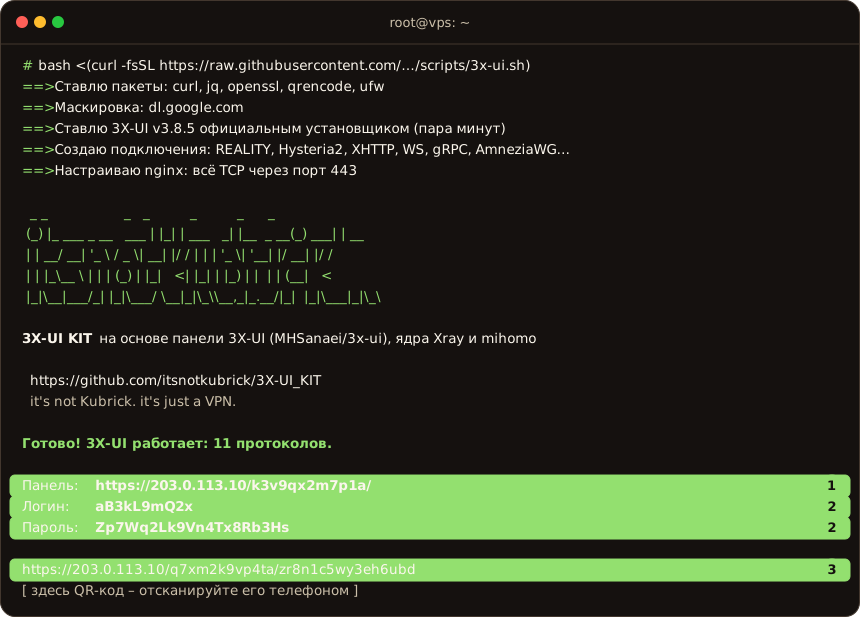
3X-UI KIT превращает чистый VPS в готовый VPN-сервер за несколько минут. Скрипт ставит официальную панель 3X-UI, настраивает все популярные протоколы, сертификат и файрвол и выдаёт одну ссылку-подписку. Её можно вставить в любое приложение – оно само получит подходящие ему протоколы. Домен не нужен.
xtls-rprx-vision.kit работает как у x-ui: выбрали цифру – готово.kit.Нужен VPS? Я сам использую IS Hosting и рекомендую его (реферальная ссылка).
Подключитесь к серверу по SSH и выполните одну команду на чистом VPS.
Панель 3X-UI, все протоколы на порту 443 и одна подписка на всё:
bash <(curl -fsSL https://raw.githubusercontent.com/itsnotkubrick/3X-UI_KIT/v1.2.1/scripts/3x-ui.sh)
Через пару минут скрипт покажет адрес панели, логин, пароль и подписку с QR-кодом. Подробно – подключение приложений, дополнительные пользователи и параметры – в инструкции.
kitПосле установки на сервере появляется команда kit. Введите её без аргументов, и откроется меню, как у x-ui: выберите цифру, остальное спросит само. Запоминать команды не нужно, всё нужное внутри:
[!IMPORTANT] Обновляйте панель и ядро только через
kit(«Обновить kit и подписку»). Пункт обновления в менюx-uiставит самую новую панель вместе с самым новым ядром Xray, на котором часть приложений (Karing, Hiddify и другие на sing-box) перестаёт подключаться. Если уже обновили черезx-ui:kit→ «Проверка сервера» → «Исправить безопасное» вернёт проверенное ядро.
Все команды (для скриптов и тех, кому так привычнее) и разбор «Если не подключается» – в инструкции.
Через прокси идут только нужные сервисы и выбранные устройства, остальное работает напрямую. Порядок: 1. установить программу на роутер → 2. собрать конфиг в генераторе → 3. вставить команду из генератора.
[!NOTE] На роутере работает XKeen автора jameszeroX, спасибо ему.
Нужны роутер Keenetic или Netcraze с USB-портом, USB-флешка в формате ext4 и свой сервер с VLESS (например, из этой инструкции).
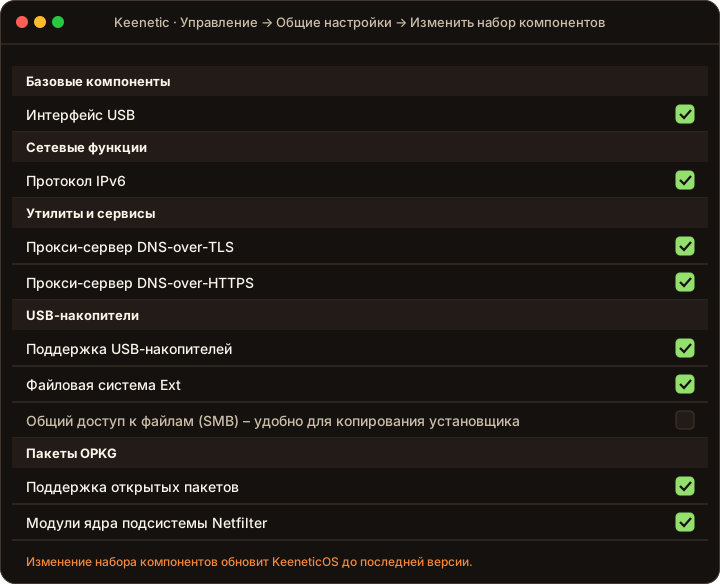
В веб-интерфейсе: Управление → Общие настройки → Изменить набор компонентов. Отметьте компоненты с галочками на картинке и установите. Роутер обновится и перезагрузится.
\\192.168.x.x\), создайте папку install и положите туда установщик под процессор роутера:
mipsel,
mips или
aarch64.
Не знаете, какой нужен? Модель роутера – в характеристиках на сайте Keenetic.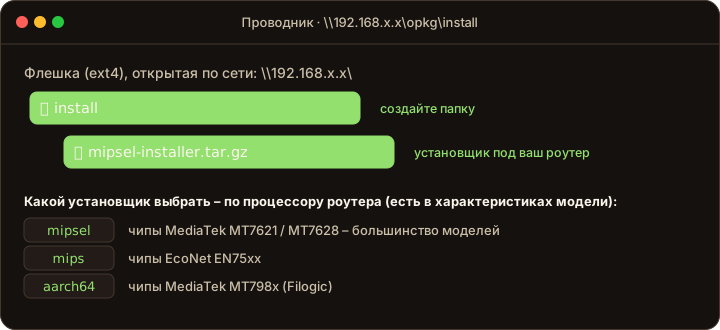
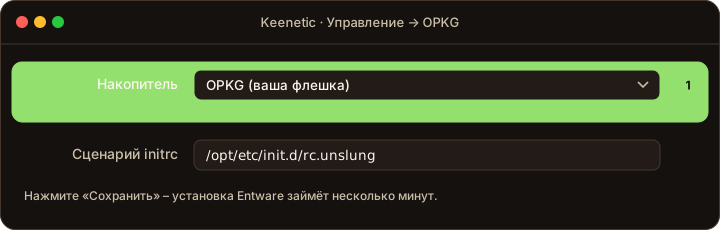
ssh root@192.168.x.x -p 222
Пароль по умолчанию keenetic. Сразу смените его командой passwd.
Пропишите шифрованные DNS-серверы (DoT или DoH) по инструкции Keenetic: без этого XKeen работает неправильно.
XKeen нужен токен доступа к роутеру. Создайте его в разделе Пользователи и доступ, вставьте в
шаблон xkeen.json и положите файл на роутер
по пути /opt/etc/xkeen/xkeen.json. Подробнее – в вики XKeen.
Подключитесь по SSH и выполните:
opkg update && opkg upgrade && opkg install curl tar && cd /tmp
sh -c "$(curl -sSL https://raw.githubusercontent.com/jameszeroX/XKeen/main/install.sh)"
Если GitHub недоступен, замените адрес на https://cdn.jsdelivr.net/gh/jameszeroX/XKeen@main/install.sh.
Установщик спросит ядро (Xray или Mihomo), геобазы и автозагрузку.
Затем соберите конфиг в генераторе (роутер Keenetic, нужное ядро), вставьте команду в SSH-консоль и нажмите Enter: файлы запишутся, XKeen перезапустится.
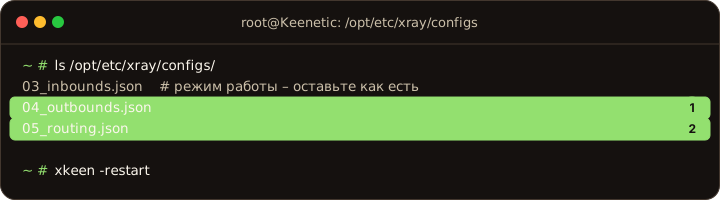
В веб-интерфейсе откройте Приоритеты подключений → Политики доступа в Интернет, создайте политику
с именем xkeen и перенесите в неё нужные устройства.
[!WARNING] Без политики
xkeenчерез прокси пойдёт трафик всех устройств в сети.
xkeen -status – XKeen должен быть запущен.xkeen откройте сайт, показывающий IP-адрес: он должен совпасть с адресом вашего сервера,
а на остальных устройствах остаться прежним.Подробная версия с теми же шагами: инструкция для Keenetic.
Вставьте ссылку на сервер или подписку, выберите роутер и ядро, отметьте нужные сервисы – и получите готовый конфиг и одну команду, которая сама положит его на роутер. Всё считается в браузере, ссылки никуда не отправляются. Как поставить XKeen на роутер – в разделе VPN на роутере.
| Роутер | Ядро | Что получится | Генератор |
|---|---|---|---|
| Keenetic (XKeen) | Xray | 04_outbounds.json и 05_routing.json: серверы, выбор сервисов, реклама, свои сайты | Открыть → |
| Keenetic (XKeen) | Mihomo | config.yaml с автовыбором сервера, подпиской, Hysteria2, AmneziaWG и веб-панелью | Открыть → |
| OpenWrt (Nikki), бета | Mihomo | профиль для Nikki и команда, которая его включит | Открыть → |
Скрипты и инструкции бесплатные. Донат добровольный – он помогает оплачивать тестовые серверы и держать скрипты в актуальном состоянии. Спасибо! 💜
| Способ | |
|---|---|
| Российской картой, СБП, Tinkoff Pay | Tribute |
| Зарубежной картой, Apple Pay, Google Pay | Buy Me a Coffee |
| USDT (TRC-20) | TS83ViXrdezUpp1eFadqj1rBhGLZaba1c1 |
| TON | UQBchO4XFPwF9MMa_tjXpwqTo8IL2FhUDyllhYuFo8WM-Qbf |
| Ethereum (ERC-20) | 0xC06F6B3A029d7Ea00705B7028490744e2BC16799 |
Лицензия: MIT, см. LICENSE. Сторонние компоненты – NOTICE.md.
3X-UI KIT построен на работе авторов этих проектов: 3X-UI · Xray-core · Mihomo · Hysteria · AmneziaWG · XKeen
Установка 3X-UI одной командой: 11 протоколов, один порт 443, одна подписка на всё
[!WARNING] Проект – набор скриптов с открытым кодом. Он не оказывает услуг связи и не предоставляет доступ к серверам. Вы ставите его на собственный сервер и сами отвечаете за соблюдение законодательства своей страны. Проект создан в образовательных целях.
[!TIP] Вышла версия 1.2.1: выбор протоколов при установке, полное удаление, меню вместо команд и исправления установки. Что нового
Сменился ключ подписи релизов, поэтому сервер на версии 1.2 и ниже сам не обновится. Один раз выполните на сервере эту команду, и дальше автообновление снова заработает:
curl -fsSL https://raw.githubusercontent.com/itsnotkubrick/3X-UI_KIT/v1.2.1/scripts/kit.sh -o /usr/local/bin/kit && chmod 755 /usr/local/bin/kit && kit updateНовая установка ничего не требует.
3X-UI KIT превращает чистый VPS в готовый VPN-сервер за несколько минут. Скрипт ставит официальную панель 3X-UI, настраивает все популярные протоколы, сертификат и файрвол и выдаёт одну ссылку-подписку. Её можно вставить в любое приложение – оно само получит подходящие ему протоколы. Домен не нужен.
xtls-rprx-vision.kit работает как у x-ui: выбрали цифру – готово.kit.Нужен VPS? Я сам использую IS Hosting и рекомендую его (реферальная ссылка).
Подключитесь к серверу по SSH и выполните одну команду на чистом VPS.
Панель 3X-UI, все протоколы на порту 443 и одна подписка на всё:
bash <(curl -fsSL https://raw.githubusercontent.com/itsnotkubrick/3X-UI_KIT/v1.2.1/scripts/3x-ui.sh)
Через пару минут скрипт покажет адрес панели, логин, пароль и подписку с QR-кодом. Подробно – подключение приложений, дополнительные пользователи и параметры – в инструкции.
kitПосле установки на сервере появляется команда kit. Введите её без аргументов, и откроется меню, как у x-ui: выберите цифру, остальное спросит само. Запоминать команды не нужно, всё нужное внутри:
[!IMPORTANT] Обновляйте панель и ядро только через
kit(«Обновить kit и подписку»). Пункт обновления в менюx-uiставит самую новую панель вместе с самым новым ядром Xray, на котором часть приложений (Karing, Hiddify и другие на sing-box) перестаёт подключаться. Если уже обновили черезx-ui:kit→ «Проверка сервера» → «Исправить безопасное» вернёт проверенное ядро.
Все команды (для скриптов и тех, кому так привычнее) и разбор «Если не подключается» – в инструкции.
Через прокси идут только нужные сервисы и выбранные устройства, остальное работает напрямую. Порядок: 1. установить программу на роутер → 2. собрать конфиг в генераторе → 3. вставить команду из генератора.
[!NOTE] На роутере работает XKeen автора jameszeroX, спасибо ему.
Нужны роутер Keenetic или Netcraze с USB-портом, USB-флешка в формате ext4 и свой сервер с VLESS (например, из этой инструкции).
В веб-интерфейсе: Управление → Общие настройки → Изменить набор компонентов. Отметьте компоненты с галочками на картинке и установите. Роутер обновится и перезагрузится.
\\192.168.x.x\), создайте папку install и положите туда установщик под процессор роутера:
mipsel,
mips или
aarch64.
Не знаете, какой нужен? Модель роутера – в характеристиках на сайте Keenetic.
ssh root@192.168.x.x -p 222
Пароль по умолчанию keenetic. Сразу смените его командой passwd.
Пропишите шифрованные DNS-серверы (DoT или DoH) по инструкции Keenetic: без этого XKeen работает неправильно.
XKeen нужен токен доступа к роутеру. Создайте его в разделе Пользователи и доступ, вставьте в
шаблон xkeen.json и положите файл на роутер
по пути /opt/etc/xkeen/xkeen.json. Подробнее – в вики XKeen.
Подключитесь по SSH и выполните:
opkg update && opkg upgrade && opkg install curl tar && cd /tmp
sh -c "$(curl -sSL https://raw.githubusercontent.com/jameszeroX/XKeen/main/install.sh)"
Если GitHub недоступен, замените адрес на https://cdn.jsdelivr.net/gh/jameszeroX/XKeen@main/install.sh.
Установщик спросит ядро (Xray или Mihomo), геобазы и автозагрузку.
Затем соберите конфиг в генераторе (роутер Keenetic, нужное ядро), вставьте команду в SSH-консоль и нажмите Enter: файлы запишутся, XKeen перезапустится.
В веб-интерфейсе откройте Приоритеты подключений → Политики доступа в Интернет, создайте политику
с именем xkeen и перенесите в неё нужные устройства.
[!WARNING] Без политики
xkeenчерез прокси пойдёт трафик всех устройств в сети.
xkeen -status – XKeen должен быть запущен.xkeen откройте сайт, показывающий IP-адрес: он должен совпасть с адресом вашего сервера,
а на остальных устройствах остаться прежним.Подробная версия с теми же шагами: инструкция для Keenetic.
Вставьте ссылку на сервер или подписку, выберите роутер и ядро, отметьте нужные сервисы – и получите готовый конфиг и одну команду, которая сама положит его на роутер. Всё считается в браузере, ссылки никуда не отправляются. Как поставить XKeen на роутер – в разделе VPN на роутере.
| Роутер | Ядро | Что получится | Генератор |
|---|---|---|---|
| Keenetic (XKeen) | Xray | 04_outbounds.json и 05_routing.json: серверы, выбор сервисов, реклама, свои сайты | Открыть → |
| Keenetic (XKeen) | Mihomo | config.yaml с автовыбором сервера, подпиской, Hysteria2, AmneziaWG и веб-панелью | Открыть → |
| OpenWrt (Nikki), бета | Mihomo | профиль для Nikki и команда, которая его включит | Открыть → |
Скрипты и инструкции бесплатные. Донат добровольный – он помогает оплачивать тестовые серверы и держать скрипты в актуальном состоянии. Спасибо! 💜
| Способ | |
|---|---|
| Российской картой, СБП, Tinkoff Pay | Tribute |
| Зарубежной картой, Apple Pay, Google Pay | Buy Me a Coffee |
| USDT (TRC-20) | TS83ViXrdezUpp1eFadqj1rBhGLZaba1c1 |
| TON | UQBchO4XFPwF9MMa_tjXpwqTo8IL2FhUDyllhYuFo8WM-Qbf |
| Ethereum (ERC-20) | 0xC06F6B3A029d7Ea00705B7028490744e2BC16799 |
Лицензия: MIT, см. LICENSE. Сторонние компоненты – NOTICE.md.
3X-UI KIT построен на работе авторов этих проектов: 3X-UI · Xray-core · Mihomo · Hysteria · AmneziaWG · XKeen



