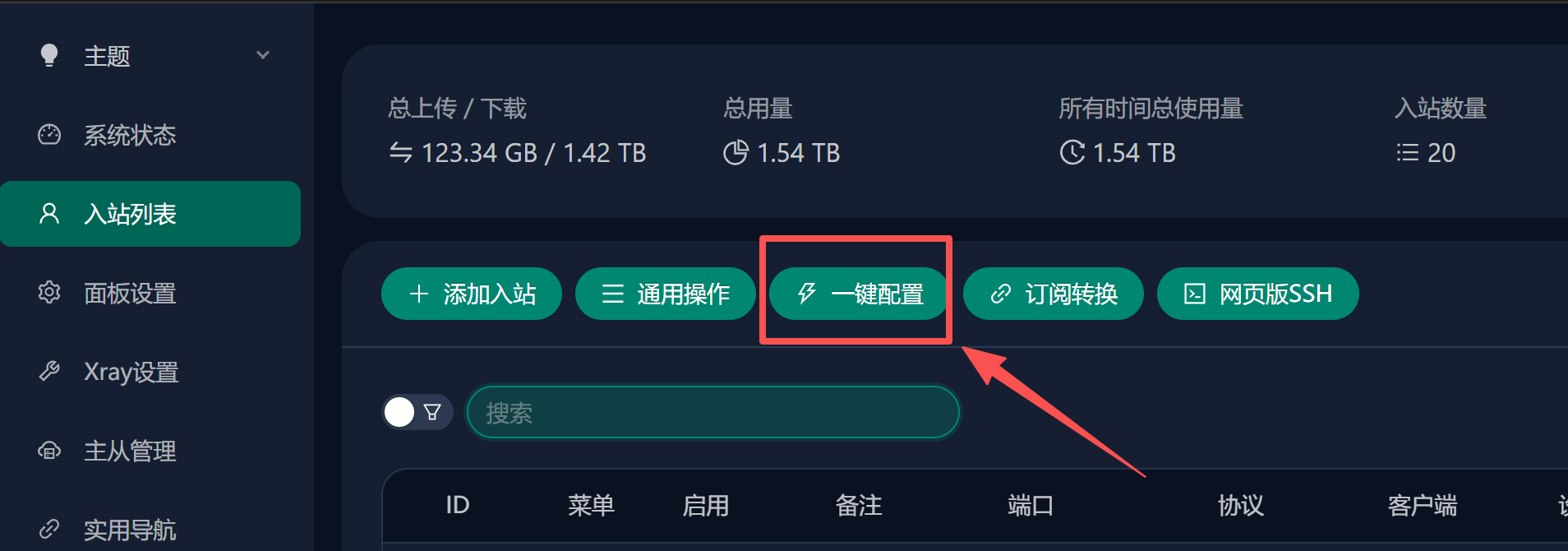
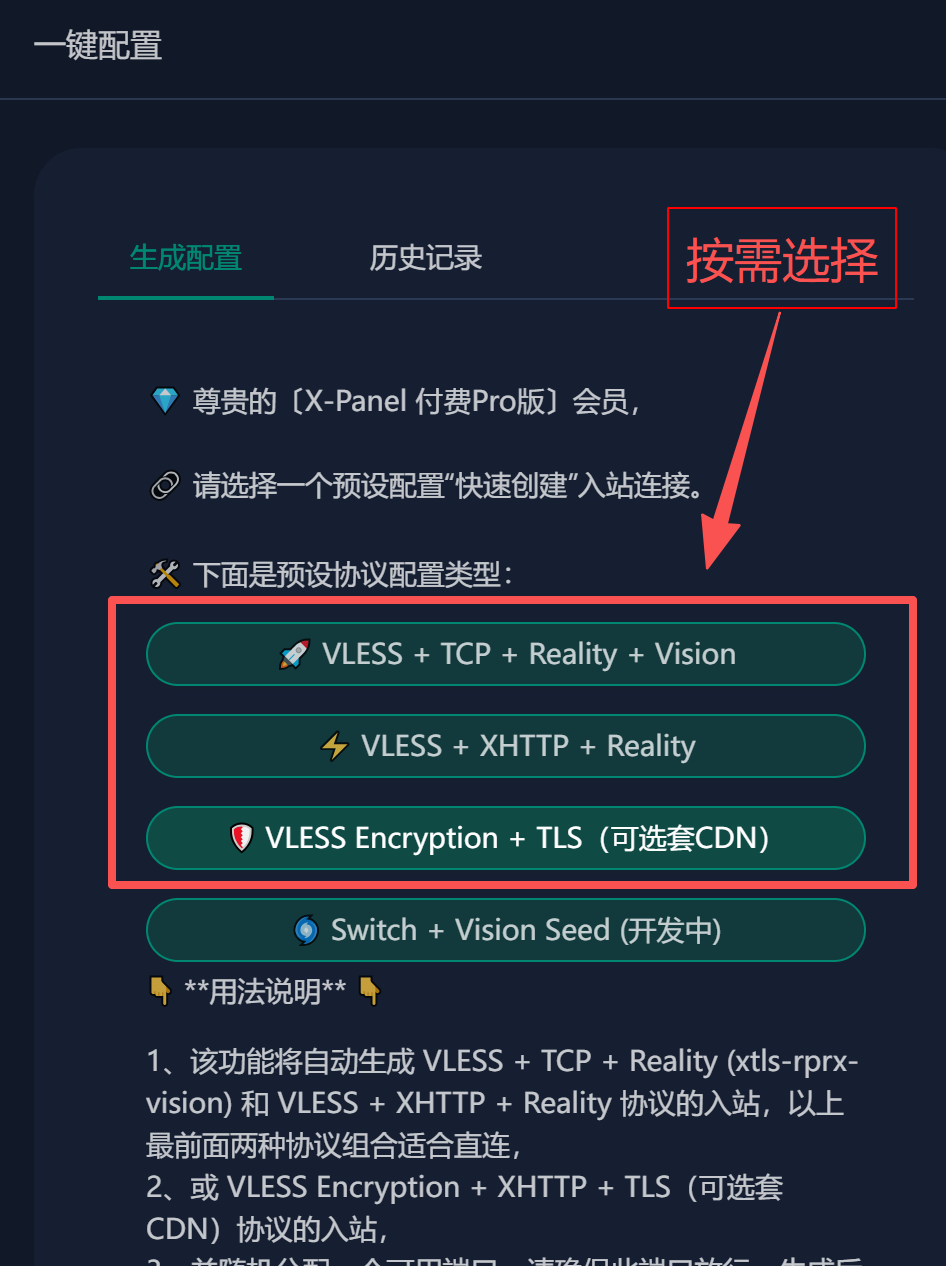
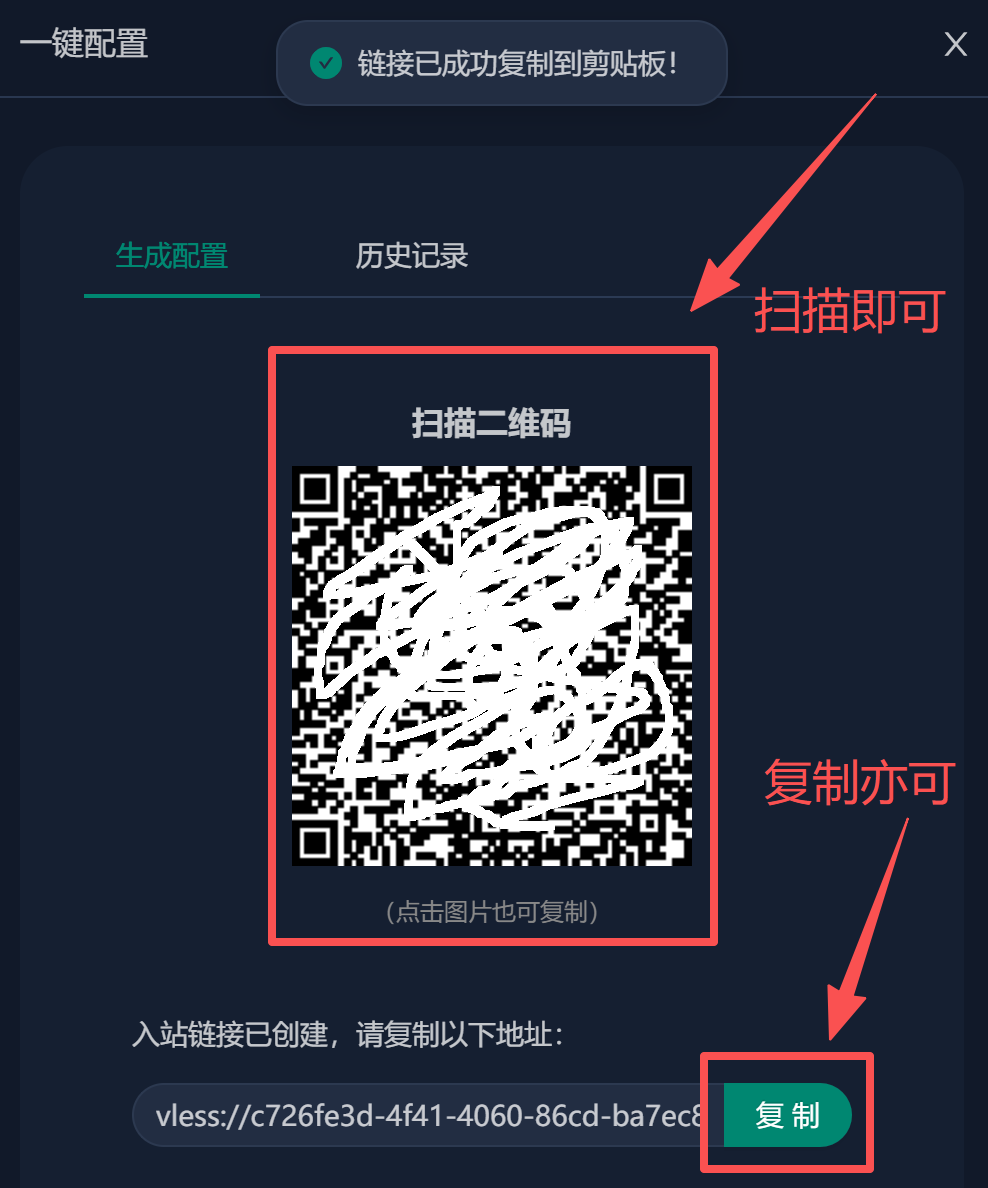
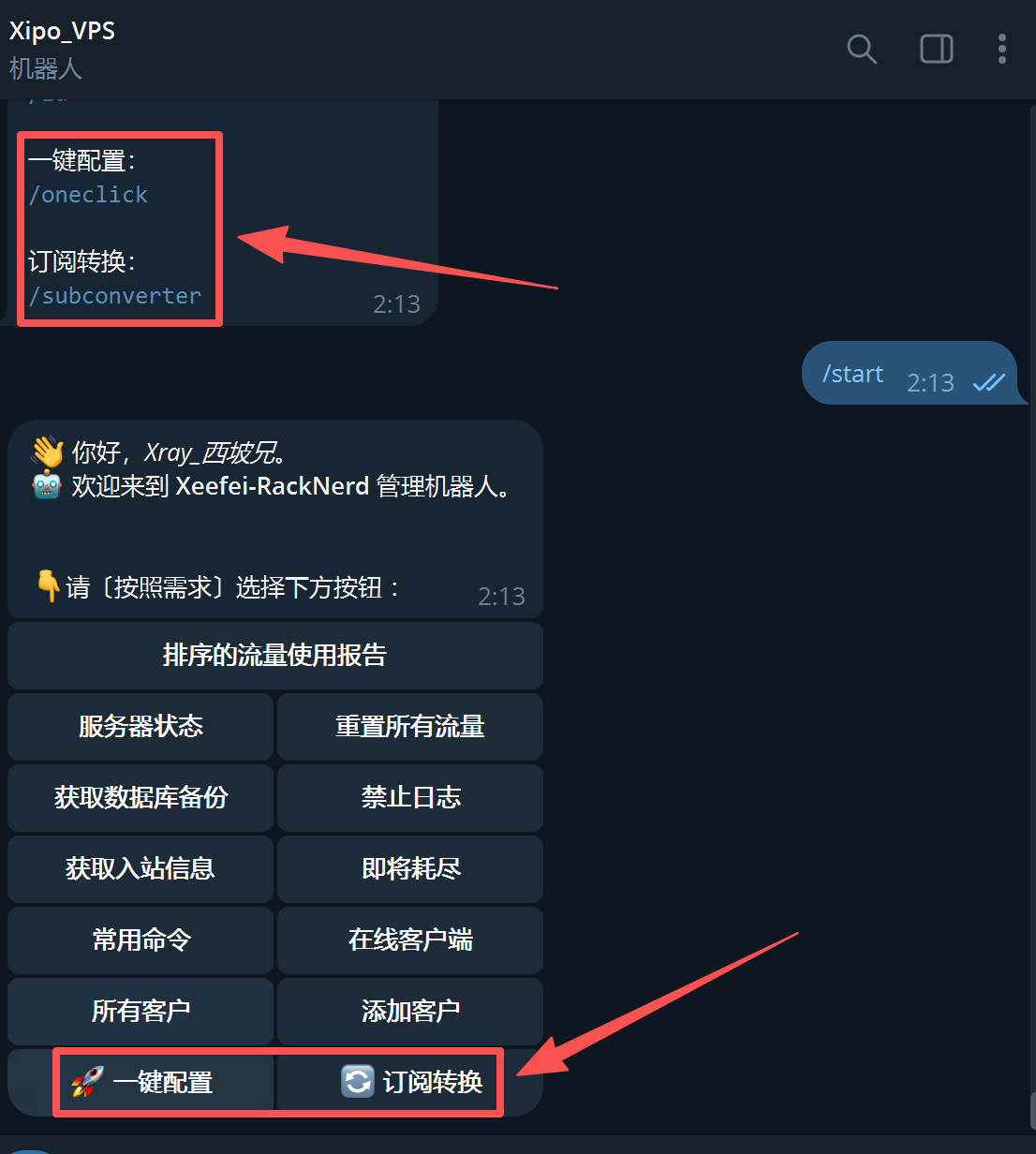
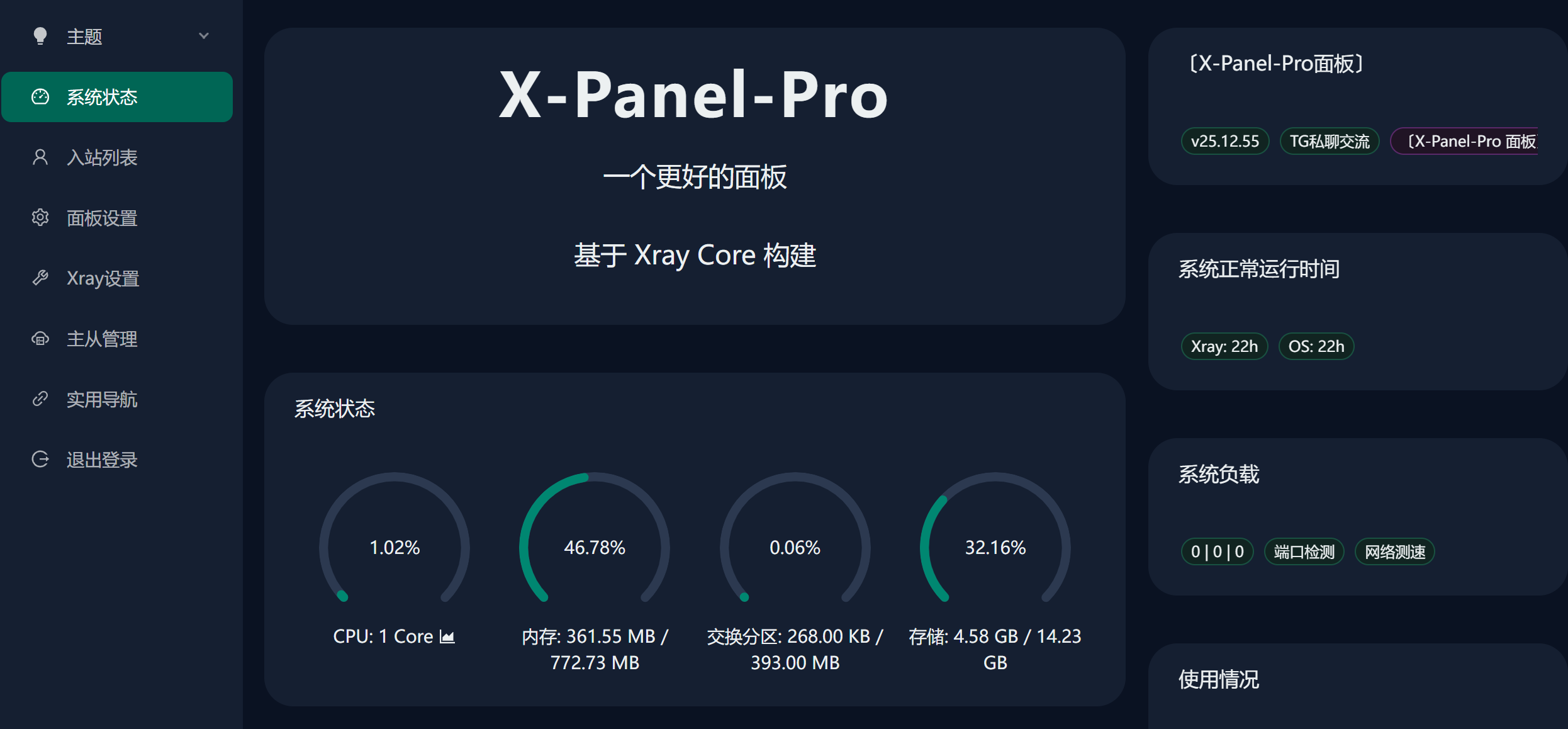
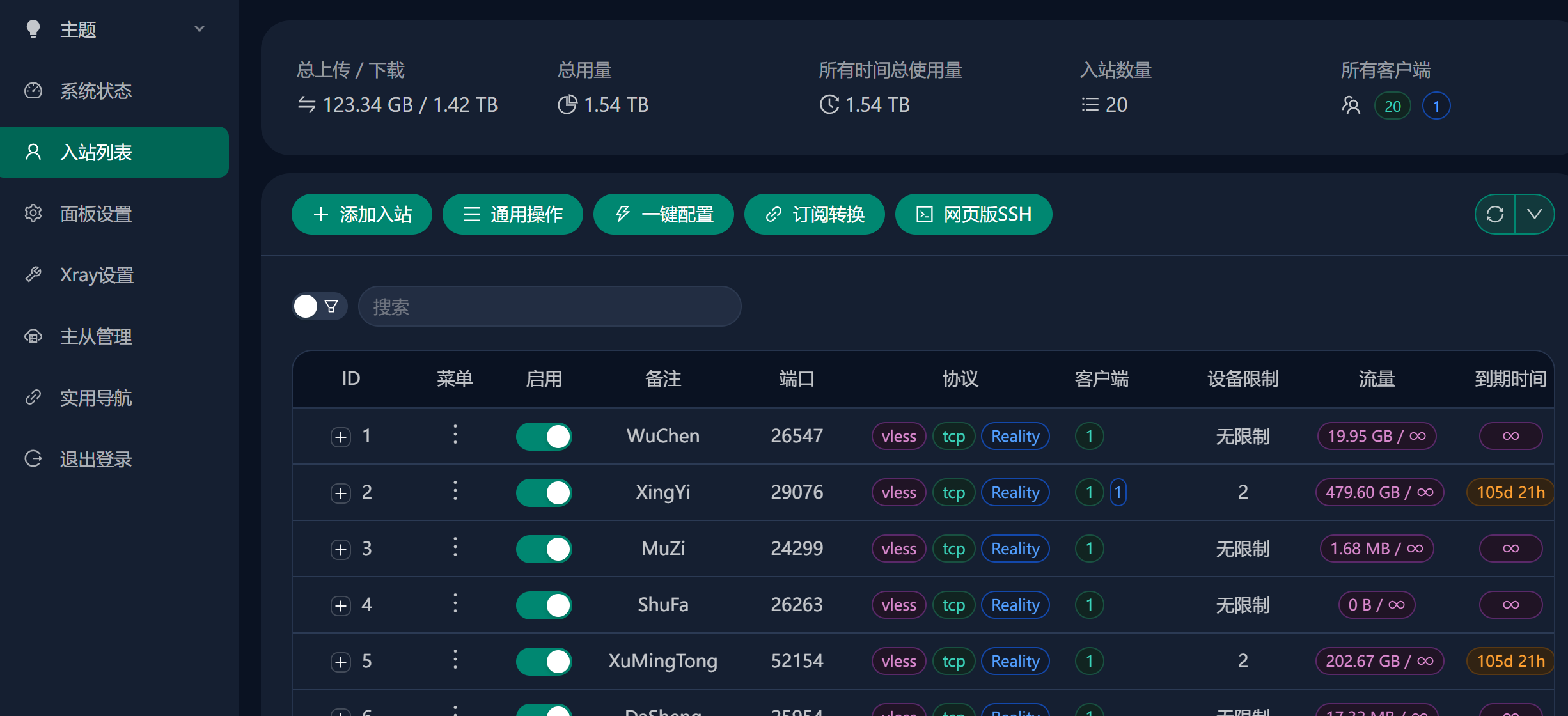
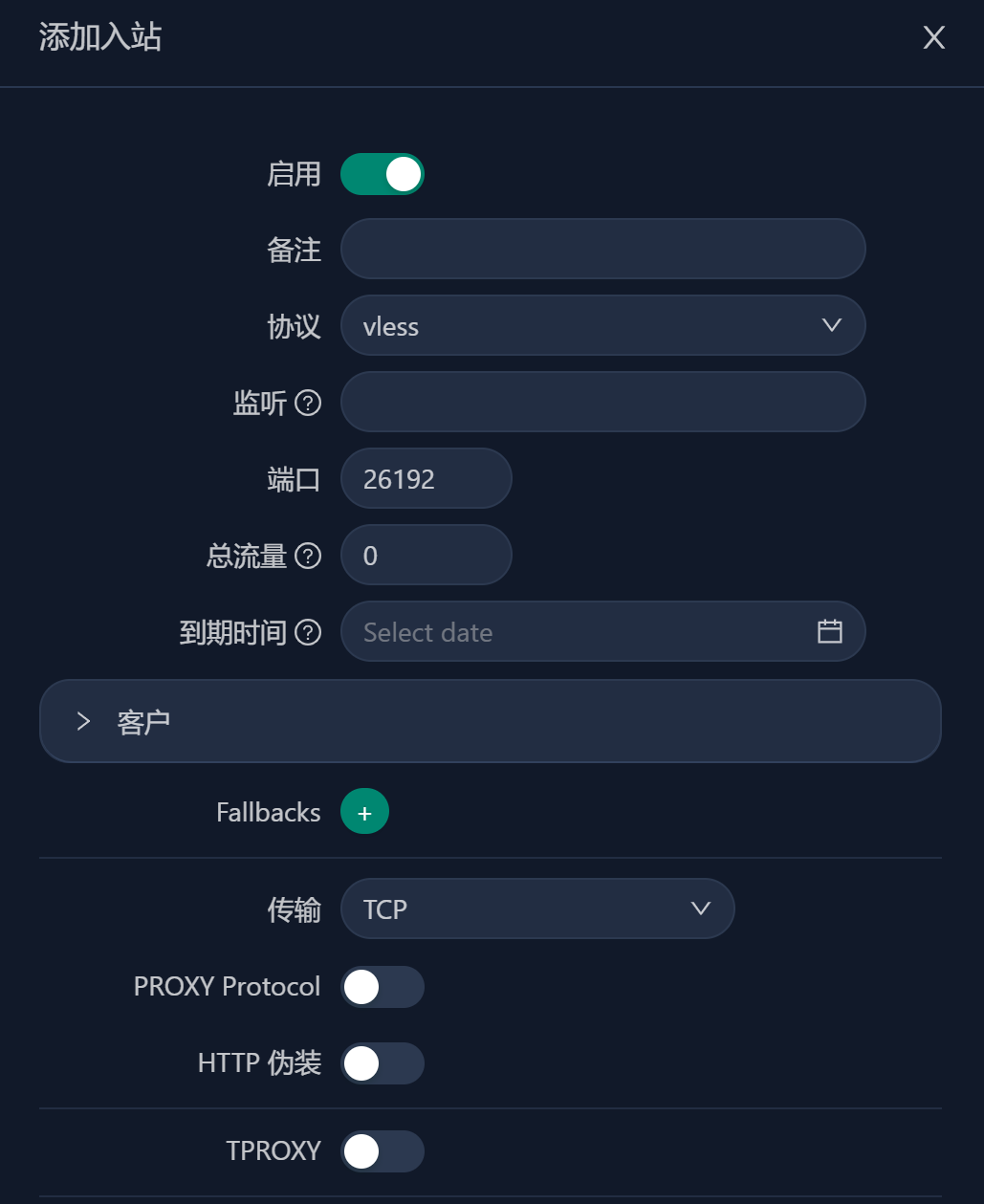
〔X-Panel 面板〕,Xray panel supporting multi-protocol multi-user expire day & traffic & Device restrictions (Vless & XTLS & Reality & XHTTP & Vision Seed & Switch),集成【一键配置 & 一键部署中转】生成功能。
See the code
---------------------------------------一个更好的面板 • 基于Xray Core构建------------------------------





声明: 此项目仅供个人学习、交流使用,请遵守当地法律法规,勿用于非法用途;请勿用于生产环境。
注意: 在使用此项目和〔教程〕过程中,若因违反以上声明使用规则而产生的一切后果由使用者自负。
如果此项目对你有用,请给一个🌟

TYQEmQp1P65u9bG7KPehgJdvuokfb72YkZ0xd20eBE429c2398793178e015B2ca1Dc42601f3Eb7qVEZuV98QTDN5qUmsFwvqTSvkYpmLtNf8o1sh1mppwR0xd20eBE429c2398793178e015B2ca1Dc42601f3Eb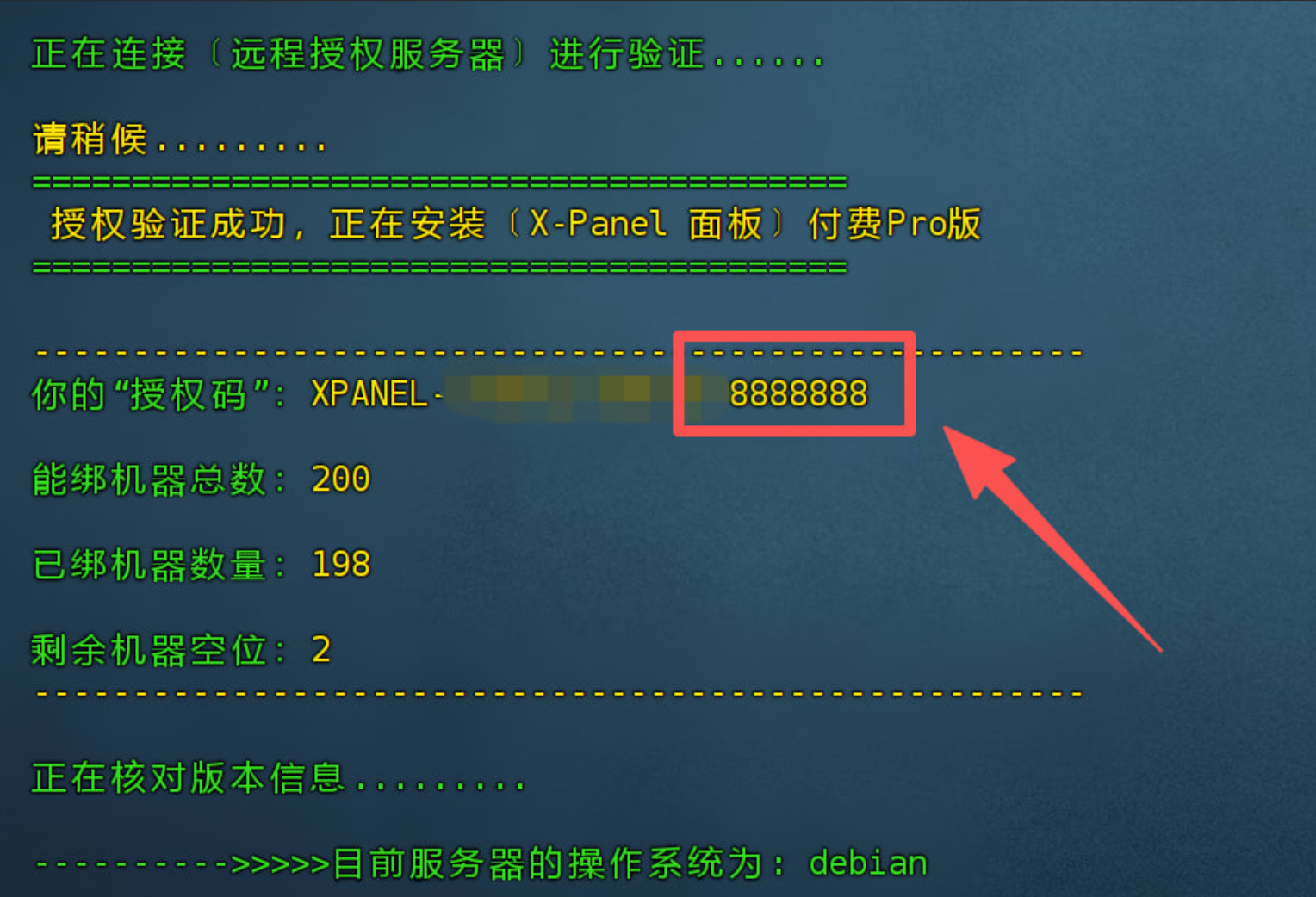 ————————————————————————————————
————————————————————————————————
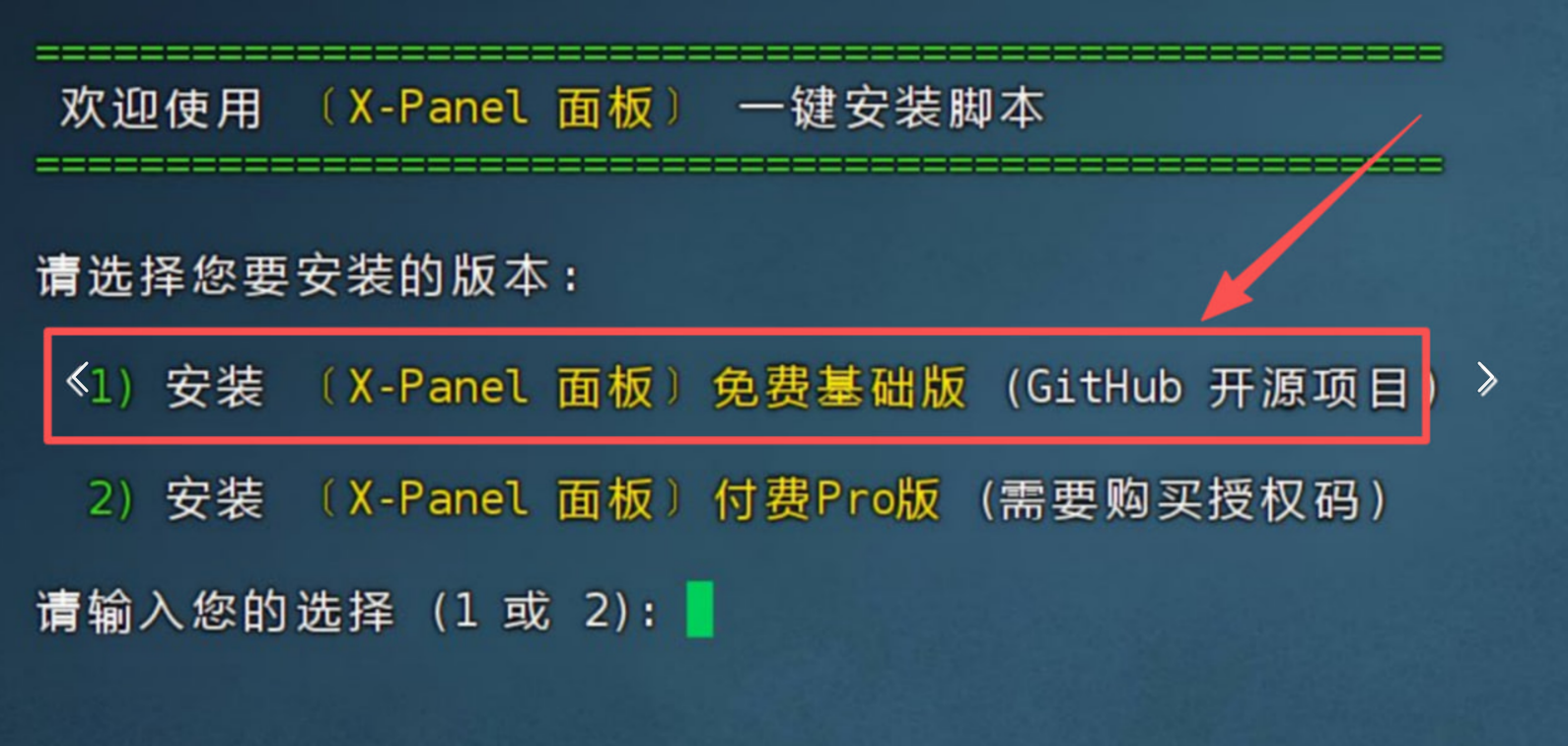
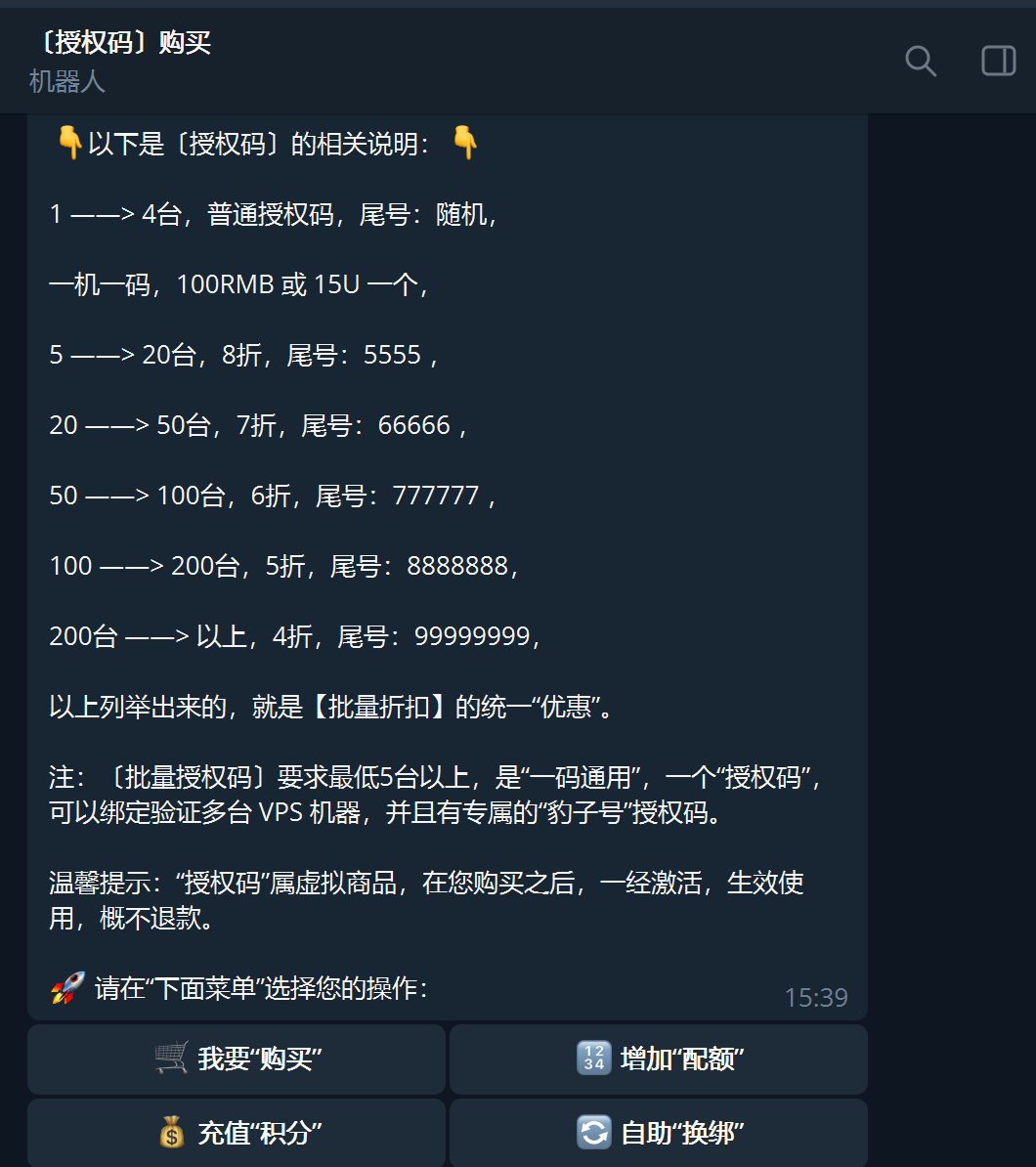
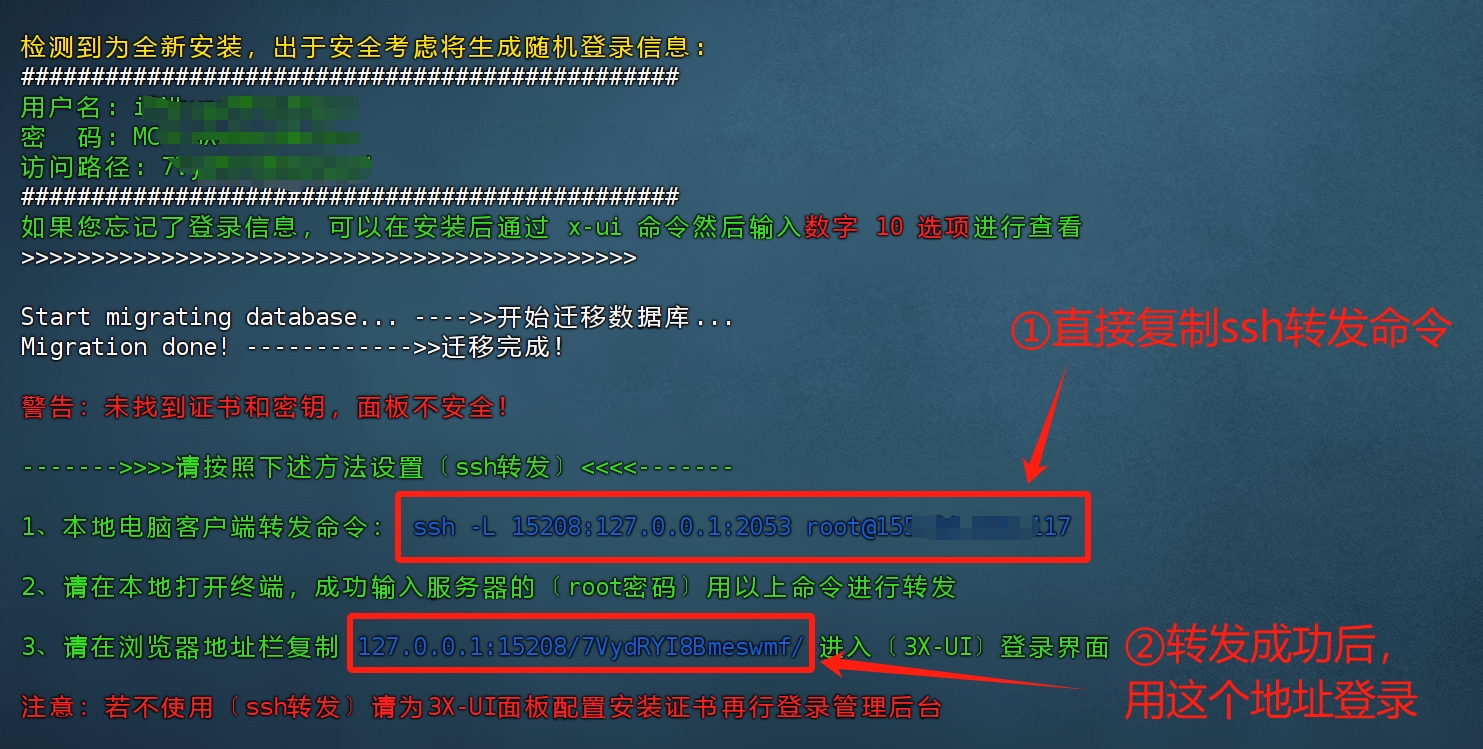
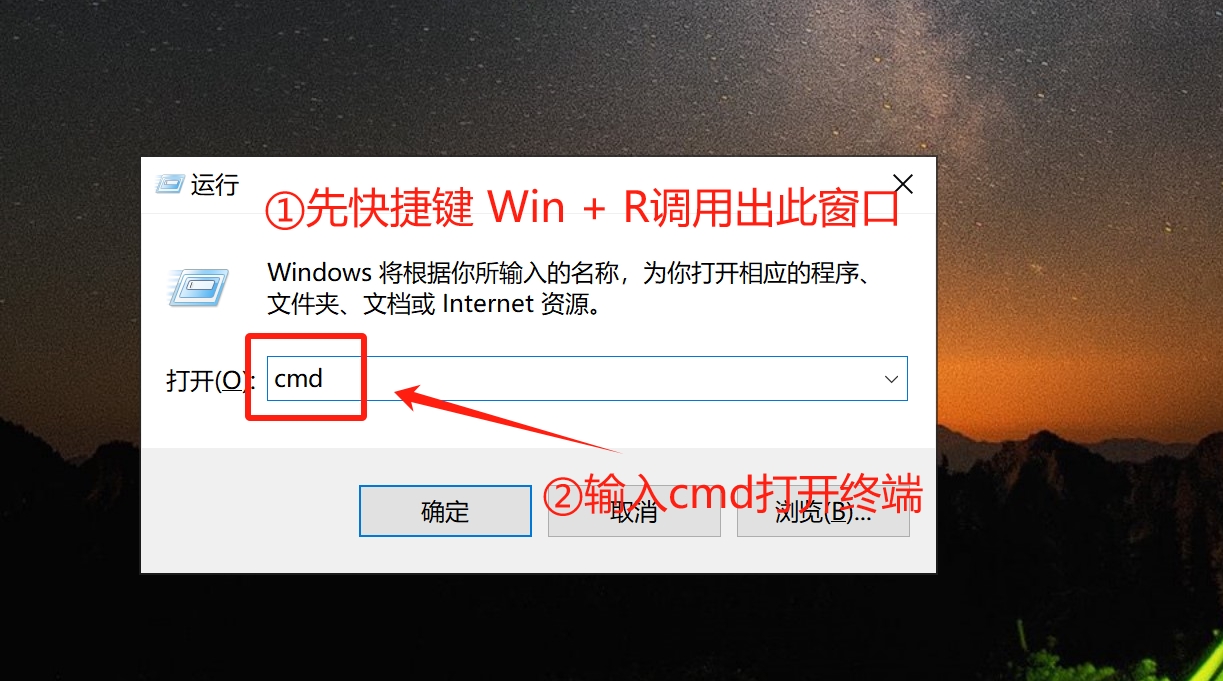
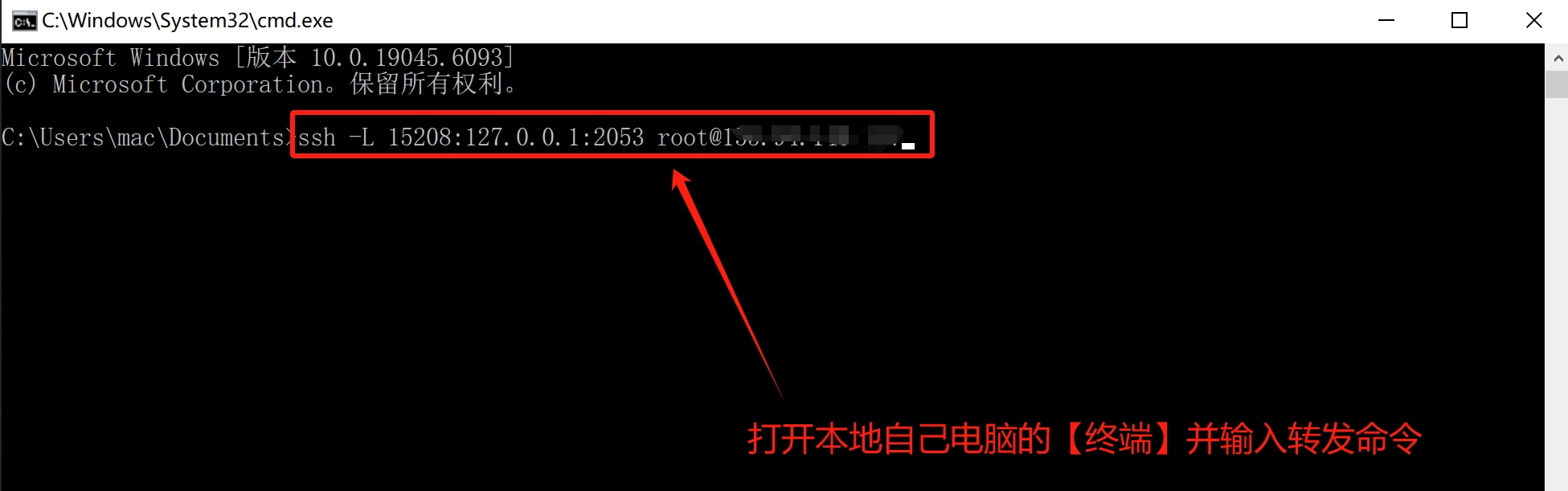
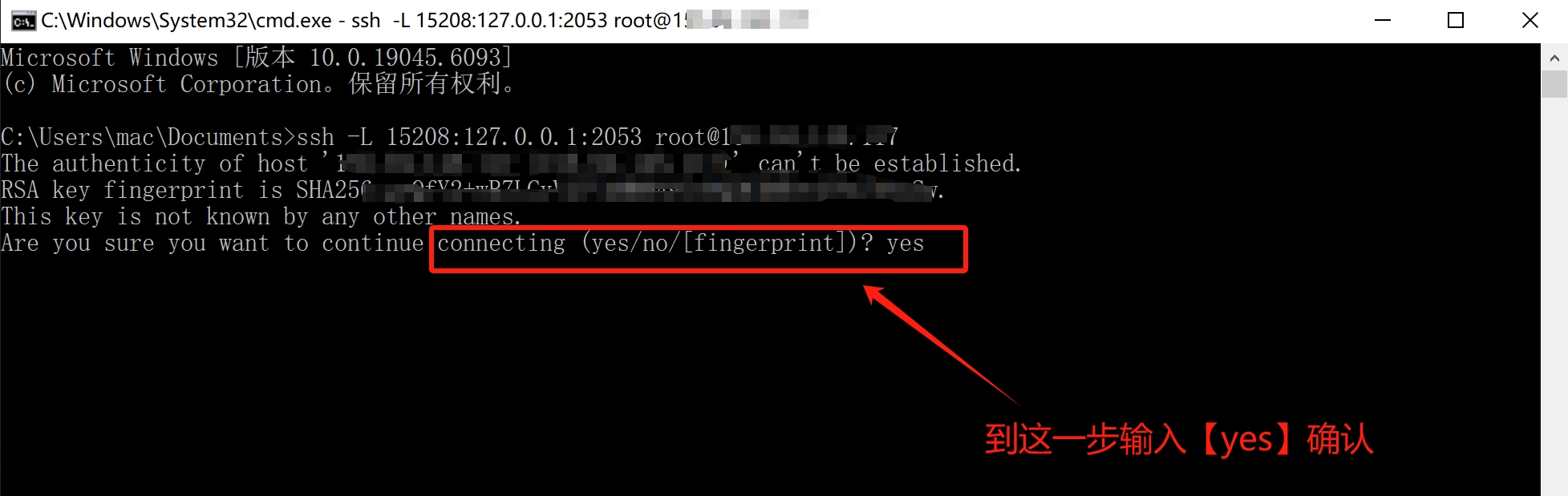
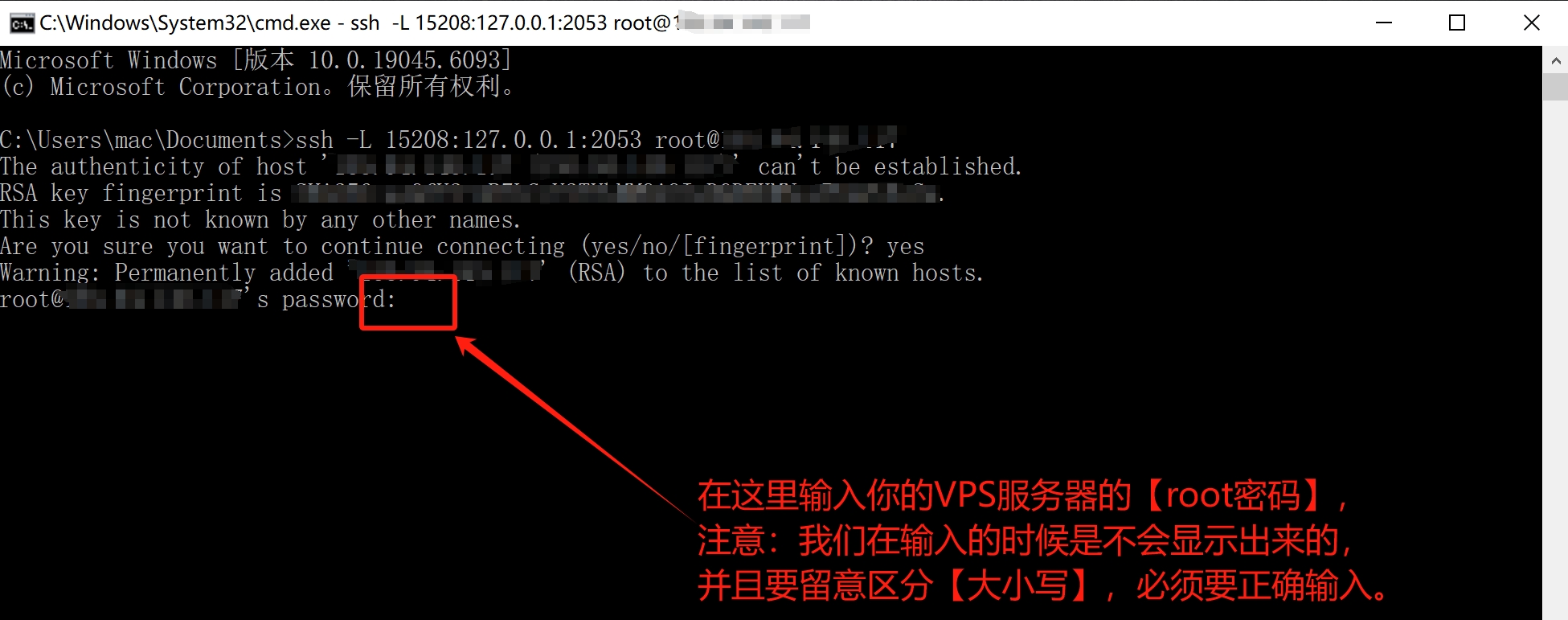
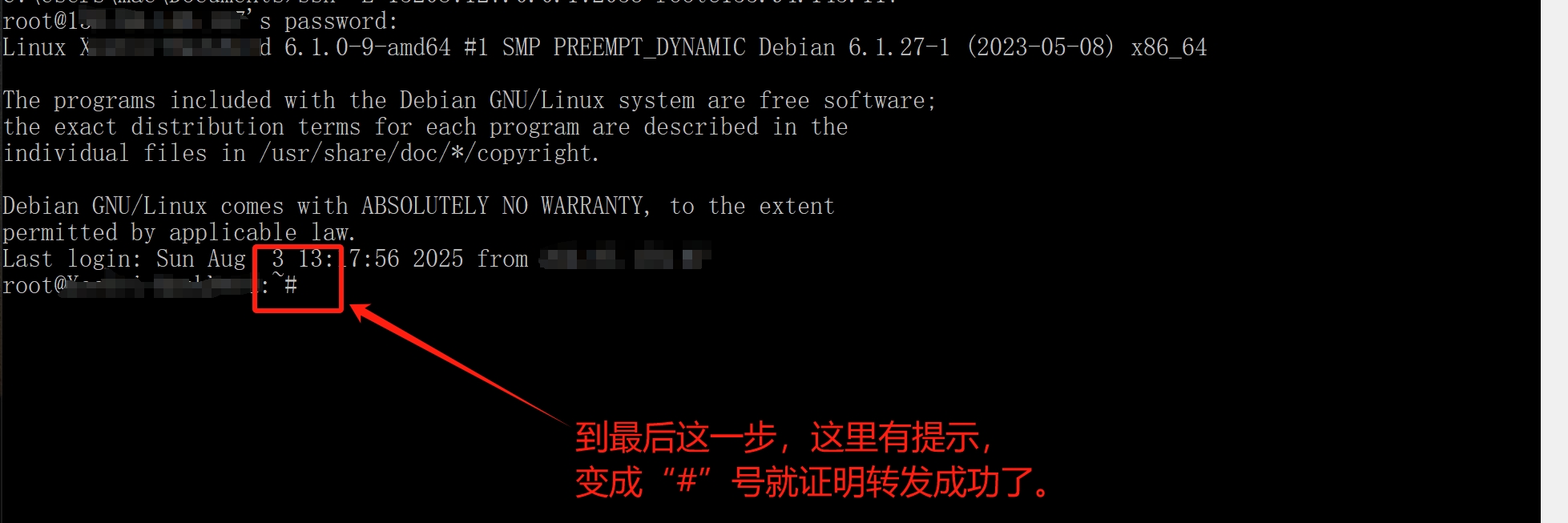
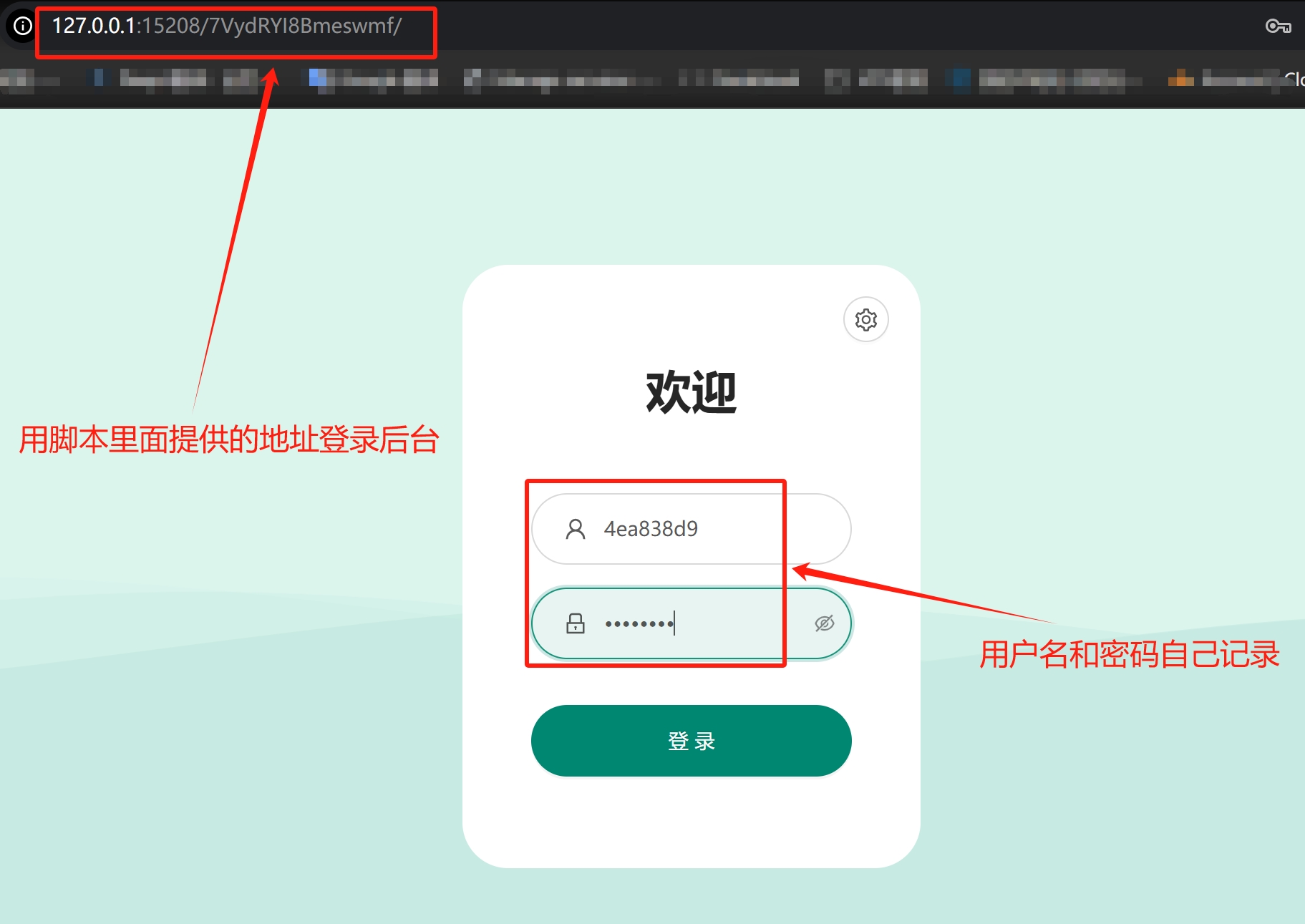
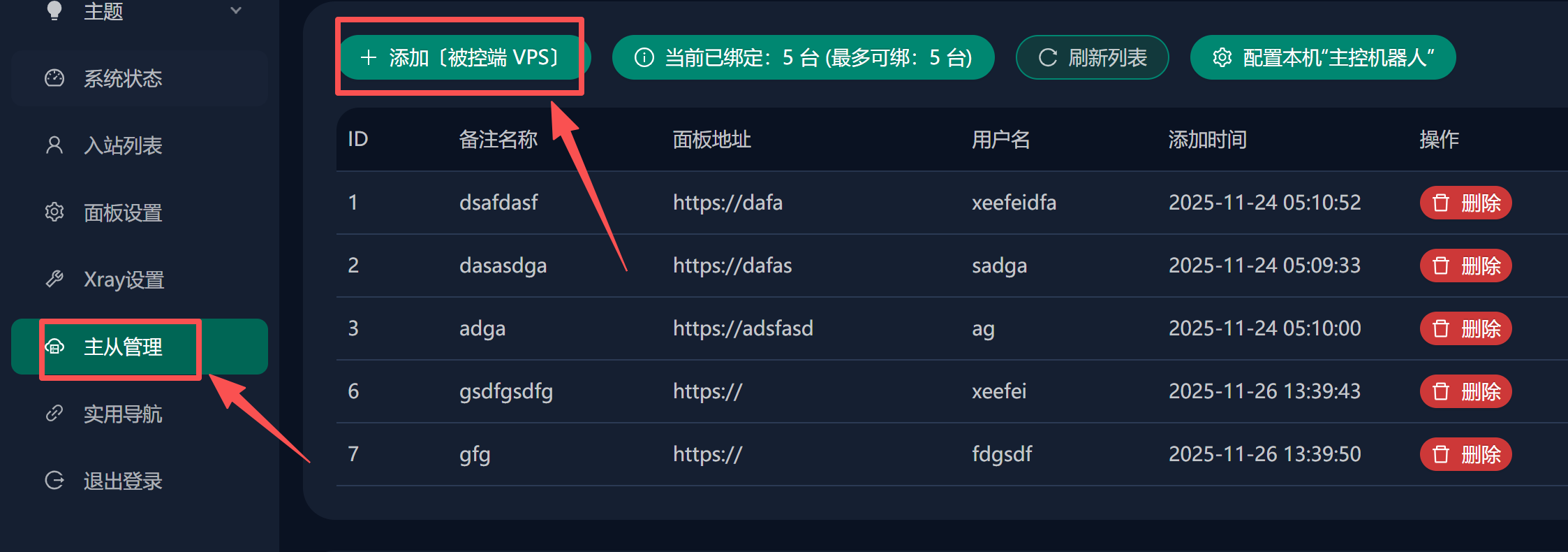
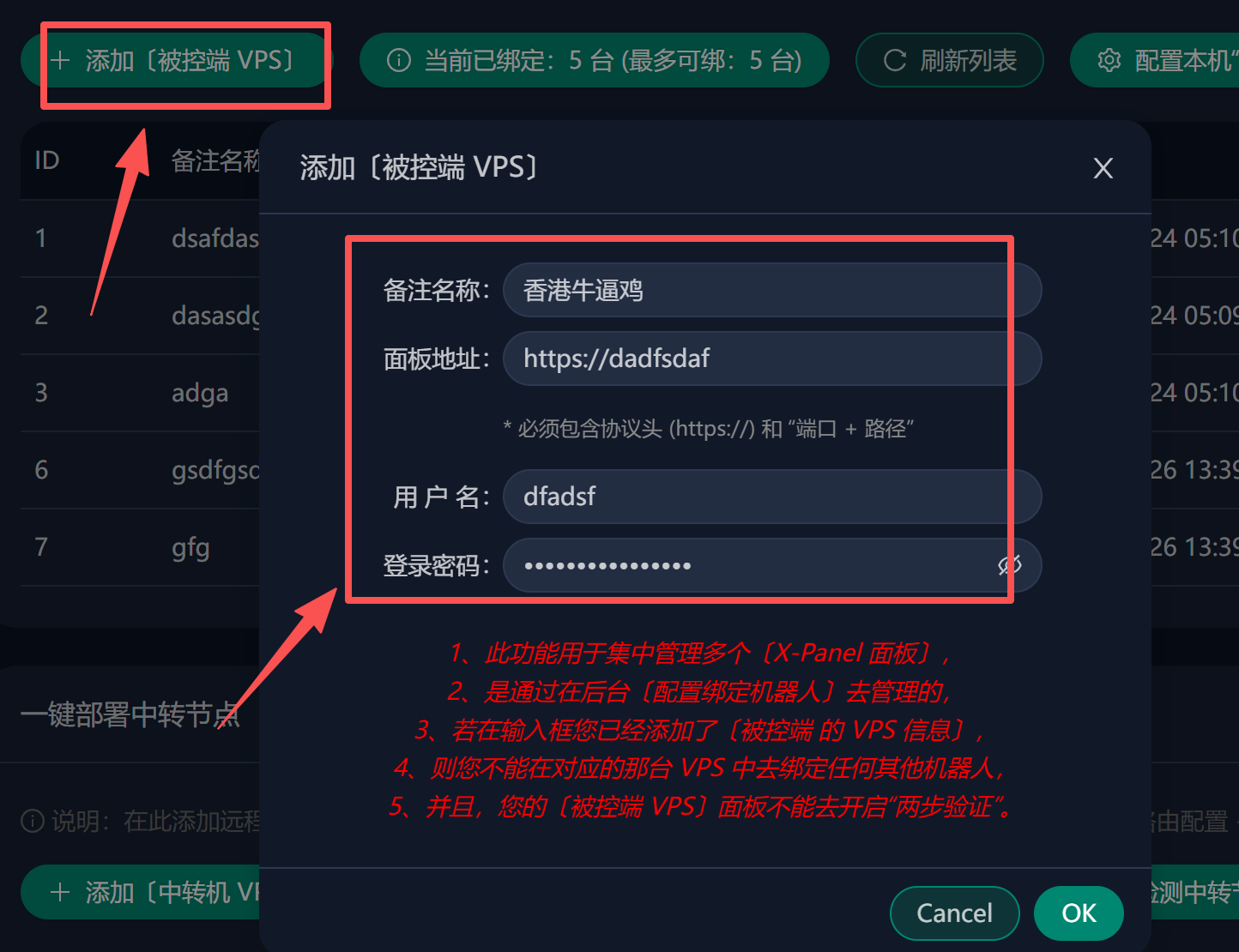
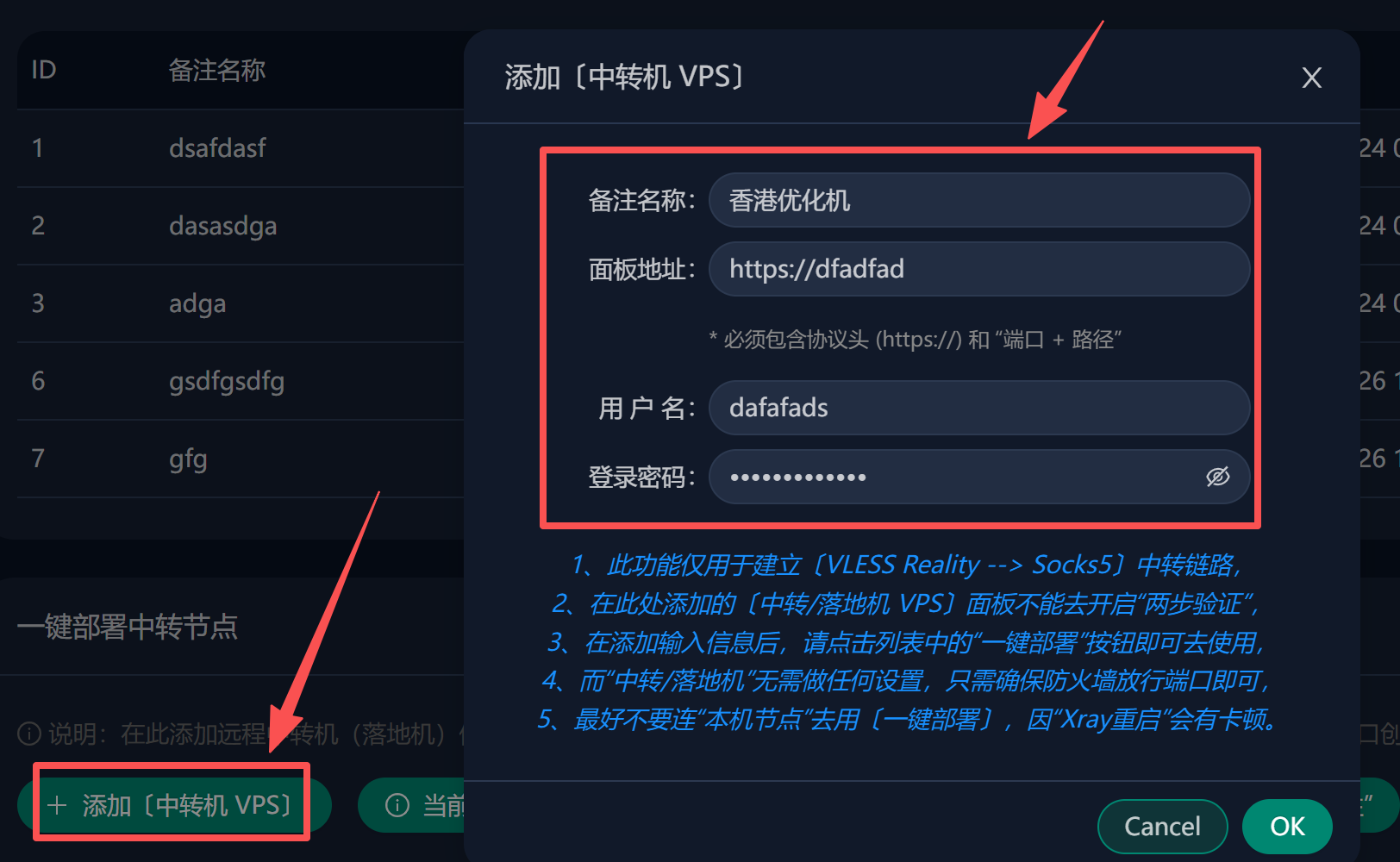
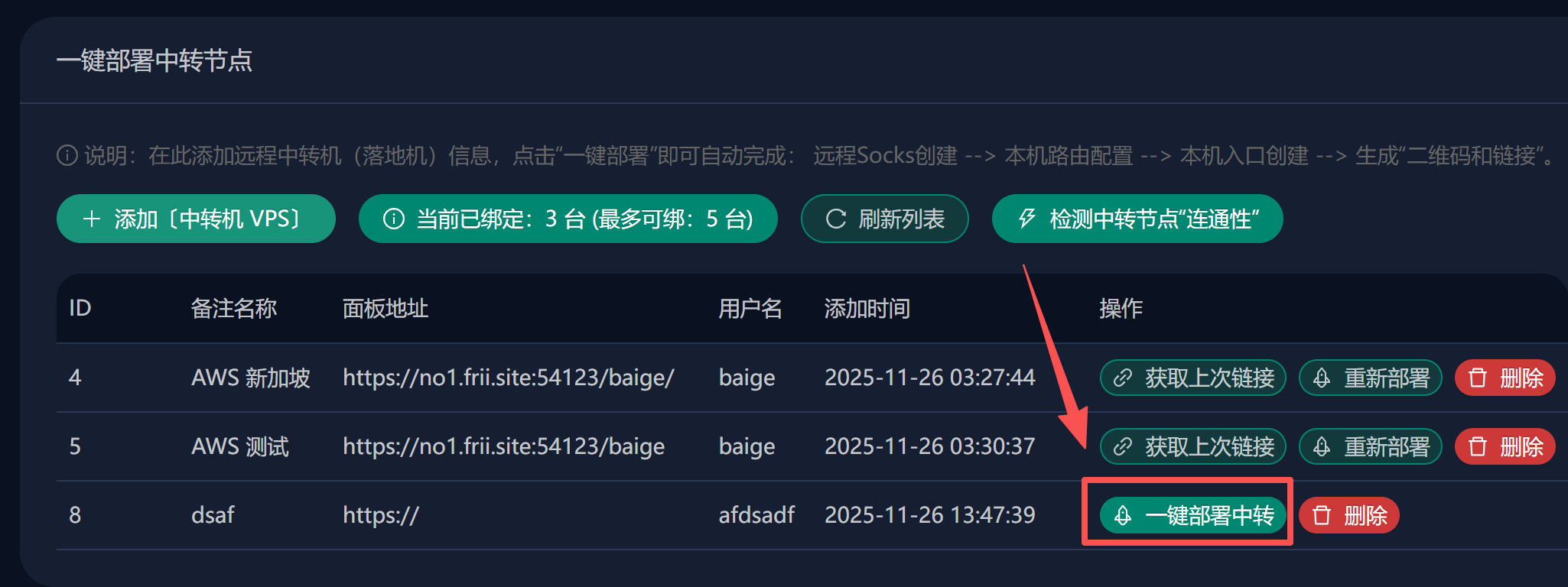
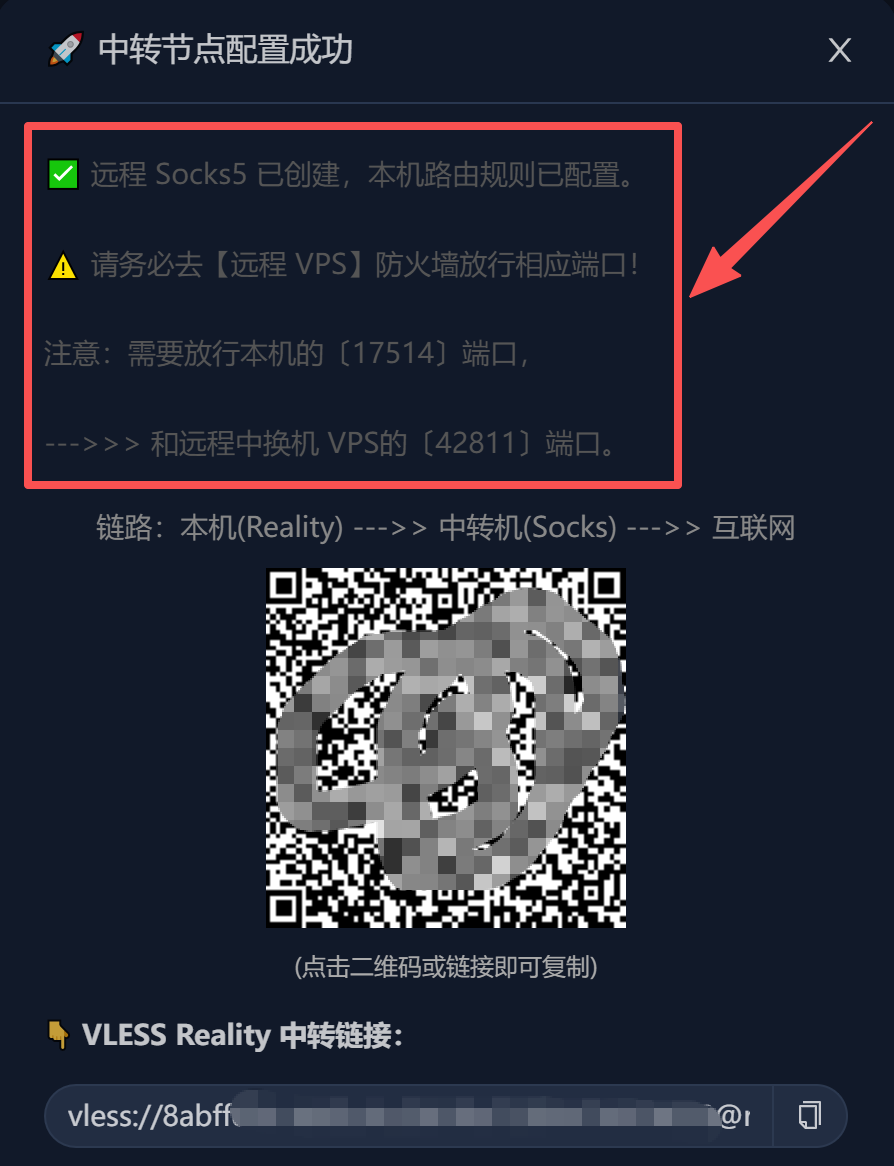
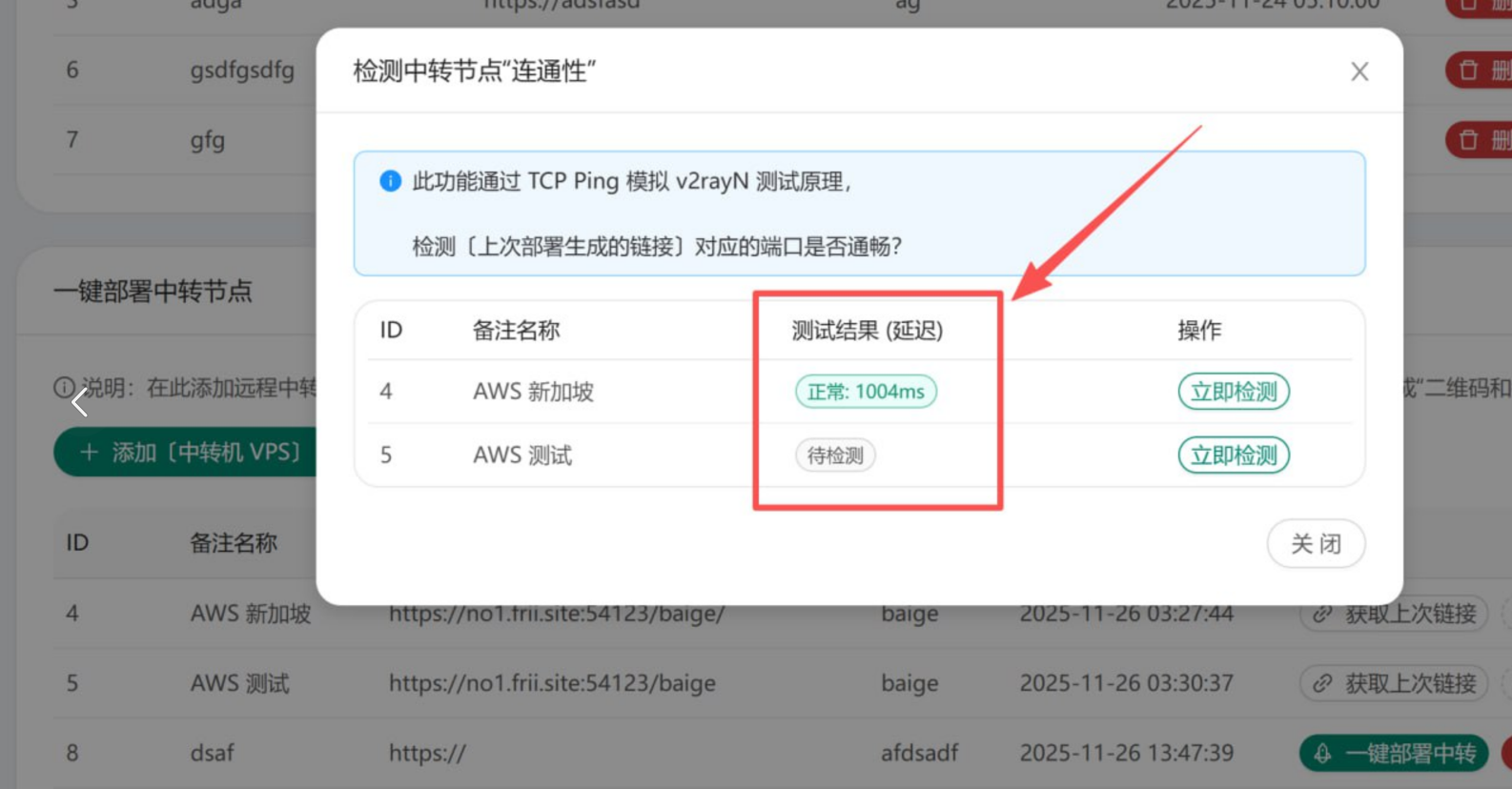
bash <(curl -Ls https://raw.githubusercontent.com/xeefei/x-panel/master/install.sh)
apt update
apt upgrade -y
apt dist-upgrade -y
apt autoclean
apt autoremove -y
cat /etc/debian_version
uname -r
dpkg --list | grep linux-image
update-grub
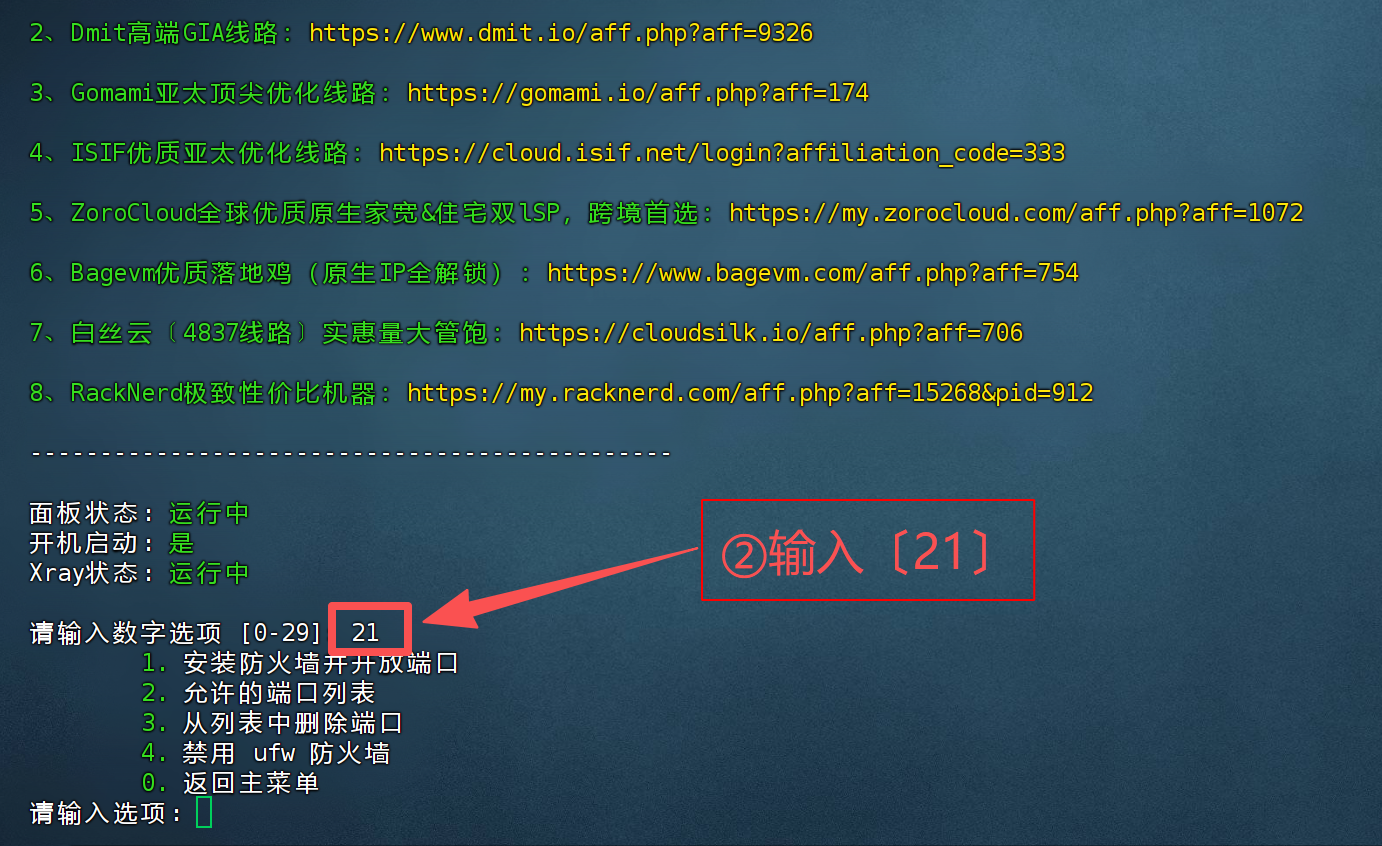
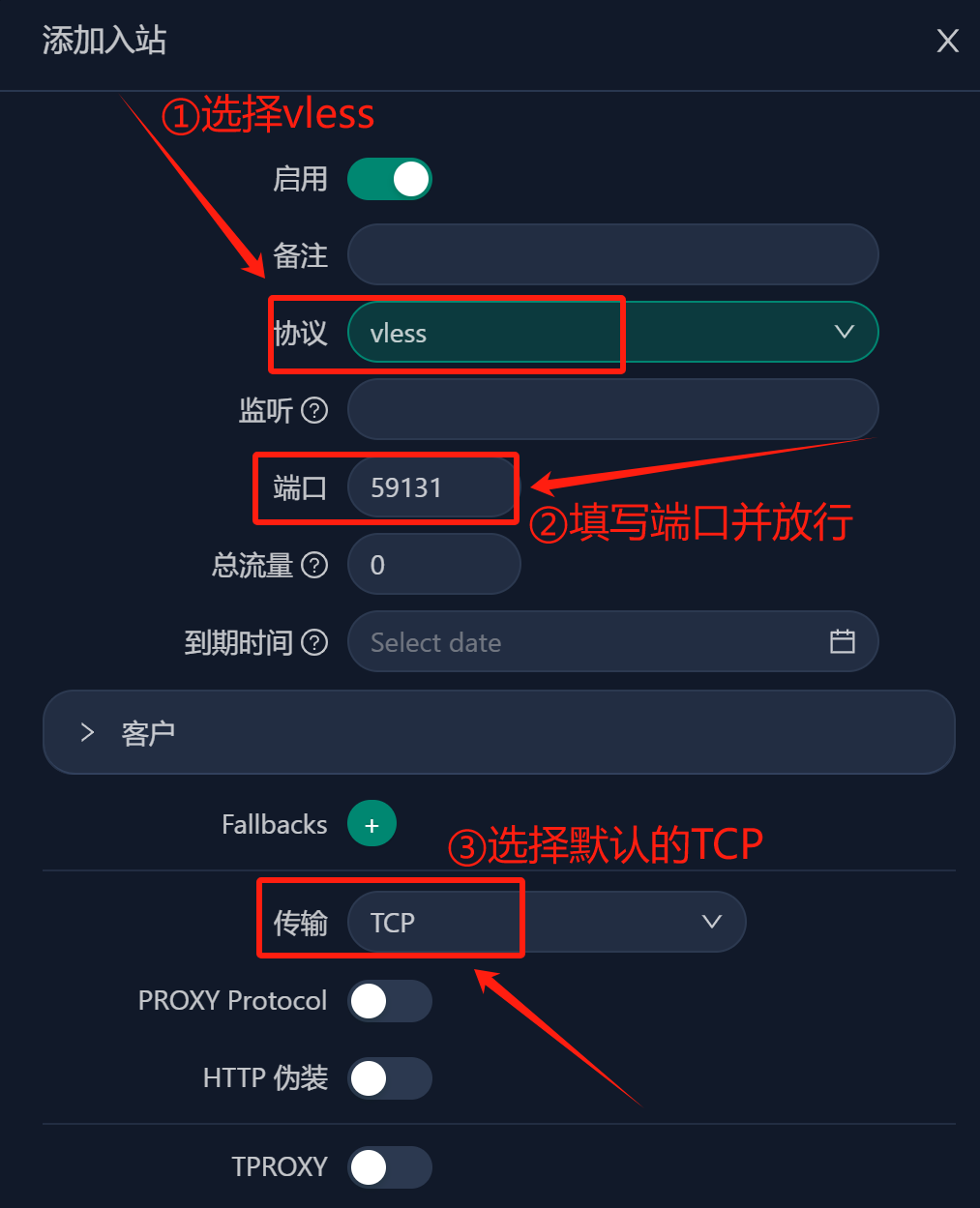
使用〔X-Panel面板〕脚本一般情况下,安装完成创建入站之后,端口是默认关闭的,所以必须进入脚本选择【22】去放行端口
要使用【自动续签】证书功能,也必须放行【80】端口,保持80端口是打开的,才会每3个月自动续签一次
【全新安装】请执行以下脚本:
bash <(curl -Ls https://raw.githubusercontent.com/xeefei/x-panel/master/install.sh)
apt update -y&&apt install -y curl&&apt install -y socat
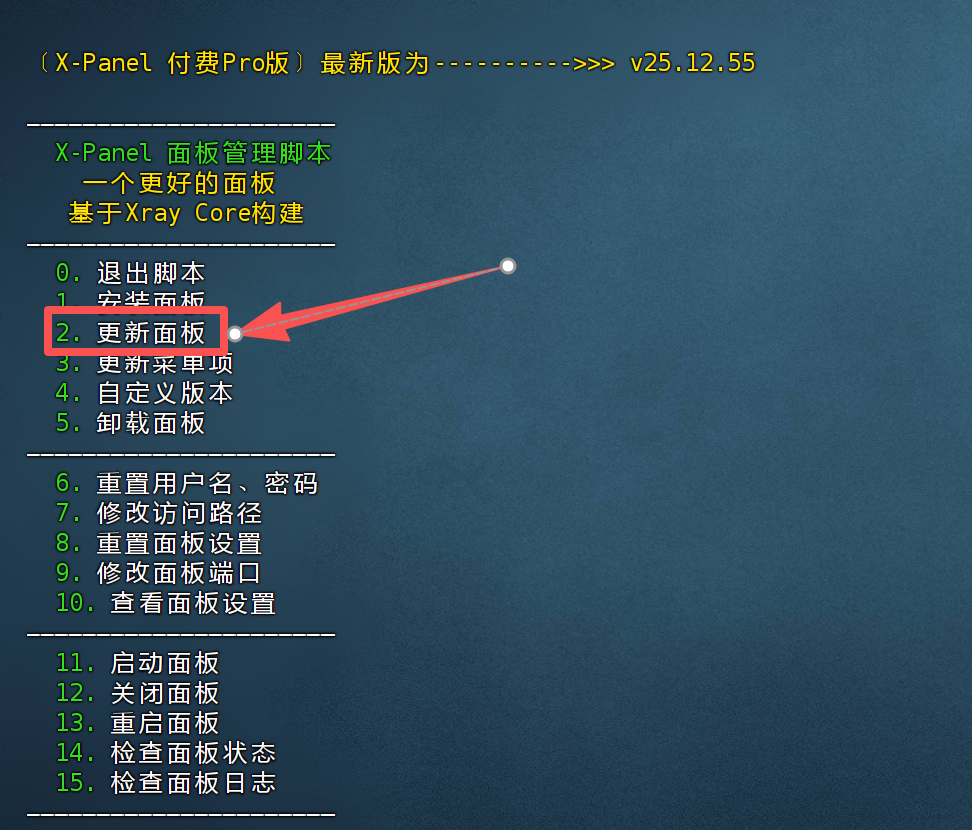
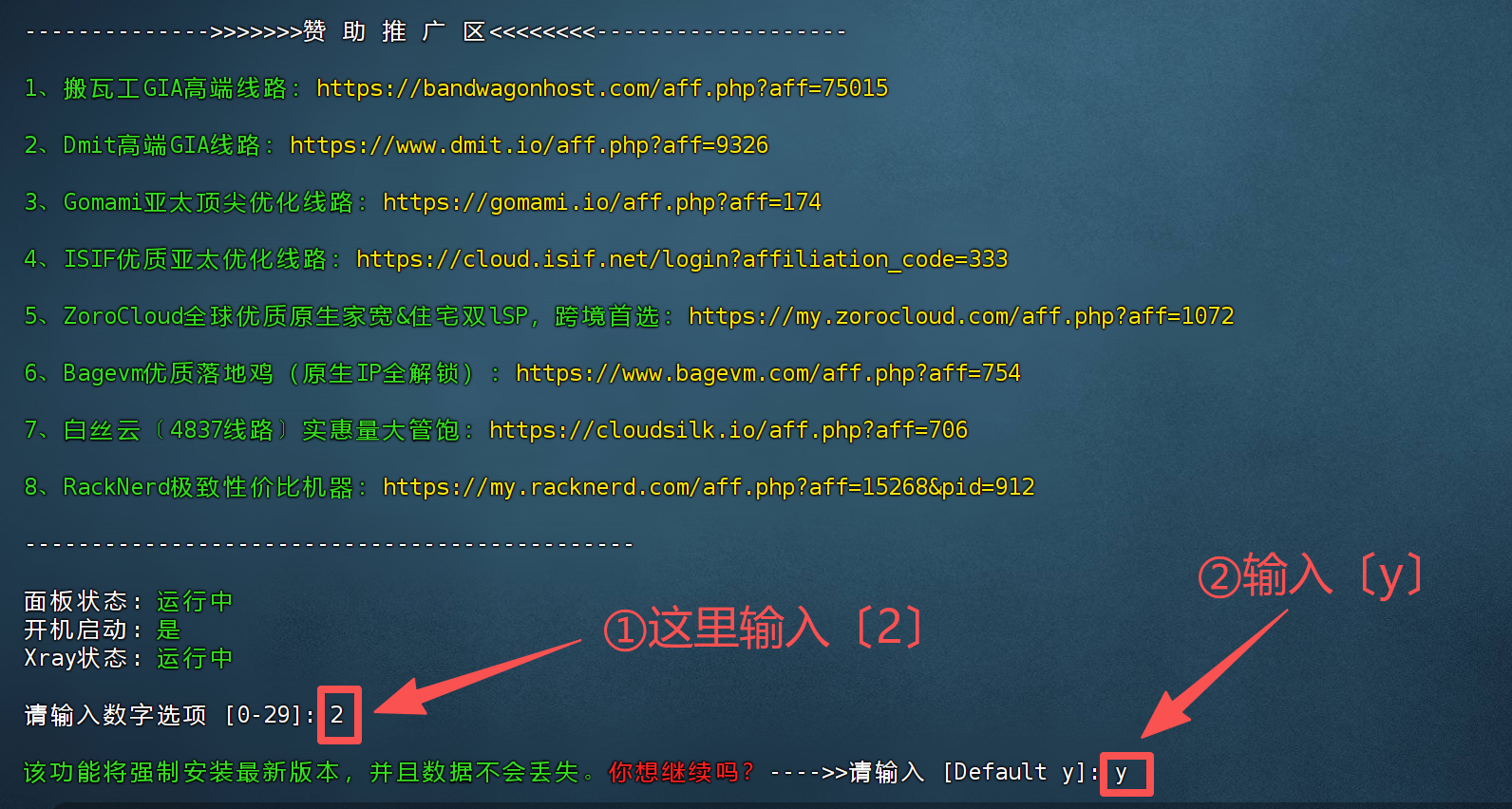
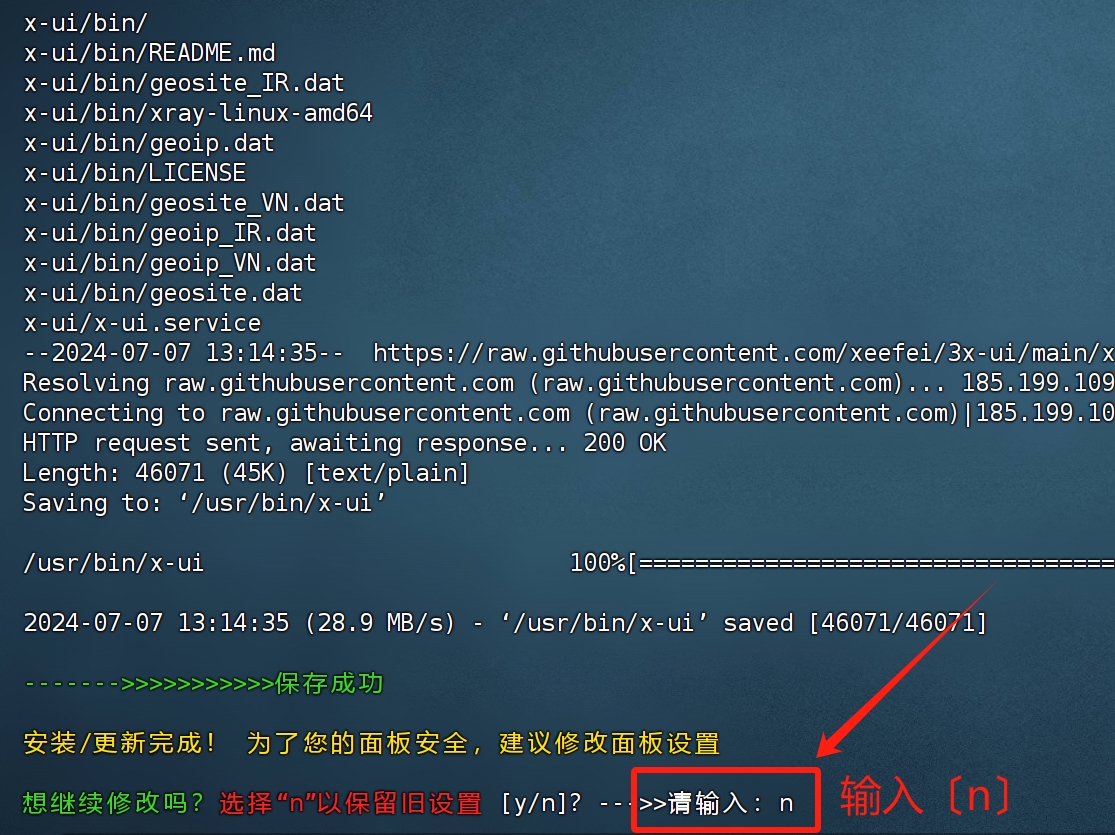
若要安装指定的版本,请使用以下安装命令。 e.g., ver v26.2.15:
VERSION=v26.2.15 && bash <(curl -Ls "https://raw.githubusercontent.com/xeefei/x-panel/$VERSION/install.sh") $VERSION
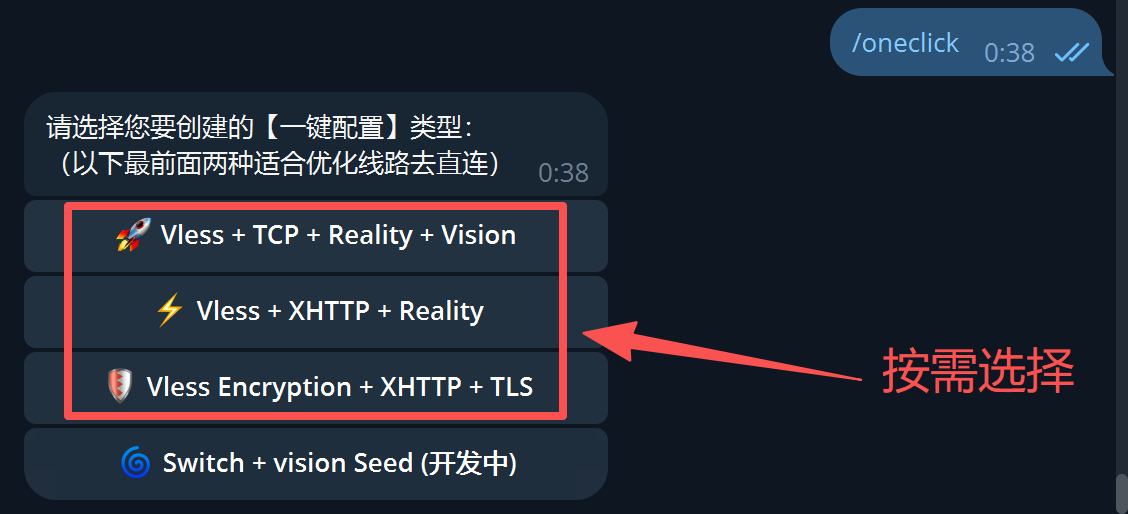
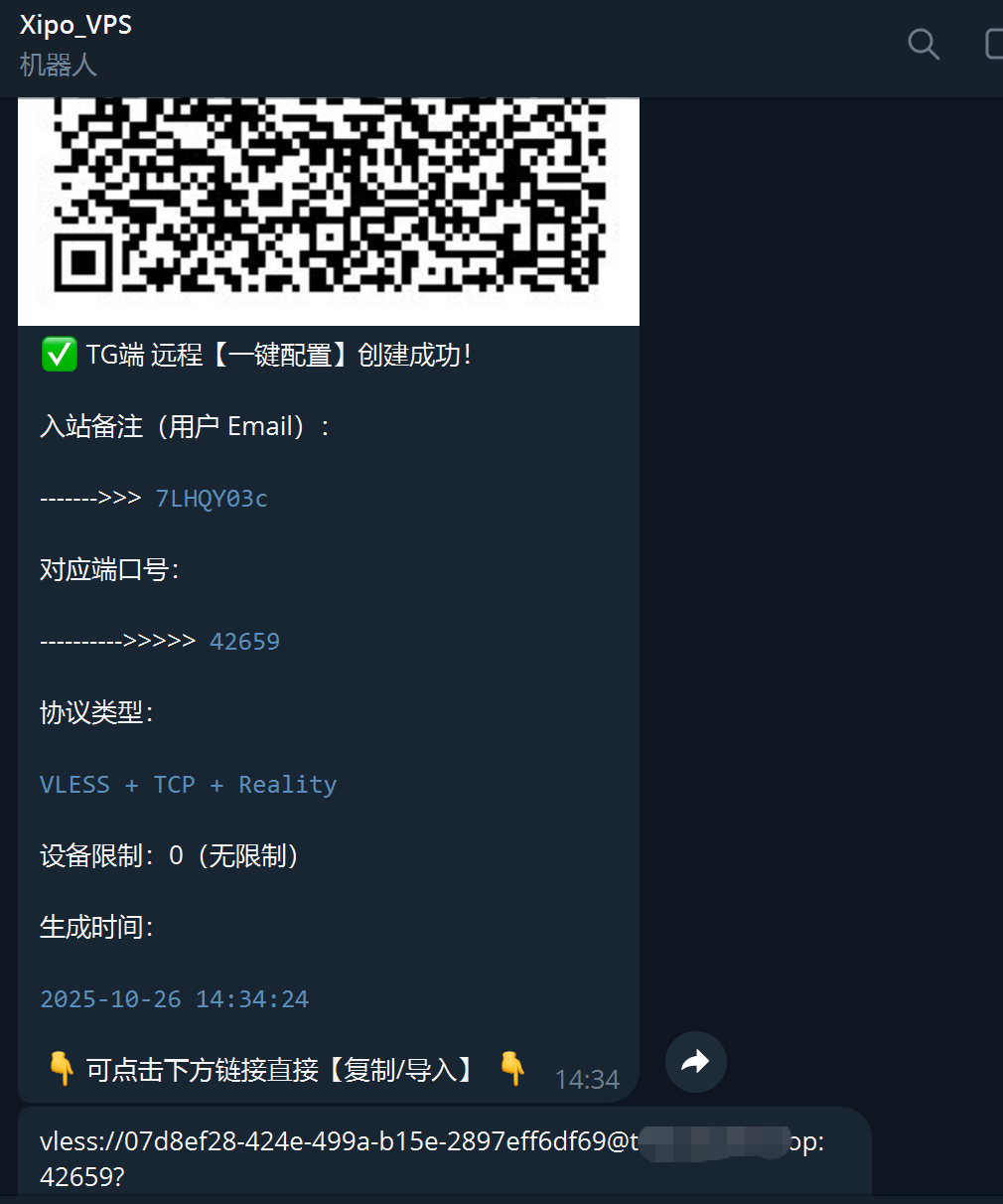
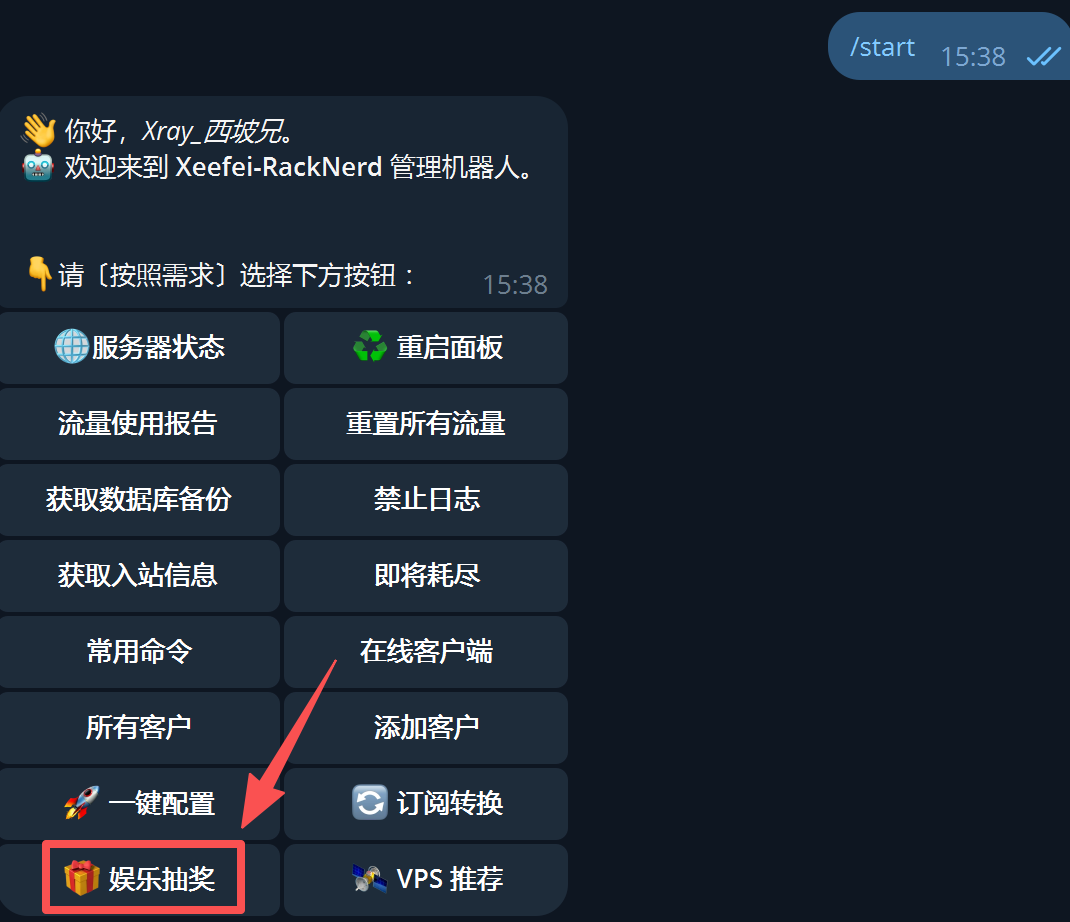
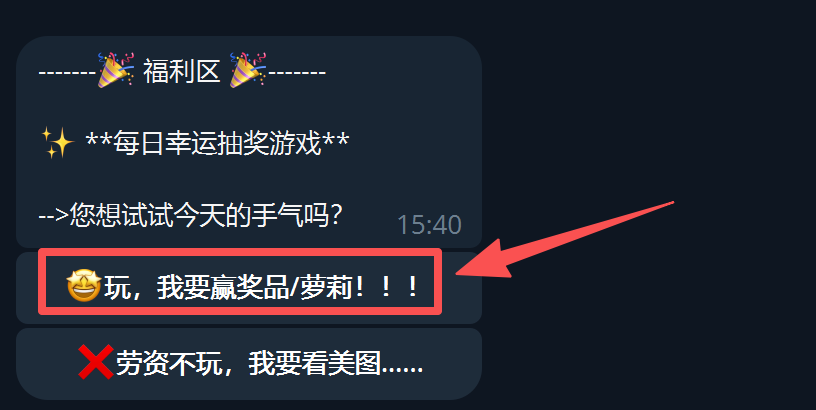
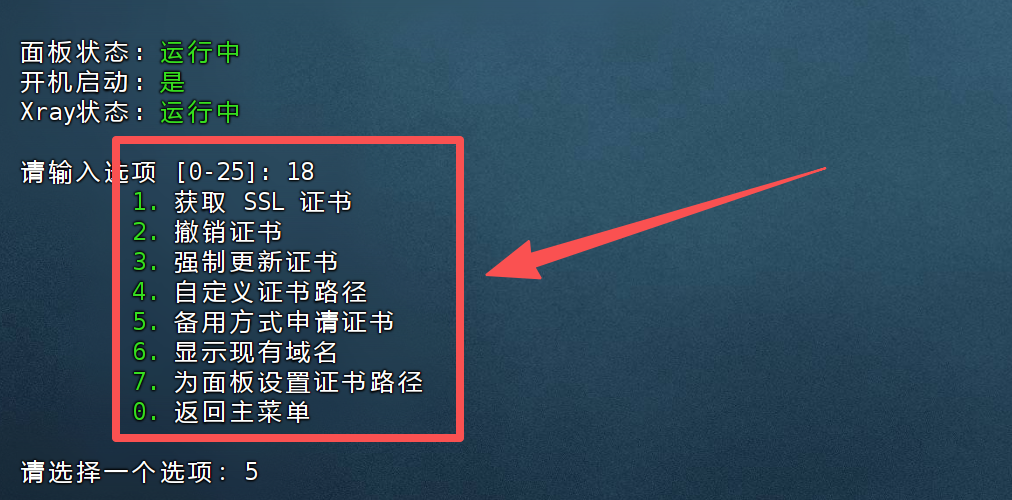
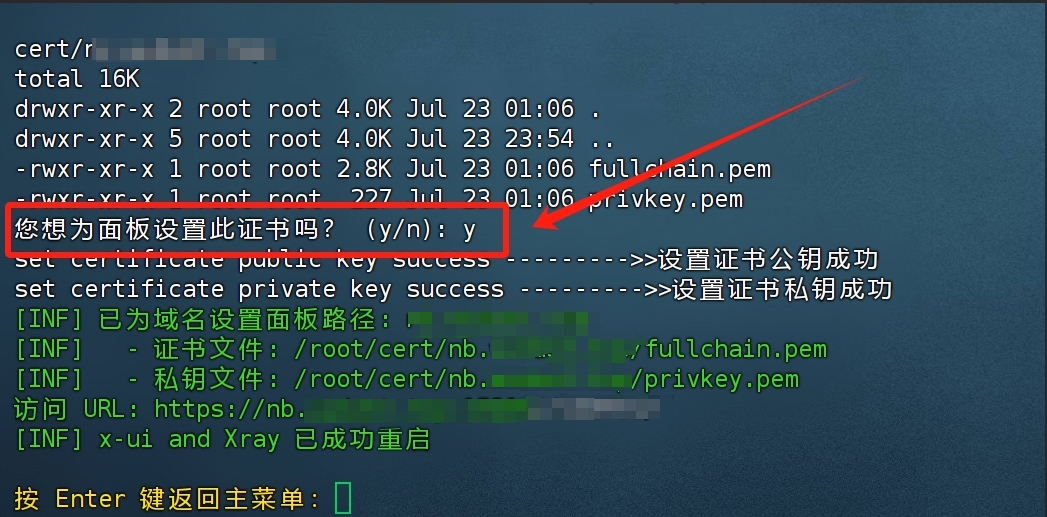
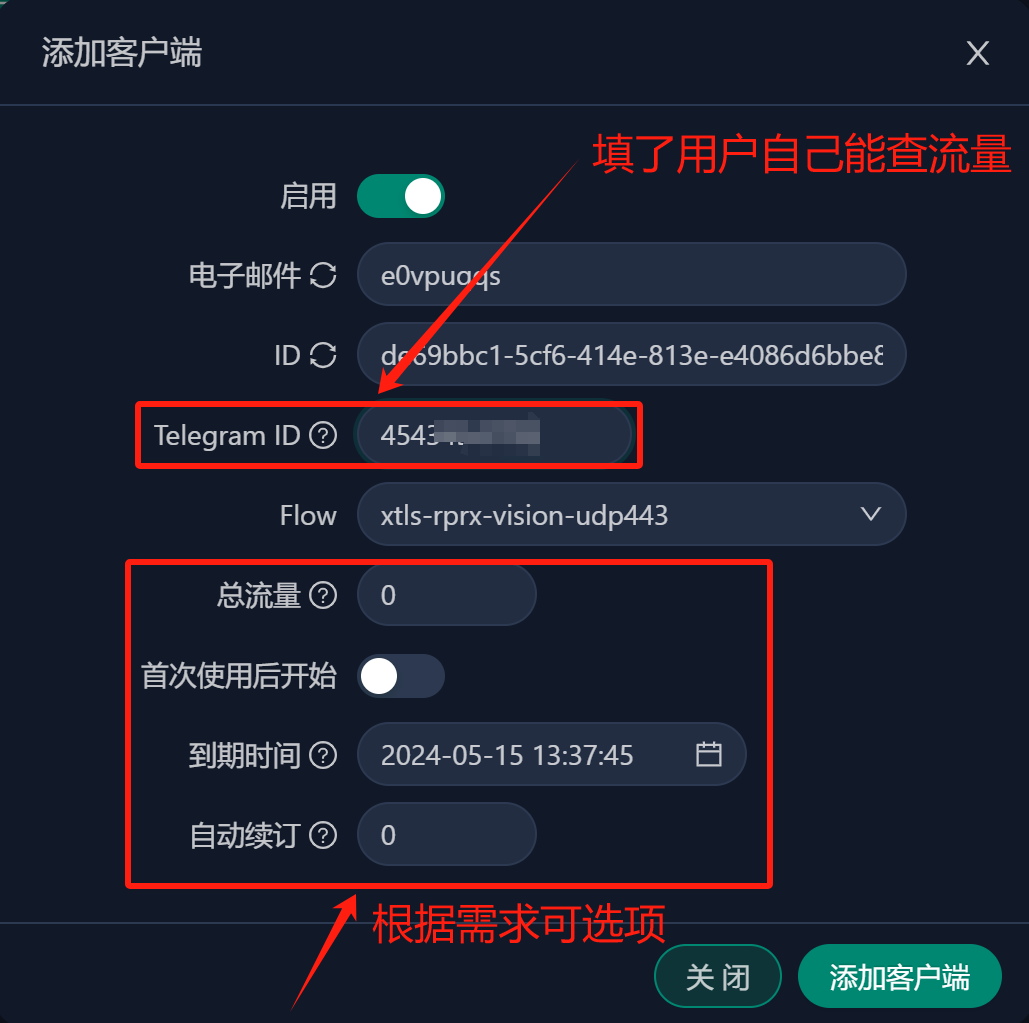
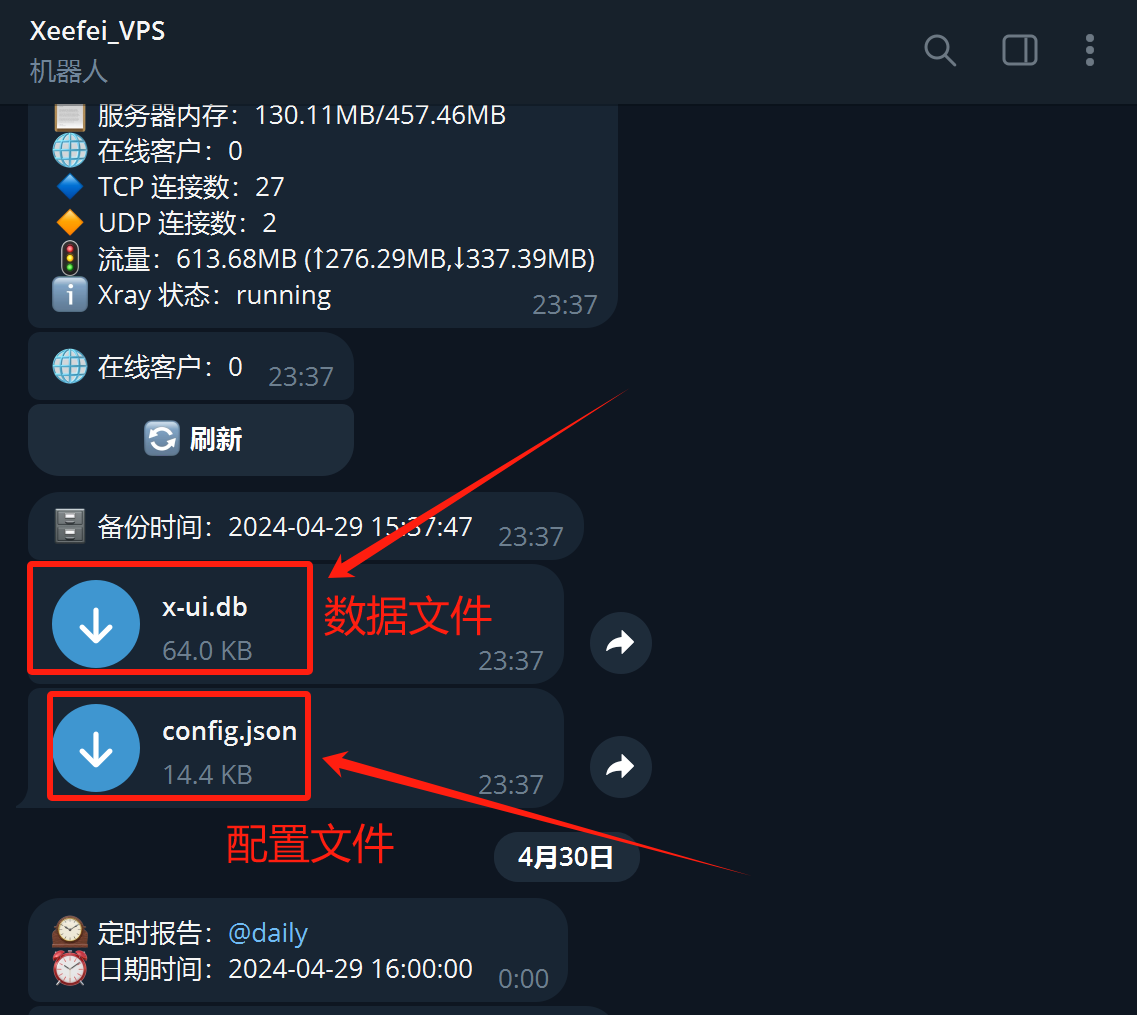
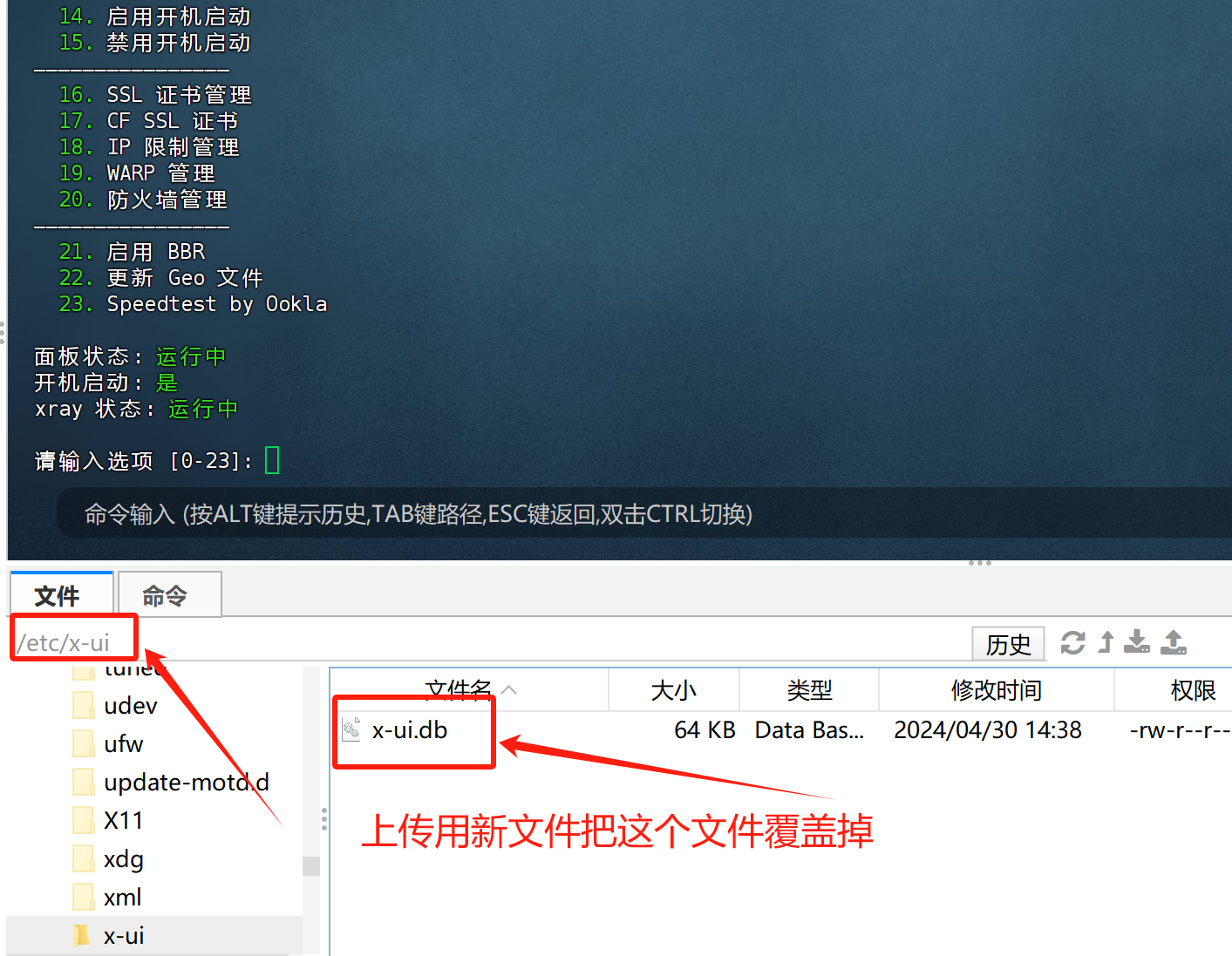
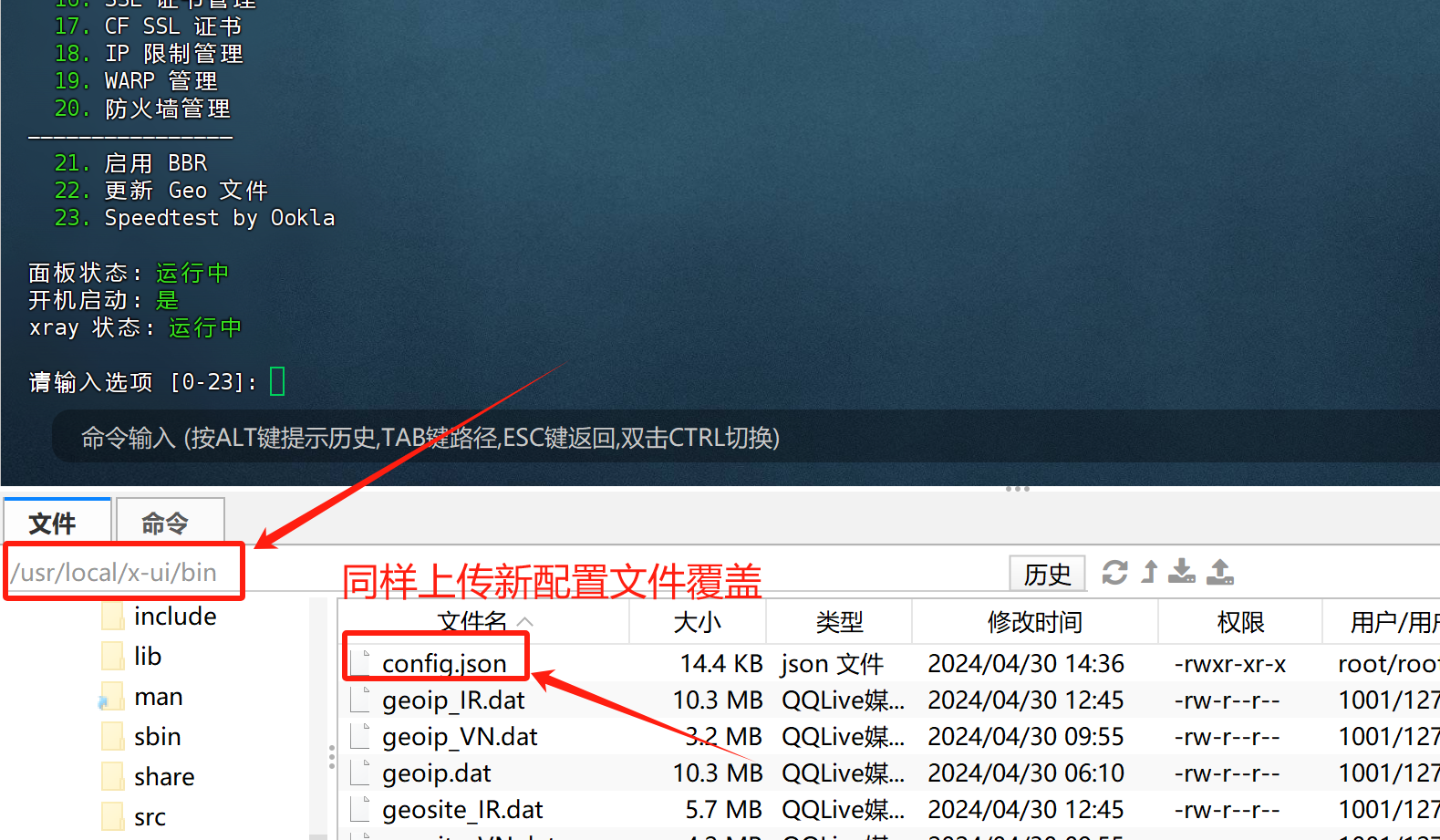
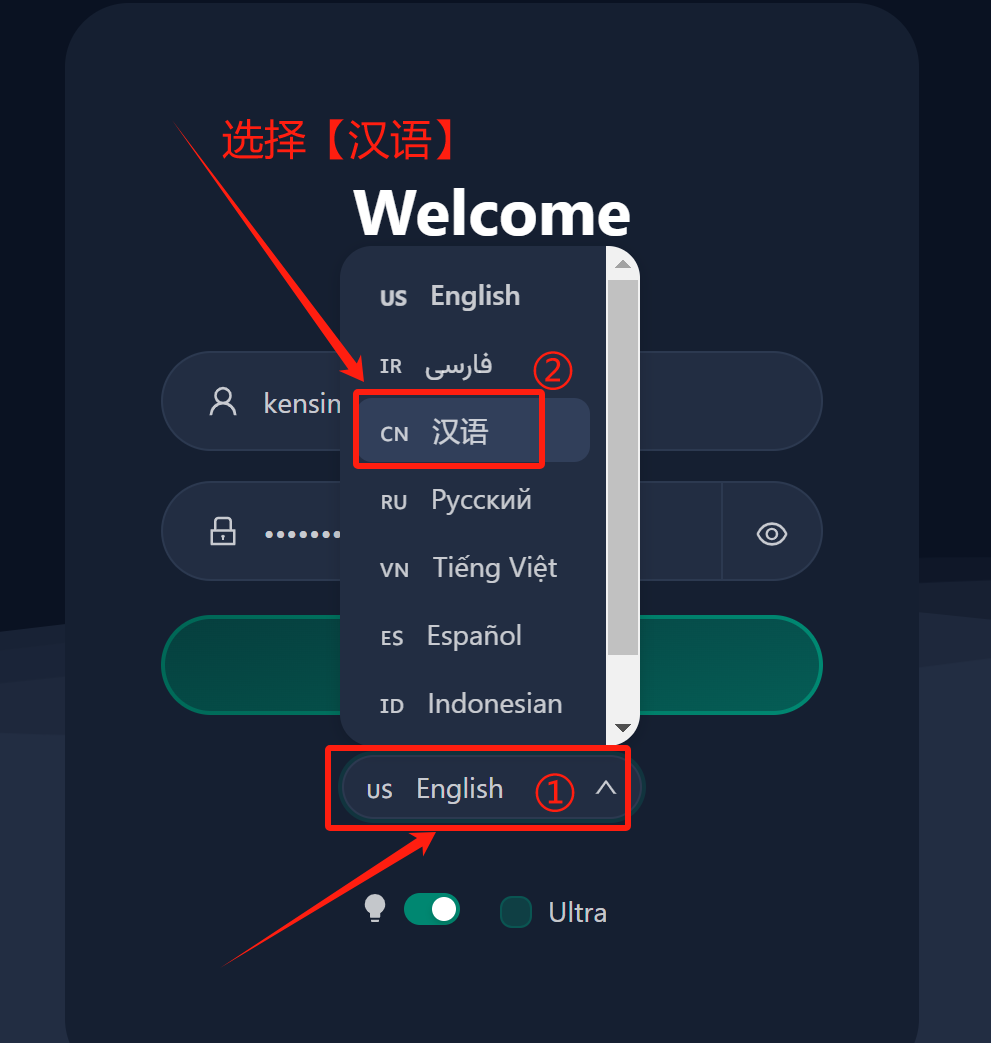
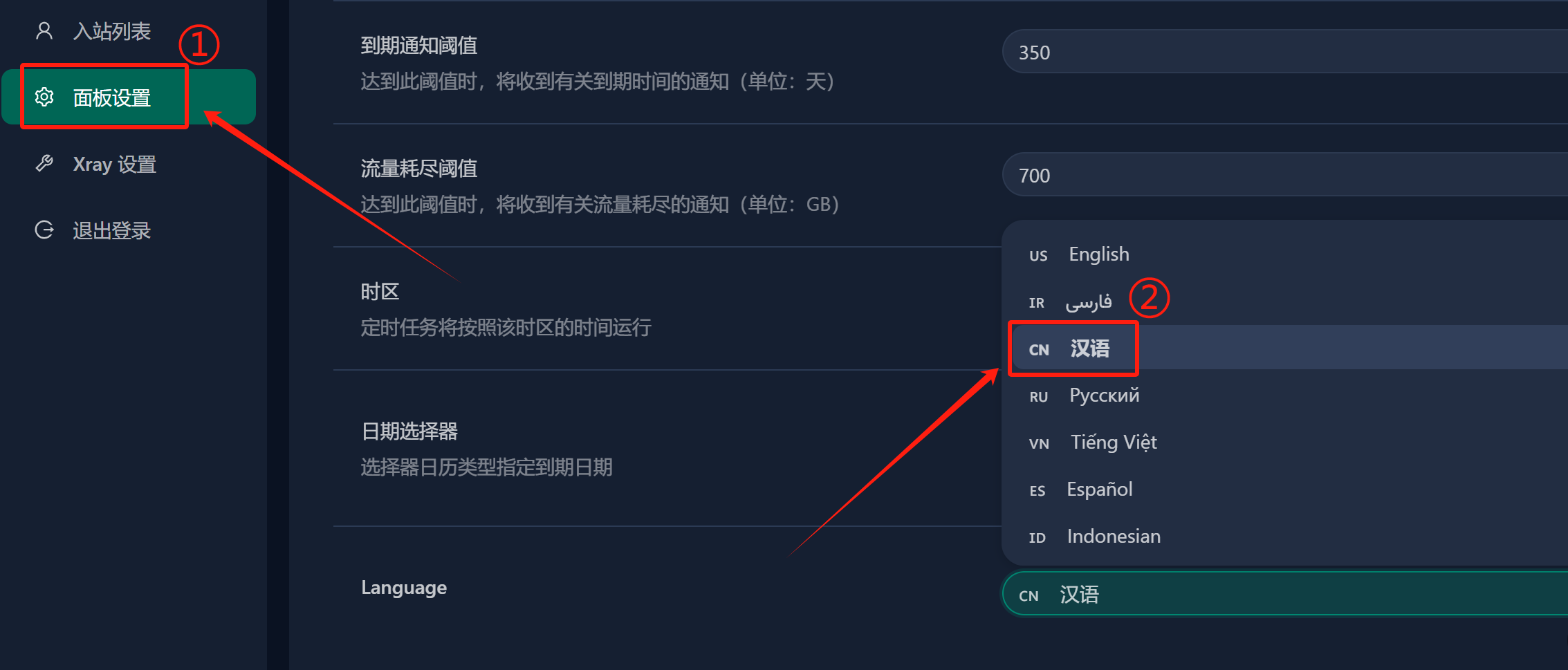
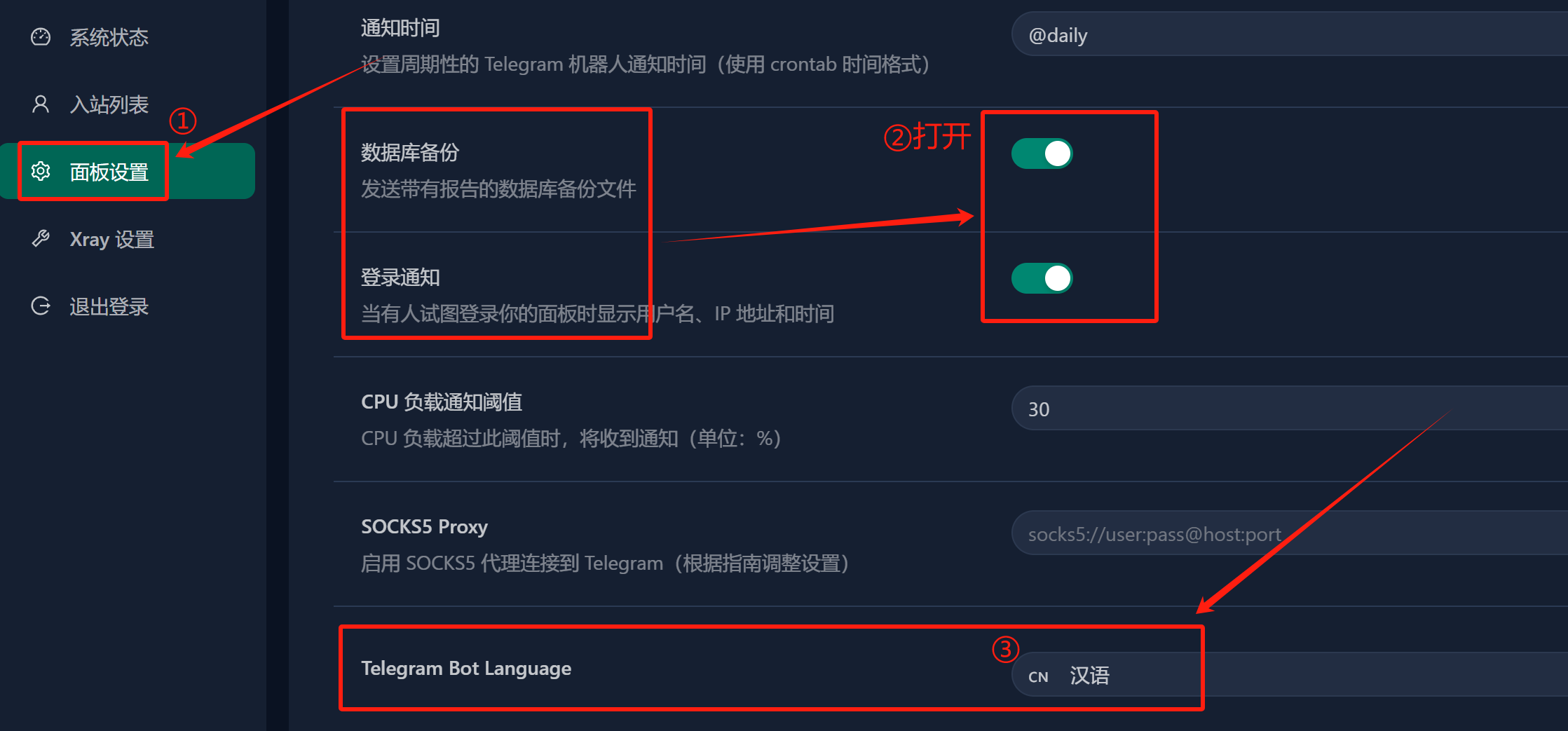
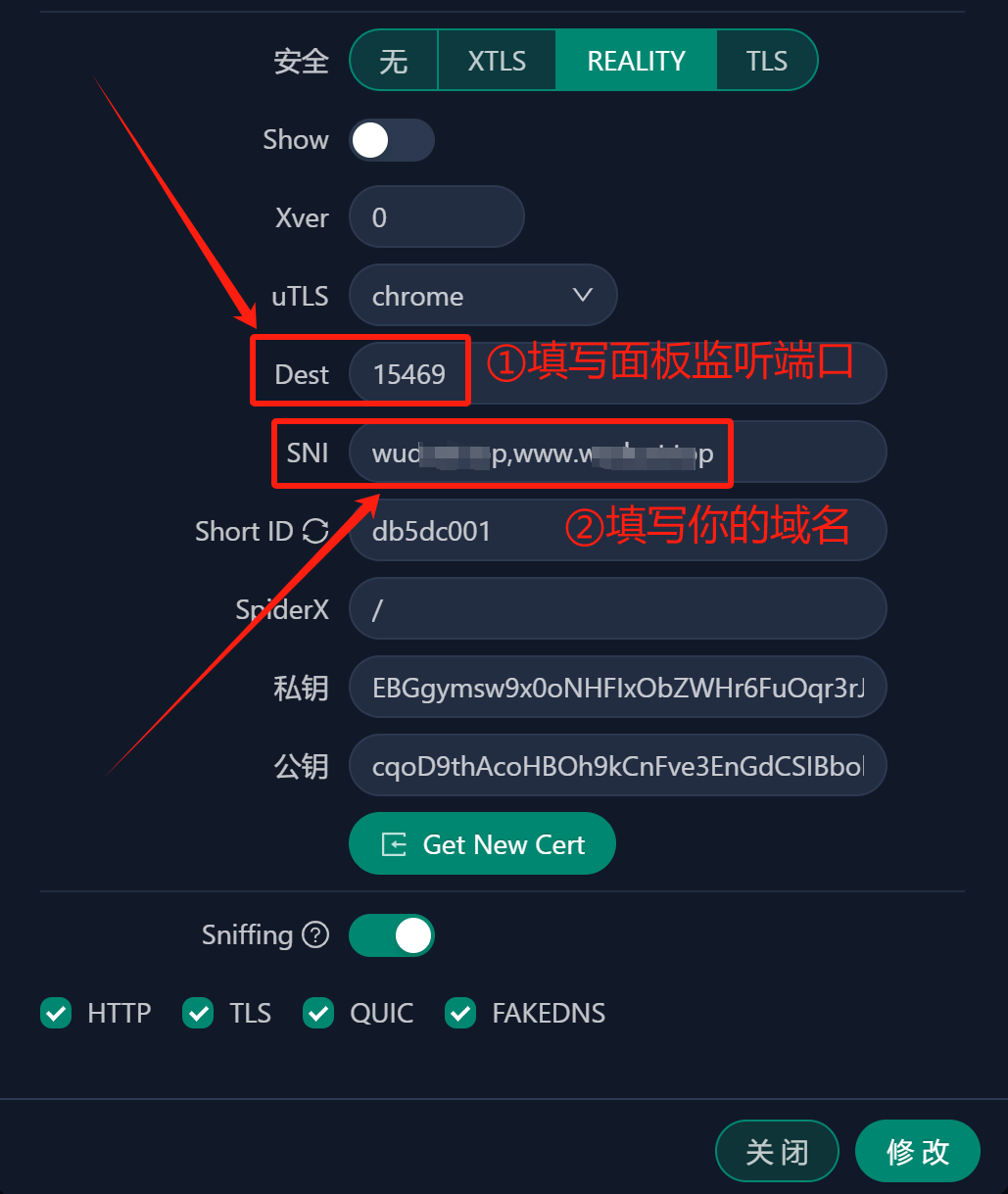
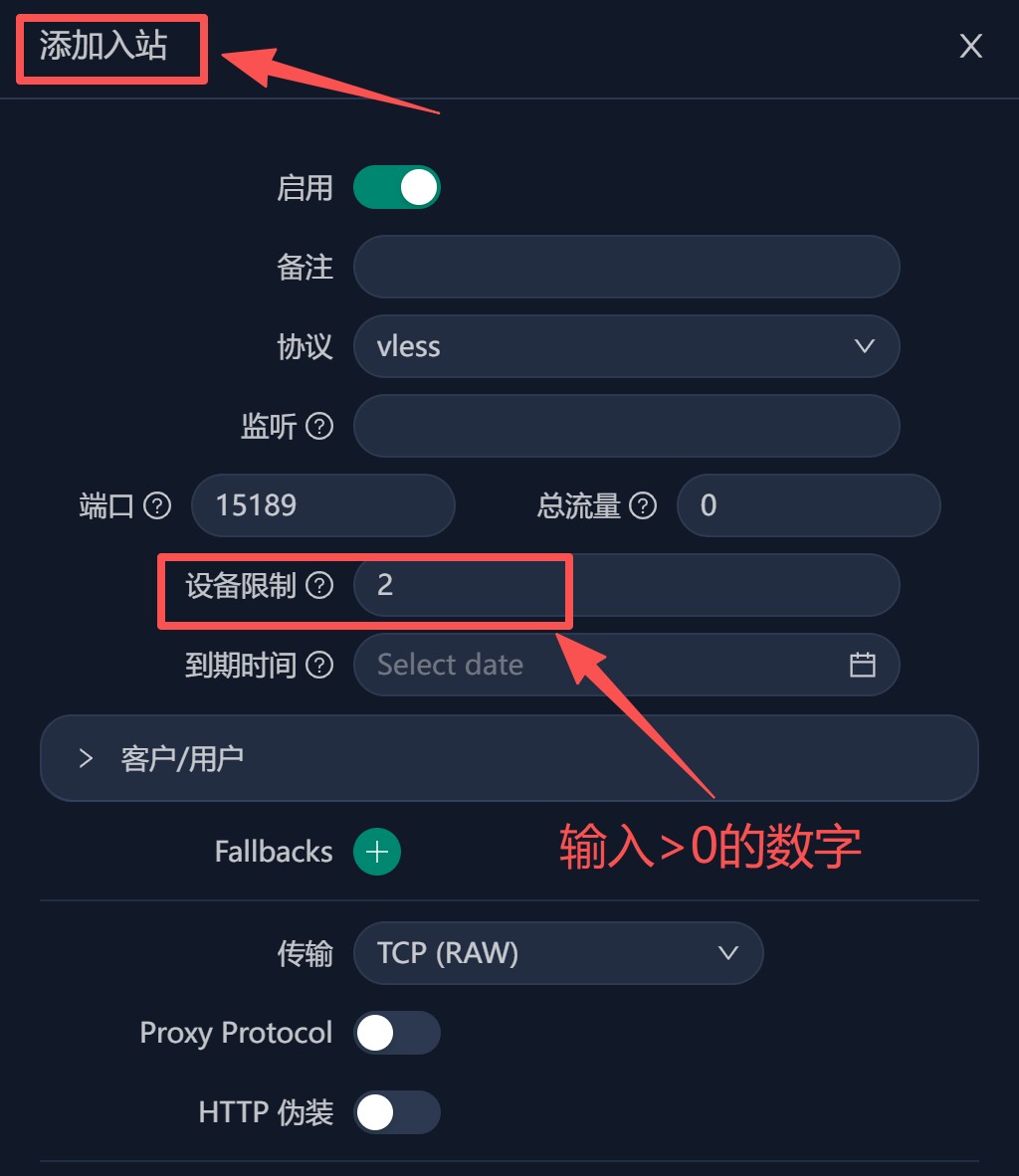
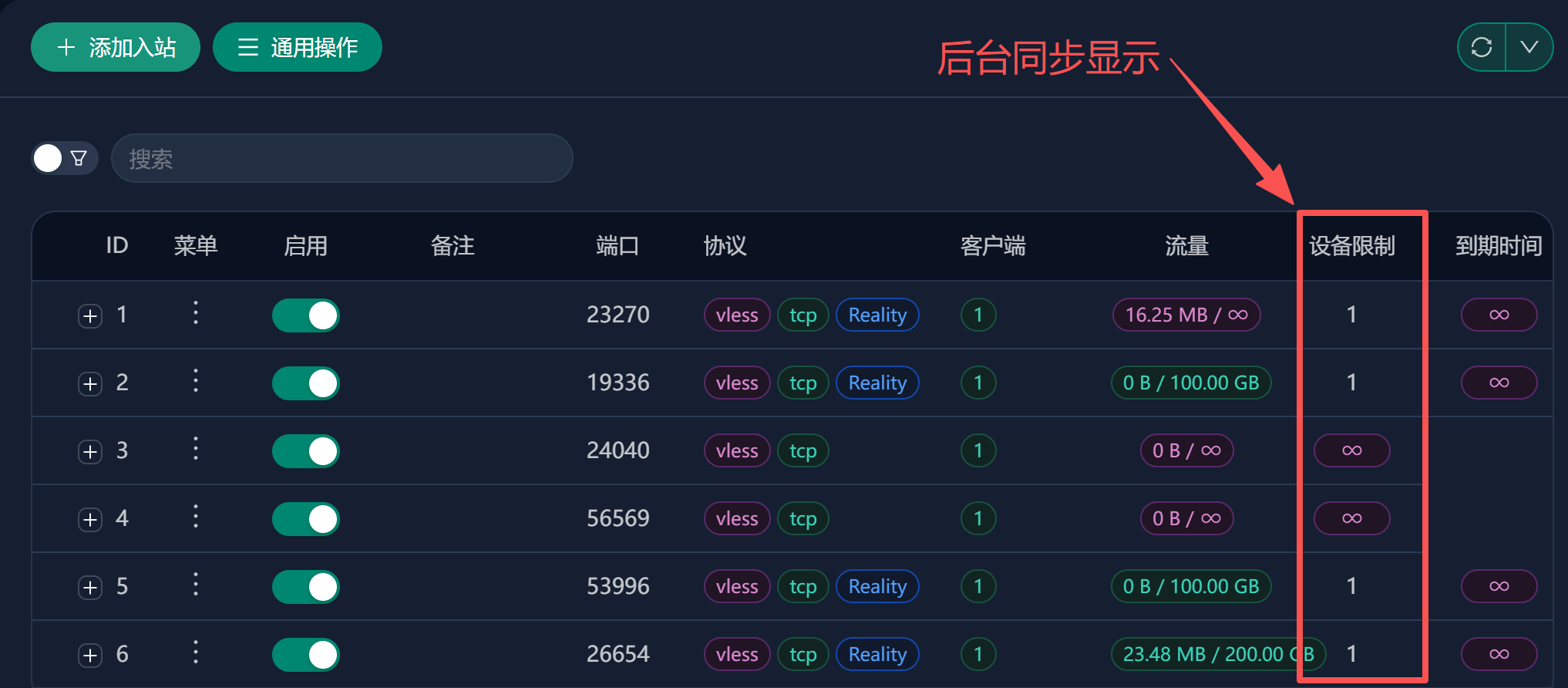
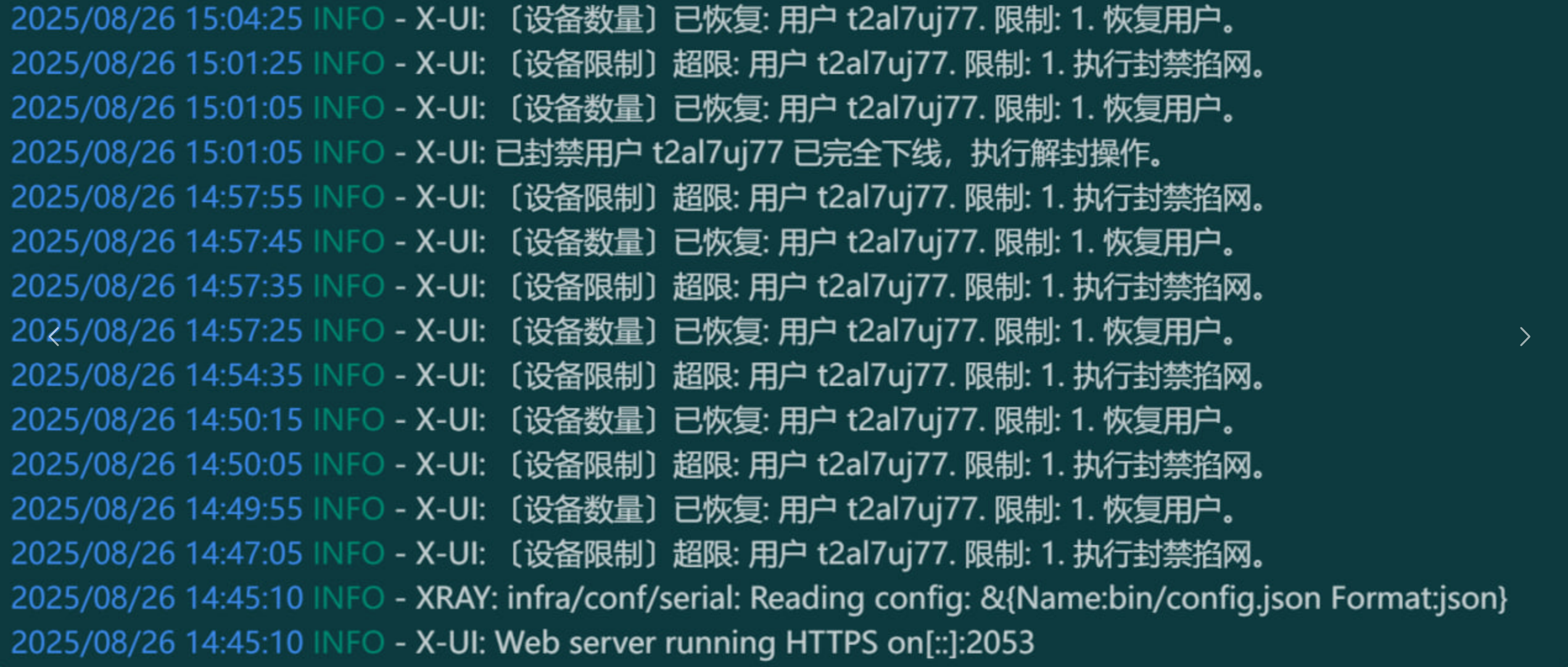
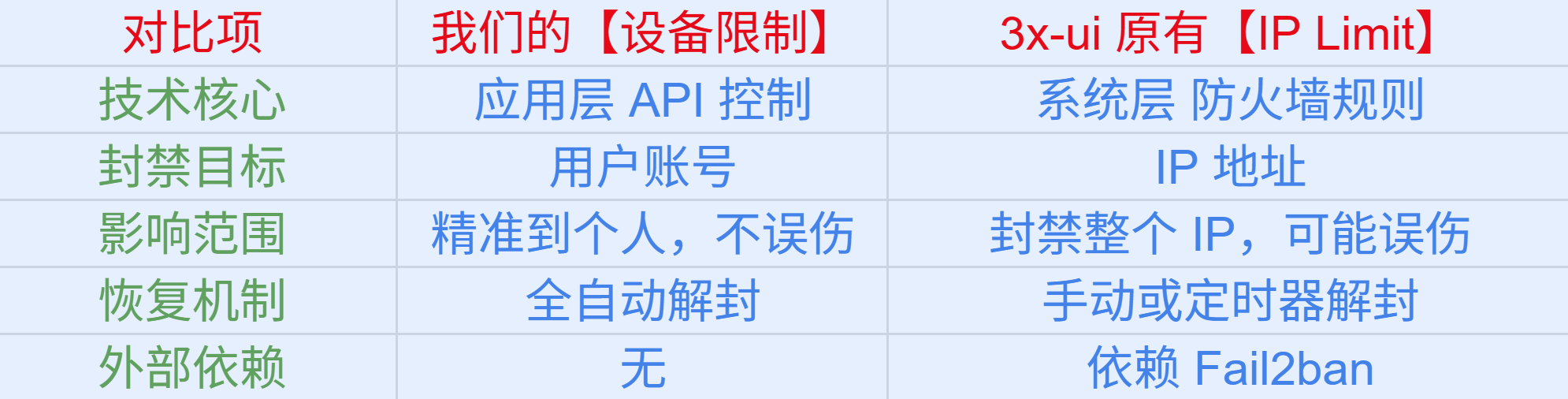
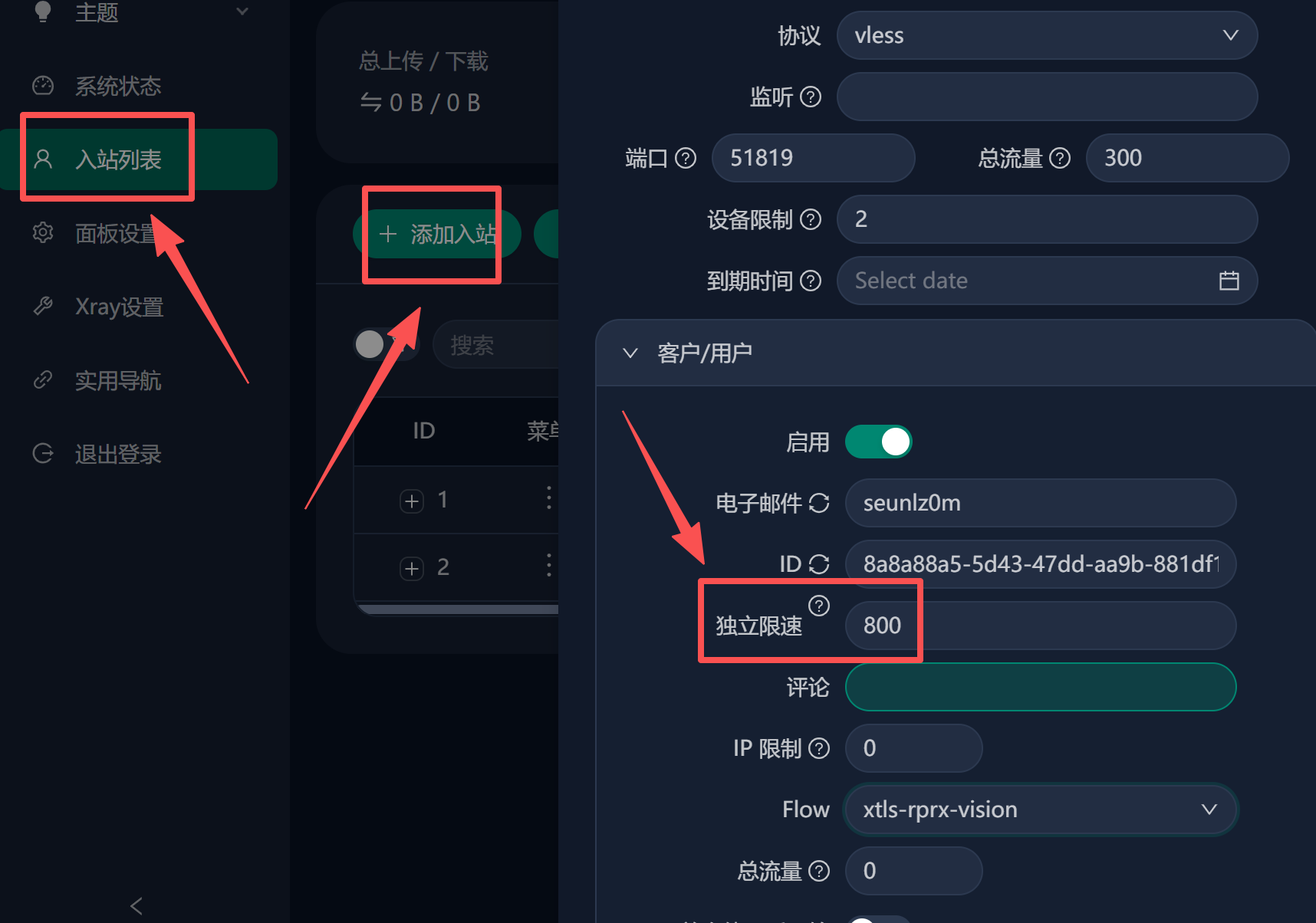
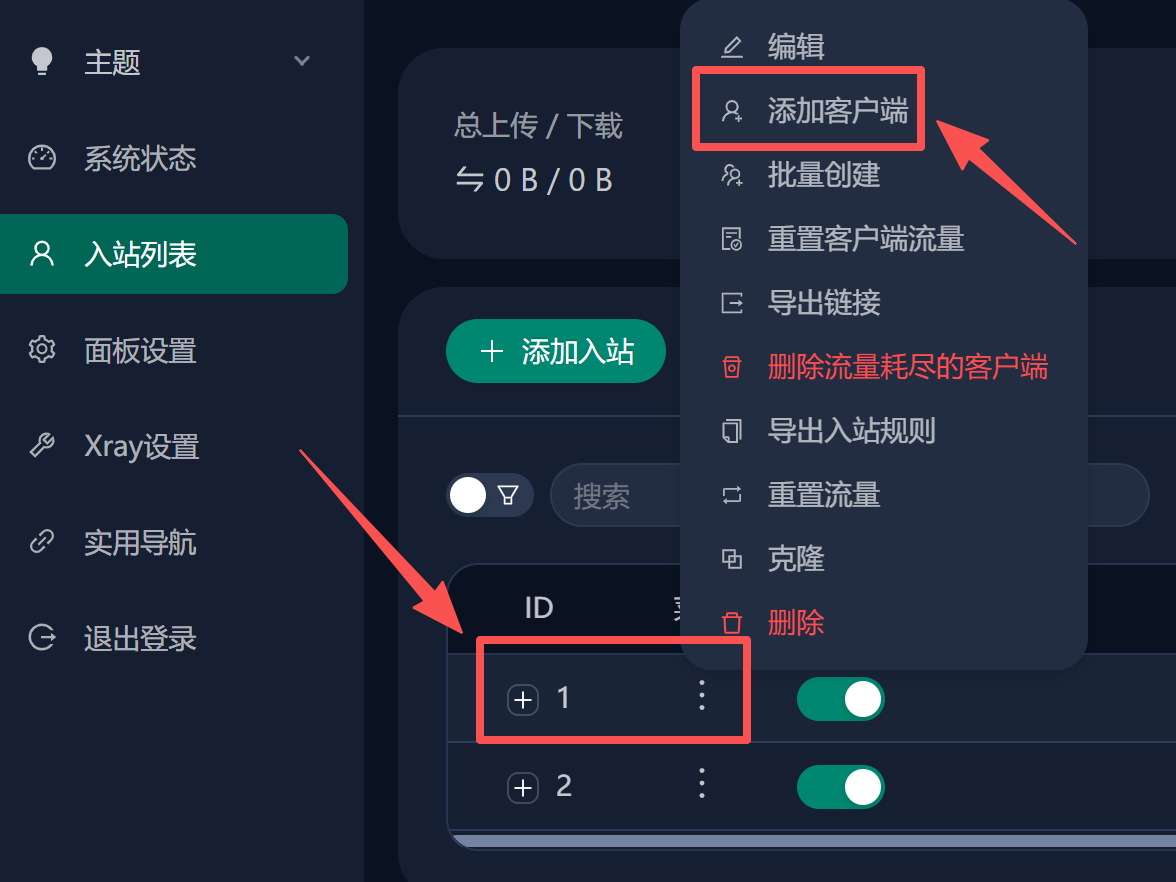
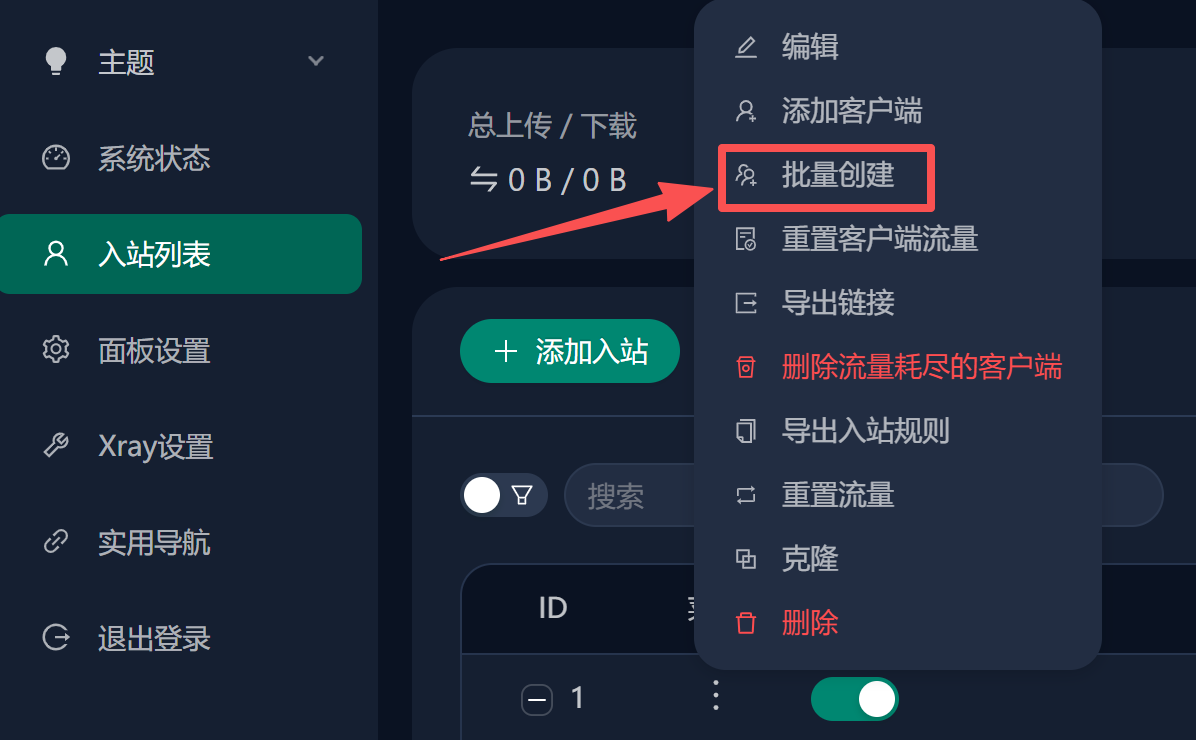
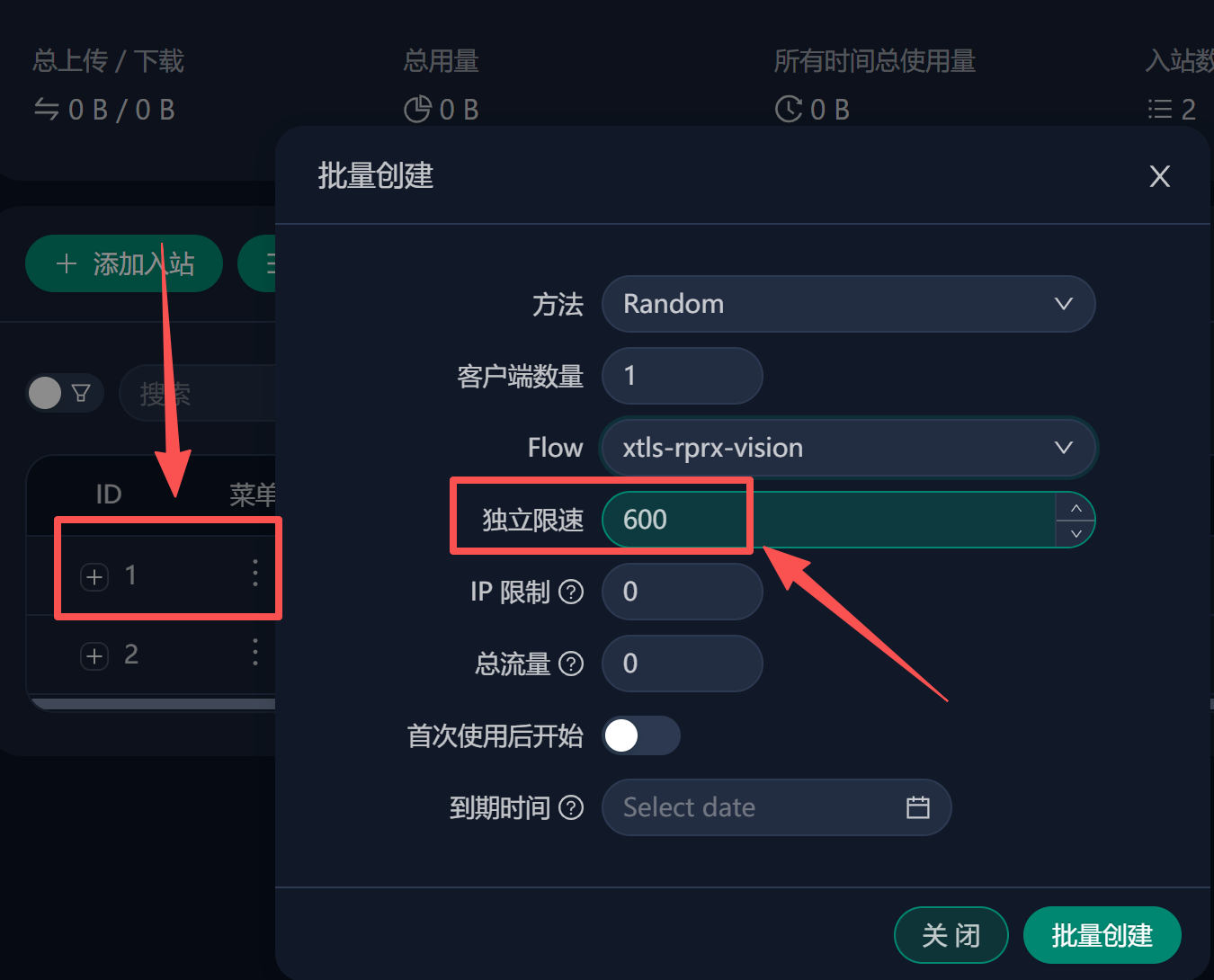
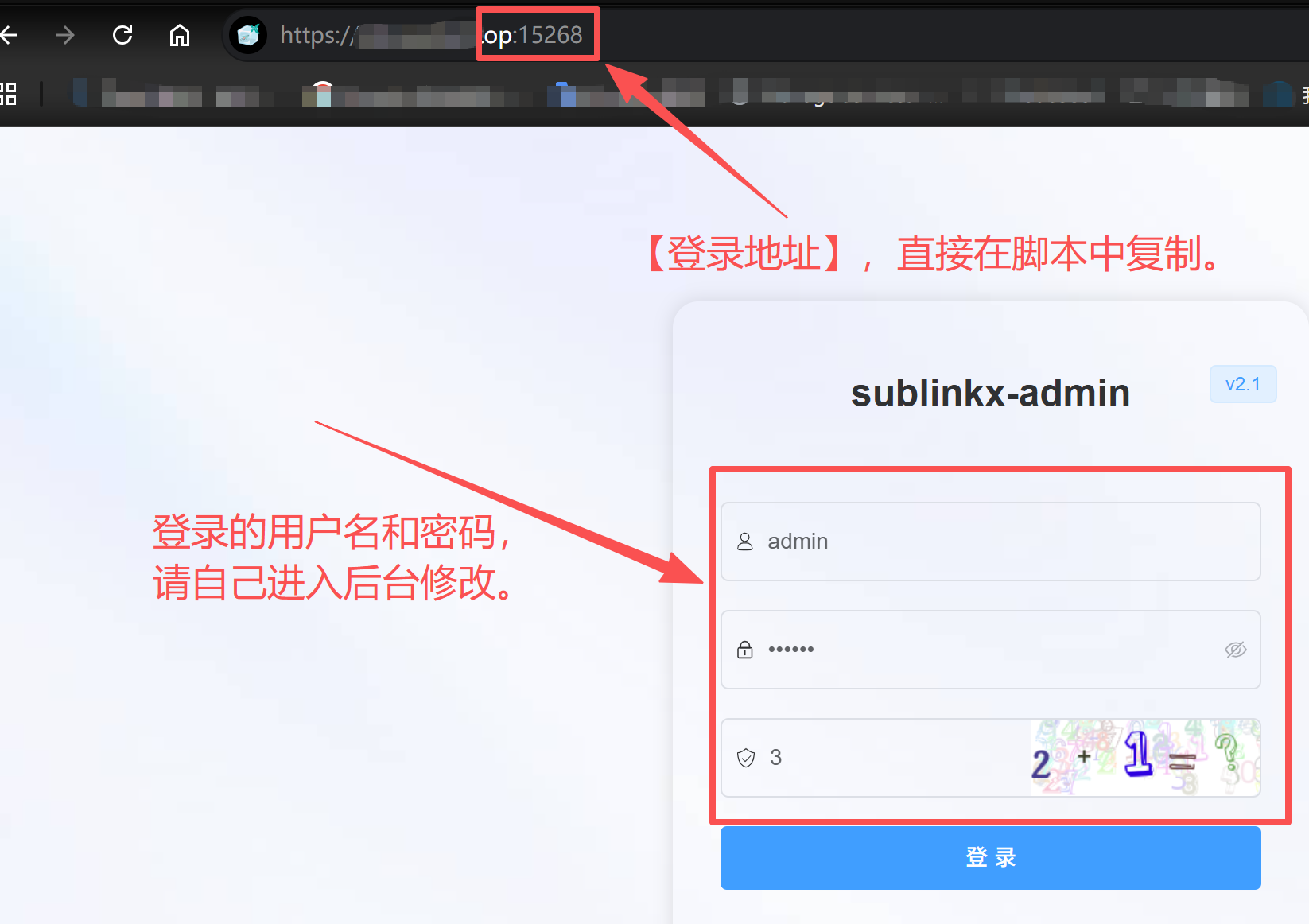
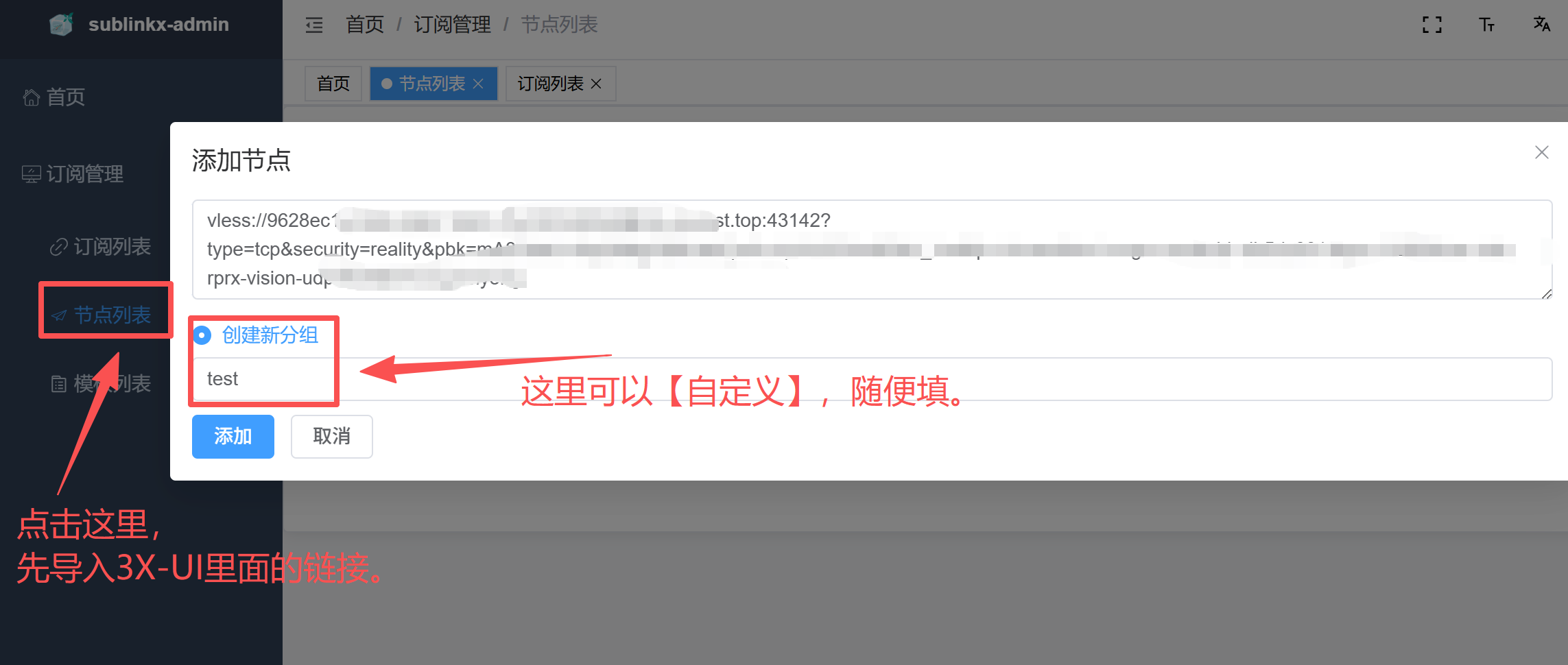
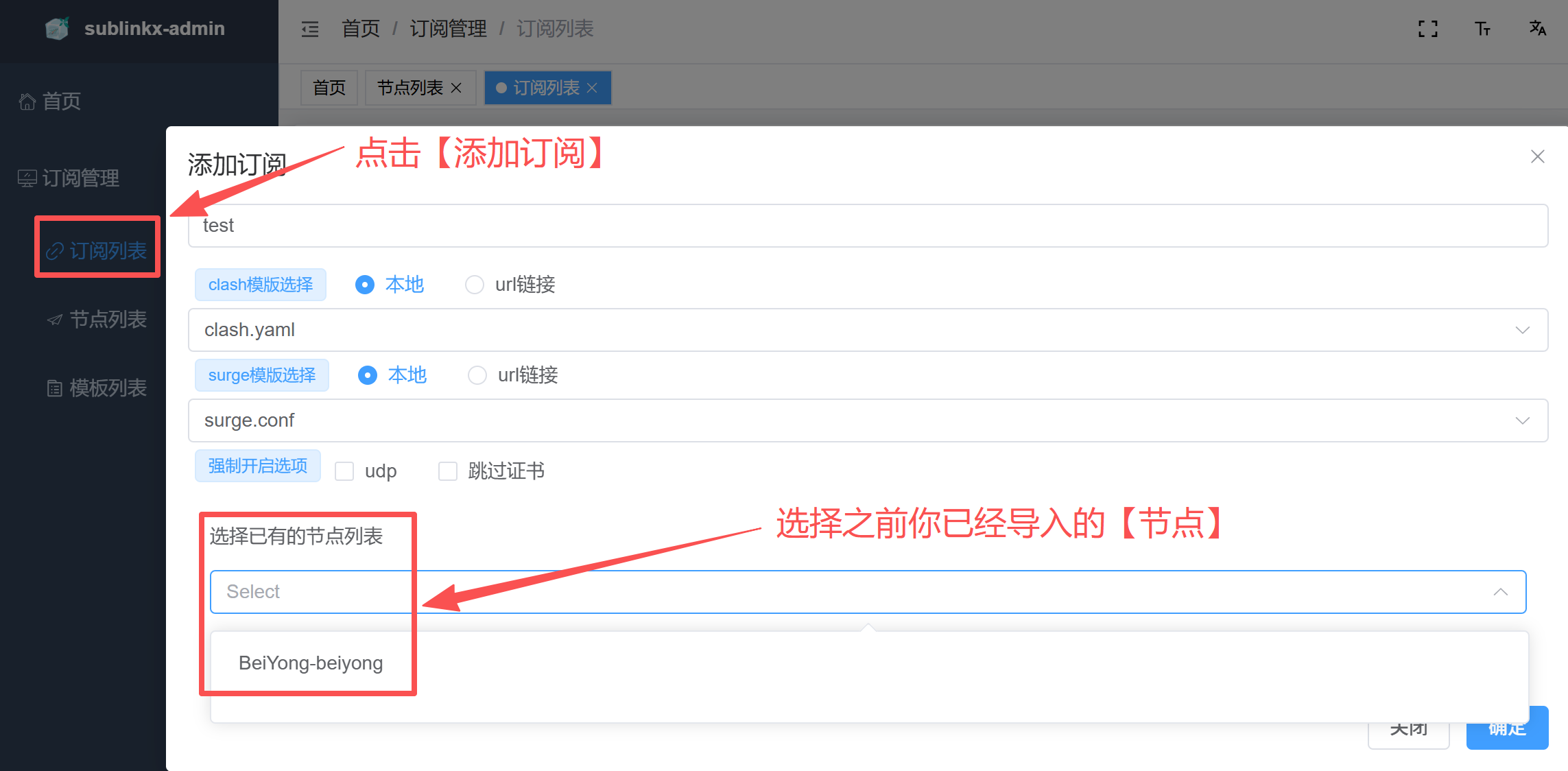
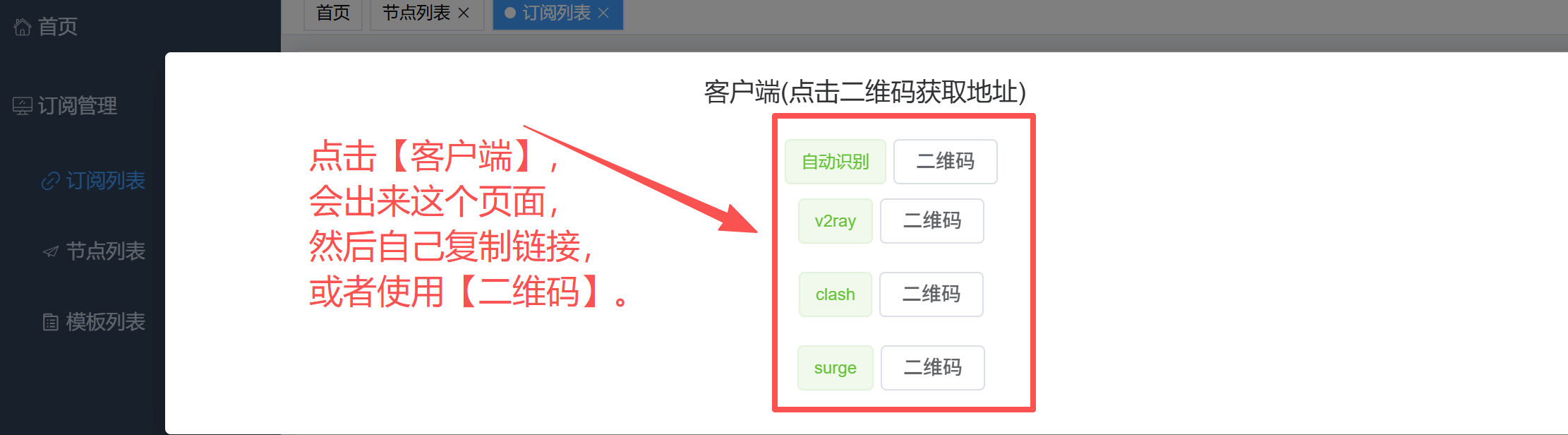
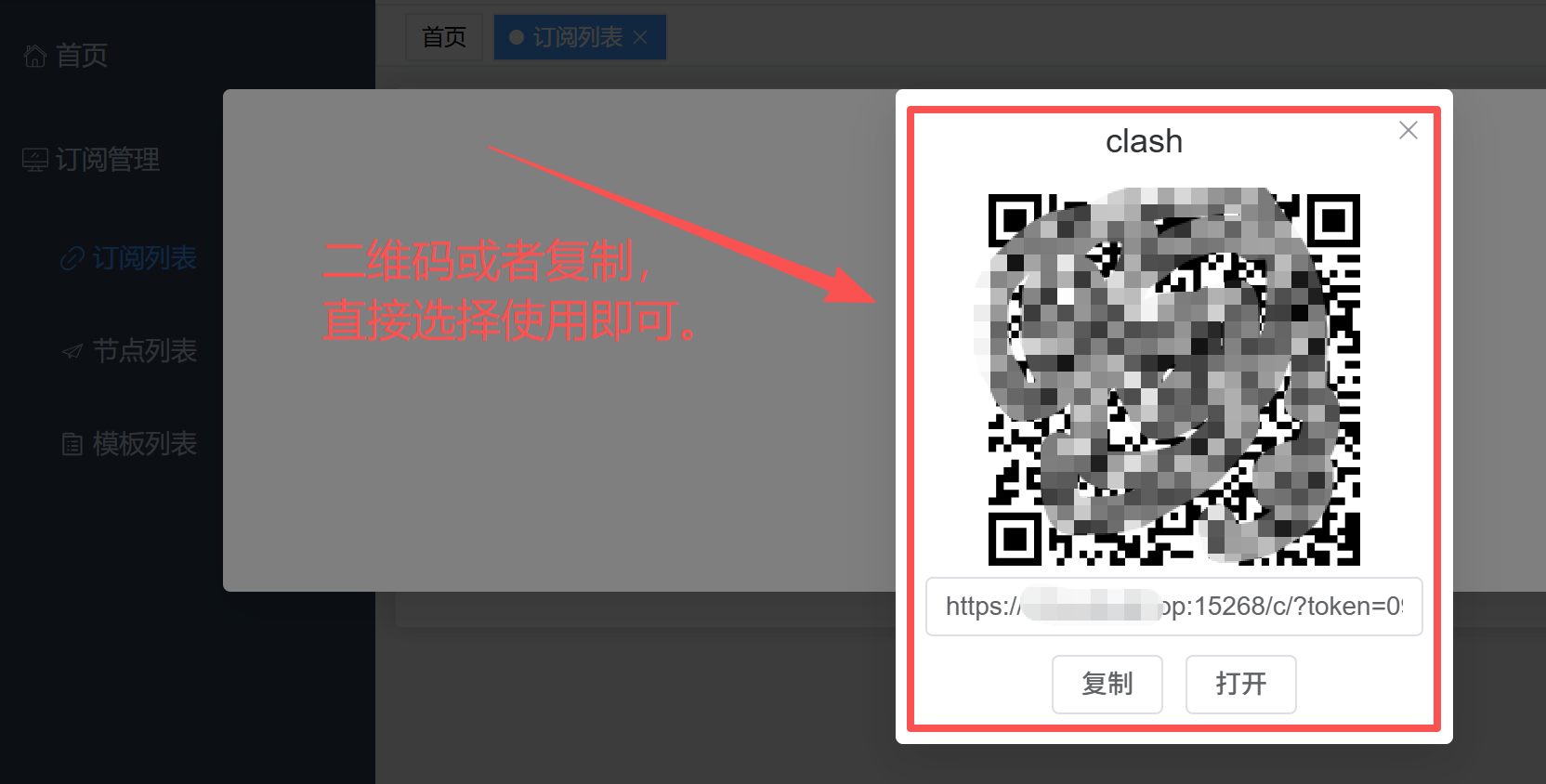
要使用 ACME 管理 SSL 证书:
确保您的域名已正确解析到服务器,
输入“x-ui”命令并选择“SSL 证书管理”,
您将看到以下选项:
安装和使用 Certbot:
apt-get install certbot -y
certbot certonly --standalone --agree-tos --register-unsafely-without-email -d yourdomain.com
certbot renew --dry-run
管理脚本具有用于 Cloudflare 的内置 SSL 证书应用程序。若要使用此脚本申请证书,需要满足以下条件:
如何获取 Cloudflare全局API密钥:
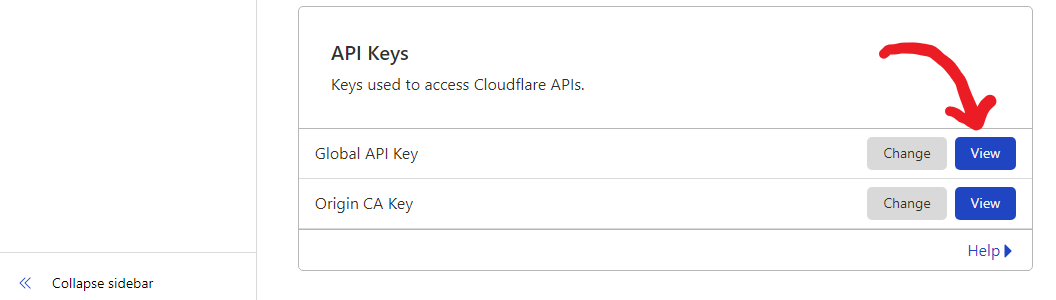
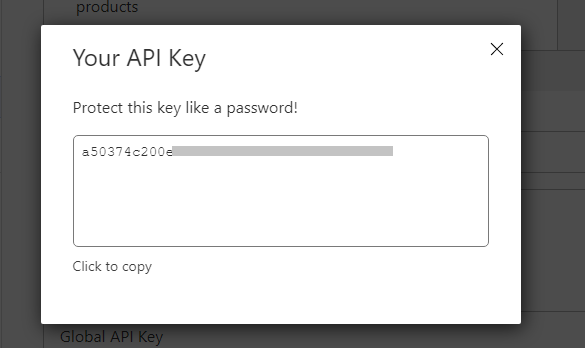
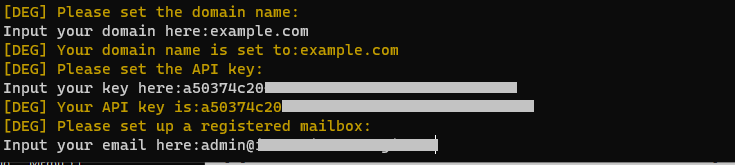
使用时,只需输入您的“域名”、“电子邮件”和“API KEY”即可。示意图如下:
ARCH=$(uname -m)
case "${ARCH}" in
  x86_64 | x64 | amd64) XUI_ARCH="amd64" ;;
  i*86 | x86) XUI_ARCH="386" ;;
  armv8* | armv8 | arm64 | aarch64) XUI_ARCH="arm64" ;;
  armv7* | armv7) XUI_ARCH="armv7" ;;
  armv6* | armv6) XUI_ARCH="armv6" ;;
  armv5* | armv5) XUI_ARCH="armv5" ;;
  s390x) echo 's390x' ;;
  *) XUI_ARCH="amd64" ;;
esac


wget https://github.com/xeefei/x-panel/releases/latest/download/x-ui-linux-${XUI_ARCH}.tar.gz
ARCH=$(uname -m)
case "${ARCH}" in
  x86_64 | x64 | amd64) XUI_ARCH="amd64" ;;
  i*86 | x86) XUI_ARCH="386" ;;
  armv8* | armv8 | arm64 | aarch64) XUI_ARCH="arm64" ;;
  armv7* | armv7) XUI_ARCH="armv7" ;;
  armv6* | armv6) XUI_ARCH="armv6" ;;
  armv5* | armv5) XUI_ARCH="armv5" ;;
  s390x) echo 's390x' ;;
  *) XUI_ARCH="amd64" ;;
esac

cd /root/
rm -rf x-ui/ /usr/local/x-ui/ /usr/bin/x-ui
tar zxvf x-ui-linux-${XUI_ARCH}.tar.gz
chmod +x x-ui/x-ui x-ui/bin/xray-linux-* x-ui/x-ui.sh
cp x-ui/x-ui.sh /usr/bin/x-ui
cp -f x-ui/x-ui.service /etc/systemd/system/
mv x-ui/ /usr/local/
systemctl daemon-reload
systemctl enable x-ui
systemctl restart x-ui
安装Docker
bash <(curl -sSL https://get.docker.com)
克隆项目仓库
git clone https://github.com/xeefei/x-panel.git
cd x-panel
启动服务:
docker compose up -d
添加 --pull always 标志使 docker 在拉取更新的镜像时自动重新创建容器。有关更多信息,请参阅:https://docs.docker.com/reference/cli/docker/container/run/#pull
或
docker run -itd \
   -e XRAY_VMESS_AEAD_FORCED=false \
   -v $PWD/db/:/etc/x-ui/ \
   -v $PWD/cert/:/root/cert/ \
   --network=host \
   --restart=unless-stopped \
   --name x-panel \
   ghcr.io/xeefei/x-panel:latest
更新至最新版本
cd x-panel
docker compose down
docker compose pull x-panel
docker compose up -d
**从Docker中删除x-panel **
docker stop x-panel
docker rm x-panel
cd --
rm -r x-panel
我们的平台提供与各种架构和设备的兼容性,确保在各种计算环境中的灵活性。以下是我们支持的关键架构:
amd64: 这种流行的架构是个人计算机和服务器的标准,可以无缝地适应大多数现代操作系统。
x86 / i386: 这种架构在台式机和笔记本电脑中被广泛采用,得到了众多操作系统和应用程序的广泛支持,包括但不限于 Windows、macOS 和 Linux 系统。
armv8 / arm64 / aarch64: 这种架构专为智能手机和平板电脑等当代移动和嵌入式设备量身定制,以 Raspberry Pi 4、Raspberry Pi 3、Raspberry Pi Zero 2/Zero 2 W、Orange Pi 3 LTS 等设备为例。
armv7 / arm / arm32: 作为较旧的移动和嵌入式设备的架构,它仍然广泛用于Orange Pi Zero LTS、Orange Pi PC Plus、Raspberry Pi 2等设备。
armv6 / arm / arm32: 这种架构面向非常老旧的嵌入式设备,虽然不太普遍,但仍在使用中。Raspberry Pi 1、Raspberry Pi Zero/Zero W 等设备都依赖于这种架构。
armv5 / arm / arm32: 它是一种主要与早期嵌入式系统相关的旧架构,目前不太常见,但仍可能出现在早期 Raspberry Pi 版本和一些旧智能手机等传统设备中。
对于版本 v2.1.0 及更高版本:
WARP 是内置的,无需额外安装;只需在面板中打开必要的配置即可。
如果要在 v2.1.0 之前使用 WARP 路由,请按照以下步骤操作:
1. 在 SOCKS Proxy Mode 模式中安装Wrap
2. 如果您已经安装了 warp,您可以使用以下命令卸载:
warp u
3. 在面板中打开您需要的配置
配置:
注意: 使用 IP 隧道时,IP 限制无法正常工作。
对于 v1.6.1之前的版本 :
对于 v1.7.0 以及更新的版本:
要使 IP 限制正常工作,您需要按照以下步骤安装 fail2ban 及其所需的文件:
x-ui 指令IP Limit Management.确保您的 Xray 配置上有 ./access.log 。在 v2.1.3 之后,我们有一个选项。
  "log": {
    "access": "./access.log",
    "dnsLog": false,
    "loglevel": "warning"
  },
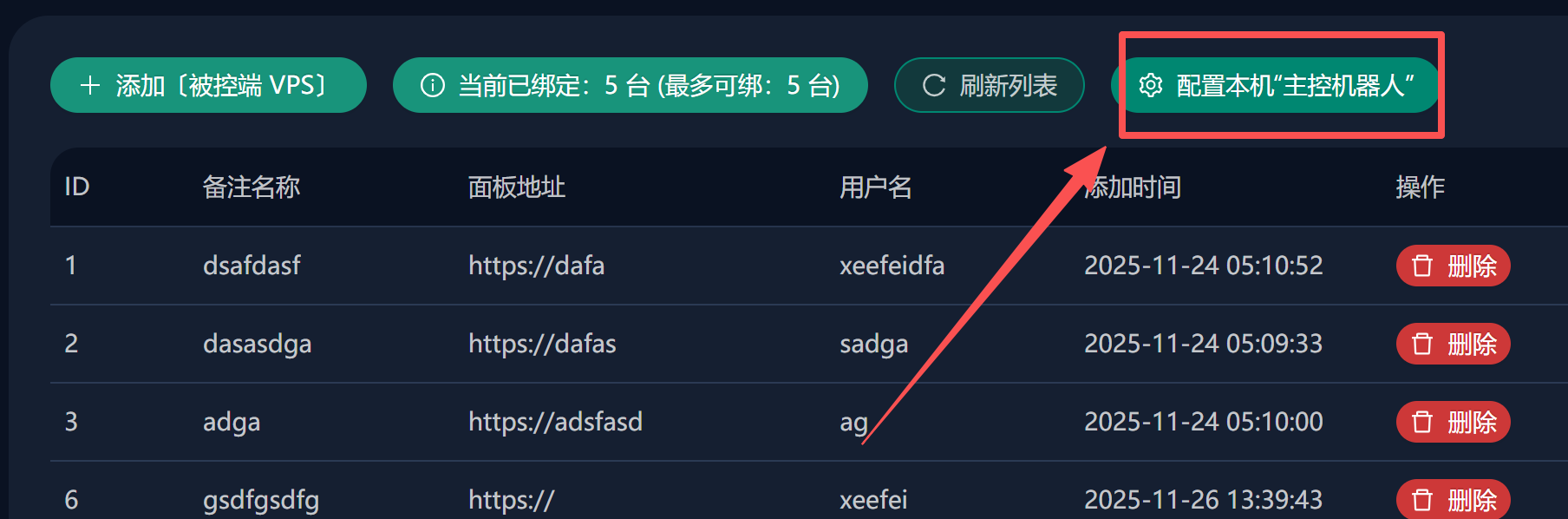
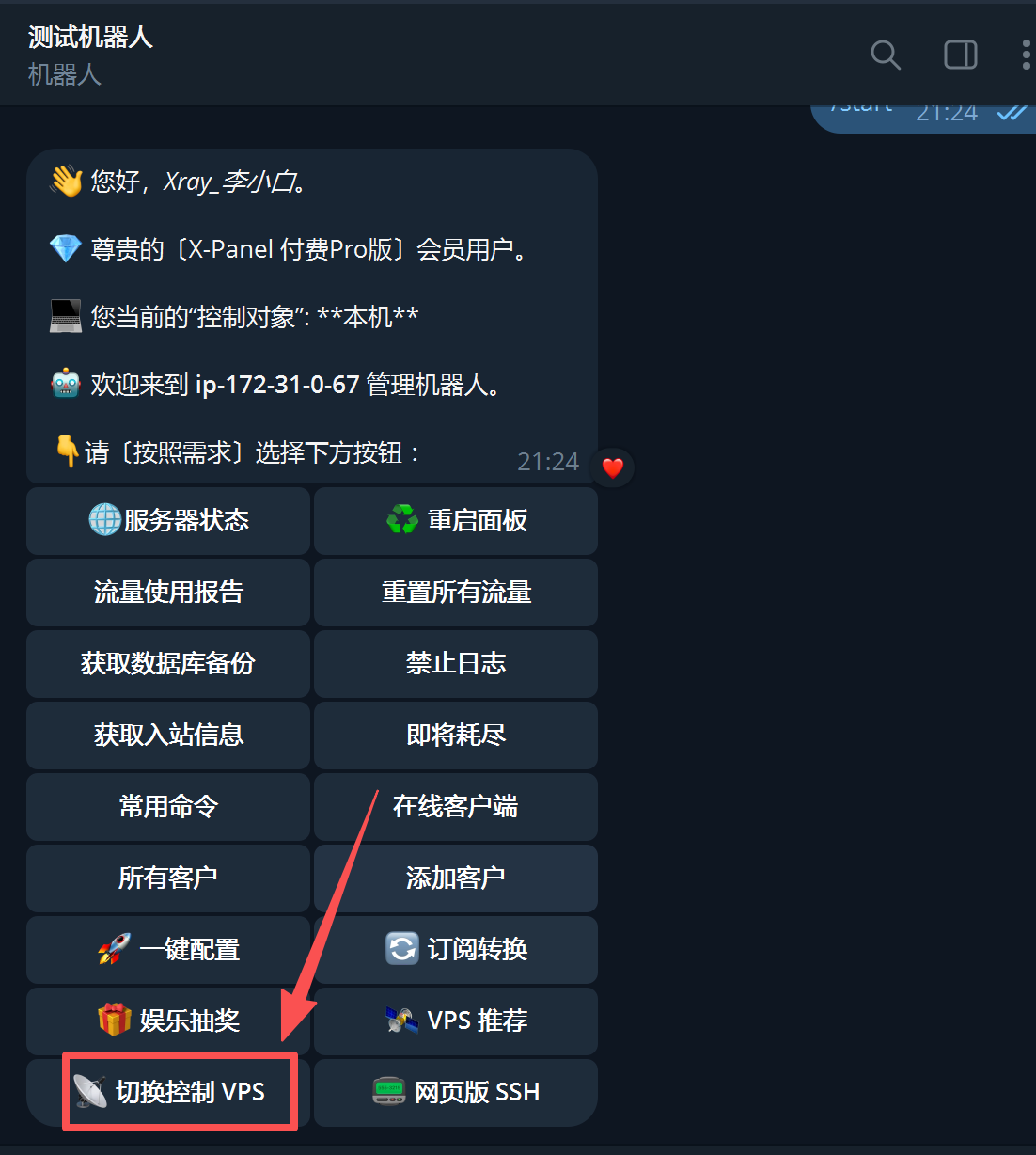
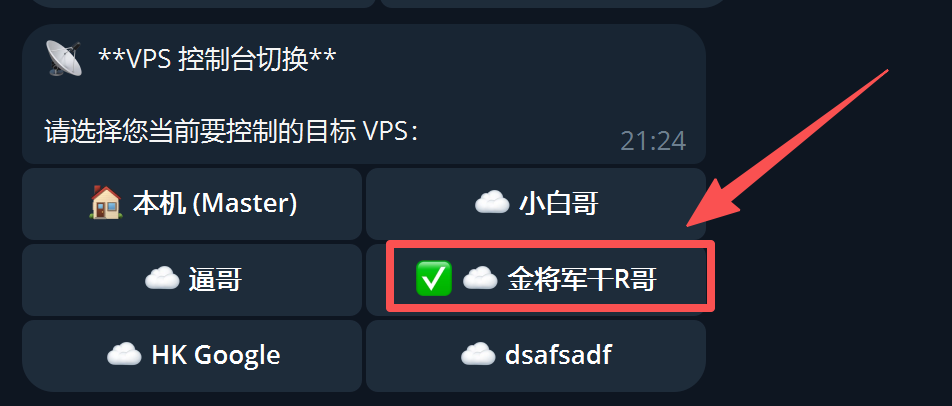
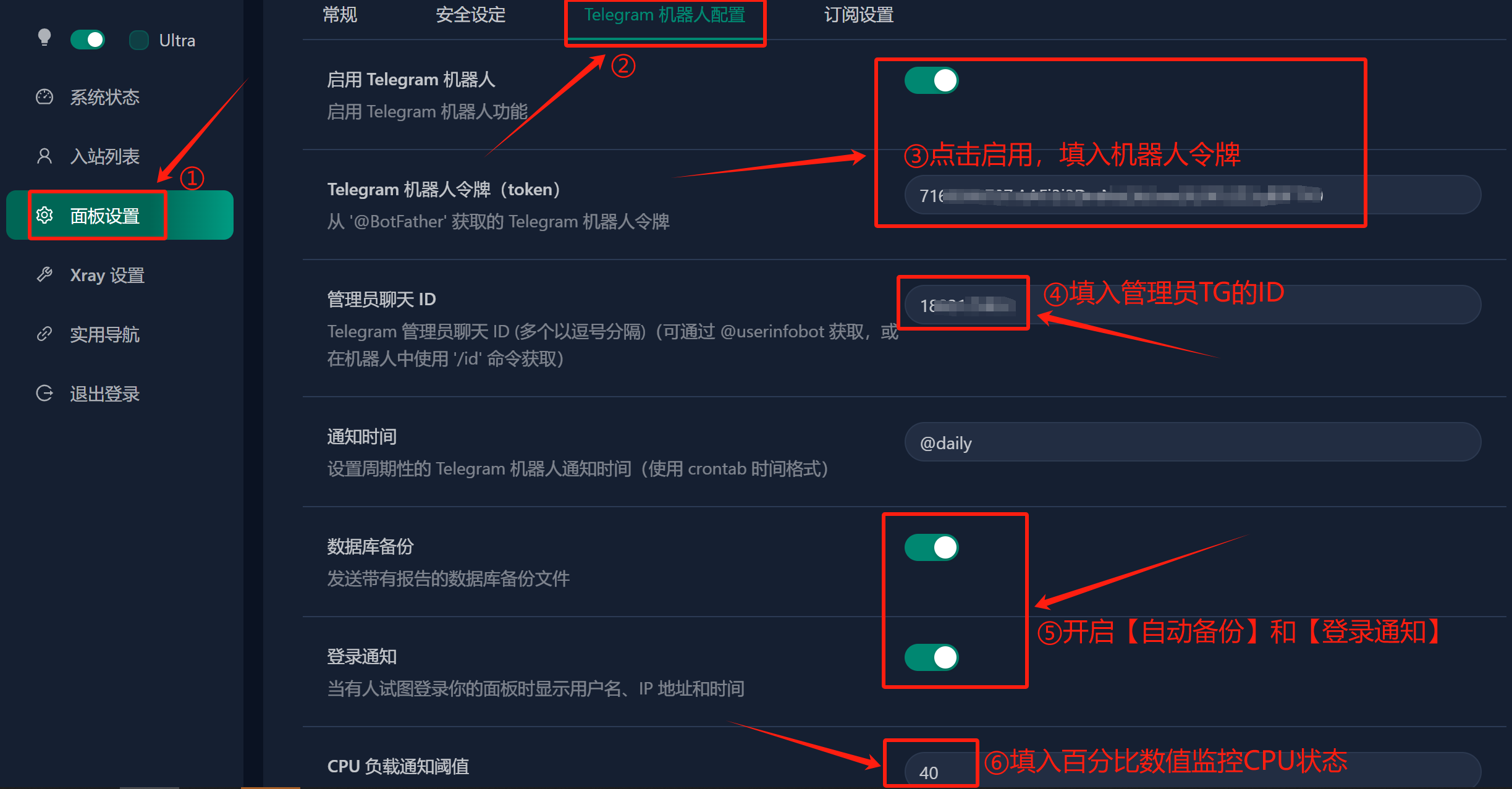
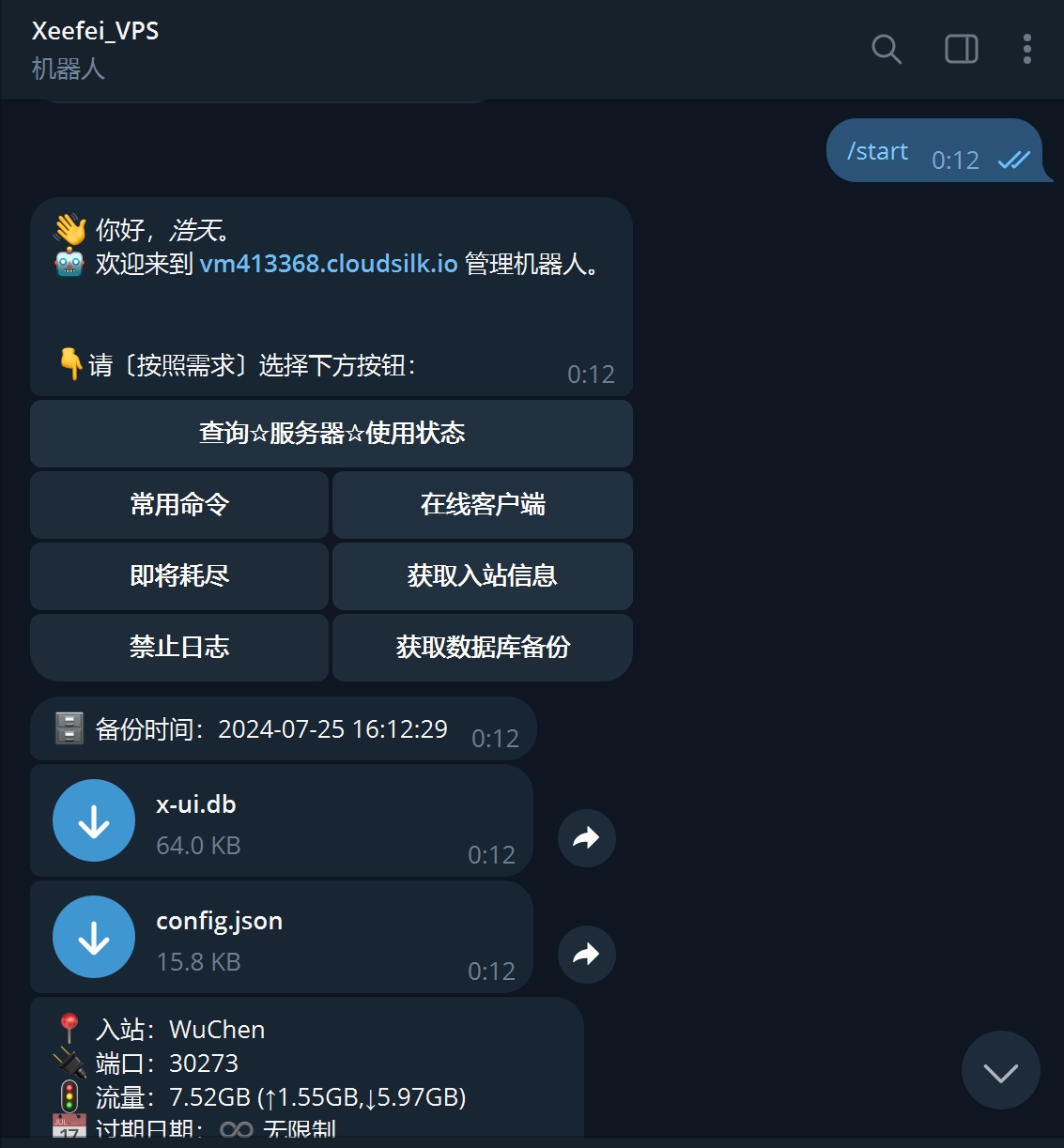
Web 面板通过 Telegram Bot 支持每日流量、面板登录、数据库备份、系统状态、客户端信息等通知和功能。要使用机器人,您需要在面板中设置机器人相关参数,包括:
参考:
30 \* \* \* \* \* - 在每个点的 30 秒处通知0 \*/10 \* \* \* \* - 每 10 分钟的第一秒通知@hourly - 每小时通知@daily - 每天通知 (00:00)@weekly - 每周通知@every 8h - 每8小时通知与 Botfather 对话:
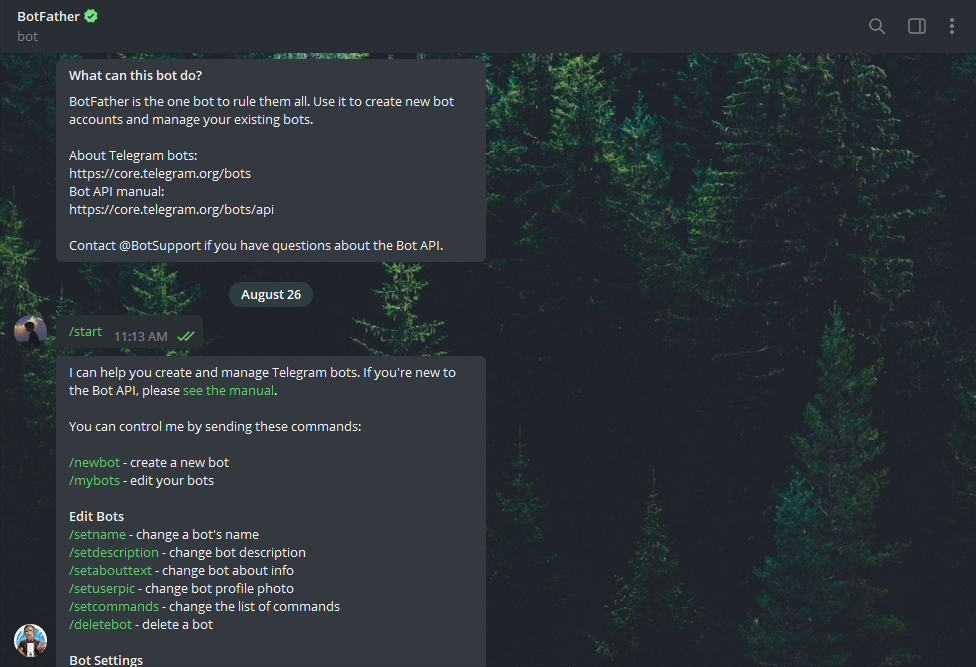
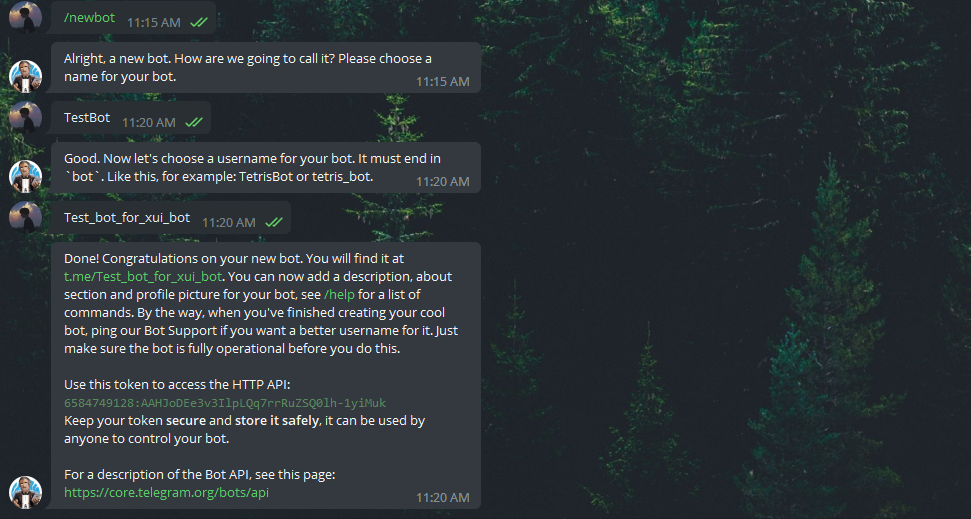
使用 /newbot 创建新机器人:你需要提供机器人名称以及用户名,注意名称中末尾要包含“bot”
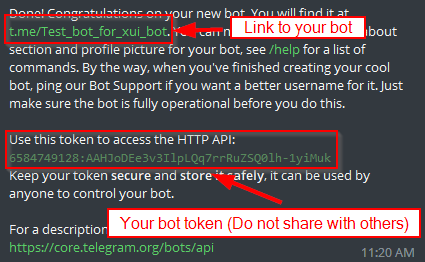
启动您刚刚创建的机器人。可以在此处找到机器人的链接。
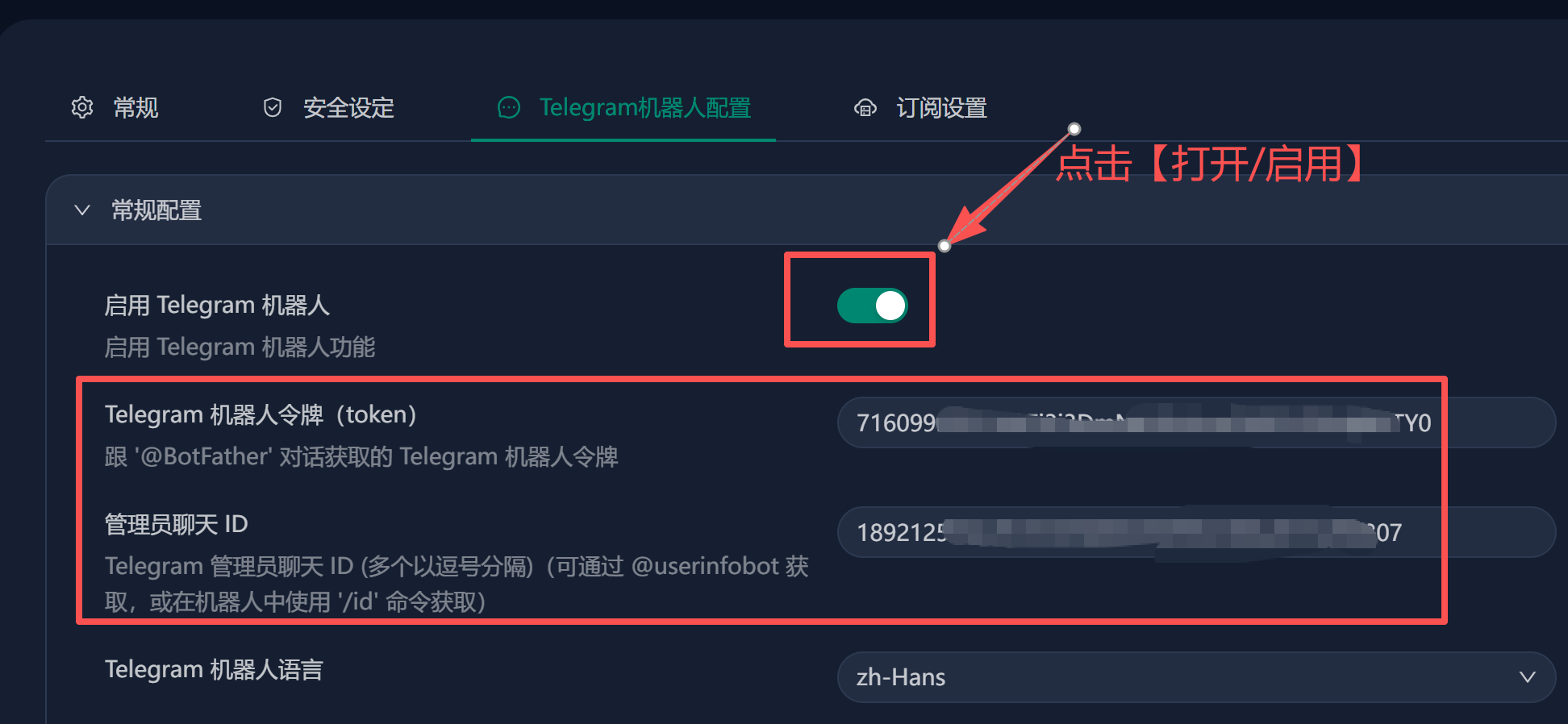
输入您的面板并配置 Telegram 机器人设置,如下所示:
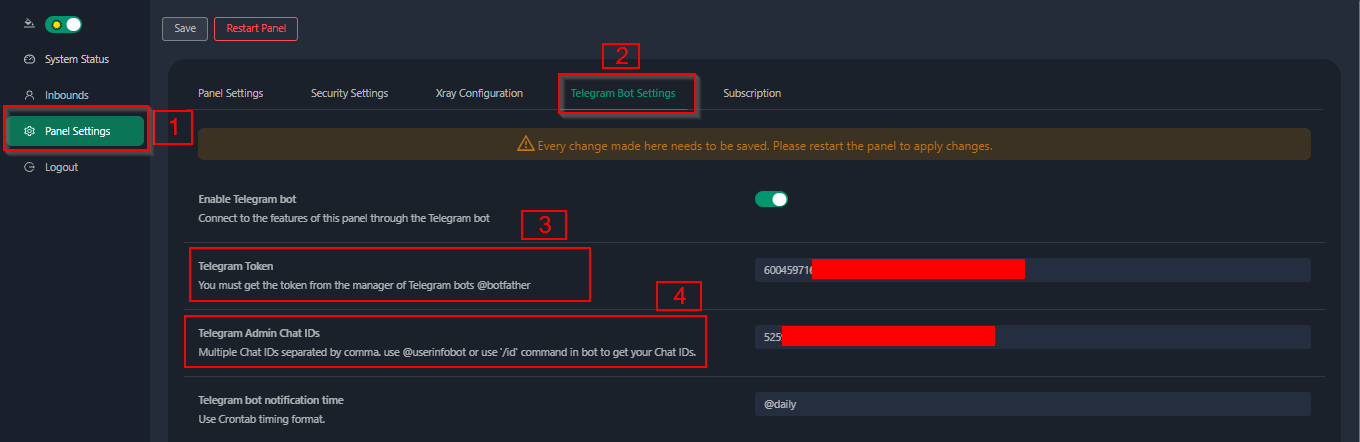
在输入字段编号 3 中输入机器人令牌。 在输入字段编号 4 中输入用户 ID。具有此 id 的 Telegram 帐户将是机器人管理员。 (您可以输入多个,只需将它们用“ ,”分开即可)
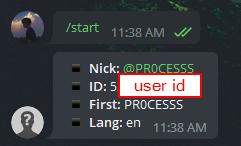
/login 使用 POST 用户名称 & 密码: {username: '', password: ''} 登录/panel/api/inbounds 以下操作的基础:| 方法 | 路径 | 操作 |
|---|---|---|
GET | "/list" | 获取所有入站 |
GET | "/get/:id" | 获取所有入站以及inbound.id |
GET | "/getClientTraffics/:email" | 通过电子邮件获取客户端流量 |
GET | "/getClientTrafficsById/:id" | 通过用户ID获取客户端流量 |
GET | "/createbackup" | Telegram 机器人向管理员发送备份 |
POST | "/add" | 添加入站 |
POST | "/del/:id" | 删除入站 |
POST | "/update/:id" | 更新入站 |
POST | "/clientIps/:email" | 客户端 IP 地址 |
POST | "/clearClientIps/:email" | 清除客户端 IP 地址 |
POST | "/addClient" | 将客户端添加到入站 |
POST | "/:id/delClient/:clientId" | 通过 clientId* 删除客户端 |
POST | "/updateClient/:clientId" | 通过 clientId* 更新客户端 |
POST | "/:id/resetClientTraffic/:email" | 重置客户端的流量 |
POST | "/resetAllTraffics" | 重置所有入站的流量 |
POST | "/resetAllClientTraffics/:id" | 重置入站中所有客户端的流量 |
POST | "/delDepletedClients/:id" | 删除入站耗尽的客户端 (-1: all) |
POST | "/onlines" | 获取在线用户 ( 电子邮件列表 ) |
使用clientId 项应该填写下列数据:
client.id for VMESS and VLESS
client.password for TROJAN
client.email for Shadowsocks

| 变量 | Type | 默认 |
|---|---|---|
| XUI_LOG_LEVEL | "debug" | "info" | "warn" | "error" | "info" |
| XUI_DEBUG | boolean | false |
| XUI_BIN_FOLDER | string | "bin" |
| XUI_DB_FOLDER | string | "/etc/x-ui" |
| XUI_LOG_FOLDER | string | "/var/log" |
例子:
XUI_BIN_FOLDER="bin" XUI_DB_FOLDER="/etc/x-ui" go build main.go
463 followers · starred Jan 2026
〔X-Panel 面板〕,Xray panel supporting multi-protocol multi-user expire day & traffic & Device restrictions (Vless & XTLS & Reality & XHTTP & Vision Seed & Switch),集成【一键配置 & 一键部署中转】生成功能。
See the code
---------------------------------------一个更好的面板 • 基于Xray Core构建------------------------------
声明: 此项目仅供个人学习、交流使用,请遵守当地法律法规,勿用于非法用途;请勿用于生产环境。
注意: 在使用此项目和〔教程〕过程中,若因违反以上声明使用规则而产生的一切后果由使用者自负。
如果此项目对你有用,请给一个🌟
TYQEmQp1P65u9bG7KPehgJdvuokfb72YkZ0xd20eBE429c2398793178e015B2ca1Dc42601f3Eb7qVEZuV98QTDN5qUmsFwvqTSvkYpmLtNf8o1sh1mppwR0xd20eBE429c2398793178e015B2ca1Dc42601f3Eb
————————————————————————————————
————————————————————————————————
bash <(curl -Ls https://raw.githubusercontent.com/xeefei/x-panel/master/install.sh)
apt update
apt upgrade -y
apt dist-upgrade -y
apt autoclean
apt autoremove -y
cat /etc/debian_version
uname -r
dpkg --list | grep linux-image
update-grub
使用〔X-Panel面板〕脚本一般情况下,安装完成创建入站之后,端口是默认关闭的,所以必须进入脚本选择【22】去放行端口
要使用【自动续签】证书功能,也必须放行【80】端口,保持80端口是打开的,才会每3个月自动续签一次
【全新安装】请执行以下脚本:
bash <(curl -Ls https://raw.githubusercontent.com/xeefei/x-panel/master/install.sh)
apt update -y&&apt install -y curl&&apt install -y socat
若要安装指定的版本,请使用以下安装命令。 e.g., ver v26.2.15:
VERSION=v26.2.15 && bash <(curl -Ls "https://raw.githubusercontent.com/xeefei/x-panel/$VERSION/install.sh") $VERSION
要使用 ACME 管理 SSL 证书:
确保您的域名已正确解析到服务器,
输入“x-ui”命令并选择“SSL 证书管理”,
您将看到以下选项:
安装和使用 Certbot:
apt-get install certbot -y
certbot certonly --standalone --agree-tos --register-unsafely-without-email -d yourdomain.com
certbot renew --dry-run
管理脚本具有用于 Cloudflare 的内置 SSL 证书应用程序。若要使用此脚本申请证书,需要满足以下条件:
如何获取 Cloudflare全局API密钥:
使用时,只需输入您的“域名”、“电子邮件”和“API KEY”即可。示意图如下:
ARCH=$(uname -m)
case "${ARCH}" in
  x86_64 | x64 | amd64) XUI_ARCH="amd64" ;;
  i*86 | x86) XUI_ARCH="386" ;;
  armv8* | armv8 | arm64 | aarch64) XUI_ARCH="arm64" ;;
  armv7* | armv7) XUI_ARCH="armv7" ;;
  armv6* | armv6) XUI_ARCH="armv6" ;;
  armv5* | armv5) XUI_ARCH="armv5" ;;
  s390x) echo 's390x' ;;
  *) XUI_ARCH="amd64" ;;
esac


wget https://github.com/xeefei/x-panel/releases/latest/download/x-ui-linux-${XUI_ARCH}.tar.gz
ARCH=$(uname -m)
case "${ARCH}" in
  x86_64 | x64 | amd64) XUI_ARCH="amd64" ;;
  i*86 | x86) XUI_ARCH="386" ;;
  armv8* | armv8 | arm64 | aarch64) XUI_ARCH="arm64" ;;
  armv7* | armv7) XUI_ARCH="armv7" ;;
  armv6* | armv6) XUI_ARCH="armv6" ;;
  armv5* | armv5) XUI_ARCH="armv5" ;;
  s390x) echo 's390x' ;;
  *) XUI_ARCH="amd64" ;;
esac

cd /root/
rm -rf x-ui/ /usr/local/x-ui/ /usr/bin/x-ui
tar zxvf x-ui-linux-${XUI_ARCH}.tar.gz
chmod +x x-ui/x-ui x-ui/bin/xray-linux-* x-ui/x-ui.sh
cp x-ui/x-ui.sh /usr/bin/x-ui
cp -f x-ui/x-ui.service /etc/systemd/system/
mv x-ui/ /usr/local/
systemctl daemon-reload
systemctl enable x-ui
systemctl restart x-ui
安装Docker
bash <(curl -sSL https://get.docker.com)
克隆项目仓库
git clone https://github.com/xeefei/x-panel.git
cd x-panel
启动服务:
docker compose up -d
添加 --pull always 标志使 docker 在拉取更新的镜像时自动重新创建容器。有关更多信息,请参阅:https://docs.docker.com/reference/cli/docker/container/run/#pull
或
docker run -itd \
   -e XRAY_VMESS_AEAD_FORCED=false \
   -v $PWD/db/:/etc/x-ui/ \
   -v $PWD/cert/:/root/cert/ \
   --network=host \
   --restart=unless-stopped \
   --name x-panel \
   ghcr.io/xeefei/x-panel:latest
更新至最新版本
cd x-panel
docker compose down
docker compose pull x-panel
docker compose up -d
**从Docker中删除x-panel **
docker stop x-panel
docker rm x-panel
cd --
rm -r x-panel
我们的平台提供与各种架构和设备的兼容性,确保在各种计算环境中的灵活性。以下是我们支持的关键架构:
amd64: 这种流行的架构是个人计算机和服务器的标准,可以无缝地适应大多数现代操作系统。
x86 / i386: 这种架构在台式机和笔记本电脑中被广泛采用,得到了众多操作系统和应用程序的广泛支持,包括但不限于 Windows、macOS 和 Linux 系统。
armv8 / arm64 / aarch64: 这种架构专为智能手机和平板电脑等当代移动和嵌入式设备量身定制,以 Raspberry Pi 4、Raspberry Pi 3、Raspberry Pi Zero 2/Zero 2 W、Orange Pi 3 LTS 等设备为例。
armv7 / arm / arm32: 作为较旧的移动和嵌入式设备的架构,它仍然广泛用于Orange Pi Zero LTS、Orange Pi PC Plus、Raspberry Pi 2等设备。
armv6 / arm / arm32: 这种架构面向非常老旧的嵌入式设备,虽然不太普遍,但仍在使用中。Raspberry Pi 1、Raspberry Pi Zero/Zero W 等设备都依赖于这种架构。
armv5 / arm / arm32: 它是一种主要与早期嵌入式系统相关的旧架构,目前不太常见,但仍可能出现在早期 Raspberry Pi 版本和一些旧智能手机等传统设备中。
对于版本 v2.1.0 及更高版本:
WARP 是内置的,无需额外安装;只需在面板中打开必要的配置即可。
如果要在 v2.1.0 之前使用 WARP 路由,请按照以下步骤操作:
1. 在 SOCKS Proxy Mode 模式中安装Wrap
2. 如果您已经安装了 warp,您可以使用以下命令卸载:
warp u
3. 在面板中打开您需要的配置
配置:
注意: 使用 IP 隧道时,IP 限制无法正常工作。
对于 v1.6.1之前的版本 :
对于 v1.7.0 以及更新的版本:
要使 IP 限制正常工作,您需要按照以下步骤安装 fail2ban 及其所需的文件:
x-ui 指令IP Limit Management.确保您的 Xray 配置上有 ./access.log 。在 v2.1.3 之后,我们有一个选项。
  "log": {
    "access": "./access.log",
    "dnsLog": false,
    "loglevel": "warning"
  },
Web 面板通过 Telegram Bot 支持每日流量、面板登录、数据库备份、系统状态、客户端信息等通知和功能。要使用机器人,您需要在面板中设置机器人相关参数,包括:
参考:
30 \* \* \* \* \* - 在每个点的 30 秒处通知0 \*/10 \* \* \* \* - 每 10 分钟的第一秒通知@hourly - 每小时通知@daily - 每天通知 (00:00)@weekly - 每周通知@every 8h - 每8小时通知与 Botfather 对话:
使用 /newbot 创建新机器人:你需要提供机器人名称以及用户名,注意名称中末尾要包含“bot”
启动您刚刚创建的机器人。可以在此处找到机器人的链接。
输入您的面板并配置 Telegram 机器人设置,如下所示:
在输入字段编号 3 中输入机器人令牌。 在输入字段编号 4 中输入用户 ID。具有此 id 的 Telegram 帐户将是机器人管理员。 (您可以输入多个,只需将它们用“ ,”分开即可)
/login 使用 POST 用户名称 & 密码: {username: '', password: ''} 登录/panel/api/inbounds 以下操作的基础:| 方法 | 路径 | 操作 |
|---|---|---|
GET | "/list" | 获取所有入站 |
GET | "/get/:id" | 获取所有入站以及inbound.id |
GET | "/getClientTraffics/:email" | 通过电子邮件获取客户端流量 |
GET | "/getClientTrafficsById/:id" | 通过用户ID获取客户端流量 |
GET | "/createbackup" | Telegram 机器人向管理员发送备份 |
POST | "/add" | 添加入站 |
POST | "/del/:id" | 删除入站 |
POST | "/update/:id" | 更新入站 |
POST | "/clientIps/:email" | 客户端 IP 地址 |
POST | "/clearClientIps/:email" | 清除客户端 IP 地址 |
POST | "/addClient" | 将客户端添加到入站 |
POST | "/:id/delClient/:clientId" | 通过 clientId* 删除客户端 |
POST | "/updateClient/:clientId" | 通过 clientId* 更新客户端 |
POST | "/:id/resetClientTraffic/:email" | 重置客户端的流量 |
POST | "/resetAllTraffics" | 重置所有入站的流量 |
POST | "/resetAllClientTraffics/:id" | 重置入站中所有客户端的流量 |
POST | "/delDepletedClients/:id" | 删除入站耗尽的客户端 (-1: all) |
POST | "/onlines" | 获取在线用户 ( 电子邮件列表 ) |
使用clientId 项应该填写下列数据:
client.id for VMESS and VLESS
client.password for TROJAN
client.email for Shadowsocks
| 变量 | Type | 默认 |
|---|---|---|
| XUI_LOG_LEVEL | "debug" | "info" | "warn" | "error" | "info" |
| XUI_DEBUG | boolean | false |
| XUI_BIN_FOLDER | string | "bin" |
| XUI_DB_FOLDER | string | "/etc/x-ui" |
| XUI_LOG_FOLDER | string | "/var/log" |
例子:
XUI_BIN_FOLDER="bin" XUI_DB_FOLDER="/etc/x-ui" go build main.go
463 followers · starred Jan 2026



