让 Codex 通过 USB 操作真实 iPhone:引导安装、App 自动化、实时屏幕与截图回退。
Python
3,742
65 commits
updated Oct 13, 2026
中文 · English
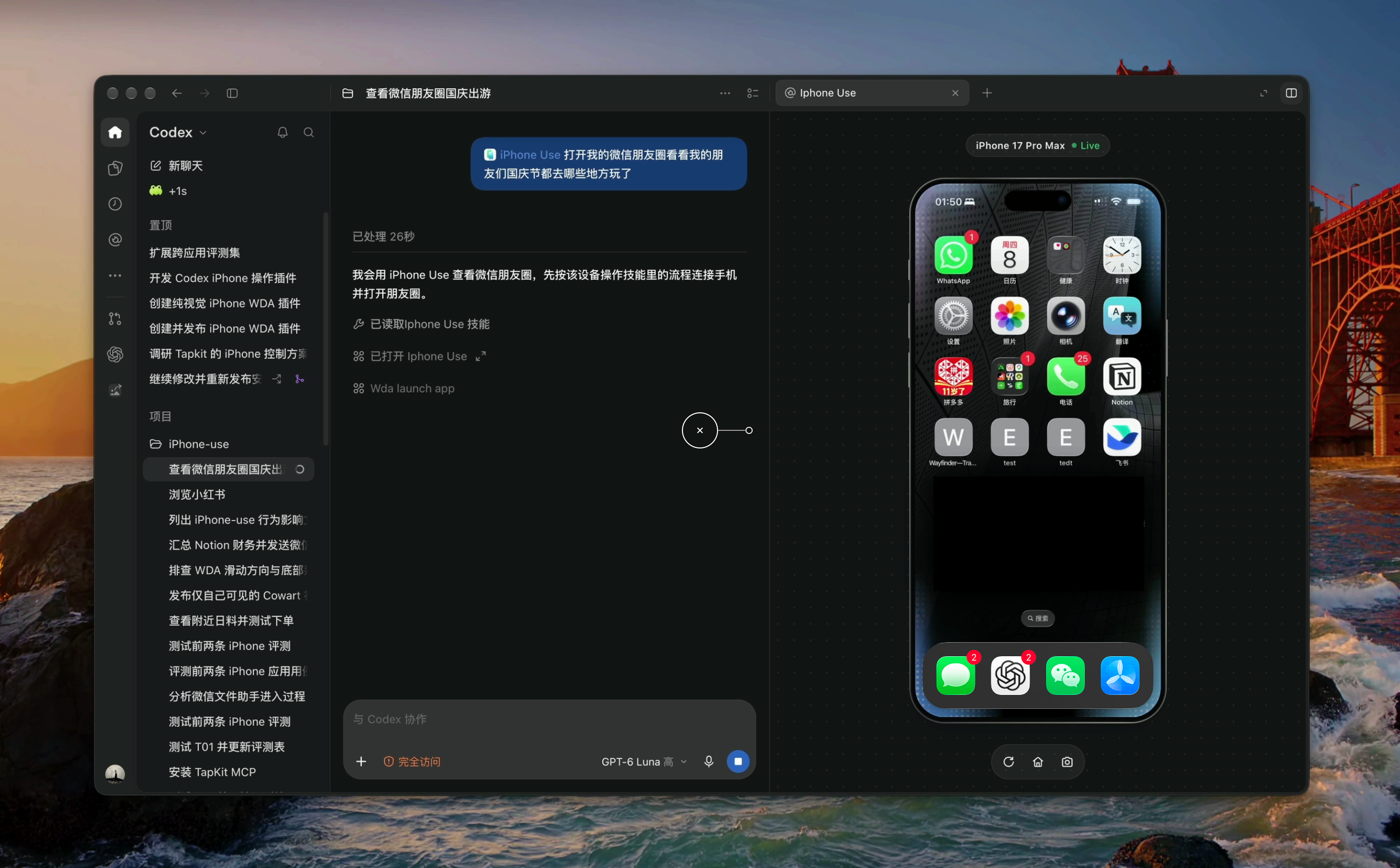
让 Codex、WorkBuddy 或豆包工作通过 USB 操作你的真实 iPhone。用自然语言描述任务,助手就能打开 App、读取页面、点击、滚动、输入文字、整理列表,并在侧边栏展示手机屏幕。
iPhone Use 使用 WebDriverAgent(WDA)与 iPhone 通信,包含本地 MCP 服务、安装与使用技能,以及实时屏幕 widget。它优先复用现有连接与构建;控件定位失败时,指导模型查看截图并尝试坐标点击。
插件默认向独立的 PostHog 项目发送匿名使用统计,包括启动、工具调用、连接状态、耗时和错误类别。使用随机安装标识,不上传手机画面、输入内容或设备标识。设置 IPHONE_USE_ANALYTICS=0 或 DO_NOT_TRACK=1 并重启 MCP 服务可关闭。详见 埋点与分析说明。
使用前,需要先在你自己的 iPhone 上安装、签名并启动 WDA Runner。 WDA 是运行在手机上的执行服务;下面的提示词和 setup 流程可以让所用宿主的助手协助完成首次安装,已有健康的 WDA 可直接复用。
2026-10-09 至 2026-10-13,完整记录见 更新记录。
将下面这段话复制到本机 Codex:
请帮我安装和配置 iPhone Use:
https://github.com/zhongerxin/iPhone-use

先读取仓库 README 和安装脚本,检查本机 Codex CLI、Python、Node.js、npm、
完整 Xcode,以及通过 USB 连接的 iPhone。把项目放到合适的本机目录,
运行 sh scripts/install.sh 安装插件。

如果当前聊天还没有加载新工具,明确告诉我重连或新开聊天后继续。
工具可用后读取 iphone-use-setup 技能,检查现有配置,优先复用已有 WDA。
首次配置时发现我的设备,使用我自己的 Apple 开发团队和可签名 bundle ID,
获取固定版本 WDA、配置签名、构建并启动,直到 pua_ready 返回 ready=true,
然后打开手机屏幕。不要照搬作者的设备标识或签名信息。

缺少依赖时说明具体缺项并帮助安装。Apple 账号登录、设备信任、开发者模式
或解锁需要我操作时,告诉我明确步骤,等我完成再继续。
安装插件后,当前聊天可能需要重新连接才能加载工具,流程可在重连后继续。Apple 账号登录、设备信任、开发者模式及手机解锁仍需本人在系统界面完成。
仓库目前为私有,需要有 GitHub 访问权限,或者使用已取得的源代码包。
两者都支持通过 USB 操作真实 iPhone,并在侧边栏显示实时画面;共用本机的设备配置、WDA 构建和操作锁,已配置过的手机优先复用。依赖仍是 macOS、完整 Xcode、Python、Node.js / npm 和 USB iPhone,安装这两个适配版无需 Codex CLI。适配版默认关闭匿名使用统计。
| 宿主 | 在源码目录运行 | 安装后的接入 |
|---|---|---|
| WorkBuddy | python3 workbuddy/install.py | 在「连接器管理」信任 iphone_use,新开会话 |
| 豆包工作 | python3 doubao/install.py | 按安装器输出新建 STDIO 连接器,上传两个技能,新开「本地电脑」任务 |
将对应提示词发给本机的 WorkBuddy 或豆包工作。助手可执行本地安装;宿主界面的接入步骤若无法自动操作,会说明需要你完成的具体步骤。首次签名仍使用你自己的 Apple 账号和开发团队。
请在这台 Mac 上安装 iPhone Use,让 WorkBuddy 通过 USB 操作我的真实 iPhone:
https://github.com/zhongerxin/iPhone-use

先读取 README.md、workbuddy/README.md 和安装脚本,检查 Python、Node.js、npm、
完整 Xcode 和 USB iPhone。克隆或复用本地源码,保留已有改动,
在源码目录运行 python3 workbuddy/install.py;不要运行 Codex 安装脚本。
在 WorkBuddy「连接器管理」里信任并启用 iphone_use,然后新开会话加载工具和技能。
如果这些界面步骤需要我操作,给出具体位置,等我完成后继续。

工具可用后读取 iphone-use-setup,先查询 setup status,复用已有配置、健康 WDA
或正在运行的启动任务;首次配置使用我自己的设备和 Apple 开发团队完成签名与启动。
确认 pua_ready 返回 ready=true 后调用一次 pua_screen(),在侧边栏显示实时手机画面,
再在 iPhone 计算器中验证 12×34=408。Apple 登录、信任、开发者模式或解锁
需要我接管时,说明具体步骤并等我完成;不要照搬作者的设备标识或签名信息。
请在这台 Mac 上安装 iPhone Use,让豆包工作通过 USB 操作我的真实 iPhone:
https://github.com/zhongerxin/iPhone-use

在「本地电脑」任务中先读取 README.md、doubao/README.md 和安装脚本,
检查 Python、Node.js、npm、完整 Xcode 和 USB iPhone。克隆或复用本地源码,
保留已有改动,在源码目录运行 python3 doubao/install.py;不要运行 Codex 安装脚本。
按安装器输出,在「插件 · 技能 · 伙伴」中新建名为 iphone_use 的 STDIO 连接器,
命令和参数使用输出的绝对路径,并分别上传安装目录下的 iphone-use、iphone-use-setup
两个技能文件夹。启用连接器和技能,再新开「本地电脑」任务;已有连接器更新后关闭再打开。
如果这些界面步骤需要我操作,给出具体位置和路径,等我完成后继续。

工具可用后读取 iphone-use-setup,先查询 setup status,复用已有配置、健康 WDA
或正在运行的启动任务;首次配置使用我自己的设备和 Apple 开发团队完成签名与启动。
确认 pua_ready 返回 ready=true 后调用一次 pua_screen(),在右侧 MCP App 显示实时手机画面,
再在 iPhone 计算器中验证 12×34=408。Apple 登录、信任、开发者模式或解锁
需要我接管时,说明具体步骤并等我完成;不要照搬作者的设备标识或签名信息。
如果工具没有加载,先确认连接器已启用,再新开会话 / 本地电脑任务。两个宿主同时使用同一部手机时,按共享操作锁的提示等待,避免同时操作。详细安装、更新和排查步骤见上表链接。
| 依赖 | 用途 |
|---|---|
| macOS 与 Codex、WorkBuddy 或豆包工作 | 运行本地 MCP 服务与屏幕侧边栏;Codex 版安装另需 Codex CLI |
| 完整 Xcode,已完成首次启动配置 | 编译、签名、部署和运行 WDA;仅 Command Line Tools 不够 |
| 可在 Xcode 中使用的 Apple 账号和开发团队 | 签名手机端 WDA Runner |
| USB 连接的真实 iPhone | 信任此 Mac,开启设备要求的开发者模式,安装与启动期间保持解锁 |
| Python 3.9+ | 运行 MCP 服务;Python 端使用标准库 |
| Node.js 20.19+、22.12+ 或 24+,npm 10+ | USB 转发与屏幕流;支持范围以项目 engines 和 doctor 检查为准 |
Xcode 需要支持手机当前的 iOS 版本。无需越狱,也无需单独启动 Appium Server。WDA 固定使用已验证的 16.14.0 提交,下载、依赖安装、签名和构建由 setup 流程管理。
手机端使用 Appium 维护的 WebDriverAgent。首次使用时,须通过 Xcode 用你自己的 Apple 账号与开发团队签名、安装并启动 WebDriverAgentRunner。
推荐使用上面的安装提示词和下面的 iphone-use-setup 流程:Codex 获取本项目固定版本的 WDA,配置你的设备和签名,再完成构建、部署与启动;需要你完成 Apple 登录、设备信任、开发者模式或解锁时,会提示具体步骤。
如需在 Xcode 手动处理:
WebDriverAgent.xcodeproj,选择 WebDriverAgentRunner scheme 和自己的 iPhone;在 Runner target 的 Signing & Capabilities 中选择自己的 Team 与可签名的 Bundle Identifier。本对话首次使用先调用 pua_setup(action="status"),复用健康服务或活动工作;缺少服务才 start 一次。start 默认最多等待 20 秒,超时后按同一 job 查询,不重复启动。服务就绪后,以 pua_ready 返回 ready=true 为准,再开始手机任务。设备与签名要求可参考 Appium 真机准备说明。
git clone https://github.com/zhongerxin/iPhone-use.git
cd iPhone-use
sh scripts/install.sh
脚本验证并暂存源码,通过 Codex CLI 注册本地 marketplace、安装插件和技能,并将安装缓存中的服务注册为标准 MCP iphone_use。插件与标准配置使用同一命名空间,避免重复工具注册。
源代码包解压后,也可以在包目录运行同一个安装脚本。安装完成后重连或新开 Codex 聊天。
在新聊天中启用 iPhone Use,输入:
用 iphone-use-setup 帮我配置通过 USB 连接的 iPhone,安装并启动 WDA,验证 READY,然后显示手机屏幕。
技能引导 Codex 完成诊断、设备发现、签名配置、获取 WDA、后台构建与启动。已配置过的设备会复用配置和构建,正常任务不需要每次重装。pua_ready 返回 ready=true 后才开始手机任务。
| 功能 | 示例 |
|---|---|
| App 导航与操作 | 打开目标 App,进入搜索、详情、设置或草稿页面 |
| 页面读取 | 获取紧凑控件树、文字、位置和实际截图 |
| 点击与手势 | 按控件或坐标点击,滑动和拖动,等待页面目标出现 |
| 中文与长文本输入 | 一次提供完整 Unicode 文字,长文本分段输入并支持续传 |
| 连续任务 | 将已知点击、输入、等待等步骤组成一次 batch,减少模型往返 |
| 列表搜索与采集 | 有界滚动查找、重叠读取与去重,返回覆盖边界 |
| 可见失败恢复 | 控件被遮挡、未聚焦或树不完整时,查看新截图并重新选择点击位置 |
| 实时手机屏幕 | iPhone 外壳、设备状态、操作光效与清楚可见的点击 / 拖动提示 |
| 连接恢复 | 复用后台启动工作、重建失效会话;用户可点击刷新重新连接预览 |
示例提示词:
用 iPhone Use 打开备忘录,新建一条草稿,输入下面的中文内容,核对文字后保留。

打开目标 App,搜索这个名称,读取前几项结果并整理给我。

读取这个列表,分段滚动并去重,说明已经覆盖的范围和还未确认的部分。
输入与提交分开,工具默认不提交文字。模型需要核对关键页面、接收人、数量和最终结果。密码、验证码、Face ID 等认证交给用户完成;等待解锁或认证接管时,widget 保留暂停前的画面,叠加黑色半透明遮罩、接管手势图标和「请在手机上接管操作」提示。恢复预览后自动移除遮罩。
屏幕预览在同一聊天中复用已有 widget。支持直接点击实时画面、鼠标拖动和触控板双指滚动/翻页,底部提供刷新、主屏幕和截图按钮。外观按连接机型匹配:支持灵动岛的机型才显示灵动岛;其他已知圆角屏机型保留圆角和外壳;iPhone X 之前的机型、所有 iPhone SE 和未知机型仅显示无圆角、无外壳的矩形屏幕。无图像时屏幕内仅显示对应状态图标,顶部显示连接或暂停状态。预览供用户观看,模型定位仍以工具返回的实际图像或控件为依据。
image.pixel_to_point 转为 iPhone 点坐标,再交给 pua_tap。这些优化主要减少重复请求与模型往返,完整任务速度仍取决于 App、USB / WDA 状态和模型响应。工程回归与真机验收分别记录在本地开发资料中。
模型可用 17 个工具,另有 2 个仅供屏幕 widget 使用的工具。
| 工具 | 用途 |
|---|---|
pua_doctor、pua_setup、pua_ready | 环境诊断、设备配置、后台安装 / 启动与就绪检查 |
pua_observe、pua_find | 控件树、截图与目标查询 |
pua_apps、pua_launch_app | 查询 App 标识、读取安装证据和启动 App |
pua_tap、pua_swipe、pua_press_button | 点击、滑动、主屏幕等操作 |
pua_type_text、pua_wait | Unicode 输入与有界等待 |
pua_batch、pua_scroll_find、pua_collect_list | 组合动作、滚动查找与列表采集 |
pua_screen、pua_metrics | 预览开关与有界耗时统计 |
界面异常时先返回截图,再由模型判断下一步:滚动查找一次最多滑一次,仍找不到可点击目标就暂停;遮挡、滚动无进展、输入不符或预期页面未出现也走截图兜底。已有截图直接复用,不自动继续盲滑或重放操作。
新安装默认使用 ~/.local/share/iphone-use/,可通过 IPHONE_USE_STATE_DIR 指定外部目录;原 WDA_STATE_DIR 仍兼容。升级时若新目录不存在,会继续使用检测到的旧配置目录,保留设备、签名和构建。不要为了改名删除运行数据。
运行目录权限为 700,私有配置和图像文件为 600。明确调用的截图有保留上限,预览流不落盘。签名材料、设备数据、运行日志与依赖目录均不进入源代码发布包。WDA_URL 可指定本机地址,默认转发端口为 18100,远程地址会被拒绝。
更新已克隆的仓库:
git pull --ff-only
sh scripts/install.sh
重新连接聊天以加载更新后的工具、技能和屏幕资源。若手机连接失败,先检查 USB、设备解锁、开发者模式、Xcode 签名与 setup 返回的具体错误;已有启动工作应继续查询,避免反复重启。
npm ci --prefix ui --no-audit --no-fund
npm run build --prefix ui
sh scripts/check.sh
python3 scripts/package.py
构建结果是自包含屏幕 HTML,源代码包位于 dist/iphone-use-<版本>-source.zip。安装和普通使用不需要重新构建 UI。安装后的插件仍完整保留 widget 的源码、样式、构建脚本、配置、依赖锁文件和测试,便于本地维护。
本项目依赖 Appium 生态与 WebDriverAgent:WDA 提供手机端的自动化执行服务,appium-ios-device 提供 USB 设备通信、端口转发与屏幕流连接能力。iPhone Use 在这些基础上提供 Codex 插件、MCP 工具、安装引导与屏幕 widget,无需单独运行 Appium Server。
感谢 Appium、WebDriverAgent 及相关项目的维护者和贡献者,让真实 iPhone 的自动化操作成为可能。
MIT License。第三方组件说明见 THIRD_PARTY_NOTICES.md。
3,383 followers · starred Oct 2026
188 followers · starred Oct 2026
576 followers · starred Oct 2026
129 followers · starred Oct 2026
让 Codex 通过 USB 操作真实 iPhone:引导安装、App 自动化、实时屏幕与截图回退。
Python
3,742
65 commits
updated Oct 13, 2026
中文 · English
让 Codex、WorkBuddy 或豆包工作通过 USB 操作你的真实 iPhone。用自然语言描述任务,助手就能打开 App、读取页面、点击、滚动、输入文字、整理列表,并在侧边栏展示手机屏幕。
iPhone Use 使用 WebDriverAgent(WDA)与 iPhone 通信,包含本地 MCP 服务、安装与使用技能,以及实时屏幕 widget。它优先复用现有连接与构建;控件定位失败时,指导模型查看截图并尝试坐标点击。
插件默认向独立的 PostHog 项目发送匿名使用统计,包括启动、工具调用、连接状态、耗时和错误类别。使用随机安装标识,不上传手机画面、输入内容或设备标识。设置 IPHONE_USE_ANALYTICS=0 或 DO_NOT_TRACK=1 并重启 MCP 服务可关闭。详见 埋点与分析说明。
使用前,需要先在你自己的 iPhone 上安装、签名并启动 WDA Runner。 WDA 是运行在手机上的执行服务;下面的提示词和 setup 流程可以让所用宿主的助手协助完成首次安装,已有健康的 WDA 可直接复用。
2026-10-09 至 2026-10-13,完整记录见 更新记录。
将下面这段话复制到本机 Codex:
请帮我安装和配置 iPhone Use:
https://github.com/zhongerxin/iPhone-use

先读取仓库 README 和安装脚本,检查本机 Codex CLI、Python、Node.js、npm、
完整 Xcode,以及通过 USB 连接的 iPhone。把项目放到合适的本机目录,
运行 sh scripts/install.sh 安装插件。

如果当前聊天还没有加载新工具,明确告诉我重连或新开聊天后继续。
工具可用后读取 iphone-use-setup 技能,检查现有配置,优先复用已有 WDA。
首次配置时发现我的设备,使用我自己的 Apple 开发团队和可签名 bundle ID,
获取固定版本 WDA、配置签名、构建并启动,直到 pua_ready 返回 ready=true,
然后打开手机屏幕。不要照搬作者的设备标识或签名信息。

缺少依赖时说明具体缺项并帮助安装。Apple 账号登录、设备信任、开发者模式
或解锁需要我操作时,告诉我明确步骤,等我完成再继续。
安装插件后,当前聊天可能需要重新连接才能加载工具,流程可在重连后继续。Apple 账号登录、设备信任、开发者模式及手机解锁仍需本人在系统界面完成。
仓库目前为私有,需要有 GitHub 访问权限,或者使用已取得的源代码包。
两者都支持通过 USB 操作真实 iPhone,并在侧边栏显示实时画面;共用本机的设备配置、WDA 构建和操作锁,已配置过的手机优先复用。依赖仍是 macOS、完整 Xcode、Python、Node.js / npm 和 USB iPhone,安装这两个适配版无需 Codex CLI。适配版默认关闭匿名使用统计。
| 宿主 | 在源码目录运行 | 安装后的接入 |
|---|---|---|
| WorkBuddy | python3 workbuddy/install.py | 在「连接器管理」信任 iphone_use,新开会话 |
| 豆包工作 | python3 doubao/install.py | 按安装器输出新建 STDIO 连接器,上传两个技能,新开「本地电脑」任务 |
将对应提示词发给本机的 WorkBuddy 或豆包工作。助手可执行本地安装;宿主界面的接入步骤若无法自动操作,会说明需要你完成的具体步骤。首次签名仍使用你自己的 Apple 账号和开发团队。
请在这台 Mac 上安装 iPhone Use,让 WorkBuddy 通过 USB 操作我的真实 iPhone:
https://github.com/zhongerxin/iPhone-use

先读取 README.md、workbuddy/README.md 和安装脚本,检查 Python、Node.js、npm、
完整 Xcode 和 USB iPhone。克隆或复用本地源码,保留已有改动,
在源码目录运行 python3 workbuddy/install.py;不要运行 Codex 安装脚本。
在 WorkBuddy「连接器管理」里信任并启用 iphone_use,然后新开会话加载工具和技能。
如果这些界面步骤需要我操作,给出具体位置,等我完成后继续。

工具可用后读取 iphone-use-setup,先查询 setup status,复用已有配置、健康 WDA
或正在运行的启动任务;首次配置使用我自己的设备和 Apple 开发团队完成签名与启动。
确认 pua_ready 返回 ready=true 后调用一次 pua_screen(),在侧边栏显示实时手机画面,
再在 iPhone 计算器中验证 12×34=408。Apple 登录、信任、开发者模式或解锁
需要我接管时,说明具体步骤并等我完成;不要照搬作者的设备标识或签名信息。
请在这台 Mac 上安装 iPhone Use,让豆包工作通过 USB 操作我的真实 iPhone:
https://github.com/zhongerxin/iPhone-use

在「本地电脑」任务中先读取 README.md、doubao/README.md 和安装脚本,
检查 Python、Node.js、npm、完整 Xcode 和 USB iPhone。克隆或复用本地源码,
保留已有改动,在源码目录运行 python3 doubao/install.py;不要运行 Codex 安装脚本。
按安装器输出,在「插件 · 技能 · 伙伴」中新建名为 iphone_use 的 STDIO 连接器,
命令和参数使用输出的绝对路径,并分别上传安装目录下的 iphone-use、iphone-use-setup
两个技能文件夹。启用连接器和技能,再新开「本地电脑」任务;已有连接器更新后关闭再打开。
如果这些界面步骤需要我操作,给出具体位置和路径,等我完成后继续。

工具可用后读取 iphone-use-setup,先查询 setup status,复用已有配置、健康 WDA
或正在运行的启动任务;首次配置使用我自己的设备和 Apple 开发团队完成签名与启动。
确认 pua_ready 返回 ready=true 后调用一次 pua_screen(),在右侧 MCP App 显示实时手机画面,
再在 iPhone 计算器中验证 12×34=408。Apple 登录、信任、开发者模式或解锁
需要我接管时,说明具体步骤并等我完成;不要照搬作者的设备标识或签名信息。
如果工具没有加载,先确认连接器已启用,再新开会话 / 本地电脑任务。两个宿主同时使用同一部手机时,按共享操作锁的提示等待,避免同时操作。详细安装、更新和排查步骤见上表链接。
| 依赖 | 用途 |
|---|---|
| macOS 与 Codex、WorkBuddy 或豆包工作 | 运行本地 MCP 服务与屏幕侧边栏;Codex 版安装另需 Codex CLI |
| 完整 Xcode,已完成首次启动配置 | 编译、签名、部署和运行 WDA;仅 Command Line Tools 不够 |
| 可在 Xcode 中使用的 Apple 账号和开发团队 | 签名手机端 WDA Runner |
| USB 连接的真实 iPhone | 信任此 Mac,开启设备要求的开发者模式,安装与启动期间保持解锁 |
| Python 3.9+ | 运行 MCP 服务;Python 端使用标准库 |
| Node.js 20.19+、22.12+ 或 24+,npm 10+ | USB 转发与屏幕流;支持范围以项目 engines 和 doctor 检查为准 |
Xcode 需要支持手机当前的 iOS 版本。无需越狱,也无需单独启动 Appium Server。WDA 固定使用已验证的 16.14.0 提交,下载、依赖安装、签名和构建由 setup 流程管理。
手机端使用 Appium 维护的 WebDriverAgent。首次使用时,须通过 Xcode 用你自己的 Apple 账号与开发团队签名、安装并启动 WebDriverAgentRunner。
推荐使用上面的安装提示词和下面的 iphone-use-setup 流程:Codex 获取本项目固定版本的 WDA,配置你的设备和签名,再完成构建、部署与启动;需要你完成 Apple 登录、设备信任、开发者模式或解锁时,会提示具体步骤。
如需在 Xcode 手动处理:
WebDriverAgent.xcodeproj,选择 WebDriverAgentRunner scheme 和自己的 iPhone;在 Runner target 的 Signing & Capabilities 中选择自己的 Team 与可签名的 Bundle Identifier。本对话首次使用先调用 pua_setup(action="status"),复用健康服务或活动工作;缺少服务才 start 一次。start 默认最多等待 20 秒,超时后按同一 job 查询,不重复启动。服务就绪后,以 pua_ready 返回 ready=true 为准,再开始手机任务。设备与签名要求可参考 Appium 真机准备说明。
git clone https://github.com/zhongerxin/iPhone-use.git
cd iPhone-use
sh scripts/install.sh
脚本验证并暂存源码,通过 Codex CLI 注册本地 marketplace、安装插件和技能,并将安装缓存中的服务注册为标准 MCP iphone_use。插件与标准配置使用同一命名空间,避免重复工具注册。
源代码包解压后,也可以在包目录运行同一个安装脚本。安装完成后重连或新开 Codex 聊天。
在新聊天中启用 iPhone Use,输入:
用 iphone-use-setup 帮我配置通过 USB 连接的 iPhone,安装并启动 WDA,验证 READY,然后显示手机屏幕。
技能引导 Codex 完成诊断、设备发现、签名配置、获取 WDA、后台构建与启动。已配置过的设备会复用配置和构建,正常任务不需要每次重装。pua_ready 返回 ready=true 后才开始手机任务。
| 功能 | 示例 |
|---|---|
| App 导航与操作 | 打开目标 App,进入搜索、详情、设置或草稿页面 |
| 页面读取 | 获取紧凑控件树、文字、位置和实际截图 |
| 点击与手势 | 按控件或坐标点击,滑动和拖动,等待页面目标出现 |
| 中文与长文本输入 | 一次提供完整 Unicode 文字,长文本分段输入并支持续传 |
| 连续任务 | 将已知点击、输入、等待等步骤组成一次 batch,减少模型往返 |
| 列表搜索与采集 | 有界滚动查找、重叠读取与去重,返回覆盖边界 |
| 可见失败恢复 | 控件被遮挡、未聚焦或树不完整时,查看新截图并重新选择点击位置 |
| 实时手机屏幕 | iPhone 外壳、设备状态、操作光效与清楚可见的点击 / 拖动提示 |
| 连接恢复 | 复用后台启动工作、重建失效会话;用户可点击刷新重新连接预览 |
示例提示词:
用 iPhone Use 打开备忘录,新建一条草稿,输入下面的中文内容,核对文字后保留。

打开目标 App,搜索这个名称,读取前几项结果并整理给我。

读取这个列表,分段滚动并去重,说明已经覆盖的范围和还未确认的部分。
输入与提交分开,工具默认不提交文字。模型需要核对关键页面、接收人、数量和最终结果。密码、验证码、Face ID 等认证交给用户完成;等待解锁或认证接管时,widget 保留暂停前的画面,叠加黑色半透明遮罩、接管手势图标和「请在手机上接管操作」提示。恢复预览后自动移除遮罩。
屏幕预览在同一聊天中复用已有 widget。支持直接点击实时画面、鼠标拖动和触控板双指滚动/翻页,底部提供刷新、主屏幕和截图按钮。外观按连接机型匹配:支持灵动岛的机型才显示灵动岛;其他已知圆角屏机型保留圆角和外壳;iPhone X 之前的机型、所有 iPhone SE 和未知机型仅显示无圆角、无外壳的矩形屏幕。无图像时屏幕内仅显示对应状态图标,顶部显示连接或暂停状态。预览供用户观看,模型定位仍以工具返回的实际图像或控件为依据。
image.pixel_to_point 转为 iPhone 点坐标,再交给 pua_tap。这些优化主要减少重复请求与模型往返,完整任务速度仍取决于 App、USB / WDA 状态和模型响应。工程回归与真机验收分别记录在本地开发资料中。
模型可用 17 个工具,另有 2 个仅供屏幕 widget 使用的工具。
| 工具 | 用途 |
|---|---|
pua_doctor、pua_setup、pua_ready | 环境诊断、设备配置、后台安装 / 启动与就绪检查 |
pua_observe、pua_find | 控件树、截图与目标查询 |
pua_apps、pua_launch_app | 查询 App 标识、读取安装证据和启动 App |
pua_tap、pua_swipe、pua_press_button | 点击、滑动、主屏幕等操作 |
pua_type_text、pua_wait | Unicode 输入与有界等待 |
pua_batch、pua_scroll_find、pua_collect_list | 组合动作、滚动查找与列表采集 |
pua_screen、pua_metrics | 预览开关与有界耗时统计 |
界面异常时先返回截图,再由模型判断下一步:滚动查找一次最多滑一次,仍找不到可点击目标就暂停;遮挡、滚动无进展、输入不符或预期页面未出现也走截图兜底。已有截图直接复用,不自动继续盲滑或重放操作。
新安装默认使用 ~/.local/share/iphone-use/,可通过 IPHONE_USE_STATE_DIR 指定外部目录;原 WDA_STATE_DIR 仍兼容。升级时若新目录不存在,会继续使用检测到的旧配置目录,保留设备、签名和构建。不要为了改名删除运行数据。
运行目录权限为 700,私有配置和图像文件为 600。明确调用的截图有保留上限,预览流不落盘。签名材料、设备数据、运行日志与依赖目录均不进入源代码发布包。WDA_URL 可指定本机地址,默认转发端口为 18100,远程地址会被拒绝。
更新已克隆的仓库:
git pull --ff-only
sh scripts/install.sh
重新连接聊天以加载更新后的工具、技能和屏幕资源。若手机连接失败,先检查 USB、设备解锁、开发者模式、Xcode 签名与 setup 返回的具体错误;已有启动工作应继续查询,避免反复重启。
npm ci --prefix ui --no-audit --no-fund
npm run build --prefix ui
sh scripts/check.sh
python3 scripts/package.py
构建结果是自包含屏幕 HTML,源代码包位于 dist/iphone-use-<版本>-source.zip。安装和普通使用不需要重新构建 UI。安装后的插件仍完整保留 widget 的源码、样式、构建脚本、配置、依赖锁文件和测试,便于本地维护。
本项目依赖 Appium 生态与 WebDriverAgent:WDA 提供手机端的自动化执行服务,appium-ios-device 提供 USB 设备通信、端口转发与屏幕流连接能力。iPhone Use 在这些基础上提供 Codex 插件、MCP 工具、安装引导与屏幕 widget,无需单独运行 Appium Server。
感谢 Appium、WebDriverAgent 及相关项目的维护者和贡献者,让真实 iPhone 的自动化操作成为可能。
MIT License。第三方组件说明见 THIRD_PARTY_NOTICES.md。
3,383 followers · starred Oct 2026
188 followers · starred Oct 2026
576 followers · starred Oct 2026
129 followers · starred Oct 2026