使用 Docker 在 Linux 服务器上部署自己的 ZeroTier Planet,同时提供网络管理界面和 planet / moon 文件下载服务。适合希望自行管理 ZeroTier 根节点与网络的用户。
**先了解:**客户端需要替换
planet文件才能使用自建 Planet;自建根节点不保证设备间一定直连,也不等于所有业务流量都经过或都不经过这台服务器。管理界面默认通过 HTTP 访问,部署后请尽快修改默认密码。
 本项目的 CDN 加速和安全保护由腾讯 EdgeOne 赞助
如果项目对你有帮助,也可以支持该项目
微信公众号:

planet 并加入网络准备一台有公网 IPv4 地址的 Linux 服务器,安装 Docker 和 Git。部署脚本面向 Linux;镜像构建脚本面向 linux/amd64 和 linux/arm64。尚未安装 Docker 时,可参考 Docker 官方安装文档。
在服务器防火墙和云平台安全组中放行实际使用的端口(安装时可按提示修改默认值):
| 默认端口 | 协议 | 用途 |
|---|---|---|
9994 | TCP、UDP | ZeroTier 通信 |
3443 | TCP | Web 管理界面,默认是 HTTP,不是 HTTPS |
3000 | TCP | planet / moon 文件下载服务;仅在需要远程下载时对外开放 |
不建议将管理界面或文件下载入口直接暴露给不受信任的访问者。下载链接中的密钥也应当按凭据保管。
git clone https://github.com/xubiaolin/docker-zerotier-planet.git
cd docker-zerotier-planet
./deploy.sh
按提示选择 1. 安装,依次填写 ZeroTier、管理界面和文件下载端口,并选择自动获取或手动填写服务器公网 IP。
部署脚本使用 docker run 创建容器;仓库没有自带的 Compose 配置文件。
**已有部署不要直接选择重新安装:该流程会删除当前项目目录下的 data/zerotier/,请先备份,升级请选“更新”。**若镜像拉取失败,先确认 Docker 可以访问镜像仓库,不要直接覆盖服务器现有的 Docker 配置。
请在项目目录运行脚本:数据路径按当前工作目录计算。
部署后可检查容器和日志:
docker ps --filter name=myztplanet
docker logs myztplanet
http://<服务器公网 IP>:3443(若修改了管理端口,请使用实际端口)并登录。默认用户名为 admin,默认密码为 password;首次登录后立即修改密码。./data/zerotier/dist/ 获取 planet 文件,将它分发给需要连接此私有 Planet 的客户端。moon 文件同样生成在该目录中,本项目已把节点自身配置为 moon,其他节点按需下载使用。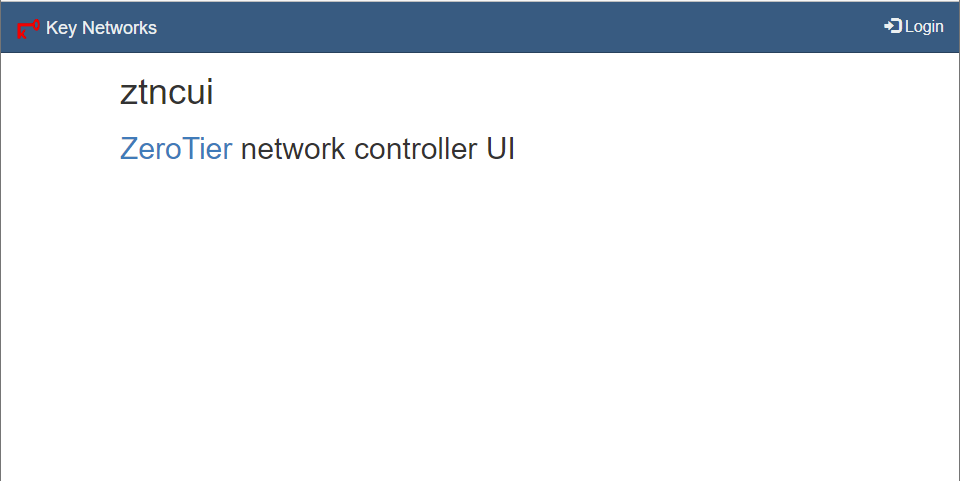
**请备份整个
data/zerotier/目录。**其中不仅有供客户端下载的文件,还包含节点身份、签名密钥、控制器和管理界面数据。不要将该目录或下载密钥提交到公开仓库。
| 组件 | 作用 |
|---|---|
| Planet | ZeroTier 根节点,帮助客户端发现网络;客户端需使用本项目生成的 planet 文件 |
| Moon | 部署时会把本节点同时配置为 moon,并在 dist 目录生成 .moon 文件,供其他节点按需使用 |
| Controller / Web 管理界面 | 创建网络、授权成员并管理地址分配 |
| 文件下载服务 | 提供生成文件的下载入口;下载密钥需要妥善保存 |
ZeroTier 会尝试让节点直接通信;是否能够直连仍取决于双方网络、NAT 和防火墙环境。自建 Planet 不能替代端到端连通性排查。
**通用流程:**在客户端安装 ZeroTier → 备份原有 planet(如果存在)→ 放入服务器生成的新文件 → 重启 ZeroTier 服务 → 加入创建的 Network ID → 在管理界面授权设备 → 检查分配地址和连接状态。
下面命令中的 0123456789abcdef 仅作为 Network ID 示例,执行时请替换为自己创建的 ID。不同发行版或客户端版本的安装路径可能不同,请以实际安装位置为准。
安装 ZeroTier One 客户端,将生成的 planet 放到 C:\ProgramData\ZeroTier\One\planet(ProgramData 默认隐藏);覆盖前备份原文件。
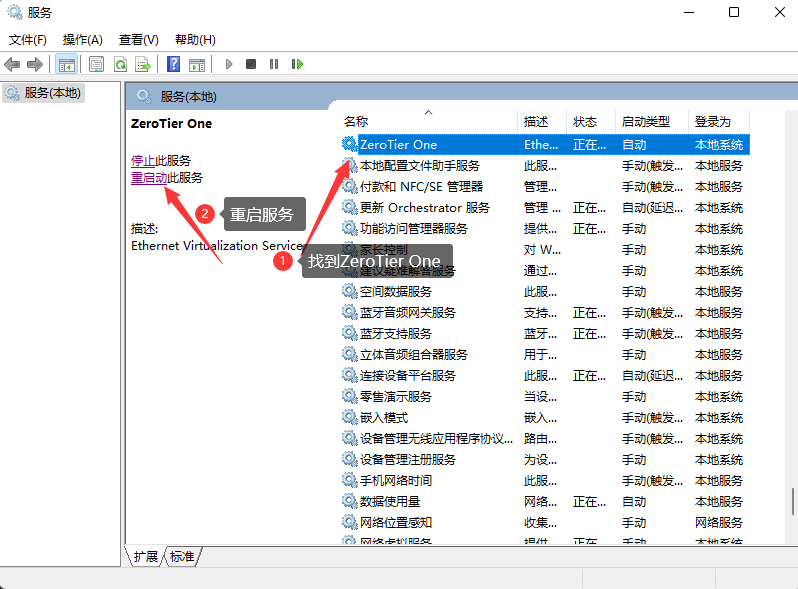
在 Windows“服务”中重启 ZeroTier One,再在可调用 zerotier-cli.bat 的管理员终端加入网络:
zerotier-cli.bat join 0123456789abcdef
zerotier-cli.bat peers
在管理界面的成员列表中勾选该设备的 Authorized,确认它获得虚拟 IP。peers 输出中可查看 Planet 和其他节点的连接状态;Planet 为 DIRECT 不代表所有设备之间也都直连。
将 planet 备份并复制到 ZeroTier 数据目录(通常是 /var/lib/zerotier-one/planet),重启服务,然后加入网络:
sudo cp planet /var/lib/zerotier-one/planet
sudo systemctl restart zerotier-one
sudo zerotier-cli join 0123456789abcdef
sudo zerotier-cli peers
覆盖前请先备份目标路径已有的文件;如果系统没有使用 systemd,请使用该系统对应的服务管理命令。最后回到管理界面授权该设备。
将 planet 备份并放入 /Library/Application Support/ZeroTier/One/,重启 ZeroTier One 后加入网络,并在管理界面授权。路径中包含空格;使用终端操作时需要正确引用路径。服务重启方式以当前安装版本为准。
先确认所安装的 ZeroTier 插件是否支持自定义 planet,以及它实际使用的数据目录。部分插件使用 /etc/config/zero/planet;放入文件后在 OpenWrt 管理界面重启 ZeroTier,再加入网络并授权设备。不要在未核实目录的情况下直接创建或覆盖系统软链接。
planet 需要客户端或系统提供相应能力;可了解 ZeroTieriOSFix 等非官方方案,其适用条件和风险由使用者自行评估。WireGuard 是另一种协议,不能直接作为 ZeroTier 客户端加入本项目创建的网络。部署脚本将以下宿主机目录挂载进容器;备份时应保留整个 data/zerotier/,而不只是 planet 文件:
| 宿主机路径 | 用途 |
|---|---|
data/zerotier/dist/ | 导出的 planet / moon 文件 |
data/zerotier/ztncui/ | 管理界面配置与登录数据 |
data/zerotier/one/ | ZeroTier 身份与控制器数据 |
data/zerotier/config/ | 生成 Planet 所需的配置和密钥 |
**更新前先备份。**运行 ./deploy.sh 并选择“更新”会保留已挂载的数据,但会重建容器;选择重新“安装”前要特别注意数据清理提示,不能把它当作无损升级。部署脚本在数据目录已有内容时不会自动重新生成 planet / moon;只修改 IP 或端口环境变量,不会更新已生成的节点信息和客户端文件。
http://,3443 只是端口号,不表示已启用 TLS。SECRET_KEY 作为下载密钥;如果没有固定该值,容器重启后会生成新密钥,旧下载链接随之失效。镜像中的 FILE_KEY 不是文件服务实际读取的变量。以下示例假设 Nginx 与容器运行在同一台主机,证书已自行准备,且 3443 是实际映射的管理端口。还应通过防火墙限制对 3443 的直接公网访问:
server {
    listen 80;
    server_name planet.example.com;
    return 301 https://$host$request_uri;
}

server {
    listen 443 ssl;
    server_name planet.example.com;

    ssl_certificate /path/to/fullchain.pem;
    ssl_certificate_key /path/to/privkey.pem;
    ssl_protocols TLSv1.2 TLSv1.3;

    location / {
        proxy_pass http://127.0.0.1:3443;
        proxy_set_header Host $host;
        proxy_set_header X-Real-IP $remote_addr;
        proxy_set_header X-Forwarded-For $proxy_add_x_forwarded_for;
        proxy_set_header X-Forwarded-Proto $scheme;
    }
}
仓库没有附带 compose.yaml。如果不使用交互式部署脚本,可将以下示例保存为 compose.yaml,填入自己的公网 IPv4 和足够长的随机 SECRET_KEY 后,在该文件所在目录运行 docker compose up -d:
services:
  myztplanet:
    image: xubiaolin/zerotier-planet:latest
    container_name: myztplanet
    restart: unless-stopped
    ports:
      - "9994:9994/tcp"
      - "9994:9994/udp"
      - "3443:3443/tcp"
      - "3000:3000/tcp"
    environment:
      IP_ADDR4: "203.0.113.10" # 替换为服务器公网 IPv4
      IP_ADDR6: "" # 留空时容器仍会尝试自动获取公网 IPv6
      ZT_PORT: "9994"
      API_PORT: "3443"
      FILE_SERVER_PORT: "3000"
      SECRET_KEY: "replace-with-a-long-random-secret"
    volumes:
      - ./data/zerotier/dist:/app/dist
      - ./data/zerotier/ztncui:/app/ztncui
      - ./data/zerotier/one:/var/lib/zerotier-one
      - ./data/zerotier/config:/app/config
示例端口与容器环境变量保持一致;如果修改监听端口,请同步修改映射和防火墙规则。**不要把填有真实公网 IP、下载密钥或私密配置的 Compose 文件提交到公开仓库。**手动 Compose 部署不提供
deploy.sh的交互流程,遇到问题请检查docker logs myztplanet。
在项目目录运行 ./deploy.sh,根据菜单提示选择“卸载”。若手动管理容器,可执行 docker rm -f myztplanet;这只删除容器,不等于清除宿主机的 data/zerotier/ 数据。删除数据前请先核实目录内容并完成备份。
先核对客户端是否使用当前部署生成的 planet 并已重启 ZeroTier;再检查服务器公网 IP,以及 9994/tcp、9994/udp 的容器端口映射、服务器防火墙和云平台安全组。自定义过端口时,以实际配置为准。
确认两端都已加入同一个 Network ID、在管理界面获得授权并分配了地址;随后检查目标设备操作系统防火墙是否允许 ICMP 和所需业务端口。不能仅凭 join OK 判断网络已经可用。
在客户端运行 zerotier-cli peers,查看目标节点对应的连接状态。DIRECT 表示该条连接直连,RELAY 表示该条连接经中转;连接到 Planet 为 DIRECT 并不保证到其他 LEAF 也直连。
客户端替换为本项目生成的 planet 后,根节点列表指向自建 Planet,不会同时显示官方 Planet。请确认使用该文件是你的预期操作。
备份整个 data/zerotier/ 后重新规划部署,并生成与新地址相符的 planet 文件,然后重新分发给客户端。已有数据非空时,仅重启容器或改环境变量不会重生成文件;重新安装可能删除旧数据和身份,操作前务必备份。
在项目目录运行 ./deploy.sh,选择菜单中的“重置密码”。脚本会将管理界面密码恢复为默认值 password 并重启容器;登录后立即更换密码。不要为重置密码删除 data/zerotier/,其中还保存着节点和网络数据。
管理界面可以通过域名与反向代理访问;Planet 生成逻辑使用 IP_ADDR4 / IP_ADDR6 填写节点地址,不能简单用域名替代 IP。镜像构建脚本包含 linux/arm64 和 linux/amd64,使用前请确认所拉取的镜像包含对应架构。
ZeroTier 需要访问 TUN 设备。请按当前 Proxmox / LXC 版本核对容器的 TUN 设备映射、权限和网络配置;修改特权模式或放宽设备权限会改变安全边界,不建议在不了解影响时直接套用旧版配置片段。
本项目用于学习和研究。自行部署需要维护服务器、凭据和客户端配置;请评估安全与可用性风险,并遵守适用的法律及服务条款。项目维护者不对使用本项目产生的损失承担责任。
感谢以下支持项目的朋友(按原名单顺序):
随性、我、你好、Calvin、小猪猪的饲养员、情若犹在、天天星期天、啊乐、夏末秋至、**忠、岸芷汀兰、Kimi Chen、匿名、阳光报告旷课、濂溪先生、Water、匿名、匿名、陆、精钢葫芦娃、唯、王小新、匿名、Duck不必。
84 followers · starred Dec 2022
178 followers · starred Aug 2023
206 followers · starred May 2024
40 followers · starred May 2023
使用 Docker 在 Linux 服务器上部署自己的 ZeroTier Planet,同时提供网络管理界面和 planet / moon 文件下载服务。适合希望自行管理 ZeroTier 根节点与网络的用户。
**先了解:**客户端需要替换
planet文件才能使用自建 Planet;自建根节点不保证设备间一定直连,也不等于所有业务流量都经过或都不经过这台服务器。管理界面默认通过 HTTP 访问,部署后请尽快修改默认密码。
本项目的 CDN 加速和安全保护由腾讯 EdgeOne 赞助
如果项目对你有帮助,也可以支持该项目
微信公众号:
planet 并加入网络准备一台有公网 IPv4 地址的 Linux 服务器,安装 Docker 和 Git。部署脚本面向 Linux;镜像构建脚本面向 linux/amd64 和 linux/arm64。尚未安装 Docker 时,可参考 Docker 官方安装文档。
在服务器防火墙和云平台安全组中放行实际使用的端口(安装时可按提示修改默认值):
| 默认端口 | 协议 | 用途 |
|---|---|---|
9994 | TCP、UDP | ZeroTier 通信 |
3443 | TCP | Web 管理界面,默认是 HTTP,不是 HTTPS |
3000 | TCP | planet / moon 文件下载服务;仅在需要远程下载时对外开放 |
不建议将管理界面或文件下载入口直接暴露给不受信任的访问者。下载链接中的密钥也应当按凭据保管。
git clone https://github.com/xubiaolin/docker-zerotier-planet.git
cd docker-zerotier-planet
./deploy.sh
按提示选择 1. 安装,依次填写 ZeroTier、管理界面和文件下载端口,并选择自动获取或手动填写服务器公网 IP。
部署脚本使用 docker run 创建容器;仓库没有自带的 Compose 配置文件。
**已有部署不要直接选择重新安装:该流程会删除当前项目目录下的 data/zerotier/,请先备份,升级请选“更新”。**若镜像拉取失败,先确认 Docker 可以访问镜像仓库,不要直接覆盖服务器现有的 Docker 配置。
请在项目目录运行脚本:数据路径按当前工作目录计算。
部署后可检查容器和日志:
docker ps --filter name=myztplanet
docker logs myztplanet
http://<服务器公网 IP>:3443(若修改了管理端口,请使用实际端口)并登录。默认用户名为 admin,默认密码为 password;首次登录后立即修改密码。./data/zerotier/dist/ 获取 planet 文件,将它分发给需要连接此私有 Planet 的客户端。moon 文件同样生成在该目录中,本项目已把节点自身配置为 moon,其他节点按需下载使用。
**请备份整个
data/zerotier/目录。**其中不仅有供客户端下载的文件,还包含节点身份、签名密钥、控制器和管理界面数据。不要将该目录或下载密钥提交到公开仓库。
| 组件 | 作用 |
|---|---|
| Planet | ZeroTier 根节点,帮助客户端发现网络;客户端需使用本项目生成的 planet 文件 |
| Moon | 部署时会把本节点同时配置为 moon,并在 dist 目录生成 .moon 文件,供其他节点按需使用 |
| Controller / Web 管理界面 | 创建网络、授权成员并管理地址分配 |
| 文件下载服务 | 提供生成文件的下载入口;下载密钥需要妥善保存 |
ZeroTier 会尝试让节点直接通信;是否能够直连仍取决于双方网络、NAT 和防火墙环境。自建 Planet 不能替代端到端连通性排查。
**通用流程:**在客户端安装 ZeroTier → 备份原有 planet(如果存在)→ 放入服务器生成的新文件 → 重启 ZeroTier 服务 → 加入创建的 Network ID → 在管理界面授权设备 → 检查分配地址和连接状态。
下面命令中的 0123456789abcdef 仅作为 Network ID 示例,执行时请替换为自己创建的 ID。不同发行版或客户端版本的安装路径可能不同,请以实际安装位置为准。
安装 ZeroTier One 客户端,将生成的 planet 放到 C:\ProgramData\ZeroTier\One\planet(ProgramData 默认隐藏);覆盖前备份原文件。
在 Windows“服务”中重启 ZeroTier One,再在可调用 zerotier-cli.bat 的管理员终端加入网络:
zerotier-cli.bat join 0123456789abcdef
zerotier-cli.bat peers
在管理界面的成员列表中勾选该设备的 Authorized,确认它获得虚拟 IP。peers 输出中可查看 Planet 和其他节点的连接状态;Planet 为 DIRECT 不代表所有设备之间也都直连。
将 planet 备份并复制到 ZeroTier 数据目录(通常是 /var/lib/zerotier-one/planet),重启服务,然后加入网络:
sudo cp planet /var/lib/zerotier-one/planet
sudo systemctl restart zerotier-one
sudo zerotier-cli join 0123456789abcdef
sudo zerotier-cli peers
覆盖前请先备份目标路径已有的文件;如果系统没有使用 systemd,请使用该系统对应的服务管理命令。最后回到管理界面授权该设备。
将 planet 备份并放入 /Library/Application Support/ZeroTier/One/,重启 ZeroTier One 后加入网络,并在管理界面授权。路径中包含空格;使用终端操作时需要正确引用路径。服务重启方式以当前安装版本为准。
先确认所安装的 ZeroTier 插件是否支持自定义 planet,以及它实际使用的数据目录。部分插件使用 /etc/config/zero/planet;放入文件后在 OpenWrt 管理界面重启 ZeroTier,再加入网络并授权设备。不要在未核实目录的情况下直接创建或覆盖系统软链接。
planet 需要客户端或系统提供相应能力;可了解 ZeroTieriOSFix 等非官方方案,其适用条件和风险由使用者自行评估。WireGuard 是另一种协议,不能直接作为 ZeroTier 客户端加入本项目创建的网络。部署脚本将以下宿主机目录挂载进容器;备份时应保留整个 data/zerotier/,而不只是 planet 文件:
| 宿主机路径 | 用途 |
|---|---|
data/zerotier/dist/ | 导出的 planet / moon 文件 |
data/zerotier/ztncui/ | 管理界面配置与登录数据 |
data/zerotier/one/ | ZeroTier 身份与控制器数据 |
data/zerotier/config/ | 生成 Planet 所需的配置和密钥 |
**更新前先备份。**运行 ./deploy.sh 并选择“更新”会保留已挂载的数据,但会重建容器;选择重新“安装”前要特别注意数据清理提示,不能把它当作无损升级。部署脚本在数据目录已有内容时不会自动重新生成 planet / moon;只修改 IP 或端口环境变量,不会更新已生成的节点信息和客户端文件。
http://,3443 只是端口号,不表示已启用 TLS。SECRET_KEY 作为下载密钥;如果没有固定该值,容器重启后会生成新密钥,旧下载链接随之失效。镜像中的 FILE_KEY 不是文件服务实际读取的变量。以下示例假设 Nginx 与容器运行在同一台主机,证书已自行准备,且 3443 是实际映射的管理端口。还应通过防火墙限制对 3443 的直接公网访问:
server {
    listen 80;
    server_name planet.example.com;
    return 301 https://$host$request_uri;
}

server {
    listen 443 ssl;
    server_name planet.example.com;

    ssl_certificate /path/to/fullchain.pem;
    ssl_certificate_key /path/to/privkey.pem;
    ssl_protocols TLSv1.2 TLSv1.3;

    location / {
        proxy_pass http://127.0.0.1:3443;
        proxy_set_header Host $host;
        proxy_set_header X-Real-IP $remote_addr;
        proxy_set_header X-Forwarded-For $proxy_add_x_forwarded_for;
        proxy_set_header X-Forwarded-Proto $scheme;
    }
}
仓库没有附带 compose.yaml。如果不使用交互式部署脚本,可将以下示例保存为 compose.yaml,填入自己的公网 IPv4 和足够长的随机 SECRET_KEY 后,在该文件所在目录运行 docker compose up -d:
services:
  myztplanet:
    image: xubiaolin/zerotier-planet:latest
    container_name: myztplanet
    restart: unless-stopped
    ports:
      - "9994:9994/tcp"
      - "9994:9994/udp"
      - "3443:3443/tcp"
      - "3000:3000/tcp"
    environment:
      IP_ADDR4: "203.0.113.10" # 替换为服务器公网 IPv4
      IP_ADDR6: "" # 留空时容器仍会尝试自动获取公网 IPv6
      ZT_PORT: "9994"
      API_PORT: "3443"
      FILE_SERVER_PORT: "3000"
      SECRET_KEY: "replace-with-a-long-random-secret"
    volumes:
      - ./data/zerotier/dist:/app/dist
      - ./data/zerotier/ztncui:/app/ztncui
      - ./data/zerotier/one:/var/lib/zerotier-one
      - ./data/zerotier/config:/app/config
示例端口与容器环境变量保持一致;如果修改监听端口,请同步修改映射和防火墙规则。**不要把填有真实公网 IP、下载密钥或私密配置的 Compose 文件提交到公开仓库。**手动 Compose 部署不提供
deploy.sh的交互流程,遇到问题请检查docker logs myztplanet。
在项目目录运行 ./deploy.sh,根据菜单提示选择“卸载”。若手动管理容器,可执行 docker rm -f myztplanet;这只删除容器,不等于清除宿主机的 data/zerotier/ 数据。删除数据前请先核实目录内容并完成备份。
先核对客户端是否使用当前部署生成的 planet 并已重启 ZeroTier;再检查服务器公网 IP,以及 9994/tcp、9994/udp 的容器端口映射、服务器防火墙和云平台安全组。自定义过端口时,以实际配置为准。
确认两端都已加入同一个 Network ID、在管理界面获得授权并分配了地址;随后检查目标设备操作系统防火墙是否允许 ICMP 和所需业务端口。不能仅凭 join OK 判断网络已经可用。
在客户端运行 zerotier-cli peers,查看目标节点对应的连接状态。DIRECT 表示该条连接直连,RELAY 表示该条连接经中转;连接到 Planet 为 DIRECT 并不保证到其他 LEAF 也直连。
客户端替换为本项目生成的 planet 后,根节点列表指向自建 Planet,不会同时显示官方 Planet。请确认使用该文件是你的预期操作。
备份整个 data/zerotier/ 后重新规划部署,并生成与新地址相符的 planet 文件,然后重新分发给客户端。已有数据非空时,仅重启容器或改环境变量不会重生成文件;重新安装可能删除旧数据和身份,操作前务必备份。
在项目目录运行 ./deploy.sh,选择菜单中的“重置密码”。脚本会将管理界面密码恢复为默认值 password 并重启容器;登录后立即更换密码。不要为重置密码删除 data/zerotier/,其中还保存着节点和网络数据。
管理界面可以通过域名与反向代理访问;Planet 生成逻辑使用 IP_ADDR4 / IP_ADDR6 填写节点地址,不能简单用域名替代 IP。镜像构建脚本包含 linux/arm64 和 linux/amd64,使用前请确认所拉取的镜像包含对应架构。
ZeroTier 需要访问 TUN 设备。请按当前 Proxmox / LXC 版本核对容器的 TUN 设备映射、权限和网络配置;修改特权模式或放宽设备权限会改变安全边界,不建议在不了解影响时直接套用旧版配置片段。
本项目用于学习和研究。自行部署需要维护服务器、凭据和客户端配置;请评估安全与可用性风险,并遵守适用的法律及服务条款。项目维护者不对使用本项目产生的损失承担责任。
感谢以下支持项目的朋友(按原名单顺序):
随性、我、你好、Calvin、小猪猪的饲养员、情若犹在、天天星期天、啊乐、夏末秋至、**忠、岸芷汀兰、Kimi Chen、匿名、阳光报告旷课、濂溪先生、Water、匿名、匿名、陆、精钢葫芦娃、唯、王小新、匿名、Duck不必。
84 followers · starred Dec 2022
178 followers · starred Aug 2023
206 followers · starred May 2024
40 followers · starred May 2023



