Notepad++ plugin for editing, aligning, sorting, fitting, and converting Markdown pipe tables with x86, x64, and ARM64 releases.
See the code






Markdown Table Editor превращает Notepad++ в удобный редактор Markdown-таблиц. Берёте чужую косую таблицу или сгенерированную ИИ, запускаете команду выравнивания, а плагин выровняет колонки, сохранит Markdown-разметку и поможет быстро переставлять строки, колонки и данные.
Быстрый старт: скачать последний релиз · официальный Plugin List PR · открыть сайт проекта · English README
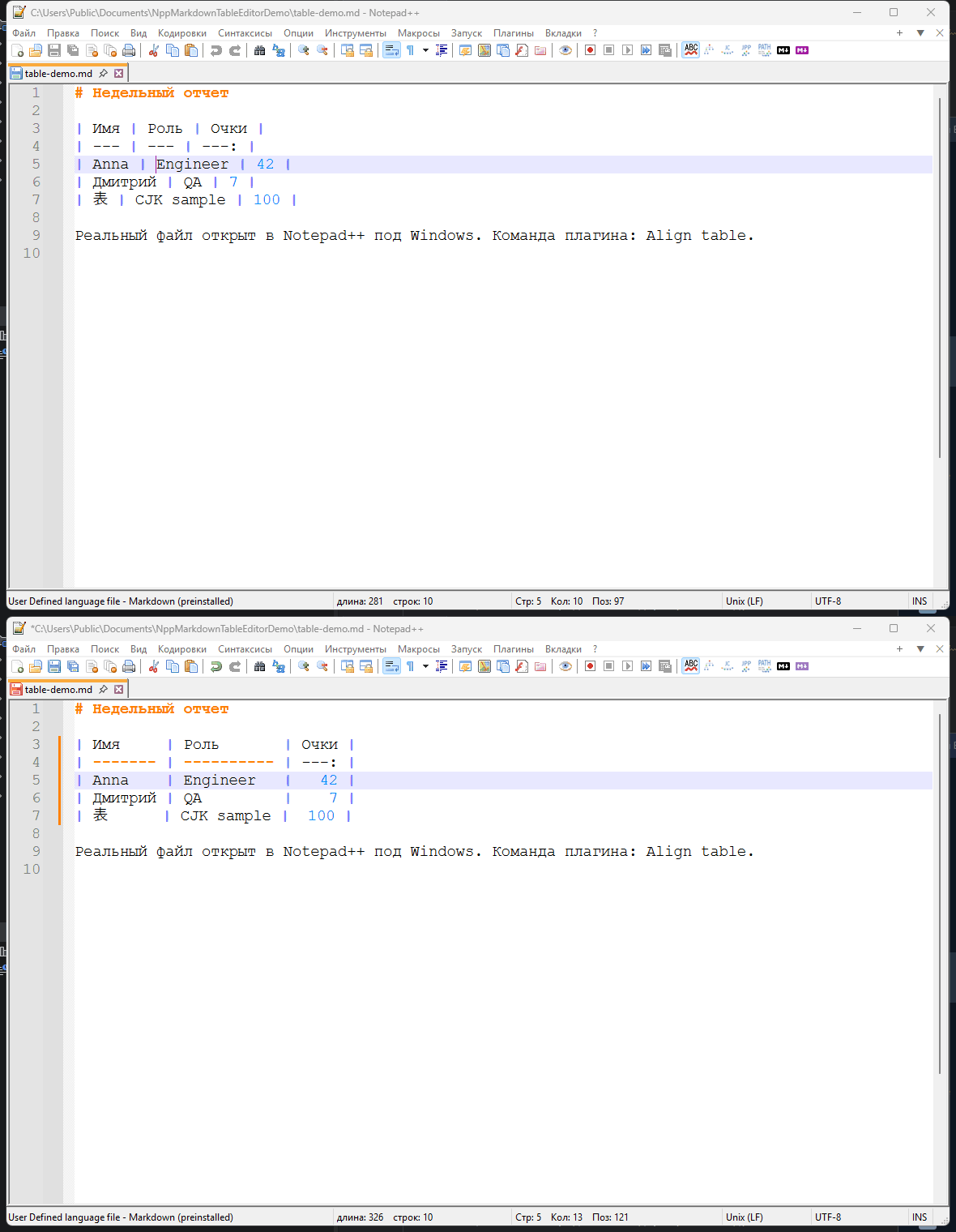
GIF собран из реальных скриншотов Notepad++ под Windows: открыт обычный .md файл, команда Выровнять таблицу (без изменения ширины) вызвана из меню плагина.
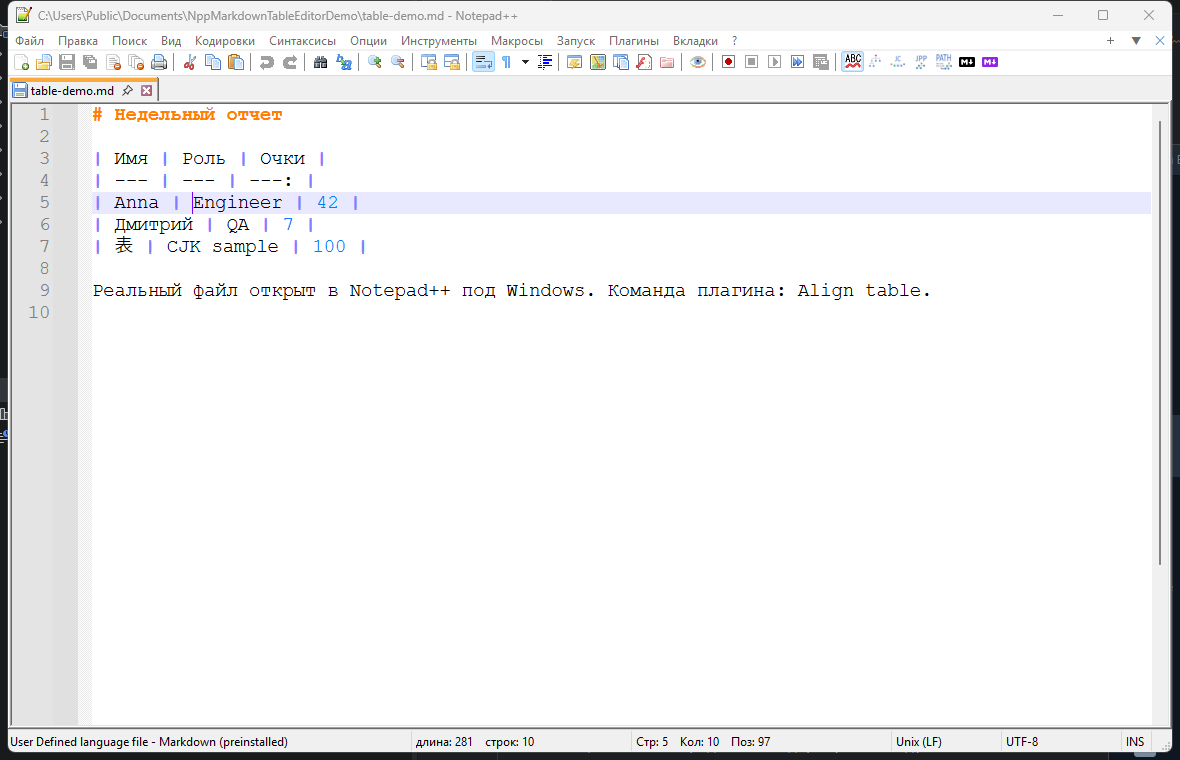
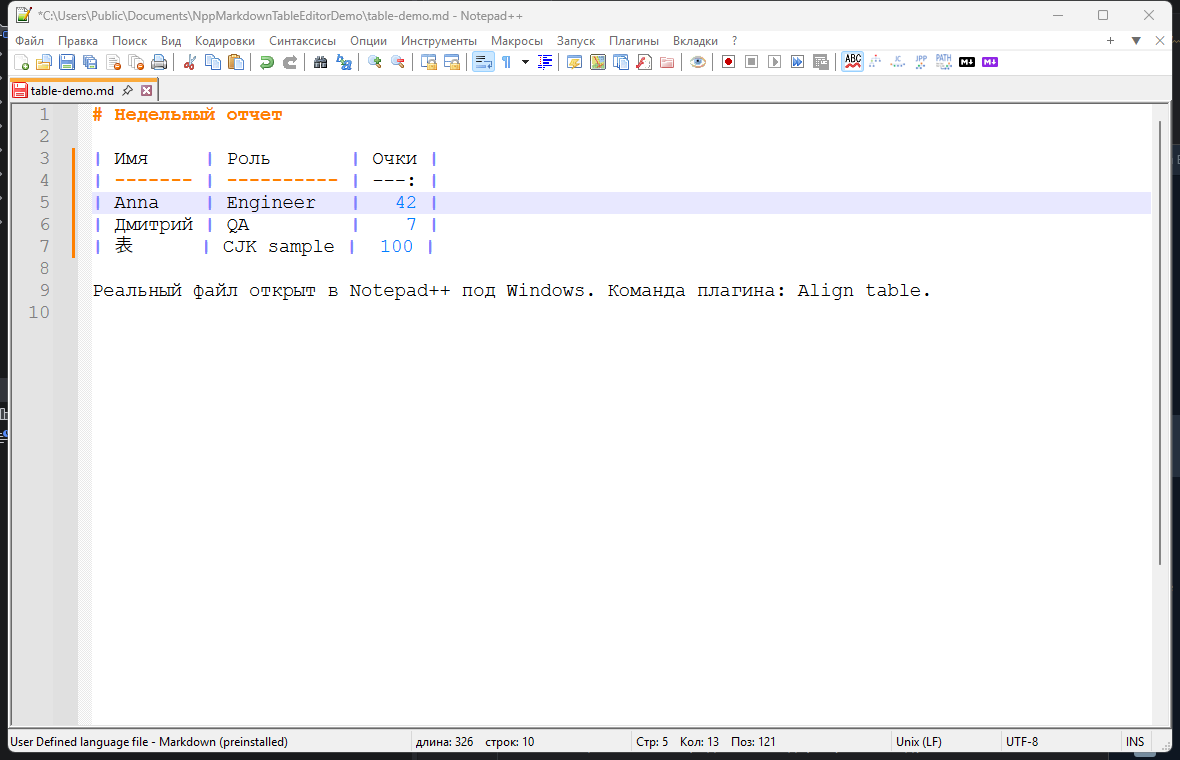
---, :---, ---:, :---:.\|.MarkdownTableEditor в каталог плагинов Notepad++.Plugins > Markdown Table Editor.Обычный путь для 64-битного Notepad++:
C:\Program Files\Notepad++\plugins\MarkdownTableEditor\MarkdownTableEditor.dll
Если Windows не дает писать в Program Files, установите плагин в пользовательский каталог:
%LOCALAPPDATA%\Notepad++\plugins\MarkdownTableEditor\MarkdownTableEditor.dll
Каждый release публикует ZIP-архивы для x86/x64/arm64, Plugin Admin ZIP,
SHA256SUMS.txt, CycloneDX SBOM и GitHub attestations.
sha256sum -c SHA256SUMS.txt
gh attestation verify MarkdownTableEditor-*-x64.zip --repo krotname/NppMarkdownTableEditor
| Архитектура Notepad++ | Минимальная версия |
|---|---|
| x86 | 7.5.9 |
| x64 | 8.3.1 |
| ARM64 | 8.3.1 |
На x64 Notepad++ 7.5.9-8.2.1 плагин загружается и пункт меню появляется, но команды редактирования таблиц не меняют документ. Notepad++ 7.5.9 не выпускался в ARM64-сборке.
| Команда | Что делает |
|---|---|
Выровнять таблицу (без изменения ширины) | Разово выравнивает текущую Markdown-таблицу, не подгоняя ее под окно |
Light Автовыравнивание после правки (без изменения ширины) | Автоматически выравнивает таблицу после правки; включено при первой установке и отключает ручное выравнивание |
Подогнать ширину таблицы под окно | Разово подгоняет текущую таблицу под видимую ширину: сужает длинные ячейки или склеивает строки-продолжения при расширении окна |
Power Автоподгонка ширины таблицы под окно | Автоматически подгоняет таблицу под ширину редактора; включено при первой установке, отключает ручную подгонку и держит Light автовыравнивание включенным |
Next cell / Previous cell | Перемещает курсор между ячейками |
Insert row below / Delete row | Добавляет или удаляет строку |
Insert column right / Delete column | Добавляет или удаляет колонку |
Narrow column / Widen column | Сужает или расширяет текущую колонку на одну экранную позицию |
Move row up / Move row down | Перемещает текущую строку |
Move column left / Move column right | Перемещает текущую колонку |
Sort rows ascending / Sort rows descending | Сортирует строки по текущей колонке |
Convert CSV/TSV to table | Превращает выделенный CSV/TSV или текущий блок в Markdown-таблицу |
Insert table... | Вставляет новую таблицу заданного размера |
Например, выделите Name,Score и следующую строку Anna,10 или поставьте курсор внутрь такого блока.
Выполните Plugins > Markdown Table Editor > Convert CSV/TSV to table.
Получится Markdown-таблица с колонками Name и Score.
Горячие клавиши по умолчанию:
Команды используют Ctrl+Alt+Shift с верхним цифровым рядом, соседними клавишами и понятными буквами для автоматических режимов, чтобы не занимать стандартные сочетания JetBrains IDE и Notepad++.
| Команда | Сочетание |
|---|---|
Выровнять таблицу (без изменения ширины) | Ctrl+Alt+Shift+1 |
Light Автовыравнивание после правки (без изменения ширины) | Ctrl+Alt+Shift+A |
Подогнать ширину таблицы под окно | Ctrl+Alt+Shift+W |
Power Автоподгонка ширины таблицы под окно | Ctrl+Alt+Shift+F |
Next cell | Ctrl+Alt+Shift+2 |
Previous cell | Ctrl+Alt+Shift+3 |
Insert row below | Ctrl+Alt+Shift+4 |
Delete row | Ctrl+Alt+Shift+5 |
Insert column right | Ctrl+Alt+Shift+6 |
Delete column | Ctrl+Alt+Shift+7 |
Narrow column | Ctrl+Alt+Shift+, |
Widen column | Ctrl+Alt+Shift+. |
Move row up | Ctrl+Alt+Shift+8 |
Move row down | Ctrl+Alt+Shift+9 |
Move column left | Ctrl+Alt+Shift+[ |
Move column right | Ctrl+Alt+Shift+] |
Sort rows ascending | Ctrl+Alt+Shift+= |
Sort rows descending | Ctrl+Alt+Shift+- |
Convert CSV/TSV to table | Ctrl+Alt+Shift+0 |
Insert table... | Ctrl+Alt+Shift+\ |
Power Автоподгонка ширины таблицы под окно | Перенос строк Notepad++ | Результат |
|---|---|---|
| Выкл | Выкл | Таблица не перестраивается, длинные строки уходят вправо. |
| Выкл | Вкл | Работает только визуальный перенос Notepad++; файл не меняется, широкая Markdown-таблица может выглядеть рвано. |
| Вкл | Выкл | Плагин физически переносит текст внутри ячеек, сохраняя правую границу таблицы в видимой ширине, пока это возможно. |
| Вкл | Вкл | Плагин держит физические строки таблицы в видимой ширине; штатный перенос остаётся запасным визуальным режимом для совсем узкого окна или текста после ручного сужения. |
Нужны Visual Studio 2022 Build Tools. Команды ниже запускайте из Developer Command Prompt или после добавления MSBuild в PATH.
msbuild Package.proj /t:Package /p:Configuration=Release /p:Platform=x64
Версия плагина задается только в Version.props. Package.proj, DLL version resource и release ZIP-имена читают это значение; /p:Version не является источником версии и при несовпадении с Version.props считается ошибкой.
Готовые ZIP-архивы появятся в папке build.
Ручная сборка через MSBuild:
msbuild vs.proj\MarkdownTableEditor.vcxproj /p:Configuration=Release /p:Platform=x64
DLL будет создана здесь:
bin64\MarkdownTableEditor.dll
Запуск smoke-тестов ядра:
msbuild Package.proj /t:RunCoreSmokeTests
Отчет покрытия C++ core:
msbuild Package.proj /t:Coverage /p:Configuration=Debug /p:Platform=x64
Cobertura XML появится в build/reports/coverage/coverage.cobertura.xml.
Performance benchmarks ядра:
msbuild Package.proj /t:CorePerformance /p:Configuration=Release /p:Platform=x64
Проект распространяется по лицензии GNU General Public License v3.0 или более поздней версии
(GPL-3.0-or-later). Та же лицензия действует для плагина
Markdown Table Editor для IDE JetBrains и для библиотеки
ядра name.krot:markdown-table-core, поэтому весь комплект Markdown Table Editor распространяется на единых
условиях. Сторонние файлы шаблона Notepad++, Scintilla и тестовой библиотеки перечислены в NOTICE.md.
Copyright (C) 2026 krotname
Notepad++ plugin for editing, aligning, sorting, fitting, and converting Markdown pipe tables with x86, x64, and ARM64 releases.
See the code
Markdown Table Editor превращает Notepad++ в удобный редактор Markdown-таблиц. Берёте чужую косую таблицу или сгенерированную ИИ, запускаете команду выравнивания, а плагин выровняет колонки, сохранит Markdown-разметку и поможет быстро переставлять строки, колонки и данные.
Быстрый старт: скачать последний релиз · официальный Plugin List PR · открыть сайт проекта · English README
GIF собран из реальных скриншотов Notepad++ под Windows: открыт обычный .md файл, команда Выровнять таблицу (без изменения ширины) вызвана из меню плагина.
---, :---, ---:, :---:.\|.MarkdownTableEditor в каталог плагинов Notepad++.Plugins > Markdown Table Editor.Обычный путь для 64-битного Notepad++:
C:\Program Files\Notepad++\plugins\MarkdownTableEditor\MarkdownTableEditor.dll
Если Windows не дает писать в Program Files, установите плагин в пользовательский каталог:
%LOCALAPPDATA%\Notepad++\plugins\MarkdownTableEditor\MarkdownTableEditor.dll
Каждый release публикует ZIP-архивы для x86/x64/arm64, Plugin Admin ZIP,
SHA256SUMS.txt, CycloneDX SBOM и GitHub attestations.
sha256sum -c SHA256SUMS.txt
gh attestation verify MarkdownTableEditor-*-x64.zip --repo krotname/NppMarkdownTableEditor
| Архитектура Notepad++ | Минимальная версия |
|---|---|
| x86 | 7.5.9 |
| x64 | 8.3.1 |
| ARM64 | 8.3.1 |
На x64 Notepad++ 7.5.9-8.2.1 плагин загружается и пункт меню появляется, но команды редактирования таблиц не меняют документ. Notepad++ 7.5.9 не выпускался в ARM64-сборке.
| Команда | Что делает |
|---|---|
Выровнять таблицу (без изменения ширины) | Разово выравнивает текущую Markdown-таблицу, не подгоняя ее под окно |
Light Автовыравнивание после правки (без изменения ширины) | Автоматически выравнивает таблицу после правки; включено при первой установке и отключает ручное выравнивание |
Подогнать ширину таблицы под окно | Разово подгоняет текущую таблицу под видимую ширину: сужает длинные ячейки или склеивает строки-продолжения при расширении окна |
Power Автоподгонка ширины таблицы под окно | Автоматически подгоняет таблицу под ширину редактора; включено при первой установке, отключает ручную подгонку и держит Light автовыравнивание включенным |
Next cell / Previous cell | Перемещает курсор между ячейками |
Insert row below / Delete row | Добавляет или удаляет строку |
Insert column right / Delete column | Добавляет или удаляет колонку |
Narrow column / Widen column | Сужает или расширяет текущую колонку на одну экранную позицию |
Move row up / Move row down | Перемещает текущую строку |
Move column left / Move column right | Перемещает текущую колонку |
Sort rows ascending / Sort rows descending | Сортирует строки по текущей колонке |
Convert CSV/TSV to table | Превращает выделенный CSV/TSV или текущий блок в Markdown-таблицу |
Insert table... | Вставляет новую таблицу заданного размера |
Например, выделите Name,Score и следующую строку Anna,10 или поставьте курсор внутрь такого блока.
Выполните Plugins > Markdown Table Editor > Convert CSV/TSV to table.
Получится Markdown-таблица с колонками Name и Score.
Горячие клавиши по умолчанию:
Команды используют Ctrl+Alt+Shift с верхним цифровым рядом, соседними клавишами и понятными буквами для автоматических режимов, чтобы не занимать стандартные сочетания JetBrains IDE и Notepad++.
| Команда | Сочетание |
|---|---|
Выровнять таблицу (без изменения ширины) | Ctrl+Alt+Shift+1 |
Light Автовыравнивание после правки (без изменения ширины) | Ctrl+Alt+Shift+A |
Подогнать ширину таблицы под окно | Ctrl+Alt+Shift+W |
Power Автоподгонка ширины таблицы под окно | Ctrl+Alt+Shift+F |
Next cell | Ctrl+Alt+Shift+2 |
Previous cell | Ctrl+Alt+Shift+3 |
Insert row below | Ctrl+Alt+Shift+4 |
Delete row | Ctrl+Alt+Shift+5 |
Insert column right | Ctrl+Alt+Shift+6 |
Delete column | Ctrl+Alt+Shift+7 |
Narrow column | Ctrl+Alt+Shift+, |
Widen column | Ctrl+Alt+Shift+. |
Move row up | Ctrl+Alt+Shift+8 |
Move row down | Ctrl+Alt+Shift+9 |
Move column left | Ctrl+Alt+Shift+[ |
Move column right | Ctrl+Alt+Shift+] |
Sort rows ascending | Ctrl+Alt+Shift+= |
Sort rows descending | Ctrl+Alt+Shift+- |
Convert CSV/TSV to table | Ctrl+Alt+Shift+0 |
Insert table... | Ctrl+Alt+Shift+\ |
Power Автоподгонка ширины таблицы под окно | Перенос строк Notepad++ | Результат |
|---|---|---|
| Выкл | Выкл | Таблица не перестраивается, длинные строки уходят вправо. |
| Выкл | Вкл | Работает только визуальный перенос Notepad++; файл не меняется, широкая Markdown-таблица может выглядеть рвано. |
| Вкл | Выкл | Плагин физически переносит текст внутри ячеек, сохраняя правую границу таблицы в видимой ширине, пока это возможно. |
| Вкл | Вкл | Плагин держит физические строки таблицы в видимой ширине; штатный перенос остаётся запасным визуальным режимом для совсем узкого окна или текста после ручного сужения. |
Нужны Visual Studio 2022 Build Tools. Команды ниже запускайте из Developer Command Prompt или после добавления MSBuild в PATH.
msbuild Package.proj /t:Package /p:Configuration=Release /p:Platform=x64
Версия плагина задается только в Version.props. Package.proj, DLL version resource и release ZIP-имена читают это значение; /p:Version не является источником версии и при несовпадении с Version.props считается ошибкой.
Готовые ZIP-архивы появятся в папке build.
Ручная сборка через MSBuild:
msbuild vs.proj\MarkdownTableEditor.vcxproj /p:Configuration=Release /p:Platform=x64
DLL будет создана здесь:
bin64\MarkdownTableEditor.dll
Запуск smoke-тестов ядра:
msbuild Package.proj /t:RunCoreSmokeTests
Отчет покрытия C++ core:
msbuild Package.proj /t:Coverage /p:Configuration=Debug /p:Platform=x64
Cobertura XML появится в build/reports/coverage/coverage.cobertura.xml.
Performance benchmarks ядра:
msbuild Package.proj /t:CorePerformance /p:Configuration=Release /p:Platform=x64
Проект распространяется по лицензии GNU General Public License v3.0 или более поздней версии
(GPL-3.0-or-later). Та же лицензия действует для плагина
Markdown Table Editor для IDE JetBrains и для библиотеки
ядра name.krot:markdown-table-core, поэтому весь комплект Markdown Table Editor распространяется на единых
условиях. Сторонние файлы шаблона Notepad++, Scintilla и тестовой библиотеки перечислены в NOTICE.md.
Copyright (C) 2026 krotname
217 followers · starred Jul 2026





