安全微伴(weiban)安全微课 大学生安全教育 自动刷课脚本工具 附带题库 weiban.mycourse.cn 的学习脚本
Python
2,252
453 commits
updated Oct 8, 2026
如果本项目帮到了你,可以在右上角点亮 Star,谢谢你!
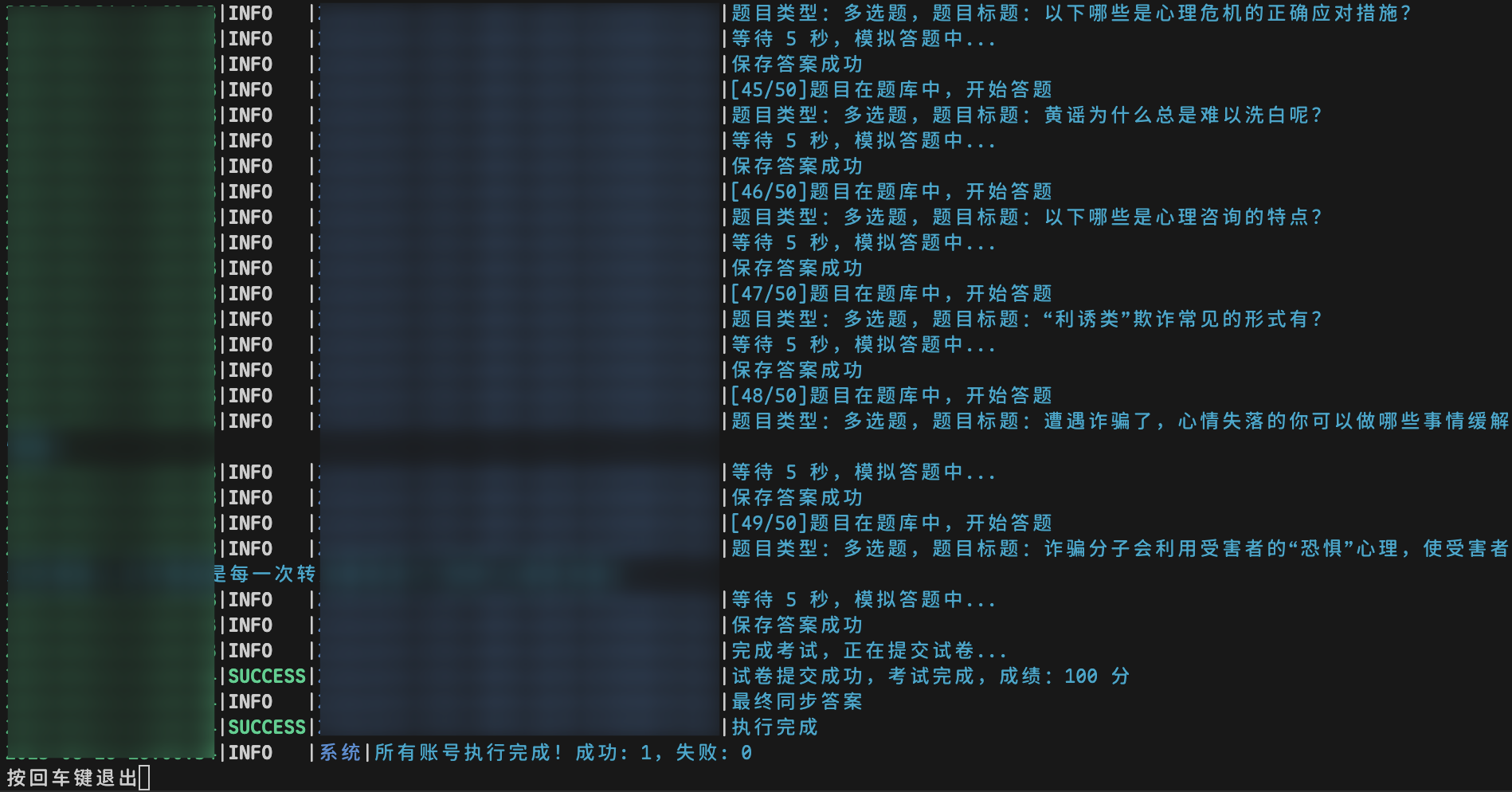
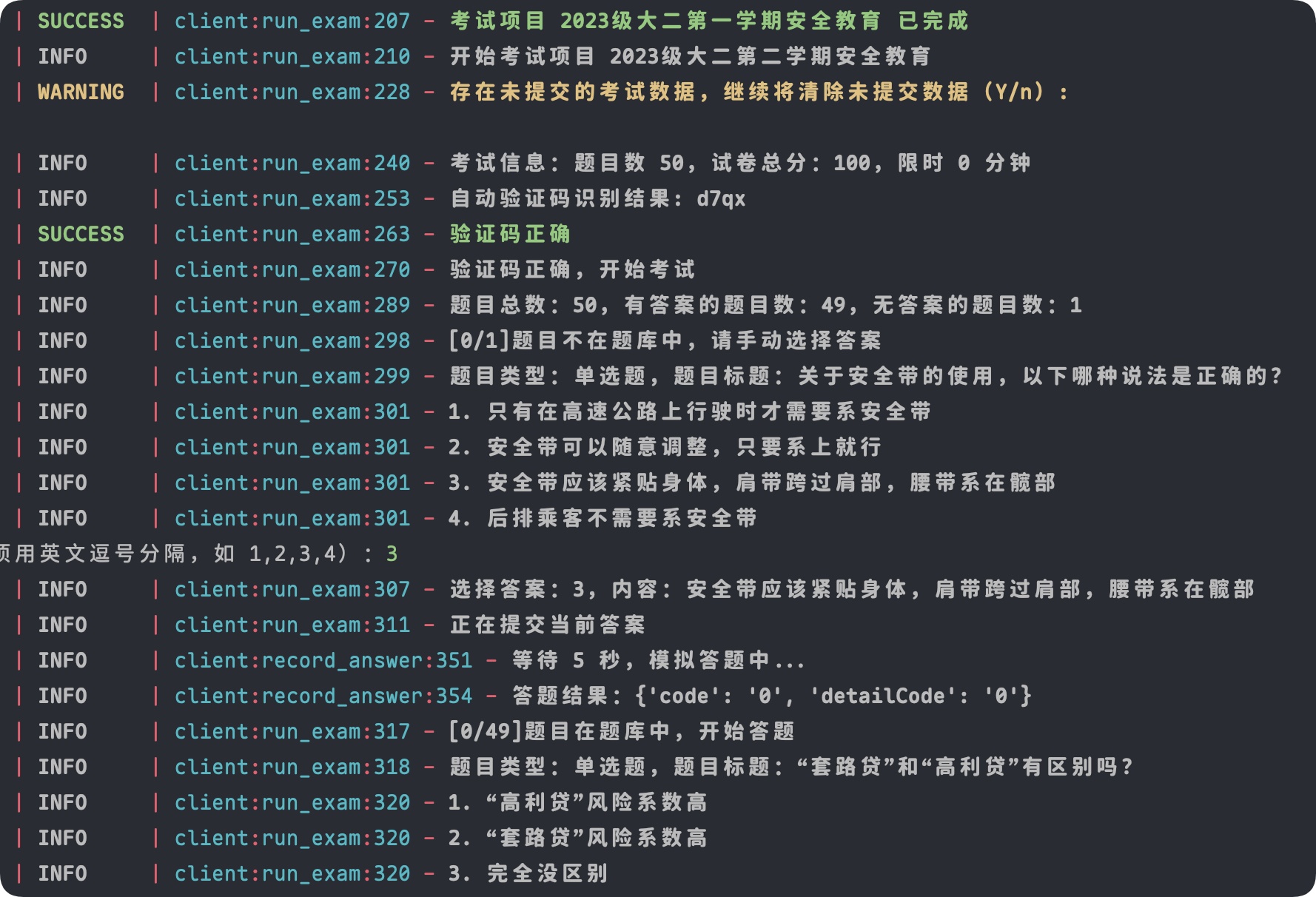
实现了课程学习和根据题库自动考试,支持多用户多线程运行,自动验证码识别等。
运行前后会自动合并题库,如果一次没满分可以再考一次。可将 answer/answer.json 文件提交 PR 一起完善题库。
debug 可查看完整请求/响应日志零基础三步上手:① 下载二进制文件 → ② 双击/命令行运行 → ③ 输入学校、学号、密码。不需要安装 Python,不需要写代码。
第 1 步:下载你的系统对应的文件
点这里打开最新版下载页 → Releases,按自己的电脑系统下载(不确定系统就按下面的表选):
| 你的电脑 | 点击下载(GitHub) | 下载太慢用镜像 |
|---|---|---|
| Windows(绝大多数电脑) | WeBan-windows-x64.exe | 镜像 |
| Mac 苹果电脑(Intel 芯片) | WeBan-macos-x64 | 镜像 |
| Mac 苹果电脑(M1/M2/M3/M4 芯片) | WeBan-macos-arm64 | 镜像 |
| Linux(Ubuntu/Debian/CentOS,64 位) | WeBan-linux-x64 | 镜像 |
| Linux(树莓派/ARM 服务器) | WeBan-linux-arm64 | 镜像 |
Mac 怎么判断芯片:屏幕左上角 → 关于本机,看"芯片"一栏写的是 Apple M 系列(arm64)还是 Intel(x64)。Windows 不确定就选 x64(2010 年后几乎都是)。
第 2 步:运行
WeBan-windows-x64.exe(第一次运行如被 SmartScreen 拦截,点"更多信息" → "仍要运行";杀毒软件误报请添加信任)chmod +x WeBan-macos-*
xattr -cr WeBan-macos-*
./WeBan-macos-arm64 # Intel 芯片换成 WeBan-macos-x64
# 然后可能会卡一会,是苹果在验证签名,等就行
chmod +x WeBan-linux-*
./WeBan-linux-x64     # ARM 服务器换成 WeBan-linux-arm64
第 3 步:填账号,开始
第一次运行(或还没有配置文件时),程序会直接让你输入学校、用户名、密码(不用编辑任何文件):
请输入账号信息:
  学校全称(如:XX大学): XX大学
  用户名(学号/考生号之类的): <你的账号>
  密码(默认同用户名): <你的密码>
输入后程序会自动验证账号:登录成功就会把账号自动保存到配置文件 config.toml,然后开始学习和考试;如果学校全称或用户名密码错了,会提示你重新输入,不会写坏配置文件。之后每次运行都会接着上次的进度继续。
配置文件
config.toml在程序旁边(Windows 是 exe 所在文件夹,Mac/Linux 是运行命令的目录),下次运行前也可以手动改它。用--data-dir可以指定固定位置(见下方参数表)。
不想交互输入?一条命令直接跑(学校/学号/密码写在命令里,无需配置文件):
# Windows (PowerShell)
$env:WB_TENANT_NAME="你的学校全称"; $env:WB_USERNAME="你的学号"; $env:WB_PASSWORD="你的密码"; .\WeBan-windows-x64.exe

# mac / Linux
WB_TENANT_NAME="你的学校全称" WB_USERNAME=你的学号 WB_PASSWORD=你的密码 ./WeBan-macos-arm64
全部参数对照表见下方"参数总览";账号想保密的、或一个文件管理多个账号的,用配置文件方式。
每个配置项都有命令行参数和环境变量两种方式,三类名称一一对应:配置文件键名(snake_case)= 命令行参数(--kebab-case)= 环境变量(WB_SNAKE_CASE),例如 study_time ↔ --study-time ↔ WB_STUDY_TIME。优先级均为 命令行 > 环境变量 > 配置文件:
| 配置文件键 | 参数 | 环境变量 | 说明 |
|---|---|---|---|
| — | --config PATH | WB_CONFIG | 配置文件路径(默认: 程序目录/config.toml) |
| — | --data-dir PATH | WB_DATA_DIR | 数据目录(config/logs/answer 都在此,适合挂载) |
| — | --non-interactive | — | 无交互模式(环境变量用 ENVIRONMENT=docker/container 或 stdin 非 TTY 自动判定) |
study_mode | --study-mode | WB_STUDY_MODE | 学习模式(false/true/force) |
exam_mode | --exam-mode | WB_EXAM_MODE | 考试模式(false/true/perfect/force) |
random_answer | --random-answer | WB_RANDOM_ANSWER | 题库外题目是否随机作答(true/false) |
study_time | --study-time SEC | WB_STUDY_TIME | 每门课学习时长 "基础,随机上限"(秒),如 "20,5" |
video_speed | --video-speed N | WB_VIDEO_SPEED | 视频课程倍速:0=不按视频时长等待、1=原速、2=半速 |
exam_question_time | --exam-question-time SEC | WB_EXAM_QUESTION_TIME | 每道考试题答题等待时长 "基础,随机上限"(秒) |
exam_submit_match_rate | --exam-submit-match-rate N | WB_EXAM_SUBMIT_MATCH_RATE | 允许交卷的最低题库匹配率(百分比) |
browser_path | --browser-path PATH | WB_BROWSER_PATH | 浏览器可执行文件路径 |
cdp_host | --cdp-host HOST | WB_CDP_HOST | CDP 浏览器地址 |
cdp_port | --cdp-port PORT | WB_CDP_PORT | CDP 浏览器端口 |
jupiter_fallback | --jupiter-fallback | WB_JUPITER_FALLBACK | 对未加载 apicenext.js 的课程是否补发 jupiter 翻页轨迹 |
max_workers | --max-workers N | WB_MAX_WORKERS | 多账号最大并发数 |
debug | --debug | WB_DEBUG | 启用调试日志 |
tenant_name | --tenant-name NAME | WB_TENANT_NAME | 单账号学校全称(免配置文件) |
username | --username USER | WB_USERNAME | 单账号用户名 |
password | --password PASS | WB_PASSWORD | 单账号密码(默认同用户名) |
user_id | --user-id ID | WB_USER_ID | 单账号用户 ID(Token 登录) |
token | --token TOKEN | WB_TOKEN | 单账号登录 Token(配合 --tenant-name --user-id) |
[ai].enable | --ai-enable | WB_AI_ENABLE | 是否启用 AI 搜题(true/false) |
[ai].base_url | --ai-base-url URL | WB_AI_BASE_URL | AI 服务 API 基础路径 |
[ai].api_key | --ai-api-key KEY | WB_AI_API_KEY | AI 服务 API Key |
[ai].model | --ai-model NAME | WB_AI_MODEL | AI 模型名称 |
[ai].timeout | --ai-timeout SEC | WB_AI_TIMEOUT | AI 请求超时秒数 |
[ai].max_retries | --ai-max-retries N | WB_AI_MAX_RETRIES | AI 请求失败最大重试次数 |
无交互自动判定:ENVIRONMENT=docker(或 container)、stdin 非 TTY(cron/后台/管道)、或显式 --non-interactive。
完全不写 config.toml 也能运行(单账号 + 全部设置走 CLI/env):
# 环境变量
WB_TENANT_NAME="你的学校全称" WB_USERNAME=你的学号 WB_PASSWORD=你的密码 \
WB_STUDY_TIME="20,5" WB_VIDEO_SPEED=0 ./WeBan-macos-arm64
# 或等价的命令行参数
./WeBan-macos-arm64 --tenant-name "你的学校全称" --username 你的学号 \
  --study-time "20,5" --video-speed 0
不需要代码基础的用户跳过本节(直接下载二进制即可)。开发者/想改代码时用:
安装 Python 3(建议使用 uv)和 Git
克隆本仓库
git clone --depth 1 https://github.com/hangone/WeBan
pip install -r requirements.txt # 或 uv sync
python main.py # 或 uv run main.py
运行 python main.py --help 可查看全部参数。
提供两种镜像变体(多架构 amd64/arm64,发布时随版本推送):
| 镜像 | Tag | 说明 |
|---|---|---|
| 内置浏览器 | latest / with-browser / <版本号> | 内置 headless Chrome,开箱即用 |
| 轻量镜像 | without-browser / <版本号>-without-browser | 通过 CDP 连接宿主机浏览器 |
容器默认无交互运行(ENVIRONMENT=docker 自动判定),数据全部持久化在 /app/data:
mkdir -p data
docker run --rm \
  -v "$PWD/data":/app/data \
  --cpus 1 \
  hangyi/weban:latest
--cpus 1(详见下方"CPU 配额与验证码");首次运行会在 ./data/ 生成 config.toml 模板,填写账号后重新运行即可./data/logs/<账号>/,题库在 ./data/answer/,全部挂载持久化docker run -it(容器检测到 TTY 自动进入交互模式)所有配置项均可覆盖(命令行参数 > 环境变量 > 配置文件,名称一一对应,见上方参数表)。示例:
# 环境变量(单账号免配置文件)
docker run --rm -v "$PWD/data":/app/data --cpus 1 \
  -e WB_TENANT_NAME="你的学校全称" -e WB_USERNAME=你的学号 -e WB_PASSWORD=你的密码 \
  -e WB_STUDY_TIME="20,5" -e WB_VIDEO_SPEED=0 \
  hangyi/weban:latest

# 命令行参数(经 entrypoint 透传)
docker run --rm -v "$PWD/data":/app/data --cpus 1 \
  hangyi/weban:latest --tenant-name "你的学校全称" --username 你的学号 \
  --study-time "20,5" --video-speed 0
--cpus 1 / --cpus 2 × 单进程/多进程全部跑通,真实课程点选验证码在 --cpus 2 下完整通过(识别 → 点击 → 提交 → 腾讯 SDK 回调成功),无挂起--cpus 1:镜像默认单进程 + 单线程识别(WB_SINGLE_PROCESS / WB_CV_THREADS),1 核即可跑通全部验证码;多核配额没有性能收益(Chrome 单进程受单核限制),1.9GB 小内存机器用 2 核反而容易内存吃紧podman run --cpus 2)下 headless-shell 点选验证码提交后可能挂起(CDP evaluate 无响应 60s+,1 核正常)——这是 podman 的 CPU 配额调度问题,非程序缺陷;podman 部署请用 --cpus 1容器会自动检测 Docker 环境并尝试连接宿主机的 Chrome,无需手动配置 CDP。
第一步:在宿主机启动 Chrome 远程调试
打开 Chrome,地址栏输入 chrome://inspect/#remote-debugging,勾选 Allow remote debugging for this browser instance。
或者直接命令行启动带远程调试的 Chrome:
# macOS
"/Applications/Google Chrome.app/Contents/MacOS/Google Chrome" --remote-debugging-port=9222

# Linux
google-chrome --remote-debugging-port=9222

# Windows
"C:\Program Files\Google\Chrome\Application\chrome.exe" --remote-debugging-port=9222
第二步:运行容器
mkdir -p data
docker run --rm \
  -v "$PWD/data":/app/data \
  hangyi/weban:without-browser
如需自定义 CDP 地址,可用 --cdp-host / --cdp-port 参数或配置文件 cdp_host / cdp_port。
程序按以下优先级自动检测可用的浏览器,无需手动配置:
browser_path(或 --browser-path / WB_BROWSER_PATH)cdp_host + cdp_port(或 CLI/env),或 Docker 环境下自动尝试 host.docker.internal:9222~/.cache/ms-playwright 下的 Chromium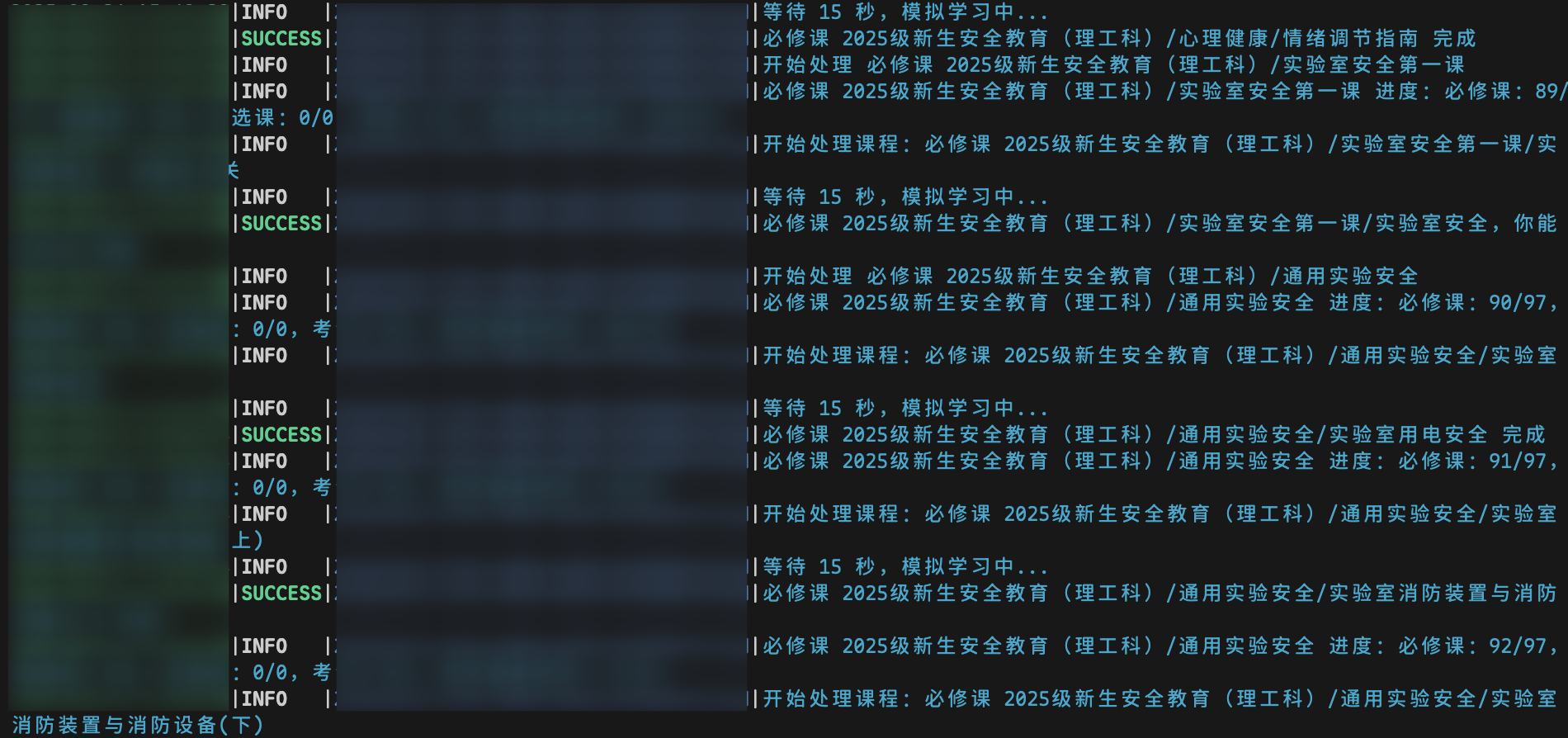
关闭代理软件的系统代理再试,或把 127.0.0.1、localhost 加入代理软件的 bypass 列表。
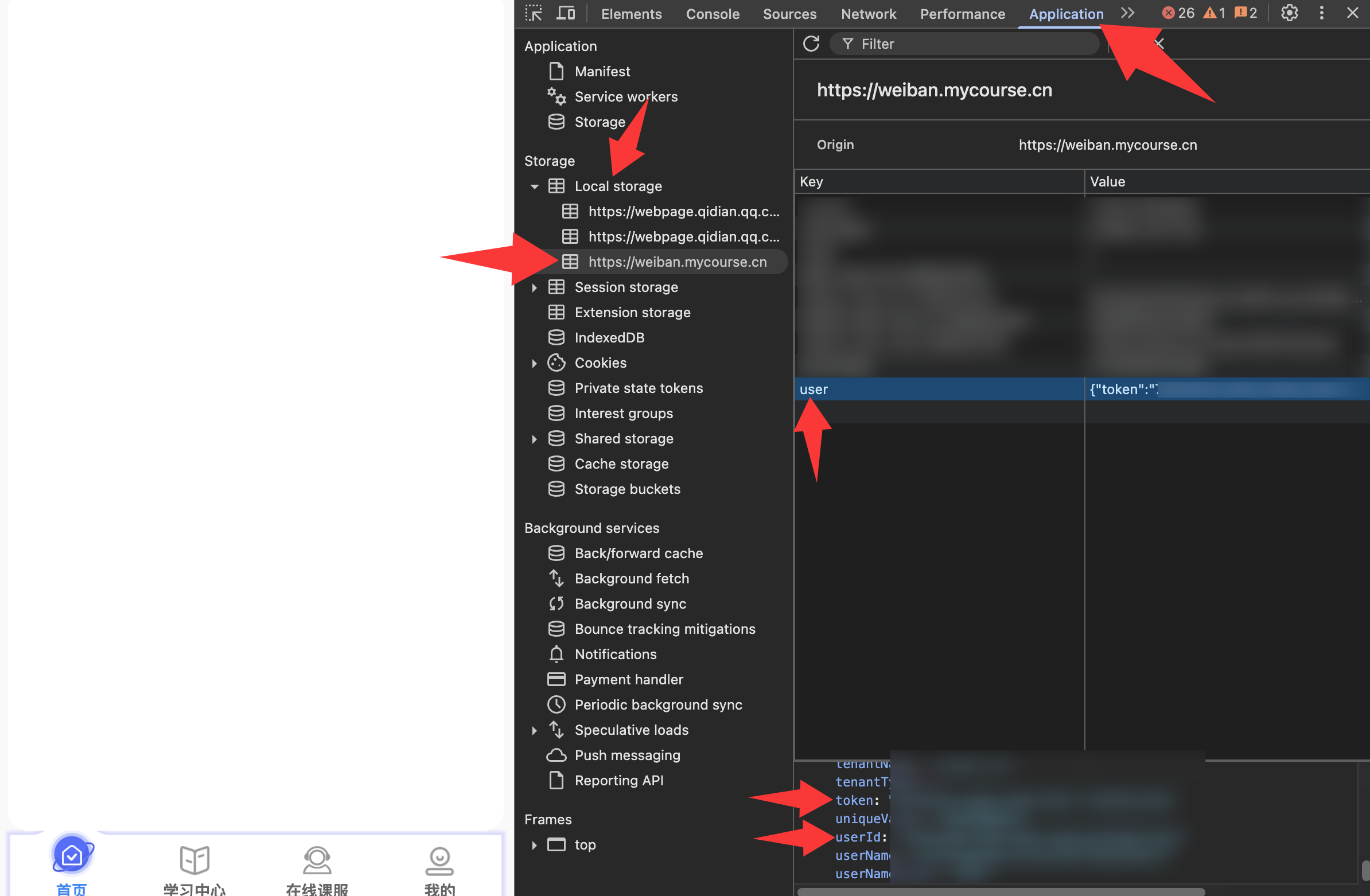
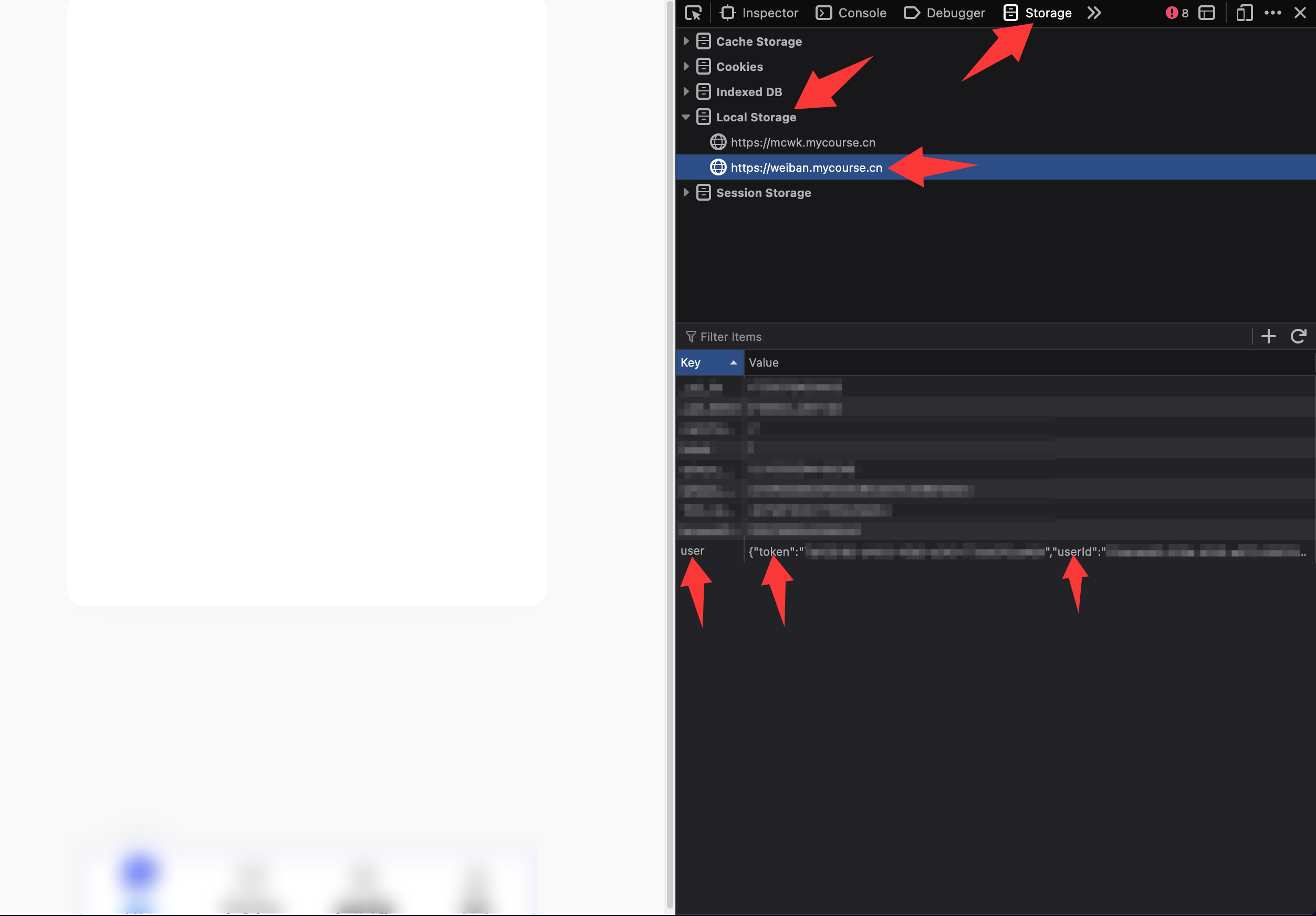
有些从迎新系统跳转的可以试试账号密码都是学号,也可以尝试使用 Token 登录,在电脑浏览器登录后按 F12 或者 Ctrl+Shift+I 打开开发者工具,找到本地存储,复制 user 的内容到 config.json 配置文件
本项目仅供学习交流使用,请勿用于商业用途。
欢迎 Star 喵,欢迎 PR 喵。
截图时注意打码个人信息。
如果看不懂上面说的也可以直接扫码备注微信号(不要wxid_开头的,搜不到),乐意效劳。
| 微信 |
|---|
 |
114 followers · starred Aug 2025
85 followers · starred Aug 2025
安全微伴(weiban)安全微课 大学生安全教育 自动刷课脚本工具 附带题库 weiban.mycourse.cn 的学习脚本
Python
2,252
453 commits
updated Oct 8, 2026
如果本项目帮到了你,可以在右上角点亮 Star,谢谢你!
实现了课程学习和根据题库自动考试,支持多用户多线程运行,自动验证码识别等。
运行前后会自动合并题库,如果一次没满分可以再考一次。可将 answer/answer.json 文件提交 PR 一起完善题库。
debug 可查看完整请求/响应日志零基础三步上手:① 下载二进制文件 → ② 双击/命令行运行 → ③ 输入学校、学号、密码。不需要安装 Python,不需要写代码。
第 1 步:下载你的系统对应的文件
点这里打开最新版下载页 → Releases,按自己的电脑系统下载(不确定系统就按下面的表选):
| 你的电脑 | 点击下载(GitHub) | 下载太慢用镜像 |
|---|---|---|
| Windows(绝大多数电脑) | WeBan-windows-x64.exe | 镜像 |
| Mac 苹果电脑(Intel 芯片) | WeBan-macos-x64 | 镜像 |
| Mac 苹果电脑(M1/M2/M3/M4 芯片) | WeBan-macos-arm64 | 镜像 |
| Linux(Ubuntu/Debian/CentOS,64 位) | WeBan-linux-x64 | 镜像 |
| Linux(树莓派/ARM 服务器) | WeBan-linux-arm64 | 镜像 |
Mac 怎么判断芯片:屏幕左上角 → 关于本机,看"芯片"一栏写的是 Apple M 系列(arm64)还是 Intel(x64)。Windows 不确定就选 x64(2010 年后几乎都是)。
第 2 步:运行
WeBan-windows-x64.exe(第一次运行如被 SmartScreen 拦截,点"更多信息" → "仍要运行";杀毒软件误报请添加信任)chmod +x WeBan-macos-*
xattr -cr WeBan-macos-*
./WeBan-macos-arm64 # Intel 芯片换成 WeBan-macos-x64
# 然后可能会卡一会,是苹果在验证签名,等就行
chmod +x WeBan-linux-*
./WeBan-linux-x64     # ARM 服务器换成 WeBan-linux-arm64
第 3 步:填账号,开始
第一次运行(或还没有配置文件时),程序会直接让你输入学校、用户名、密码(不用编辑任何文件):
请输入账号信息:
  学校全称(如:XX大学): XX大学
  用户名(学号/考生号之类的): <你的账号>
  密码(默认同用户名): <你的密码>
输入后程序会自动验证账号:登录成功就会把账号自动保存到配置文件 config.toml,然后开始学习和考试;如果学校全称或用户名密码错了,会提示你重新输入,不会写坏配置文件。之后每次运行都会接着上次的进度继续。
配置文件
config.toml在程序旁边(Windows 是 exe 所在文件夹,Mac/Linux 是运行命令的目录),下次运行前也可以手动改它。用--data-dir可以指定固定位置(见下方参数表)。
不想交互输入?一条命令直接跑(学校/学号/密码写在命令里,无需配置文件):
# Windows (PowerShell)
$env:WB_TENANT_NAME="你的学校全称"; $env:WB_USERNAME="你的学号"; $env:WB_PASSWORD="你的密码"; .\WeBan-windows-x64.exe

# mac / Linux
WB_TENANT_NAME="你的学校全称" WB_USERNAME=你的学号 WB_PASSWORD=你的密码 ./WeBan-macos-arm64
全部参数对照表见下方"参数总览";账号想保密的、或一个文件管理多个账号的,用配置文件方式。
每个配置项都有命令行参数和环境变量两种方式,三类名称一一对应:配置文件键名(snake_case)= 命令行参数(--kebab-case)= 环境变量(WB_SNAKE_CASE),例如 study_time ↔ --study-time ↔ WB_STUDY_TIME。优先级均为 命令行 > 环境变量 > 配置文件:
| 配置文件键 | 参数 | 环境变量 | 说明 |
|---|---|---|---|
| — | --config PATH | WB_CONFIG | 配置文件路径(默认: 程序目录/config.toml) |
| — | --data-dir PATH | WB_DATA_DIR | 数据目录(config/logs/answer 都在此,适合挂载) |
| — | --non-interactive | — | 无交互模式(环境变量用 ENVIRONMENT=docker/container 或 stdin 非 TTY 自动判定) |
study_mode | --study-mode | WB_STUDY_MODE | 学习模式(false/true/force) |
exam_mode | --exam-mode | WB_EXAM_MODE | 考试模式(false/true/perfect/force) |
random_answer | --random-answer | WB_RANDOM_ANSWER | 题库外题目是否随机作答(true/false) |
study_time | --study-time SEC | WB_STUDY_TIME | 每门课学习时长 "基础,随机上限"(秒),如 "20,5" |
video_speed | --video-speed N | WB_VIDEO_SPEED | 视频课程倍速:0=不按视频时长等待、1=原速、2=半速 |
exam_question_time | --exam-question-time SEC | WB_EXAM_QUESTION_TIME | 每道考试题答题等待时长 "基础,随机上限"(秒) |
exam_submit_match_rate | --exam-submit-match-rate N | WB_EXAM_SUBMIT_MATCH_RATE | 允许交卷的最低题库匹配率(百分比) |
browser_path | --browser-path PATH | WB_BROWSER_PATH | 浏览器可执行文件路径 |
cdp_host | --cdp-host HOST | WB_CDP_HOST | CDP 浏览器地址 |
cdp_port | --cdp-port PORT | WB_CDP_PORT | CDP 浏览器端口 |
jupiter_fallback | --jupiter-fallback | WB_JUPITER_FALLBACK | 对未加载 apicenext.js 的课程是否补发 jupiter 翻页轨迹 |
max_workers | --max-workers N | WB_MAX_WORKERS | 多账号最大并发数 |
debug | --debug | WB_DEBUG | 启用调试日志 |
tenant_name | --tenant-name NAME | WB_TENANT_NAME | 单账号学校全称(免配置文件) |
username | --username USER | WB_USERNAME | 单账号用户名 |
password | --password PASS | WB_PASSWORD | 单账号密码(默认同用户名) |
user_id | --user-id ID | WB_USER_ID | 单账号用户 ID(Token 登录) |
token | --token TOKEN | WB_TOKEN | 单账号登录 Token(配合 --tenant-name --user-id) |
[ai].enable | --ai-enable | WB_AI_ENABLE | 是否启用 AI 搜题(true/false) |
[ai].base_url | --ai-base-url URL | WB_AI_BASE_URL | AI 服务 API 基础路径 |
[ai].api_key | --ai-api-key KEY | WB_AI_API_KEY | AI 服务 API Key |
[ai].model | --ai-model NAME | WB_AI_MODEL | AI 模型名称 |
[ai].timeout | --ai-timeout SEC | WB_AI_TIMEOUT | AI 请求超时秒数 |
[ai].max_retries | --ai-max-retries N | WB_AI_MAX_RETRIES | AI 请求失败最大重试次数 |
无交互自动判定:ENVIRONMENT=docker(或 container)、stdin 非 TTY(cron/后台/管道)、或显式 --non-interactive。
完全不写 config.toml 也能运行(单账号 + 全部设置走 CLI/env):
# 环境变量
WB_TENANT_NAME="你的学校全称" WB_USERNAME=你的学号 WB_PASSWORD=你的密码 \
WB_STUDY_TIME="20,5" WB_VIDEO_SPEED=0 ./WeBan-macos-arm64
# 或等价的命令行参数
./WeBan-macos-arm64 --tenant-name "你的学校全称" --username 你的学号 \
  --study-time "20,5" --video-speed 0
不需要代码基础的用户跳过本节(直接下载二进制即可)。开发者/想改代码时用:
安装 Python 3(建议使用 uv)和 Git
克隆本仓库
git clone --depth 1 https://github.com/hangone/WeBan
pip install -r requirements.txt # 或 uv sync
python main.py # 或 uv run main.py
运行 python main.py --help 可查看全部参数。
提供两种镜像变体(多架构 amd64/arm64,发布时随版本推送):
| 镜像 | Tag | 说明 |
|---|---|---|
| 内置浏览器 | latest / with-browser / <版本号> | 内置 headless Chrome,开箱即用 |
| 轻量镜像 | without-browser / <版本号>-without-browser | 通过 CDP 连接宿主机浏览器 |
容器默认无交互运行(ENVIRONMENT=docker 自动判定),数据全部持久化在 /app/data:
mkdir -p data
docker run --rm \
  -v "$PWD/data":/app/data \
  --cpus 1 \
  hangyi/weban:latest
--cpus 1(详见下方"CPU 配额与验证码");首次运行会在 ./data/ 生成 config.toml 模板,填写账号后重新运行即可./data/logs/<账号>/,题库在 ./data/answer/,全部挂载持久化docker run -it(容器检测到 TTY 自动进入交互模式)所有配置项均可覆盖(命令行参数 > 环境变量 > 配置文件,名称一一对应,见上方参数表)。示例:
# 环境变量(单账号免配置文件)
docker run --rm -v "$PWD/data":/app/data --cpus 1 \
  -e WB_TENANT_NAME="你的学校全称" -e WB_USERNAME=你的学号 -e WB_PASSWORD=你的密码 \
  -e WB_STUDY_TIME="20,5" -e WB_VIDEO_SPEED=0 \
  hangyi/weban:latest

# 命令行参数(经 entrypoint 透传)
docker run --rm -v "$PWD/data":/app/data --cpus 1 \
  hangyi/weban:latest --tenant-name "你的学校全称" --username 你的学号 \
  --study-time "20,5" --video-speed 0
--cpus 1 / --cpus 2 × 单进程/多进程全部跑通,真实课程点选验证码在 --cpus 2 下完整通过(识别 → 点击 → 提交 → 腾讯 SDK 回调成功),无挂起--cpus 1:镜像默认单进程 + 单线程识别(WB_SINGLE_PROCESS / WB_CV_THREADS),1 核即可跑通全部验证码;多核配额没有性能收益(Chrome 单进程受单核限制),1.9GB 小内存机器用 2 核反而容易内存吃紧podman run --cpus 2)下 headless-shell 点选验证码提交后可能挂起(CDP evaluate 无响应 60s+,1 核正常)——这是 podman 的 CPU 配额调度问题,非程序缺陷;podman 部署请用 --cpus 1容器会自动检测 Docker 环境并尝试连接宿主机的 Chrome,无需手动配置 CDP。
第一步:在宿主机启动 Chrome 远程调试
打开 Chrome,地址栏输入 chrome://inspect/#remote-debugging,勾选 Allow remote debugging for this browser instance。
或者直接命令行启动带远程调试的 Chrome:
# macOS
"/Applications/Google Chrome.app/Contents/MacOS/Google Chrome" --remote-debugging-port=9222

# Linux
google-chrome --remote-debugging-port=9222

# Windows
"C:\Program Files\Google\Chrome\Application\chrome.exe" --remote-debugging-port=9222
第二步:运行容器
mkdir -p data
docker run --rm \
  -v "$PWD/data":/app/data \
  hangyi/weban:without-browser
如需自定义 CDP 地址,可用 --cdp-host / --cdp-port 参数或配置文件 cdp_host / cdp_port。
程序按以下优先级自动检测可用的浏览器,无需手动配置:
browser_path(或 --browser-path / WB_BROWSER_PATH)cdp_host + cdp_port(或 CLI/env),或 Docker 环境下自动尝试 host.docker.internal:9222~/.cache/ms-playwright 下的 Chromium
关闭代理软件的系统代理再试,或把 127.0.0.1、localhost 加入代理软件的 bypass 列表。
有些从迎新系统跳转的可以试试账号密码都是学号,也可以尝试使用 Token 登录,在电脑浏览器登录后按 F12 或者 Ctrl+Shift+I 打开开发者工具,找到本地存储,复制 user 的内容到 config.json 配置文件
本项目仅供学习交流使用,请勿用于商业用途。
欢迎 Star 喵,欢迎 PR 喵。
截图时注意打码个人信息。
如果看不懂上面说的也可以直接扫码备注微信号(不要wxid_开头的,搜不到),乐意效劳。
| 微信 |
|---|
|
114 followers · starred Aug 2025
85 followers · starred Aug 2025



