A set of nodes in ComfyUI, developed for video workflows
Python
81
110 commits
updated Oct 15, 2026
ComfyUI_CineStyle 是一组为ComfyUI 视频工作流开发的,更易于使用的自定义节点。 本项目是为轻量级视频处理而设定,不能替代专业视频编辑软件。
git clone https://github.com/chflame163/ComfyUI_CineStyle.git
在ComfyUI画布点击右键 - Add Node, 找到 "😺dzNodes/CineStyle"。
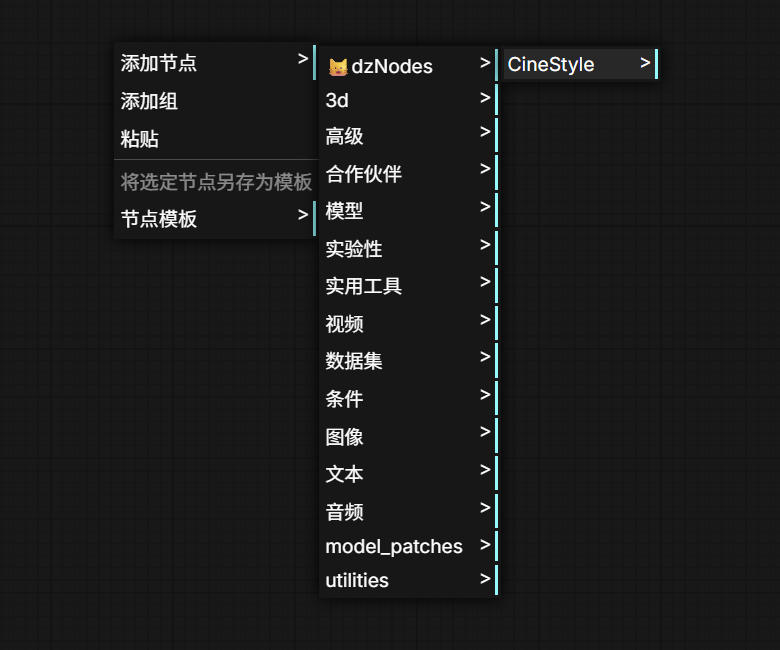
或者在ComfyUI画布双击, 在搜索框输入"cinestyle"。
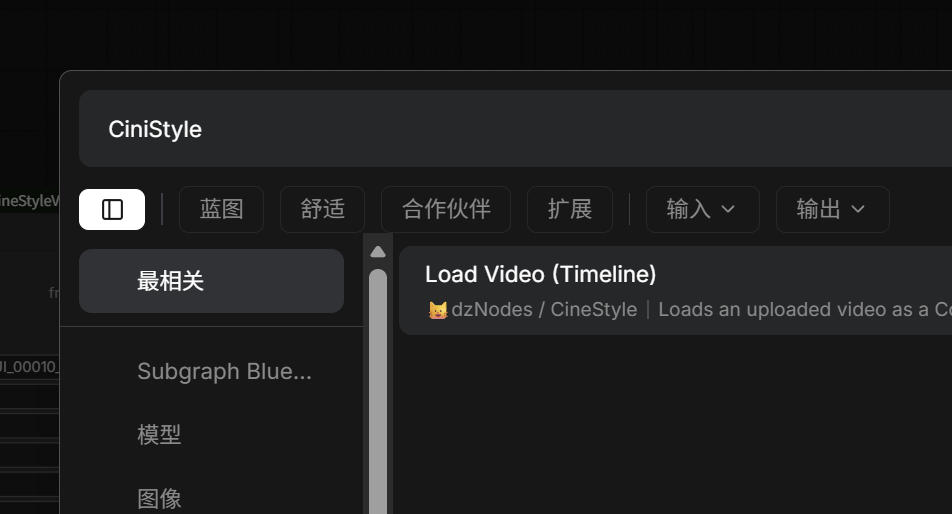
workflow JSON 和示例素材位于插件的 workflows 子目录。本文档图片仅为示意。
在标准 ComfyUI VIDEO 上进行双视频轨、双音频轨的非破坏式时间线编辑。节点支持片段裁切、移动、分轨、静音、A/V 链接、上下层合成,以及缩放、旋转、平移和镜像等画面变换。
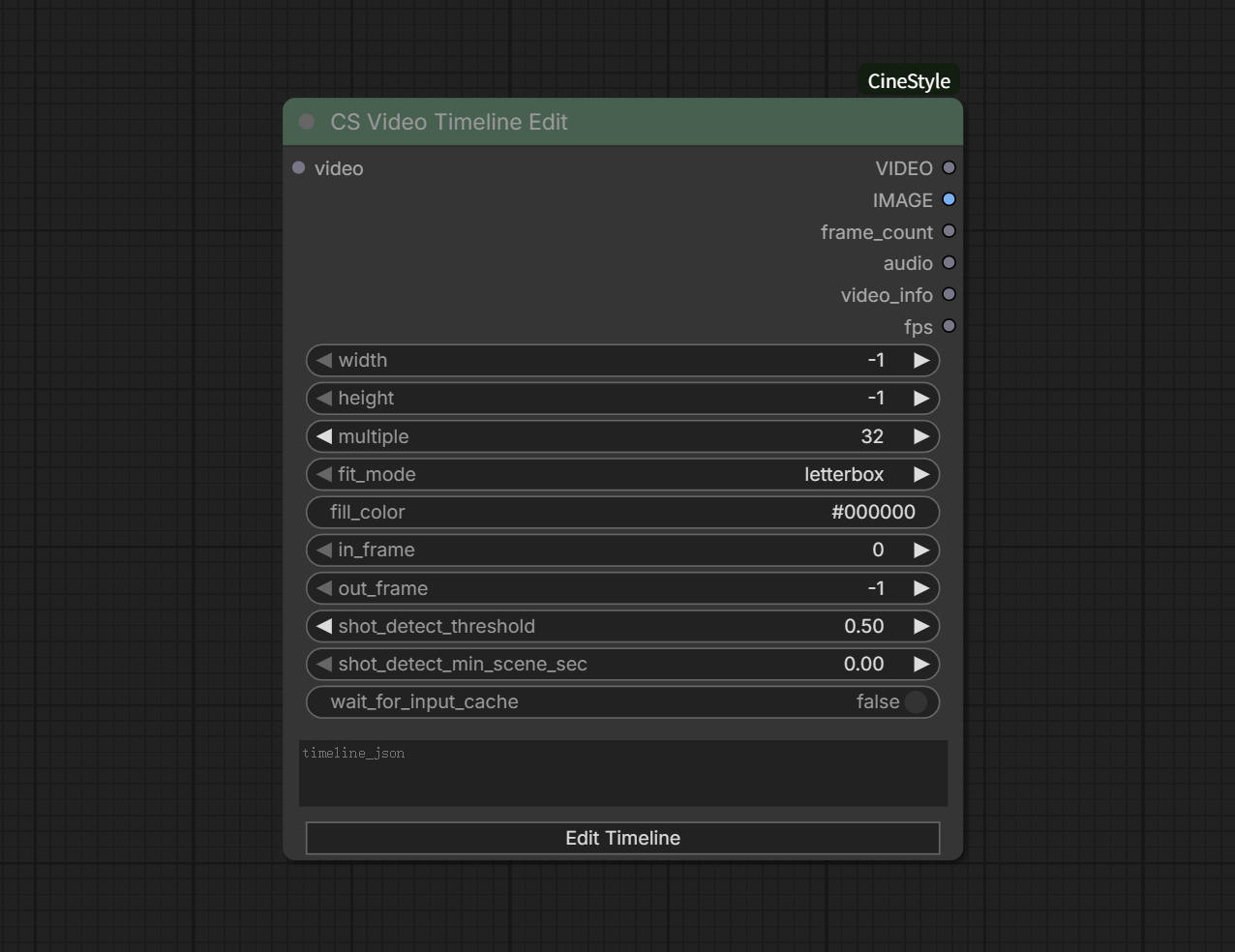
VIDEO 输出连接到节点 video输入。节点支持接入官方或第三方 Load Video 节点;直连 CS Load Video 时可直接回溯来源,其他上游输入可通过 wait_for_input_cache 建立共享预览缓存。Edit Timeline,在时间线中拖动片段边缘调整 In/Out,或使用右键菜单执行切分、合并和删除。Video1/Video2 和 Audio1/Audio2 轨道之间移动片段;选中视频片段后可调整缩放、旋转、平移和镜像。Set In、Set Out 和 Play 检查选定范围,确认后点击 Apply to node 保存编辑结果。VIDEO。如果输入来自上游运行后才生成的视频,首次打开时间线前可开启 wait_for_input_cache 并运行一次工作流来建立预览缓存。-1 使用输入尺寸,正数会按 multiple 向上取整。-1 使用输入尺寸,正数会按 multiple 向上取整。32。letterbox、crop 或 fill。0 表示时间线首帧。-1 表示时间线尾帧。Edit Timeline 保存的时间线描述,一般无需手动编辑。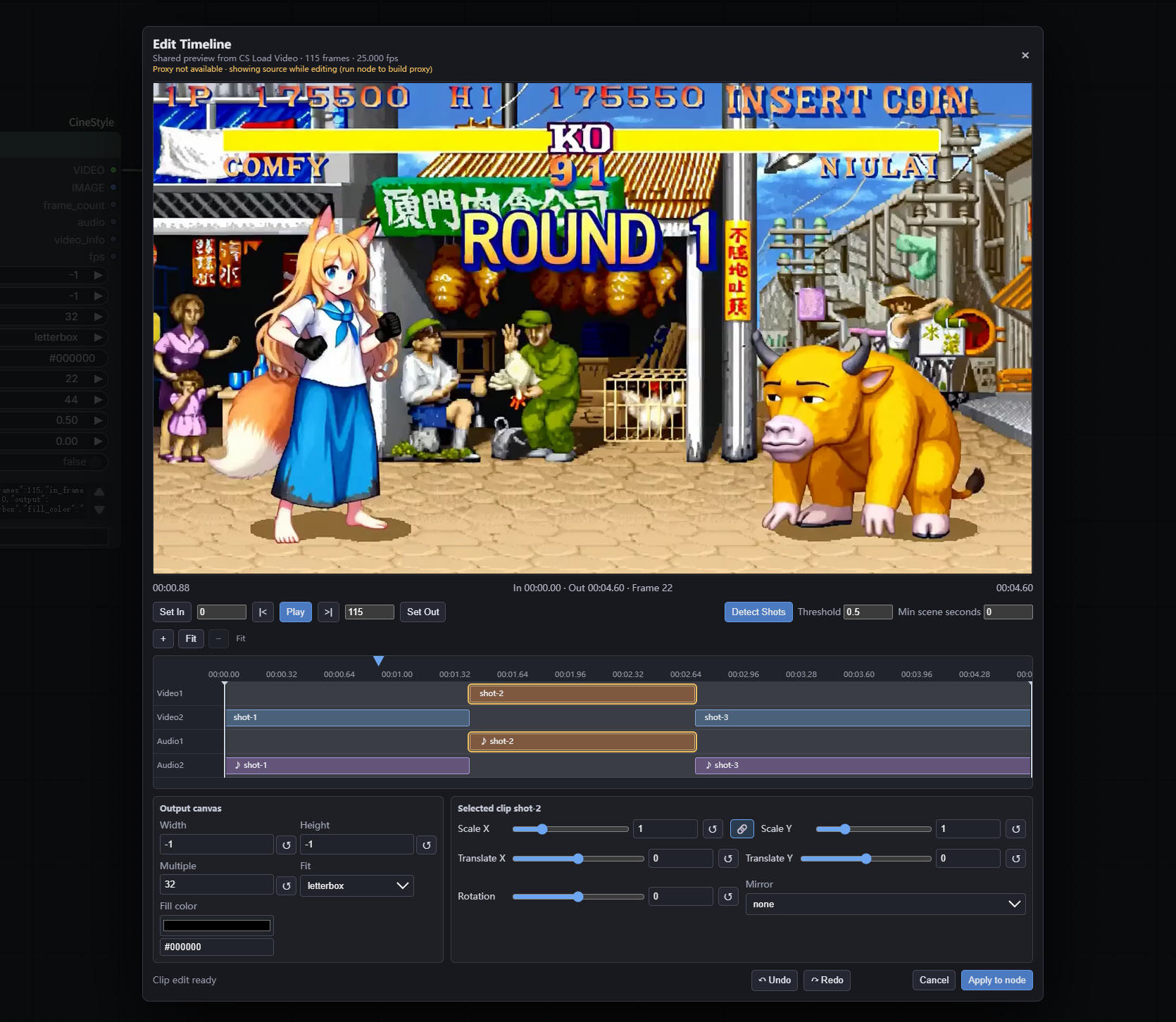
时间线界面包含视频预览、In/Out 控件、当前帧指针、镜头检测、双视频轨、双音频轨、输出画布设置和片段变换参数。编辑操作使用低分辨率缓存提供快速反馈;点击 Play 时会在后台生成当前时间线的合成代理视频,执行节点时才进行全分辨率离线渲染。
|< 和 >| 用于向前或向后移动一帧。Set In 和 Set Out 使用当前帧设置 In/Out。In/Out 同时控制 Play 的预览区间和节点的最终输出区间;out_frame 是不包含在输出内的结束边界,因此最后一帧为 out_frame - 1。Play 为当前编辑结果建立预览视频,并播放 In/Out 区间;再次点击可以暂停。Detect Shots 自动分析输入视频的镜头切点,并按照检测结果把视频裁成连续片段。生成的画面片段和关联声音默认放在下层的 Video2 与 Audio2。Threshold 对应节点的 shot_detect_threshold。数值越高,切点判定越严格,通常得到的片段越少;数值越低,对画面变化越敏感,通常得到的片段越多。Min scene seconds 对应节点的 shot_detect_min_scene_sec。短于该时长的检测结果会与相邻镜头合并;设置为 0 表示不按最短时长合并。Undo。Video1 是上层视频轨,Video2 是下层视频轨。两轨同时有画面时,Video1 覆盖 Video2;同一轨道的片段重叠时,后放置的片段覆盖先放置的片段。两条视频轨均为空白的区域使用 Fill color填充。Audio1 和 Audio2 是两条音频轨。重合的声音会叠加,两条音频轨均为空白的区域输出静音。+ 和 - 分别用于放大和缩小时间线显示范围;鼠标滚轮也可以围绕鼠标所在帧进行缩放。Fit 恢复显示完整时间线,使时间线首尾与窗口左右两侧对齐;处于 Fit 状态时不能继续缩小。在时间线的任意帧位置单击鼠标右键,可以使用以下命令:
Split at this frame:在右键所在帧切开当前片段。切点必须位于片段内部。Merge Clip to Next:把当前片段与同轨道的下一个片段合并。两个片段必须在时间线上首尾相接、源帧连续,并使用相同的画面变换。Delete Clip:删除当前片段。删除视频片段时,其关联的音频内容也会一并删除。Reset Clip Transform:把当前片段的缩放、旋转、位移和镜像恢复为默认状态。Width / Height:设置最终输出画布宽度和高度。-1 表示使用输入视频对应边的源尺寸;输入正数时会按照 Multiple 向上取整。右侧的复位按钮可恢复默认值。Multiple:指定输出宽高必须满足的整数倍数,默认 32。例如输入 100 且 Multiple 为 32 时,实际尺寸向上取整为 128。Fit:设置片段适配输出画布的方式。letterbox 保持比例并用 Fill color 填充空边;crop 保持比例放大并裁去超出画布的部分;fill 不保持原比例,直接拉伸至整个画布。Fill color:设置 letterbox 的色条颜色,以及两条视频轨均无画面时的空白区域颜色。可以使用取色器或输入 #RRGGBB 十六进制色值。Undo / Redo 记录,最终在节点执行时应用于全部片段。先在时间线上单击一个视频片段,再在 Selected clip 区域调整该片段的画面变换:
Scale X / Scale Y:分别控制水平和垂直缩放,范围为 0.1–4,默认 1。中间的 Sync 按钮默认开启,开启时两项会同步变化;关闭后可以分别调整宽高比例。Translate X / Translate Y:控制片段相对输出画布中心的水平和垂直位移,范围为 -1~1,默认 0。Rotation:控制片段旋转角度,范围为 -90~90 度,默认 0。Mirror:镜像模式可选 none、horizontal 或 vertical,分别表示不镜像、水平镜像和垂直镜像。Undo / Redo:撤销或恢复片段切分、移动、边缘修剪/延长、合并、删除、Transform 调整、Detect Shots 和 Output canvas 设置。当前帧移动、In/Out 设置和播放操作不进入历史记录。也可以使用 Ctrl+Z 撤销、Ctrl+Shift+Z 恢复。ComfyUI/temp 中,供当前节点回溯使用。Cancel:关闭窗口,放弃本次打开窗口后尚未应用的修改,并清除本次编辑历史。窗口右上角的关闭按钮行为相同。Apply to node:把当前时间线、In/Out、镜头检测参数和 Output canvas 设置写回节点并关闭窗口。再次打开 Edit Timeline 时会恢复已经应用的编辑结果;随后执行工作流才会生成最终全分辨率 VIDEO、IMAGE 和 audio 输出。video:完成时间线合成、画布适配和 In/Out 裁切的标准 ComfyUI VIDEO。IMAGE:最终输出视频的 RGB 帧批次。frame_count:实际输出帧数。audio:按时间线轨道混合后的音频;没有音频时为空。video_info:包含源视频元数据、时间线范围、输出尺寸、帧率、帧数和时长。fps:实际输出帧率。将一个 IMAGE layer 合成到 background IMAGE 上,适合静态图片和视频帧批次。节点使用 GPU 批处理执行图像变换和混合,支持 layer 位置、缩放、旋转、透明度和 Blend Mode。layer_image 与 background_image 的 batch 数量不一致时,layer 会按 ComfyUI 的单帧广播规则重复或截断到背景帧数。
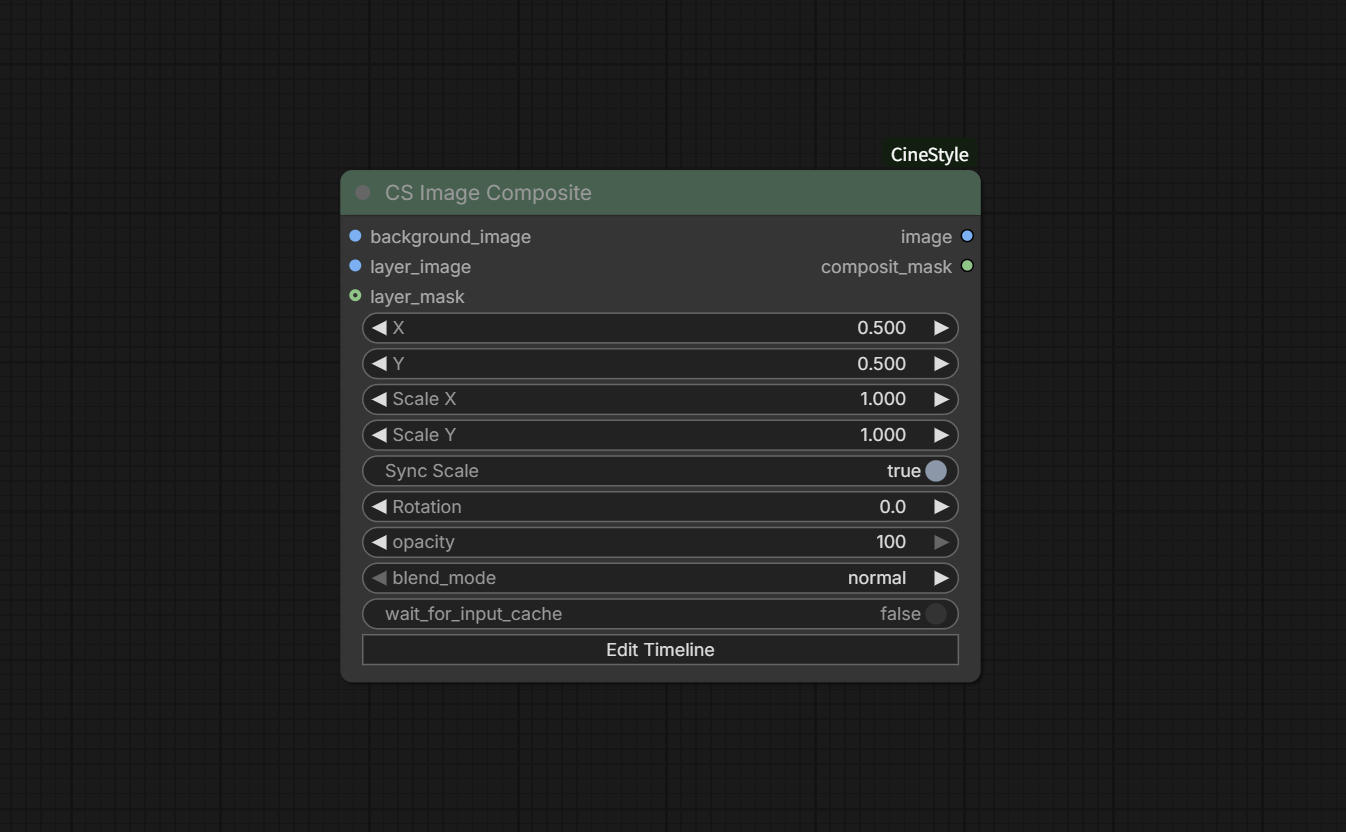
CS Load Video 的 IMAGE 输出连接到 background_image。输出的图片序列帧长度将与此处输入一致。layer_image。MASK 连接到 layer_mask。 mask 白色部分将作为显示区域,黑色作为隐藏区域。blend_mode,设置固定的 opacity,然后直接执行节点;也可以点击节点上的 Edit Timeline 编辑 layer 的位置、缩放和旋转。Apply to Node,再执行工作流得到最终的 IMAGE 和透明 MASK 输出。Edit Timeline 前开启 wait_for_input_cache 并运行一次工作流,建立 Preview cache。IMAGE,作为最终输出画布。支持单张图片或视频帧 batch;输出帧数以 background batch 为准。IMAGE。支持单张图片或视频帧 batch;batch 为 1 时会广播到所有背景帧。MASK。白色区域显示 layer,黑色区域隐藏 layer,灰度区域按覆盖率混合;mask 尺寸会自动适配 layer 尺寸。ImageBlendAdvance V2 风格的混合模式。可选 normal、dissolve、darken、multiply、color burn、linear burn、darker color、lighten、screen、color dodge、linear dodge(add)、lighter color、dodge、overlay、soft light、hard light、vivid light、linear light、pin light、hard mix、difference、exclusion、subtract、divide、hue、saturation、color、luminosity、grain extract 和 grain merge。0–100,默认 100。0.5。0.5。1.0。1.0。0。IMAGE batch,尺寸和帧数以 background image 为输出基准。MASK。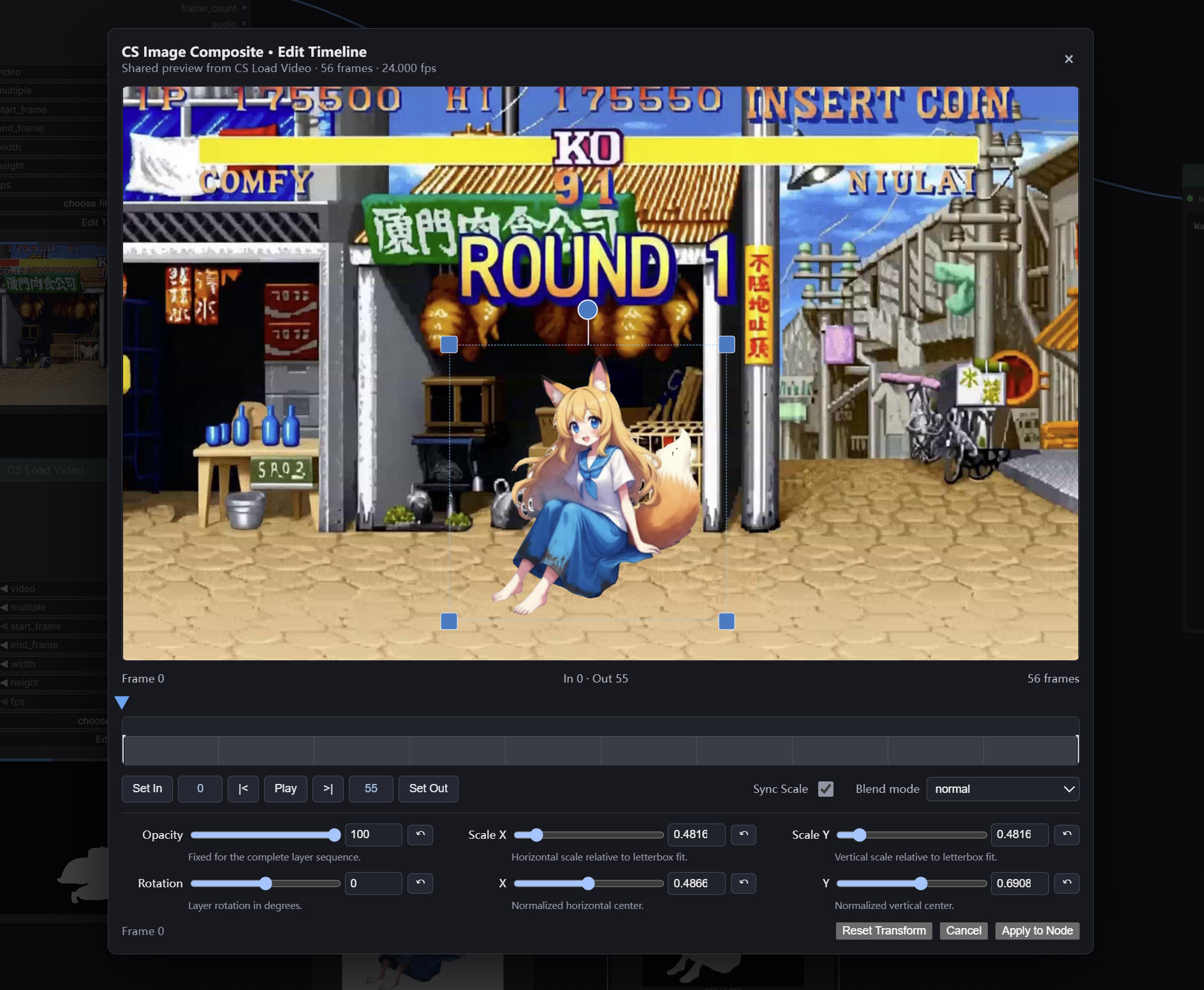
Edit Timeline 只针对节点输入的 layer 图层,无关键帧。无论当前位于时间线的哪一帧,调整位置、缩放或旋转都应用到整个 layer 序列。
|< 和 >| 用于前进或后退一帧。Set In 和 Set Out 使用当前帧设置预览范围。Play 只播放 In/Out 区间。Play 为当前区间生成逐帧合成预览缓存。Blend Mode:选择 layer 混合模式,整段 layer 序列使用同一个模式。可选项为 LayerStyle ImageBlendAdvance 风格的混合模式。可选 normal、dissolve、darken、multiply、color burn、linear burn、darker color、lighten、screen、color dodge、linear dodge(add)、lighter color、dodge、overlay、soft light、hard light、vivid light、linear light、pin light、hard mix、difference、exclusion、subtract、divide、hue、saturation、color、luminosity、grain extract 和 grain merge。Sync Scale:默认开启。开启时 Scale X 和 Scale Y 同步,保持 layer 的宽高比例;关闭后可分别改变两个方向的缩放。Opacity:整段序列固定的 layer 透明度,范围 0–100。滑块右侧的数值框和复位按钮可进行精确输入或恢复默认值。Rotation:layer 旋转角度,支持滑块、数值输入和复位按钮。也可以拖动 layer 上方的旋转控制点。X / Y:layer 中心点相对 background 画布的归一化位置。0.5, 0.5 表示画布中心;支持滑块、数值输入和复位按钮。Scale X / Scale Y:相对于 letterbox 适配基准的水平/垂直缩放。默认基准为 1.0,即 layer 按宽高比适配 background 后的尺寸。Reset Transform:恢复 X、Y、Scale X、Scale Y 和 Rotation 的默认状态。Apply to Node:将当前 Timeline 变换、Blend Mode、Opacity 和 Sync Scale 状态写回节点。Cancel 或右上角关闭按钮:关闭窗口并放弃本次尚未应用的修改。为视频优化的皮肤磨皮美化处理节点。节点优先使用输入的 MASK;没有连接 MASK 时,自动使用 BiSeNet 估算目标肤色。
权重文件 parsing_bisenet.pth放置于:
ComfyUI/models/facexlib/parsing_bisenet.pth
首次运行且本地不存在权重时,节点会自动从 FaceXLib 上游官方的 GitHub Release 下载地址 或者 Hugging Face 上的 parsing_bisenet.pth 镜像 下载权重。
也可以手动下载后放置到 ComfyUI/models/facexlib/parsing_bisenet.pth。
image。节点也支持接入官方或第三方 Load Image 节点;直连 CS Load Video 或 Load Image 时可直接回溯来源,其他上游输入可通过 wait_for_input_cache 建立共享预览缓存。MASK 连接到 mask;没有 mask 时,首次自动估色会使用 BiSeNet 临时生成皮肤区域。colour=auto 使用整段输入的自动肤色估计,或输入合法的 #RRGGBB 颜色跳过自动估色。VFX Preview,在当前帧调整参数并实时预览;确认后点击 Apply to Node 保存预览参数。VFX Preview 前先设置wait_for_input_cache 为 ture 并运行一次工作流,建立 Preview cache。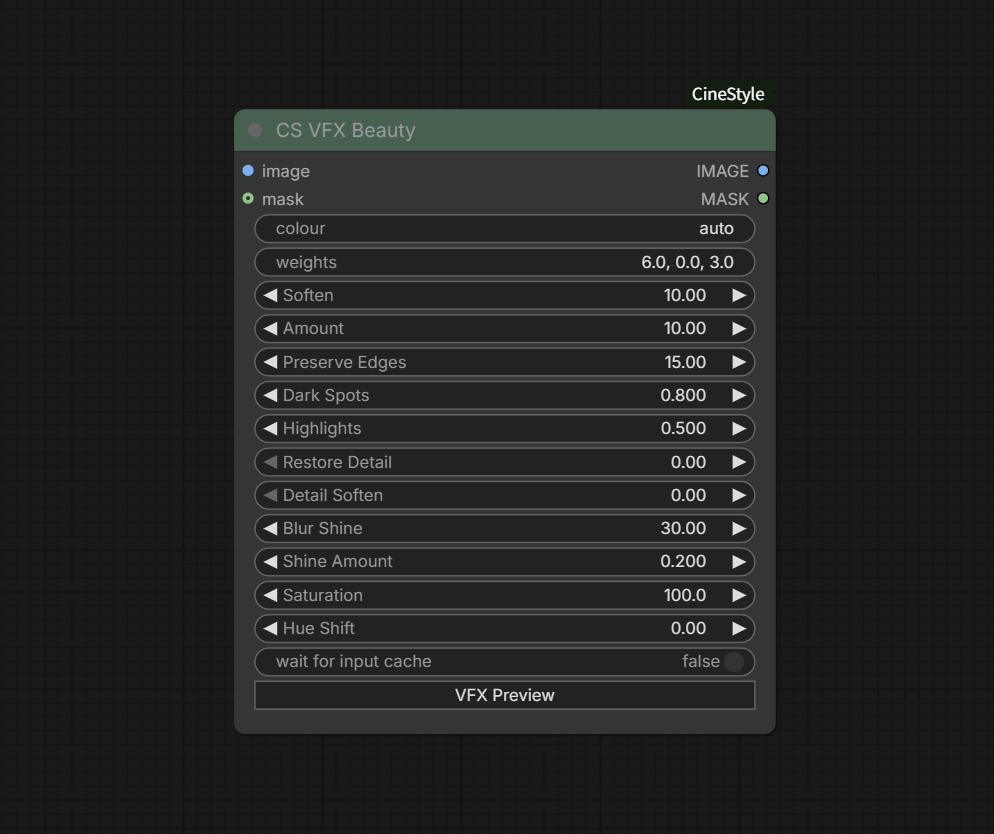
IMAGE,支持 [batch, height, width, channels] 的单张图片或视频帧批次。直连 CS Load Video 或 Load Image 时可直接回溯来源;其他上游输入可通过 wait_for_input_cache 建立共享预览缓存后使用。MASK。连接后自动作为皮肤处理区域,也作为自动肤色估计区域。auto。auto 使用自动估色;输入 #RRGGBB 时直接使用指定 RGB 颜色。6.0, 0.0, 3.0。在 VFX Preview 中会拆分为 Hue、Saturation、Value 三个独立输入,Apply 时保存参数。10.0。10.0。15.0。0.8。0.5。0.0。0.0。30.0。0.2。0–300,默认 100.0。-360–360 度,默认 0.0。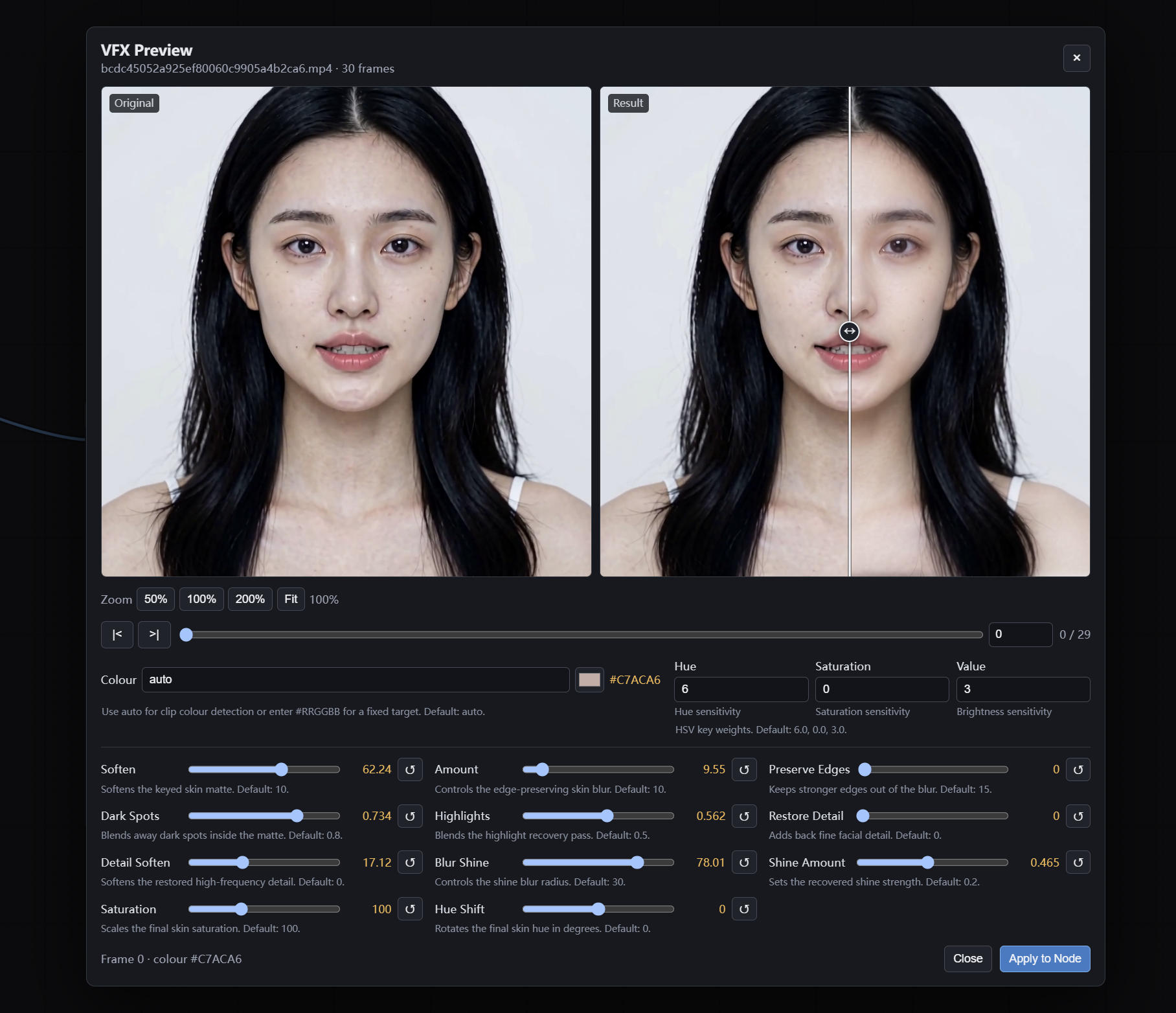
Original 显示原始帧,右侧 Result 显示当前参数的处理结果。Result 中央的对比条默认在最左侧,因此打开窗口时完整显示 Result;左右拖动对比条可比较 Original 和 Result。50%、100%、200% 或 Fit 调整显示比例,也可以在任一视口滚动鼠标滚轮缩放。缩放超过 Fit 后,在任一视口按住鼠标左键拖动,两个视口会同步平移。|< 和 >| 用于单帧步进。切换帧后只重新计算当前帧的预览结果。auto 使用自动肤色;预览首次计算出的颜色会显示在右侧色块和 Hex 数值中。点击色块可以打开标准 RGB 取色器,选择颜色后会切换为固定 #RRGGBB。当 colour=auto 时,节点将加载 BiSeNet并计算皮肤区域的目标颜色。在colour选项输入 Hex 颜色字符串#RRGGBB将跳过自动检测肤色流程。
IMAGE:RGB 处理结果,不包含 Alpha,可直接连接下游图像或视频节点。MASK:皮肤处理遮罩输出。提供 HEX 白点、色温/色调、基础调色、RGB 通道控制、RGB多通道曲线和LUT加载,对视频进行专业级调色。
CS Load Video 的 IMAGE 输出连接到 image。CS Load Video 输入可以为视频帧批次,节点会按帧批次逐块处理。MASK 连接到 mask。黑色区域保持原图,白色区域应用完整调色,灰度区域按遮罩值线性混合。.cube 文件放入 ComfyUI/models/luts/,在 Load LUT 中选择文件;不需要外部 LUT 时选择 None。使用 LUT Strength 控制外部 LUT 的混合强度,0 为不应用 LUT,1 为完整应用。IMAGE,或先点击 Grade Preview 调整当前帧,再点击 Apply to Node 将预览参数写回节点。Grade Preview 前先设置wait_for_input_cache 为 ture 并运行一次工作流,建立 Preview cache。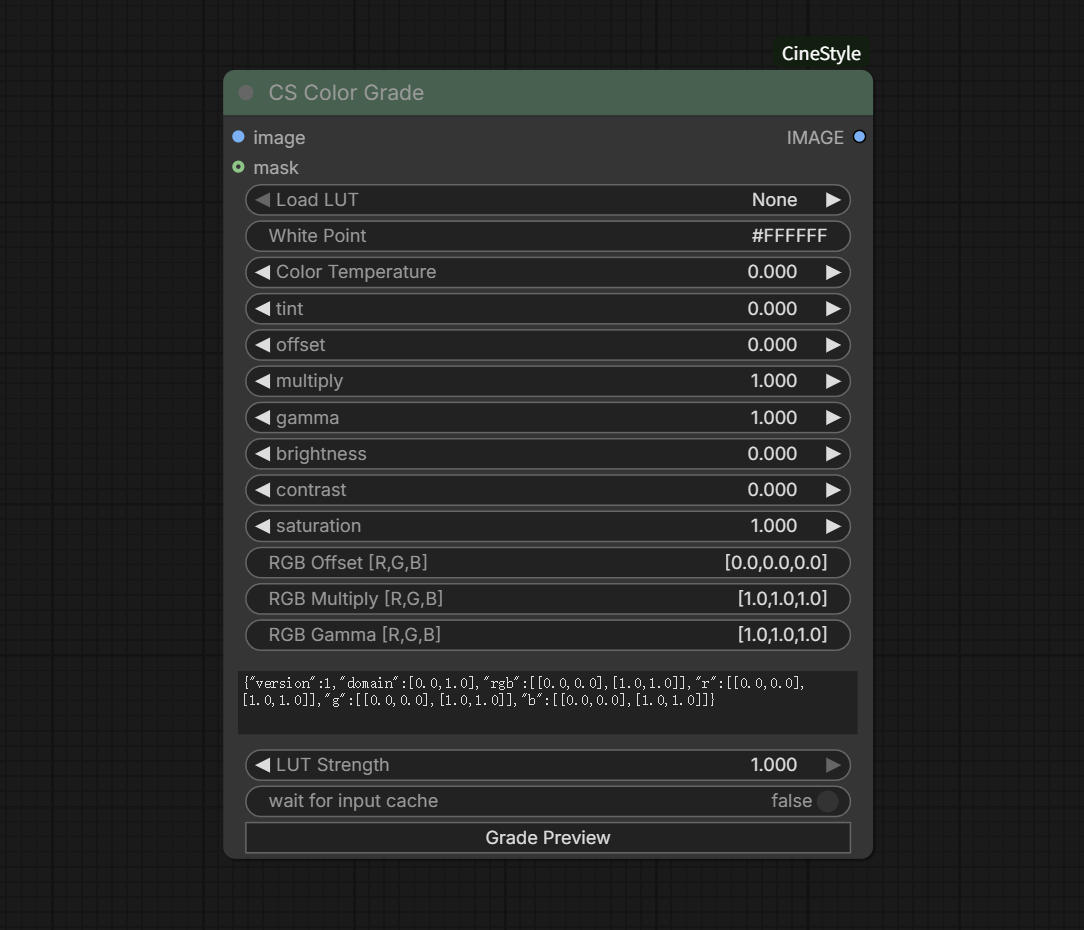
IMAGE。直连 CS Load Video 或 Load Image 时可直接回溯来源;其他上游输入可通过 wait_for_input_cache 建立共享预览缓存后使用。MASK。None。支持 1D LUT、3D LUT,以及带 1D Shaper 的 1D+3D LUT。新增文件后需要刷新节点列表或重启 ComfyUI 才会出现在选项中。0–1,默认 1。0 保持应用其它调色参数后的结果,0.5 为一半 LUT 效果,1 为完整 LUT 效果。#RRGGBB 格式的颜色字符串,默认 #FFFFFF对应中性白点。-1–1,默认 0。与 Tint 一起参与白平衡计算。-1–1,默认 0。-1–1,默认 0。0–2,默认 1。0–10,默认 1;实际计算使用 1 / Gamma 指数,并保留负值的符号。Gamma 必须大于 epsilon。-1–1,默认 0。0.5 为中心的线性对比度,范围 -1–1,默认 0。0 不改变对比度,-1 将所有值压到 0.5,正值提高对比度。0–10,默认 1。0 为灰度,1 保持原饱和度,大于 1 会增强色彩。[0.0,0.0,0.0]。[1.0,1.0,1.0]。[1.0,1.0,1.0];每个通道必须大于 epsilon。Grade Preview 编辑,不建议手动修改。IMAGE:调色后的 RGB 图像。LUT 文件必须放在 ComfyUI/models/luts
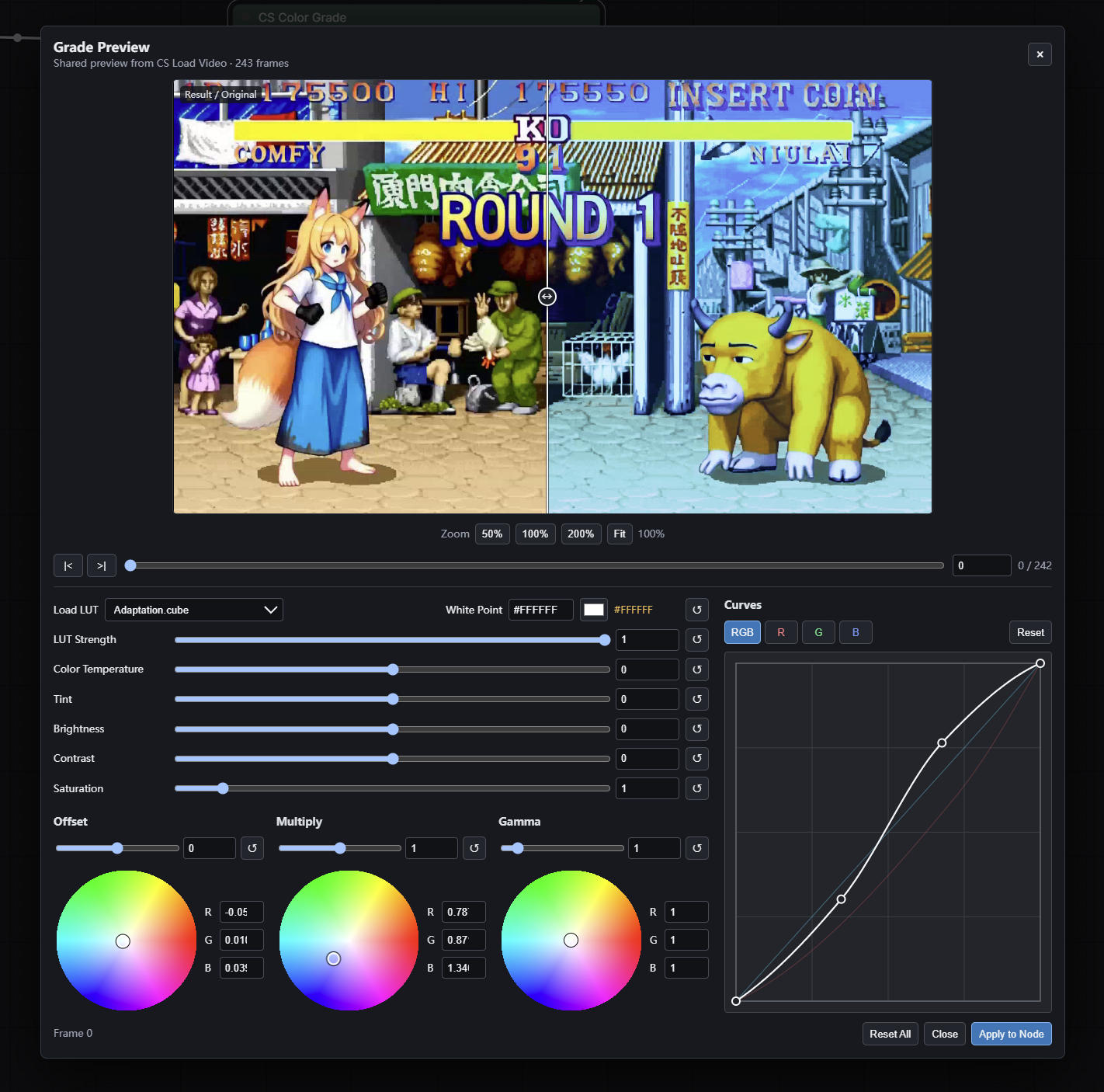
Preview 窗口包含当前帧预览、对比层、缩放、时间线和调色参数区:
Result / Original。拖动中间的对比条可以在原图和结果之间进行左右比较。50%、100%、200% 和 Fit 用于设置缩放;放大后按住鼠标左键拖动可以平移画面,鼠标滚轮也可以调整缩放比例。|< / >| 单帧前进和后退。视频帧批次会显示总帧数。#RRGGBB 格式。LUT Strength、Color Temperature、Tint、Brightness、Contrast 和 Saturation 使用滑块,并保留数值输入框和单项重置按钮;拖动 LUT 强度会实时更新当前帧预览。Offset、Multiply 和 Gamma 包含整体滑块、RGB 色轮以及 R/G/B 数值。在色轮上拖动鼠标改变对应的 RGB 通道参数,数值框可进行精确调整。RGB、R、G、B 四个通道;Reset 重置当前曲线。在曲线编辑器单击空白处添加点,按住拖动控制点,右键删除点;端点不可删除。Reset All 重置所有参数、RGB 数组、LUT 选择和曲线。Apply to Node 把当前参数写回节点;点击 Close 关闭窗口并放弃未应用的修改。将源 IMAGE 帧批次的整体色调、色相和色度匹配到参考图,保留明暗关系、对比度和纹理细节。
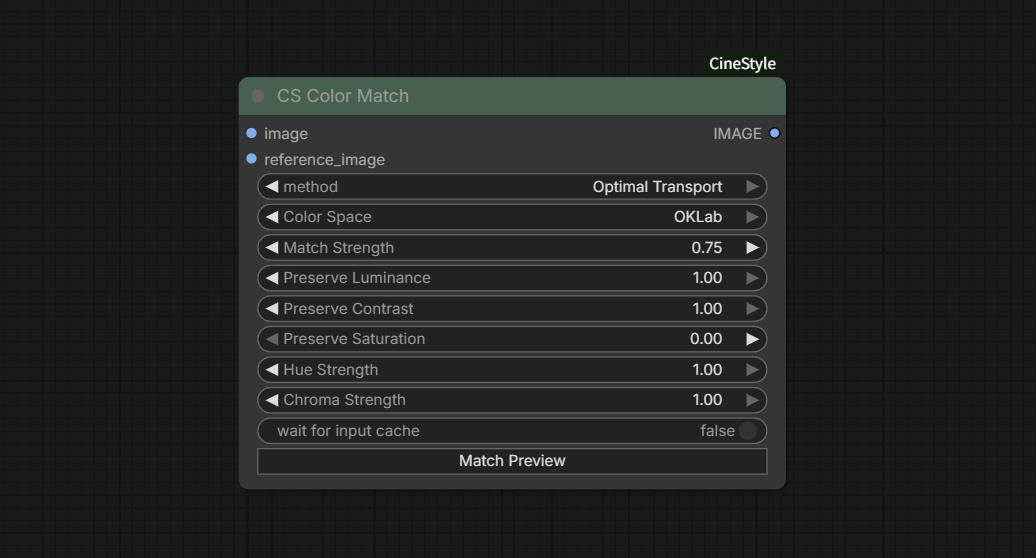
CS Load Video 的 IMAGE 输出连接到 image。reference_image。如果输入的是 batch ,只使用第一张图片。Optimal Transport + OKLab,适合大部分视频色调匹配。Match Preview 预览当前帧的匹配效果。Apply to Node 将参数写回节点,再执行工作流得到完整输出。Match Preview 前先开启 wait_for_input_cache 并运行一次工作流,建立 Preview cache。:标准 ComfyUI IMAGE,支持 [batch, height, width, 3 or 4]`。输出为 RGB 三通道,源帧尺寸和帧顺序保持不变。:标准 ComfyUI IMAGE。只使用第一张参考图;参考图最长边超过 2048时,仅在统计阶段缩小到最长边2048`,不会影响源帧输出分辨率。Lab 或 OKLab。通常推荐 OKLab,其亮度、色相和色度控制更适合保持原视频结构。0–1,默认 0.75。0 返回原图,1 完整应用匹配后的亮度、色相和色度目标。0–1,默认 1。1 保留源图的感知亮度,适合不希望改变视频明暗关系的场景。0–1,默认 1。用于恢复源图的亮度对比度分布;节点不会对帧进行空间模糊或重采样。0–1,默认 0。1 保留源图的色度大小,但不阻止色相匹配。0–1,默认 1。低色度区域会自动降低色相变化,减少中性区域的色偏噪声。0–1,默认 1。image 和 reference_image 的输入链路写入共享 Preview cache,然后中断本次 ComfyUI 执行,供 Match Preview 使用。IMAGE:完成颜色匹配的 RGB 图像。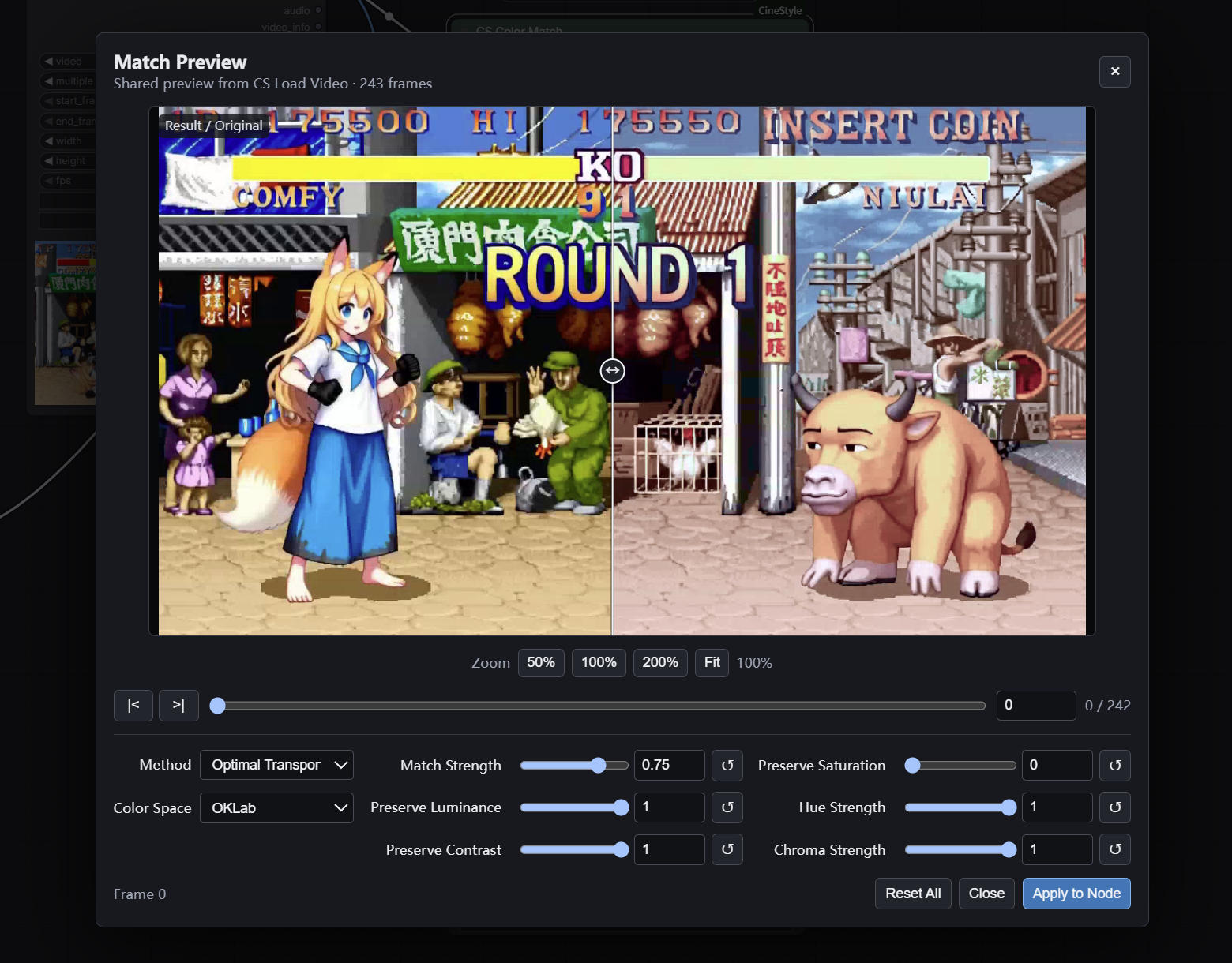
Preview 窗口上半部分为当前帧的匹配对比视口,下半部分为颜色匹配参数:
Result / Original。拖动中间的对比条可以在原图和匹配结果之间进行左右比较。50%、100%、200% 和 Fit 用于设置缩放;放大后按住鼠标左键拖动可以平移画面,鼠标滚轮也可以调整缩放比例。|< / >| 单帧前进和后退。输入为视频帧批次时会显示总帧数。Method 和 Color Space 可以在预览窗口中切换颜色传递方法与颜色空间,初始值与节点当前参数一致。Match Strength、Preserve Luminance、Preserve Contrast、Preserve Saturation、Hue Strength 和 Chroma Strength 均提供滑块、数值输入框和单项重置按钮;调整后会重新渲染当前帧预览。Reset All 将预览参数恢复为节点默认值:Optimal Transport、OKLab、Match Strength 0.75 以及其余参数的默认值。Apply to Node 将当前预览参数写回节点;点击 Close 关闭窗口并放弃未应用的修改。加载SeC-4B 模型,为 CS Video Segment (SeC-4B) 节点和 Selector Preview 提供可复用的模型实例。节点扫描 ComfyUI/models/sams/SeC-4B 目录下的单文件权重。
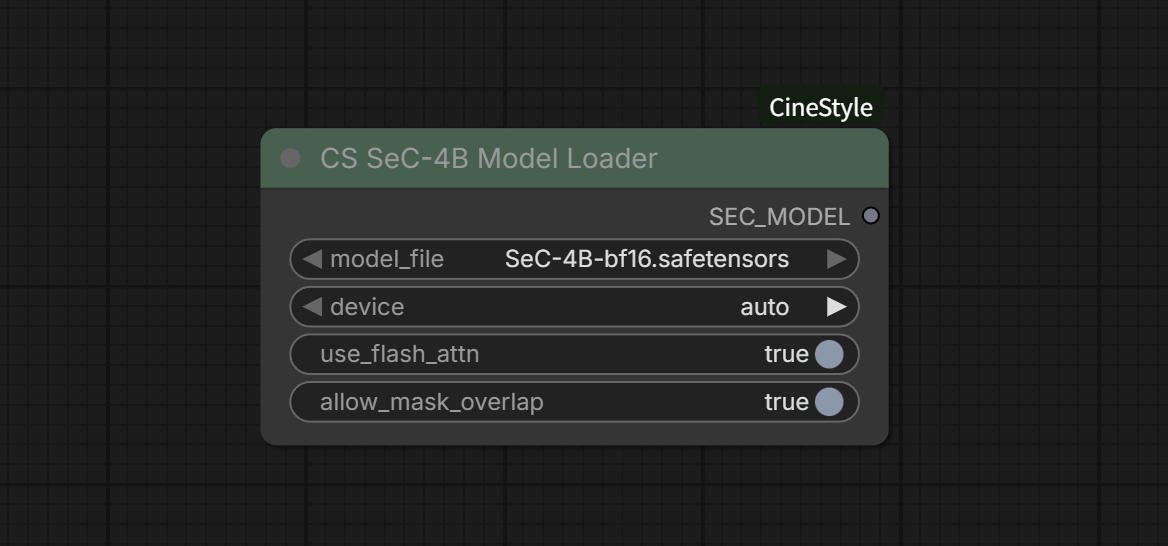
model_file:支持 SeC-4B-bf16.safetensors 和 SeC-4B-fp16.safetensors,节点按文件原生精度加载。device:运行设备,auto 自动选择 CUDA,cpu 使用 CPU,也可选择具体的 gpu0、gpu1 等设备。cpu 时,BF16/FP16 权重会自动转换为 float32。use_flash_attn:高级选项,默认开启。环境没有 FlashAttention 时会回退到标准注意力。allow_mask_overlap:高级选项,默认开启,允许多个对象的 Mask 重叠。SEC_MODEL:输出的 SeC-4B 模型连接到 Video Segment 节点的 model。首次执行 Loader 或首次进行 SeC Preview 时,如果选择的权重文件不存在,节点会自动从 Hugging Face 下载对应的单文件权重到 ComfyUI/models/sams/SeC-4B。默认 BF16 文件约 7.35 GiB。自动下载需要当前环境可以访问 Hugging Face;失败时可手动下载:
将所选文件放置到:
ComfyUI/models/sams/SeC-4B
配置和 tokenizer 已随插件放在 py/sec_model_config,依赖声明位于项目根目录 requirements.txt,推理代码和 SAM2 配置位于 py/sec_inference 与 py/sec_configs。
使用 OpenIXCLab SeC-4B 模型,在锚点帧用多个 BBox、多个正负 Point 和粗略 Mask 定义对象,并传播到整段视频。
_workflow.jpg)
SEC_MODEL 连接到节点的 model。IMAGE 或 VIDEO 输出连接到节点。images 与 video_input 同时连接时,节点优先使用 images;其他上游输入可通过 wait_for_input_cache 建立共享预览缓存。Open Selector,在锚点帧中定义一个或多个对象的提示。Preview Current Frame 检查 SeC-4B 的当前帧分割结果,确认后点击 Apply to Node。Open Selector 前先设置wait_for_input_cache 为 ture 并运行一次工作流,建立 Preview cache。_node.jpg)
CS SeC-4B Model Loader 输出的 SEC_MODEL,必需输入。IMAGE 帧批次。直连 CS Load Video 时可直接回溯来源;其他上游输入可通过 wait_for_input_cache 建立共享预览缓存后使用。VIDEO 输入,仅在 images 未连接时使用。0 开始,通常由 Selector 自动写入。bidirectional 双向传播,forward 向后传播,backward 向前传播。-1 表示直到视频边界。12。[帧数, 高, 宽] 的整段视频 mask。使用 ComfyUI 官方 SAM3/SAM3.1 模型和推理内核,把 Selector 中定义在锚点帧的多个对象提示传播到整段视频。
SAM3.1 官方权重下载地址:Comfy-Org/sam3.1。下载后放入 ComfyUI 的 models/checkpoints
_workflow.jpg)
CheckpointLoaderSimple加载 SAM3/SAM3.1 模型,并连接节点的 model。IMAGE 或 VIDEO 输出连接到节点。images 与 video_input 同时连接时,节点优先使用 images;其他上游输入可通过 wait_for_input_cache 建立共享预览缓存。Open Selector,在实际输入视频的帧上定义提示。Preview Current Frame 检查当前帧分割结果,确认后点击 Apply to Node。Open Selector 前先设置wait_for_input_cache 为 ture 并运行一次工作流,建立 Preview cache。_node.jpg)
IMAGE 帧批次。直连 CS Load Video 时可直接回溯来源;其他上游输入可通过 wait_for_input_cache 建立共享预览缓存后使用。VIDEO 输入,仅在 images 未连接时使用。直连 CS Load Video 时可直接回溯来源;其他上游输入可通过 wait_for_input_cache 建立共享预览缓存后使用。0 开始。通常由 Selector 自动写入。both 双向传播,forward 向后传播,backward 向前传播。16。SAM3.1 和 SeC-4B 共用同一个 Selector 框架。两者都支持多对象;SAM3.1 由官方模型批量处理对象,SeC-4B 会逐对象建立跟踪条件后合并结果。Semantic 选项卡仅对 SAM3.1 显示,SeC-4B 使用 Draw Mask、Edit BBox 和 Edit Point。
如果输入来自上游运行后才生成的图像或视频,首次打开 Open Selector 前先设置wait_for_input_cache 为 ture 并运行一次工作流,建立 Preview cache。
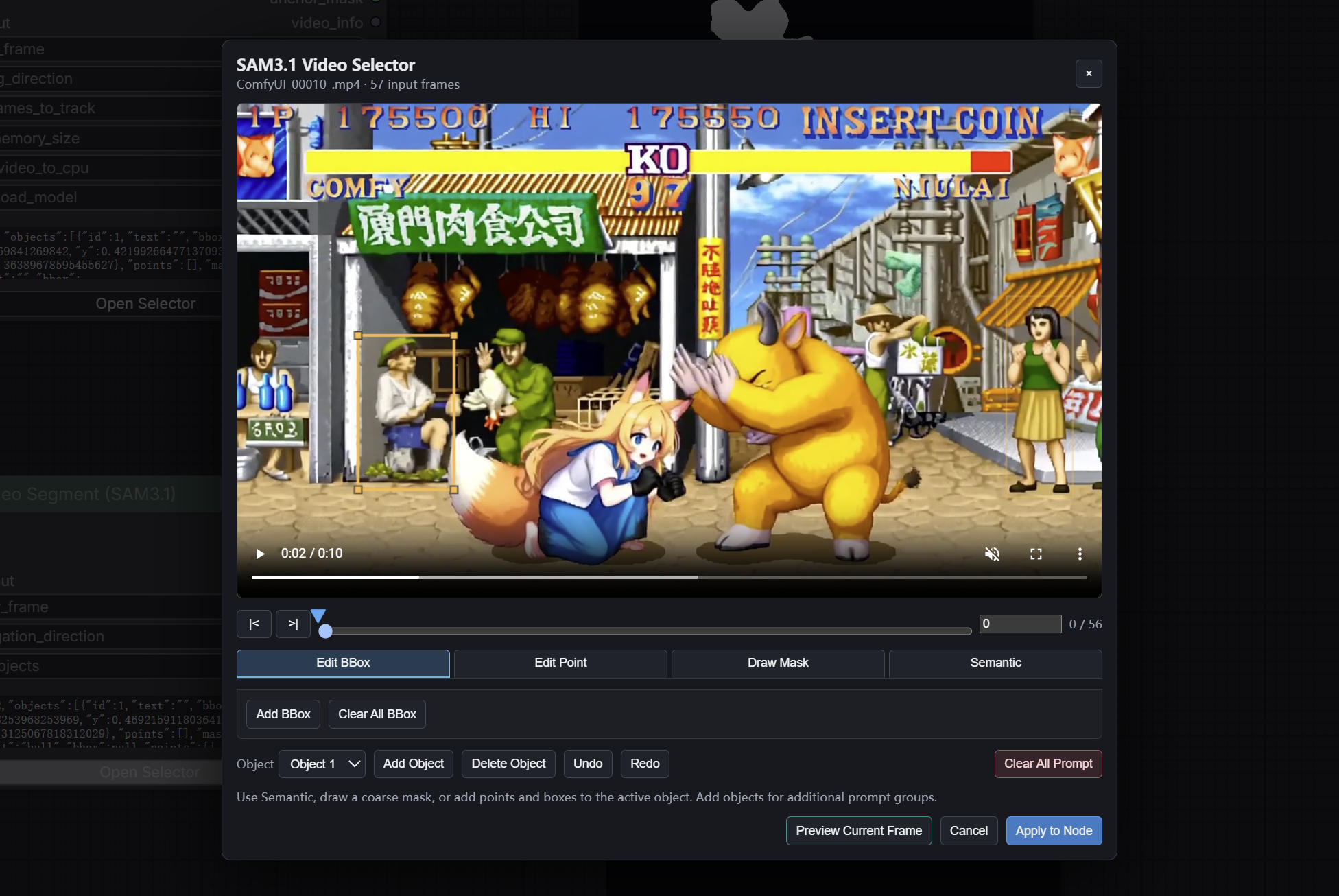
|< 和 >| 用于逐帧移动,滑杆和帧号输入框用于快速定位。Apply to Node 的工作流再次打开 Selector 时,会自动跳转到保存的锚点帧并恢复提示。anchor_frame 是当前输入帧批次的本地帧号。Draw Mask 后,鼠标光标显示当前画笔大小的半透明空心圆。Brush/Eraser 切换键在画笔和橡皮擦之间切换;画笔状态为绿色,橡皮擦状态为红色。Brush Size 范围为 2–100。拖动滑杆或在视频画布上滚动鼠标滚轮快速调整;按住 Shift 滚轮可大步调整。Clear Mask 清除当前对象的粗略 Mask。Add BBox 后,在视频画布上拖出一个新框;松开鼠标后自动退出添加状态。Add Object 创建更多对象,再为每个对象添加自己的 BBox。Clear All BBox 清除所有对象的 BBox,但不会清除 Point 或粗略 Mask。Clear All Point 清除所有对象的 Point,但不会清除 BBox 或粗略 Mask。Object 下拉框选择当前编辑对象。Add Object 增加对象;Delete Object 删除当前对象。Undo / Redo 撤销或恢复最近一次提示编辑。Clear All Prompt 清除所有对象的 Mask、BBox 和 Point。Preview Current Frame 只运行当前锚点帧的模型分割,结果用于检查提示是否合理,不会替代最终整段视频执行。Cancel 关闭窗口并放弃本次未应用的修改。Apply to Node 将提示数据和锚点帧写入节点。将与视频逐帧匹配的 MASK 转换为 MatAnyone2 的浮点 alpha matte。节点面向单目标人物或单个 union 前景。
CS MatAnyone2。Anchor frames中填入该帧对应的序号,首帧为0。例如 mask 是第10帧,则填入[9]。wait for input cache 执行一次,再打开 Matte Preview 编辑锚点帧,可定义多个锚点帧。wait for input cache,再次执行得到整段 alpha matte。锚点帧最小间距、滞回和上限只影响候选分析: 最小间距过小会产生过多候选并增加推理开销,过大会漏掉运动或镜头变化; 滞回过小会对 mask 噪声敏感,过大会抹平真实变化; 上限过小可能遗漏关键变化,过大会增加显存和处理时间。 overlap 过小可能使 Anchor 接缝更明显,过大则会增加重复计算; 节点会在必要时自动缩小 overlap。 锚点帧过密仍然可以执行,但可能显著增加耗时和显存使用。
节点按锚点帧切分区间,执行双向传播,并在 overlap 区域使用距离启发式余弦权重融合。反向传播和多锚点拼接是节点层工程扩展,不同方向的结果可能存在差异。
权重目录为 ComfyUI/models/matanyone/matanyone2.pth。首次执行时如果文件不存在,节点会从官方 Release 自动下载并校验 MD5。MatAnyone2 使用 NTU S-Lab License 1.0,商业使用或再分发前请确认上游许可。
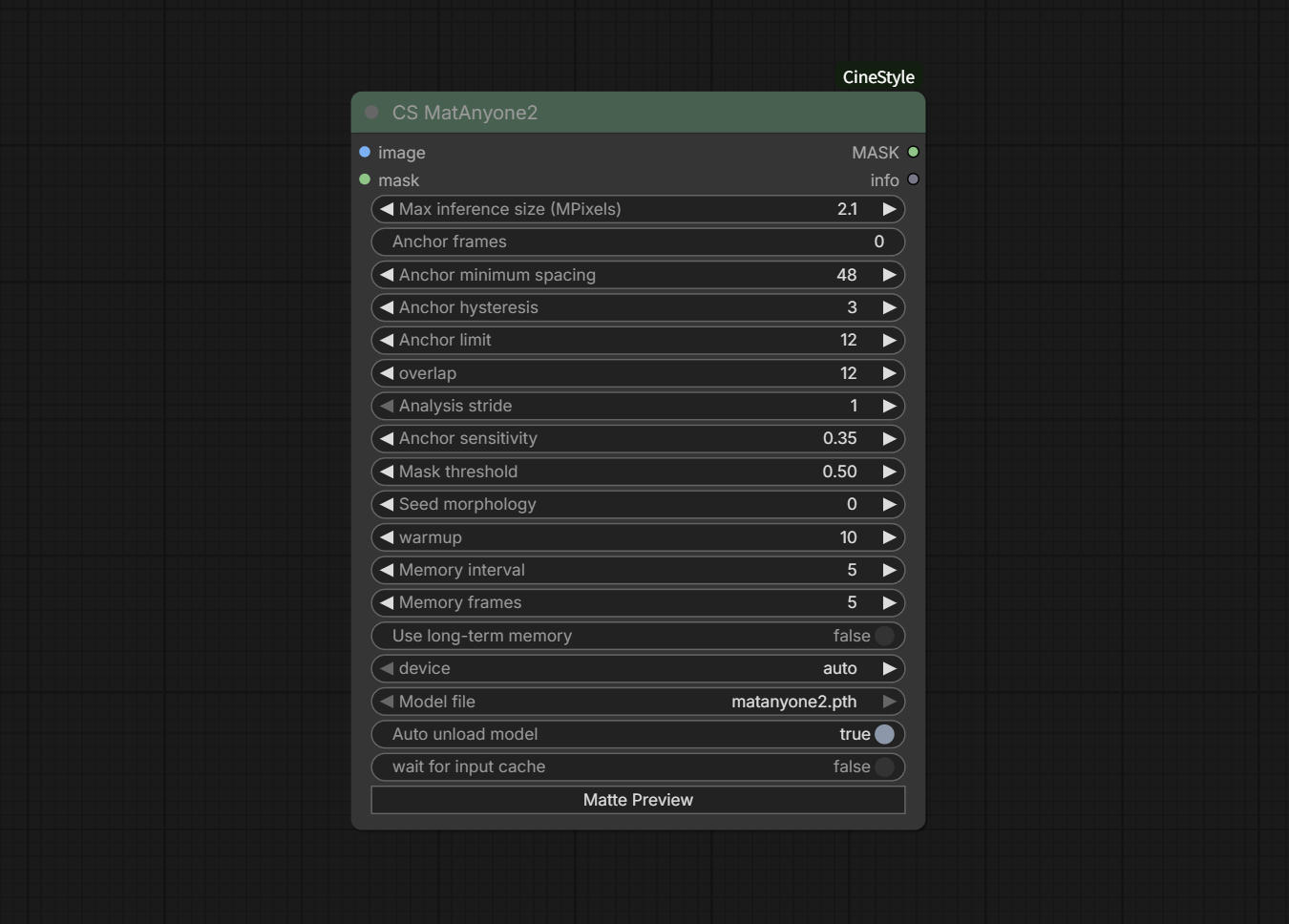
IMAGE 帧批次。MASK 帧批次,支持单帧 mask 和多帧 mask 输入;单帧 mask 可以是任意一帧的遮罩,多帧 mask 应与image大小和数量完全对应。MASK。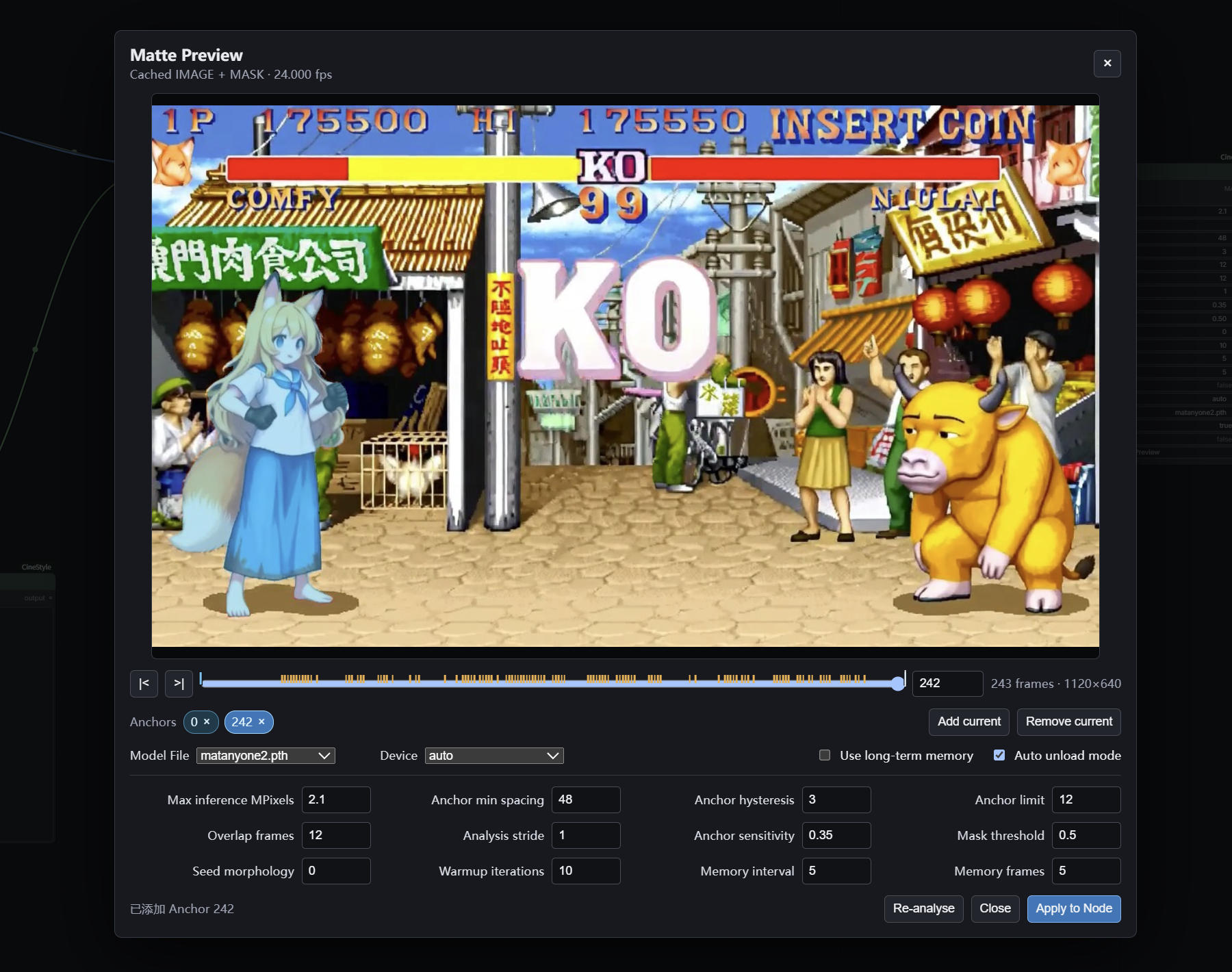
点击节点底部的 Matte Preview 打开时间线窗口。预览画面将 IMAGE 与 mask 叠加显示,时间线可以逐帧浏览并添加、删除锚点帧。
首次打开窗口时:
点击 Apply to Node 后,Anchor 和预览参数会写回节点并关闭窗口。以后再次打开窗口只读取节点已保存的 Anchor,不会重复自动改写;如需重新分析,可手动点击 Re-analyse。如果手动删除全部锚点帧,Apply 时会自动恢复第 0 帧作为唯一 Anchor。不打开预览时,节点默认使用第 0 帧。
Max inference size (MPixels):推理像素上限,默认 2.1(即1920 x 1080)。超过上限时缩小推理,完成后恢复到源尺寸。Anchor frames:锚点帧列表,支持 JSON(例如 [0,48,96])或逗号分隔文本。用户可以手动输入任意帧;越界值会自动裁剪到有效范围。Anchor minimum spacing:候选锚点帧的最小间距,默认 48。只影响自动候选稀疏分析,不限制手动设置锚定帧。Anchor hysteresis:候选分数平滑滞回,默认 3。只影响自动候选分析,运行时会自动限制到安全范围。Anchor limit:自动候选锚点帧数量上限,默认 12。只影响自动候选分析,不限制手动设置锚定帧数量。overlap:相邻锚点帧区间的重叠帧数,默认 12。如果大于最小锚定帧间隔允许的安全范围,会自动缩小。Analysis stride:自动分析采样步长,默认 1;数值越大分析越快,但可能漏掉短暂变化。Anchor sensitivity:自动候选阈值,默认 0.35。Mask threshold:粗 mask 二值化阈值,默认 0.5。Seed morphology:锚点帧种子形态学调整;正值膨胀,负值腐蚀,默认 0。Warmup iterations:锚点帧初始化 warm-up 次数,默认 10。Memory interval / Memory frames:MatAnyone2 工作记忆参数,默认分别为 5 和 5。Use long-term memory:启用长时记忆,适合较长或变化较大的片段,但会增加显存和推理时间。Device:auto、cpu 或可用 GPU。Model file:从 models/matanyone 中选择 checkpoint。Auto unload model:执行完成后将模型移出显存,默认开启。wait for input cache:先缓存输入并暂停执行,使 Matte Preview 前端可以预览视频。将与视频逐帧匹配的二值粗 MASK 精修为 8-bit 时序 alpha matte,补回软边缘与半透明过渡。
本节点逻辑源自 github.com/cvlab-kaist/VideoMaMa 并进行了部分修改。
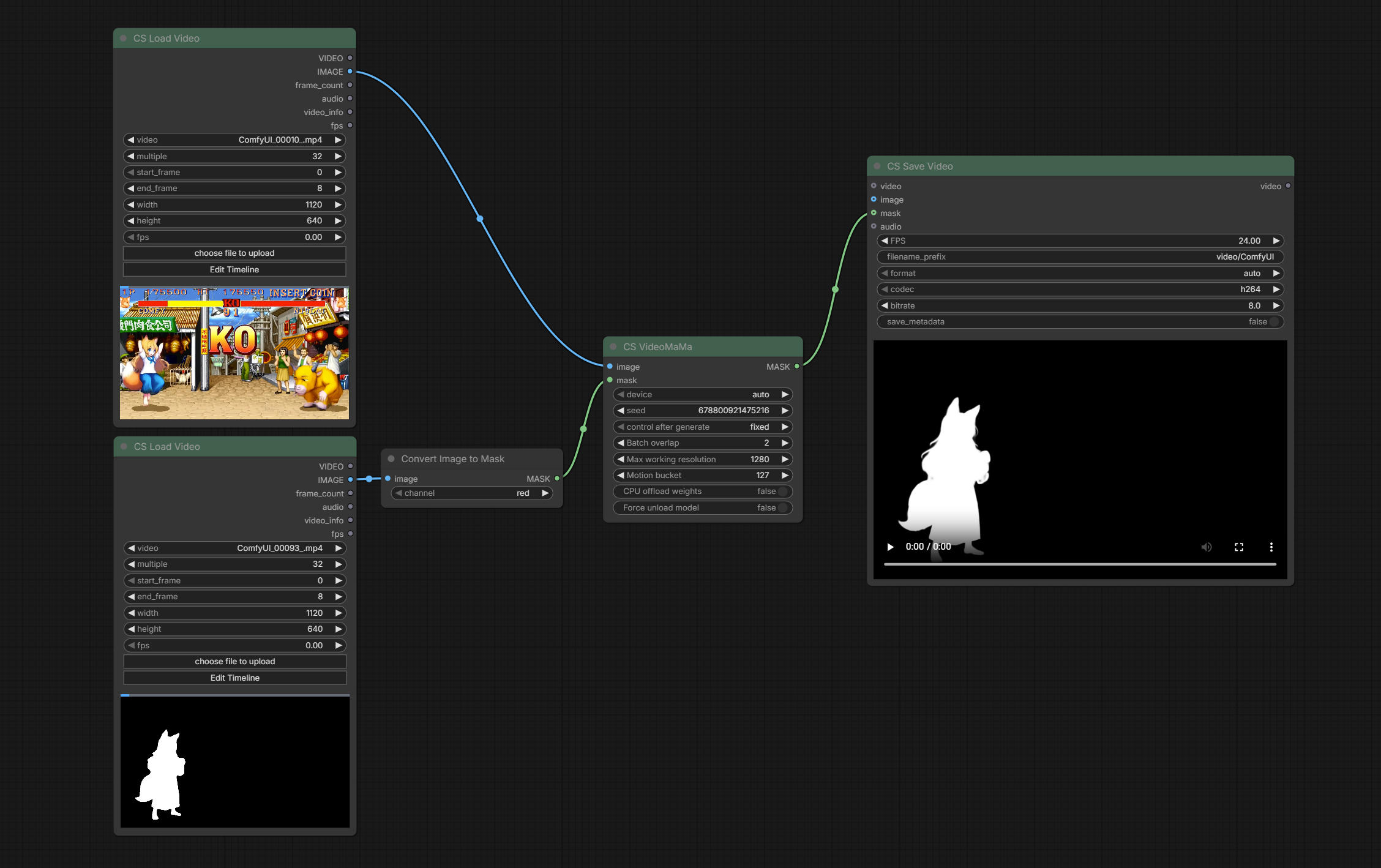
image,把与视频逐帧对应的粗 mask 连接到 mask;单帧 mask 会广播到整段。CS Mask Grow 处理。MASK 的帧数、帧序和尺寸与输入 image 完全一致,不裁剪、不补帧、不改序。Max working resolution 是速度与质量的第一杠杆:送入模型的像素数直接决定单批次能装下多少帧,批次越少总耗时越低。Batch overlap 的代价同样直接,以 350 帧、单批次 10 帧为例,overlap 取 0 / 2 / 4 分别需要 35 / 44 / 58 个批次。overlap 超过单批次长度的一半时,一个批次重预测的帧数会多于新推进的帧数,节点会自动收窄。
在 mask 包围盒内推理能显著降低小主体的开销(1920x1080 中一个 200x200 的主体,加缓冲后只占约 3.5% 像素),但会改变模型看到的画面宽高比。竖窄主体如出现边缘质量下降,可提高 Max working resolution 或改用整帧推理。
权重目录 ComfyUI/models/videomama/,需要 4 个文件:unet/config.json、unet/diffusion_pytorch_model.safetensors、vae/config.json、vae/diffusion_pytorch_model.fp16.safetensors,合计约 5.9 GB。
首次执行时如果文件缺失或 MD5 不符,节点会从官方源自动下载:UNet 来自 SammyLim/VideoMaMa,VAE 来自 stabilityai/stable-video-diffusion-img2vid-xt。可用环境变量 VIDEOMAMA_MODEL_DIR 指定其他目录,VIDEOMAMA_HF_ENDPOINT 或 HF_ENDPOINT 设置 Hugging Face 镜像。
VideoMaMa 权重与 SVD 底座各有上游许可,商用或再分发前请自行确认。
IMAGE 帧批次。MASK 帧批次,支持单帧 mask 广播到整段;多帧 mask 的数量和尺寸需与 image 一致。MASK 帧批次,帧数、帧序与尺寸与 image 一致,启用包围盒推理时框外区域为 0。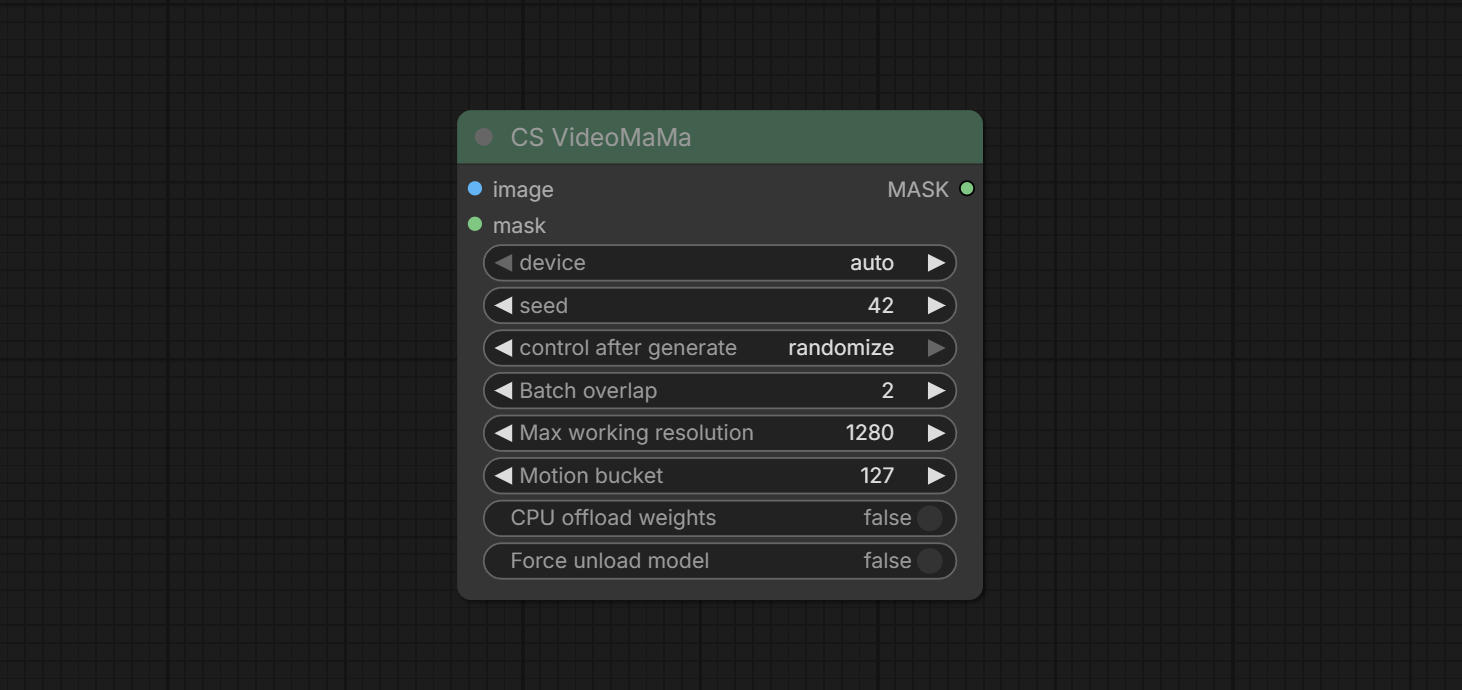
Device:auto、cpu 或可用 GPU。Seed:随机种子,默认 42。同时驱动 UNet 噪声和 VAE 后验采样,同一 seed 可逐位复现结果;节点会先快照再还原全局随机状态,不影响工作流中的其他节点。Batch overlap:相邻批次共享的接缝帧数,默认 2,范围 0-32。接缝帧只作为上下文重预测、不产出新结果,随后与上一批已提交的结果交叉淡化。因为有软 alpha 回灌,2 通常已经足够;设为 0 时各批次完全独立,接缝会可见。实际取值不会超过单批次长度的一半。Max working resolution:送入模型区域的长边上限,默认 1280,范围 256-2048。这是主要的速度控制项:像素越多,单批次帧数越少、总批次越多。输出始终恢复到源分辨率,该参数只影响内部推理精度。Motion bucket:SVD 的运动条件强度,默认 127,范围 1-255,与素材真实运动量无关。偏低(50-100)更平滑保守,偏高(150-200)允许更大的时序变化,边缘抖动时可尝试调低。CPU offload weights:默认关闭。开启后权重常驻内存、按阶段搬运到 GPU,可省约 3 GiB 显存,但每个批次都要搬运一次,批次数多时得不偿失,仅在显存极度紧张时开启。Force unload model:默认关闭。开启后本次执行结束(含出错与取消)即释放模型并清理显存,便于后续大模型节点接管;代价是下次执行需重新加载约 6 GB 权重。将 IMAGE 帧批次中被 MASK 标记的区域擦除。
本节点推理逻辑来源自 github.com/Zarxrax/ProPainterX,沿用原始项目 github.com/sczhou/ProPainter 推理代码和权重,用 MemFOF 取代原版的 RAFT 光流,在 24GB 级别显卡上以更高的工作分辨率完成移除。
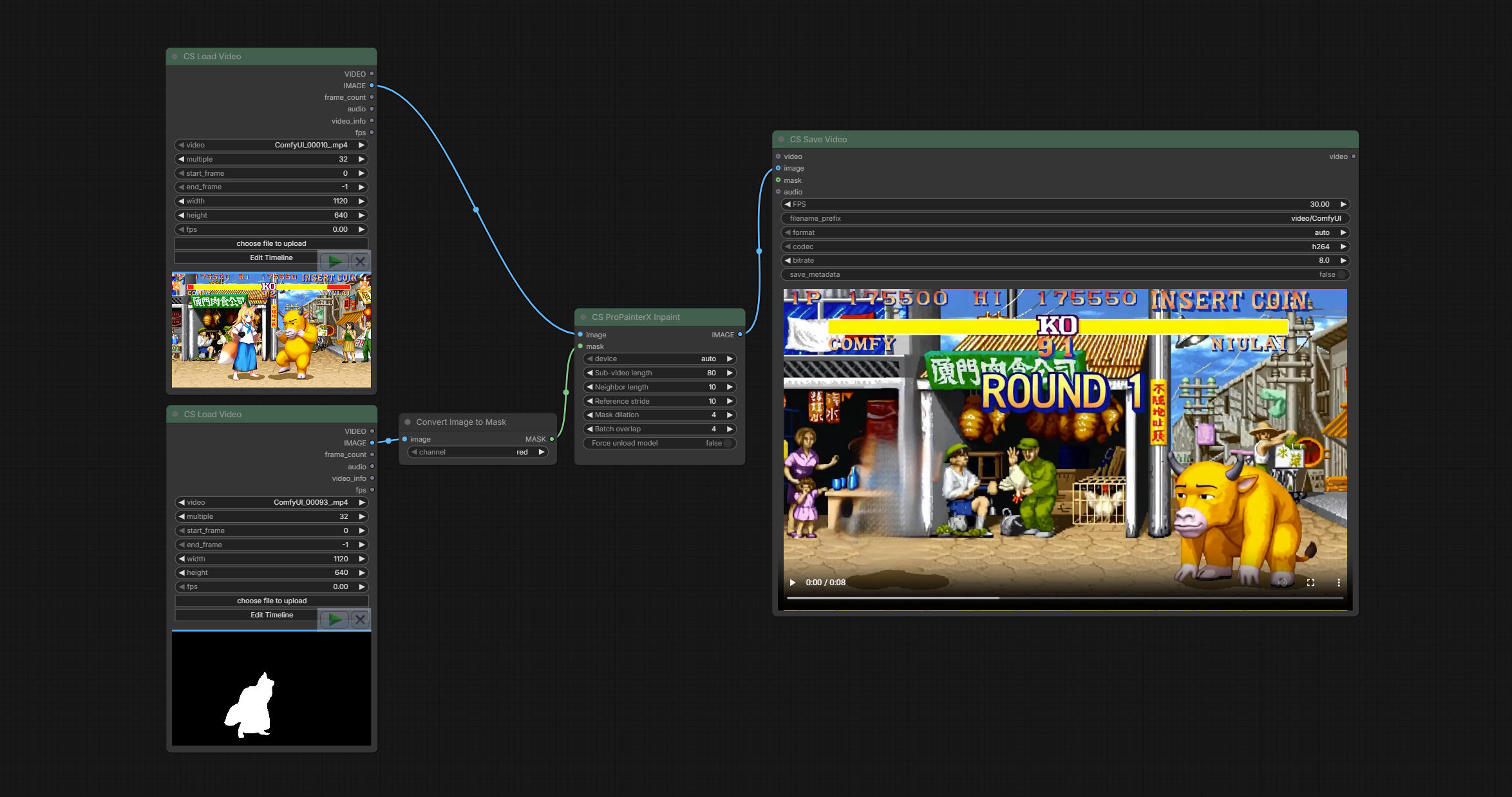
image,把与视频逐帧对应的移除区域 mask 连接到 mask;也支持单帧 mask 广播到整段。Mask dilation参数可以扩大mask 标记的移除范围。如需要更大的移除范围,可以先用 CS Mask Grow 放大 mask区域。权重目录 ComfyUI/models/ProPainter/,包含 ProPainter.pth、recurrent_flow_completion.pth 以及 memfof/config.json、memfof/model.safetensors。
首次执行时会从官方源自动下载权重:下载来源分别来自 sczhou/ProPainter v0.1.0 Release 和 egorchistov/optical-flow-MEMFOF-Tartan-T-TSKH。
ProPainter 许可证为 Apache-2.0,MemFOF 为 BSD-3-Clause,商用或再分发前请确认上游许可。
IMAGE 帧批次。MASK 帧批次。IMAGE帧批次,与输入帧数和尺寸一致。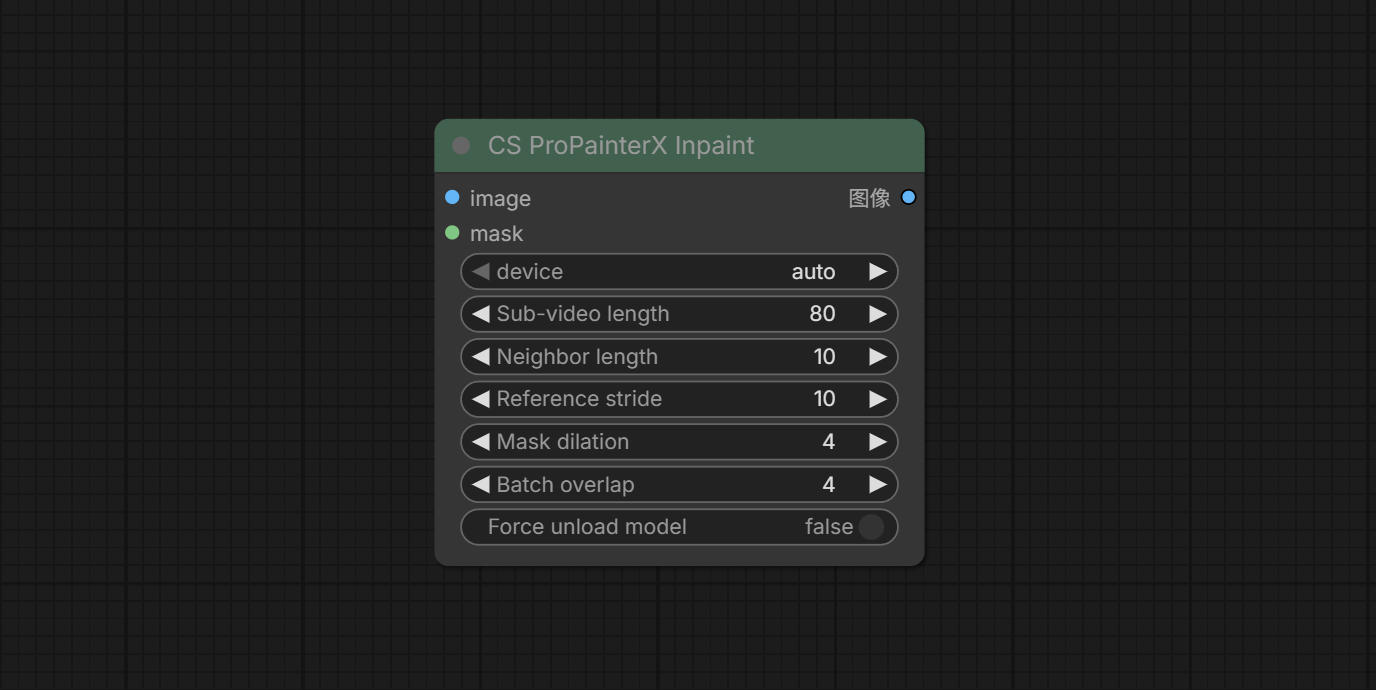
Device:auto、cpu 或可用 GPU。Sub-video length:一次推理处理的帧数,默认 80。峰值显存主要由它决定(约 neighbor_length + subvideo / ref_stride 帧),与总帧数无关;显存不足时节点会自动下调,遇到 OOM 优先降低它。Neighbor length / Reference stride:推理参考的邻帧数量与参考帧采样间隔,默认 10 / 10。Mask dilation:ProPainterX 内部对移除区域的膨胀,默认 4。Batch overlap:相邻批次交叉淡化的帧数,默认 4。只有帧数超过单批次数量分成多批推理时才起作用。Force unload model:默认关闭;开启后本次执行结束即释放显存,便于与其他大模型节点交替使用。使用 MOSS-Transcribe-Diarize 模型,将 AUDIO 转写为带时间戳的 SRT 文本。
首次运行会自动下载模型。或者从OpenMOSS-Team/MOSS-Transcribe-Diarize/ 手动下载模型,然后放到ComfyUI/models/moss目录。
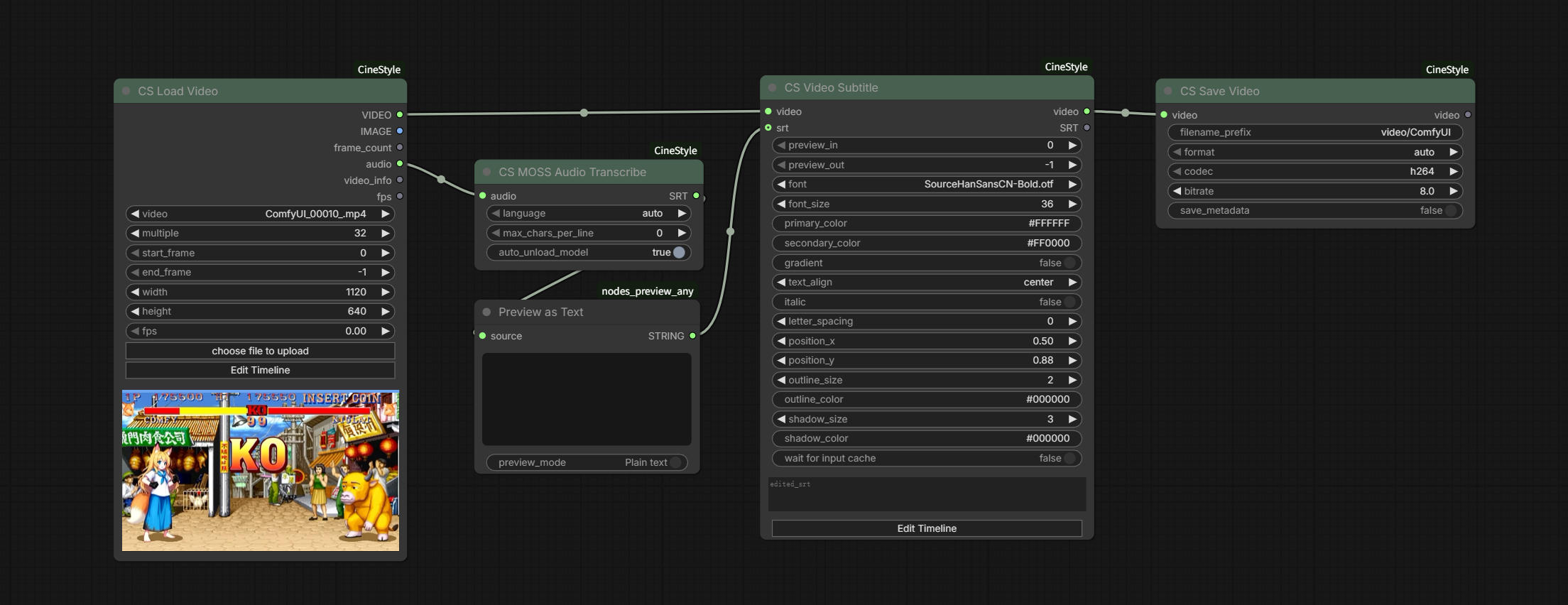
AUDIO 输出连接到 audio。CS Video Subtitle 的 srt 输入。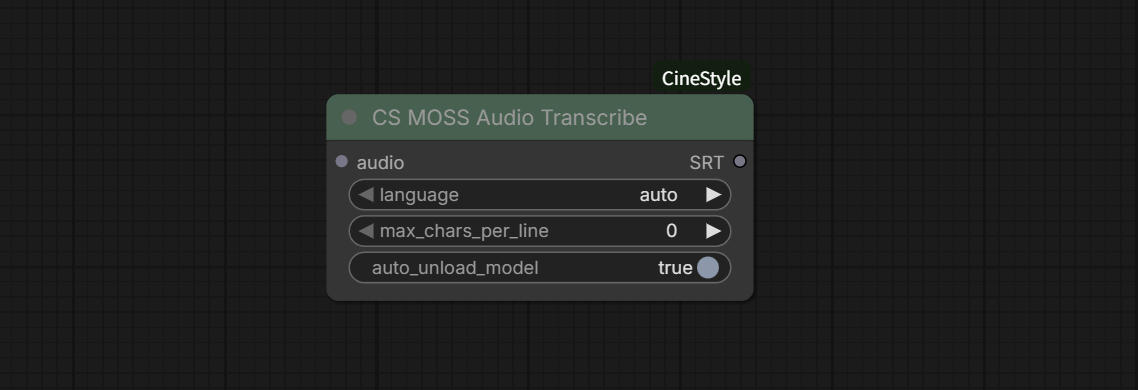
audio:标准 ComfyUI AUDIO 输入,支持单声道或多声道音频。language:语言模式,可选 auto、中文 或 English。max_chars_per_line:每行最大字符数,0 表示不主动分行。auto_unload_model:默认开启。执行完成后释放 MOSS 推理运行时和 CUDA 显存。srt:标准 SRT 格式的 STRING 文本,包含序号、起止时间和字幕正文。将 SRT 字幕渲染到标准 ComfyUI VIDEO,并提供可交互的 Subtitle Timeline。字幕样式包括字体、字号、颜色、渐变、对齐、斜体、字距、位置、描边和阴影。
节点从ComfyUI/models/fonts 目录扫描并加载字体。请提前将字体放置到此目录。
VIDEO 输出连接到 video。直连 CS Load Video 时可直接使用其预览缓存;其他上游输入可通过 wait_for_input_cache 建立共享预览缓存。srt;如果不连接 srt,节点会自动使用 edited_srt 中保存的字幕。Edit Timeline 编辑字幕时间、样式和位置。Apply 保存字幕设置,再执行节点得到最终视频。Edit Timeline 前先设置wait_for_input_cache 为 ture 并运行一次工作流,建立 Preview cache。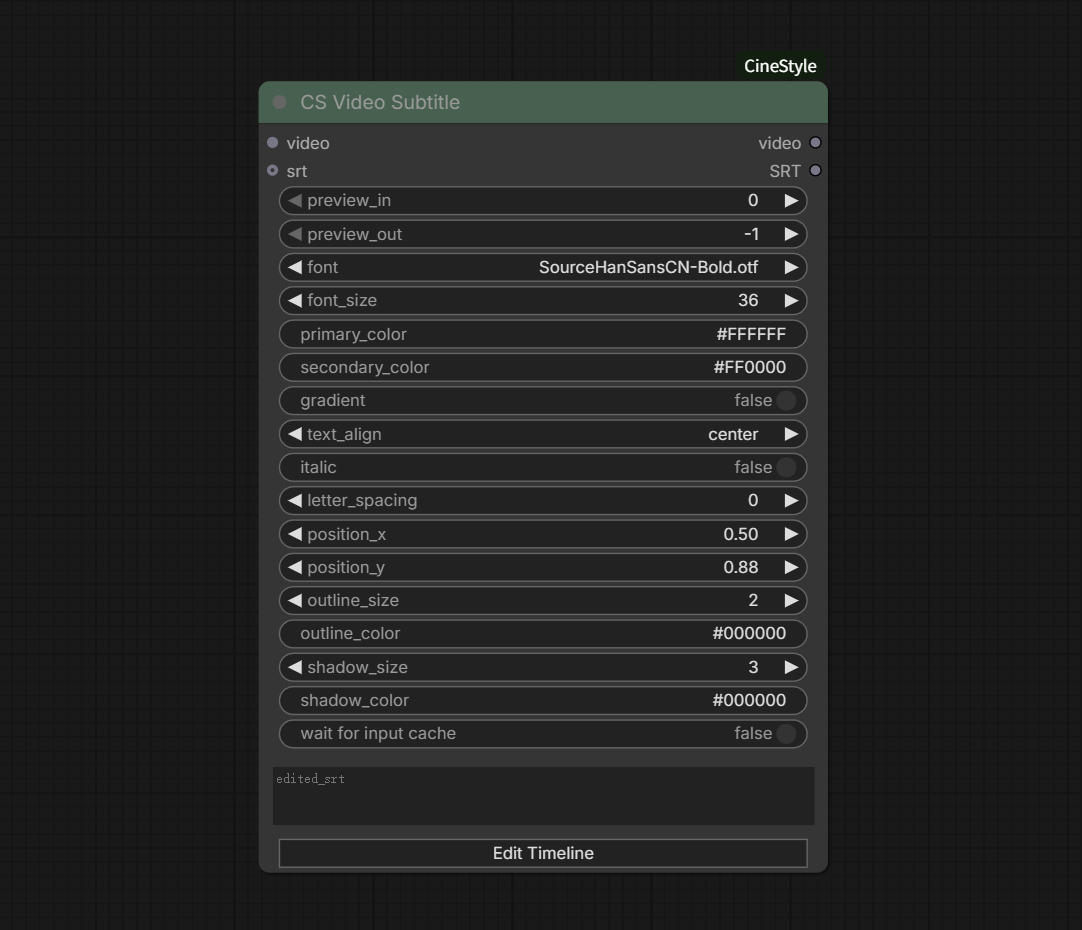
VIDEO 类型的输入。直连 CS Load Video 时可直接回溯来源;其他上游输入可通过 wait_for_input_cache 建立共享预览缓存后使用。STRING。只要该输入已连接,节点始终以 srt 为准。如果无法从上游节点回溯srt,则时间线为空。Load Edited SRT按钮加载到时间线,或在 srt 输入未连接时自动使用。preview_out:字幕 Timeline 的预览范围,分别表示起始帧和结束帧。8–200。left、center、right。-10–50。0–1。0–1。video:渲染字幕后的标准 ComfyUI VIDEO,保留输入视频帧率、音频和时间范围。srt:当前节点最终采用的 SRT 文本,可连接到其他字幕或文本节点。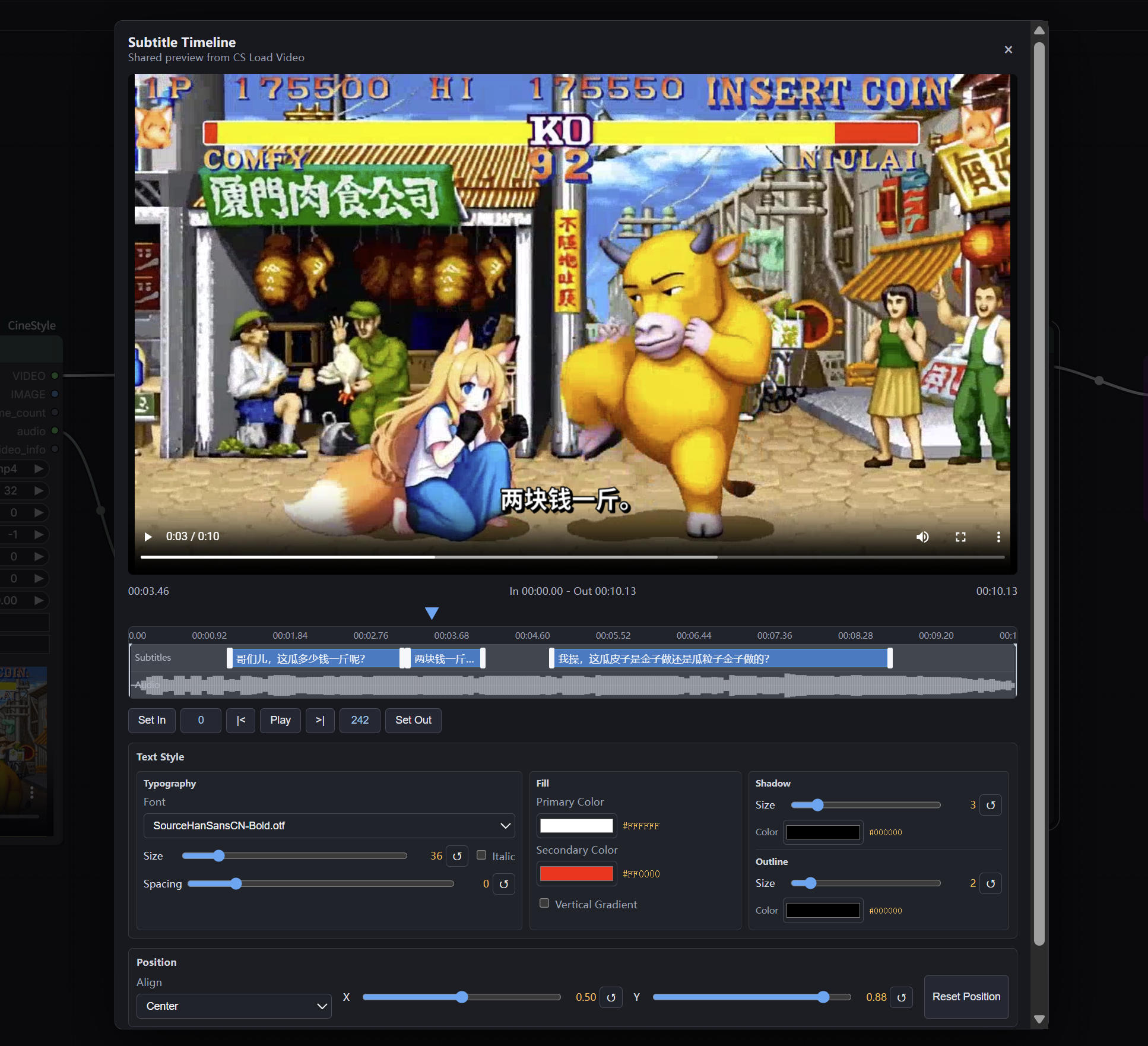
Subtitle Timeline 前端界面由视频预览、时间线、字幕样式编辑和位置调整区域组成。
Subtitles 和 Audio 两条轨道。字幕轨道显示每条字幕的时间范围,音频轨道显示声音波形;拖动当前帧指针或使用播放、前进、后退按钮可以定位画面。Load Edited SRT:手动加载节点中保存的 edited_srt,用于在获得新的上游 SRT 后恢复之前的编辑结果;不会改变节点的 srt 输入优先级。Set In 和 Set Out 设置字幕 Timeline 的预览起止帧。Text Style 区域用于设置字体、字号、斜体、字距、主色、渐变色、描边和阴影。Position 区域用于设置文字对齐方式以及规范化的 X/Y 位置。也可以直接在预览画面中拖动字幕,使用边角控制点调整文字区域大小。Apply 将当前时间范围、字幕文本、样式和位置写回节点;点击 Cancel 放弃本次编辑。注意:如果想强制使用节点内已编辑的字幕时间线edited_srt,请断开str的输入,否则渲染时edited_srt不会生效,仍然使用srt输入的内容。
对 source_a 和 source_b 两个输入进行比较。支持 Image、Mask、Video、文本、浮点、整数、布尔值、List、Dict 等类型的比较。
IMAGE(包括 RGB、RGBA 等不同通道数图像)与 MASK 可以混合对比,其他数据类型需要保持类型一致。
view_port_layout 用于选择 single、horizontal 或 vertical 布局。执行后在节点界面中显示比较结果。
source_a 和 source_b;RGB/RGBA 图像与 MASK 可以混合连接,其他类型比较则需要两个输入的类型保持一致。view_port_layout:single 只显示 A/B 对比视口,horizontal 显示横向排列的source_a和source_a/b对比双视口,vertical 显示纵向排列双视口。source_a:任意类型输入。source_b:第二个任意类型输入。普通数据类型必须与 source_a 类型相同;RGB、RGBA 等 IMAGE 与 MASK 允许互相对比。view_port_layout:视口布局,可选 single、horizontal 或 vertical,默认 single。适用于 VIDEO、IMAGE 和 MASK。其中 RGB、RGBA 等不同通道数的 IMAGE 与 MASK 可以互相对比。节点会根据两个输入的画幅比例设置视口;比例不一致时使用较宽的画幅比例,并在视口内部用黑色填充不足区域。
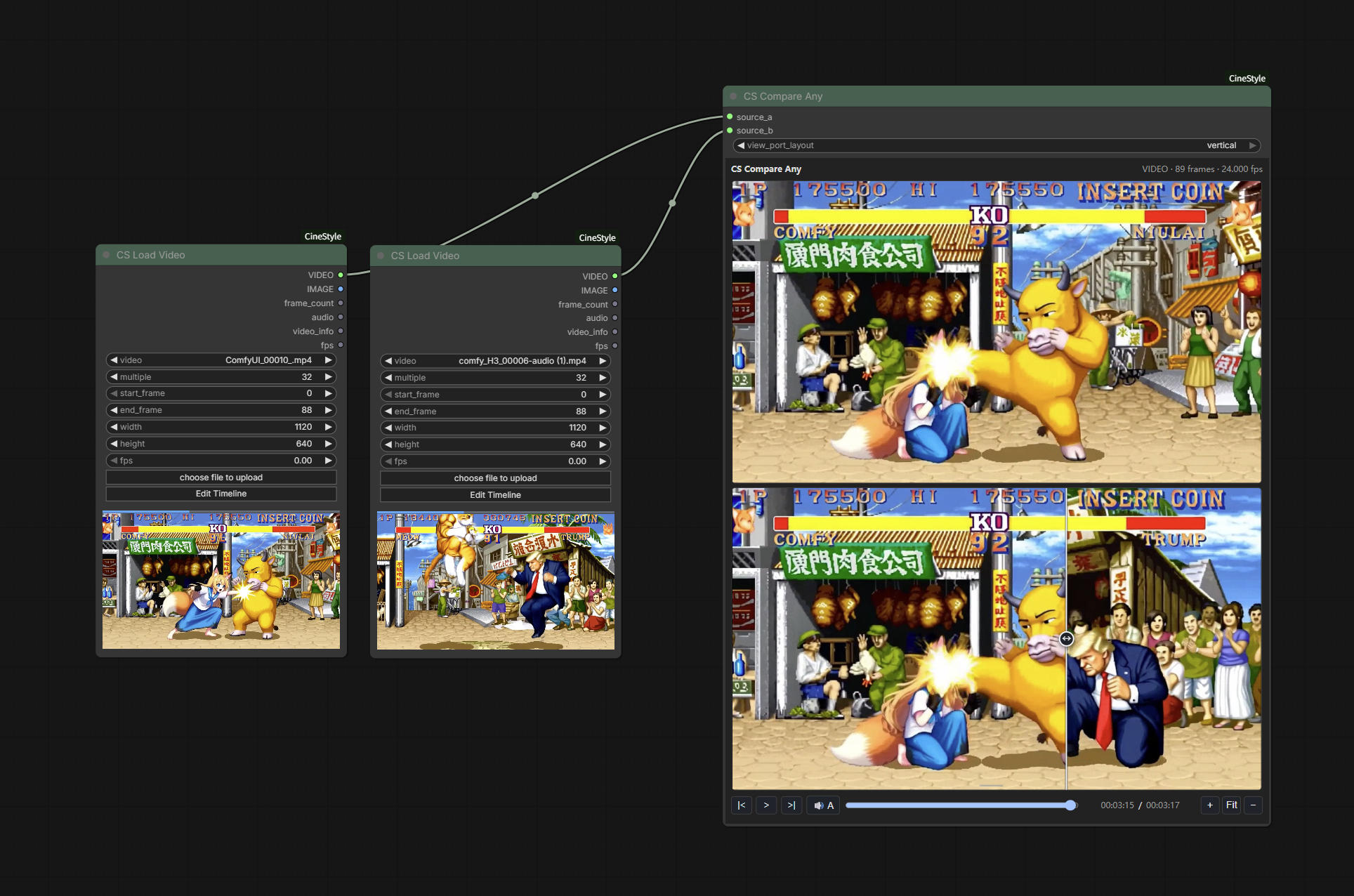
source_b,并叠加 source_a 作为对比层。single 模式默认居中,horizontal 和 vertical 模式默认位于最左侧。视频输入还支持同步播放、逐帧定位、时间线、音频选择、缩放和平移。horizontal 时两个视口左右排列,vertical 时上下排列;节点外框调整大小时,视口保持输入画幅比例。适用于 STRING、BOOL、INT、FLOAT、LIST 和 DICT 等文本/数据类型。节点在 A/B 对比视口中显示逐行和行内差异高亮。
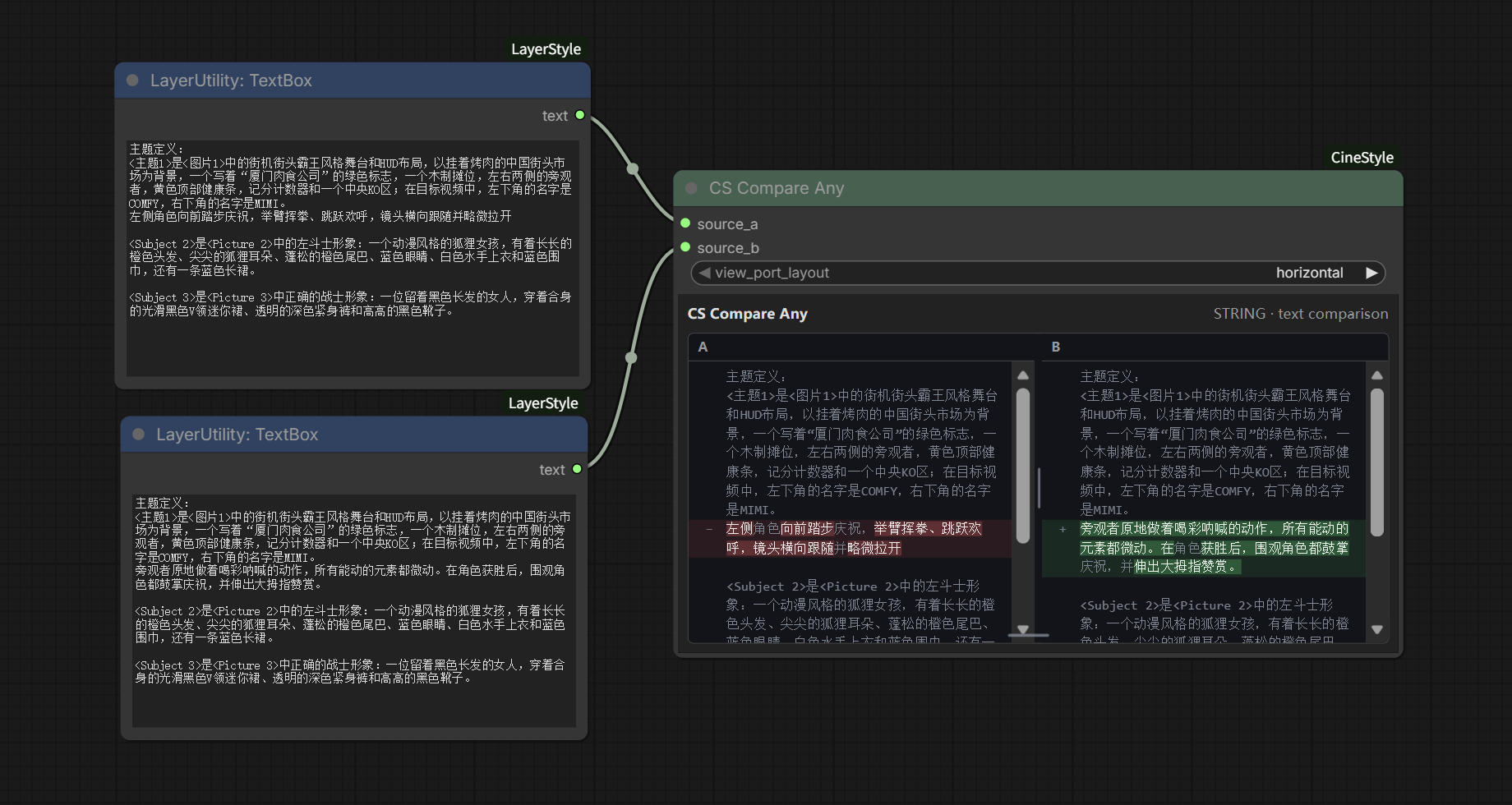
single 时只显示 A/B 对比视口;horizontal 时 A、B 两个完整文本面板左右排列;vertical 时 A 在上、B 在下。自动识别输入数据类型并提供统一的多视口预览节点。节点包含画面视口和文本视口:画面视口用于显示图片、Mask、视频或音频波形,文本视口用于显示类型、尺寸、批次和调试信息。节点同时提供 output 输出,将接入 source 的原始值透传到下游节点。
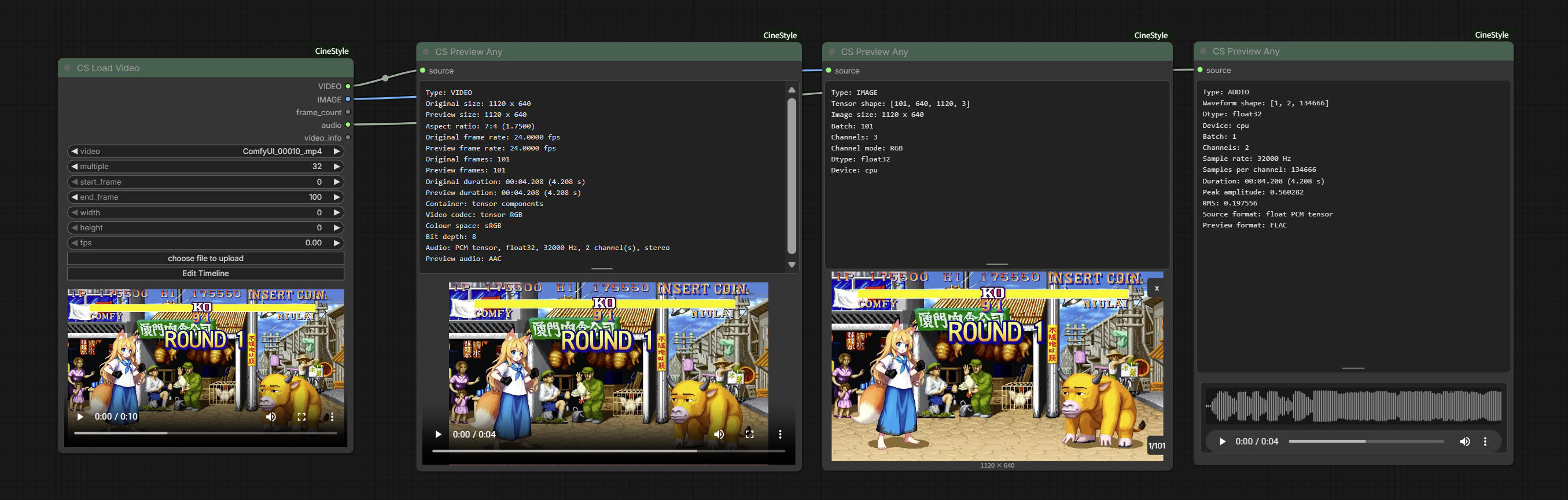
source。source 接受任意类型,不需要预先指定输入类型。output 连接到下游节点时,节点会返回与 source 相同的数据内容,不执行额外转换。VIDEO:使用临时 Preview Cache 生成保持宽高比的预览视频,预览像素数上限为 1 Mpixels,预览帧率上限为 25 fps,并保留完整输入时长。注意预览视频的画面大小和质量经过处理,并非原始精度。保存原始精度的视频文件请使用 CS Save Video 节点。IMAGE:按 ComfyUI 原生图片预览方式显示图片,可以在列表和单张显示之间切换。文本视口显示 Tensor 形状、图片尺寸、批次和通道模式。MASK:按 ComfyUI 原生 mask 预览显示 Mask,并显示对应的形状、尺寸和批次信息。AUDIO:画面视口显示音频波形;文本视口显示波形形状、采样率、声道、时长、峰值和 RMS 等信息。STRING、BOOL、INT、FLOAT:在文本视口显示类型和值。LATENT:在文本视口显示 latent 的形状、dtype、device、批次、通道、维度、统计值、keys、noise mask 和 batch index 等元数据。LIST、DICT:在文本视口显示长度以及调试信息。数值 item 显示值,非数值对象只显示类型。其他无法预览的对象只显示数据类型;无法识别的数据会显示 Unable to parse data type。
output:通配类型输出,返回接入 source 的原始值。使用精确离散欧氏圆盘算法, 对MASK 进行精确欧氏距离的膨胀或收缩。较官方Grow Mask节点运算速度大幅提升,并避免了大 grow 值下产生菱形轮廓的曼哈顿距离问题,能更好的保持轮廓特征。
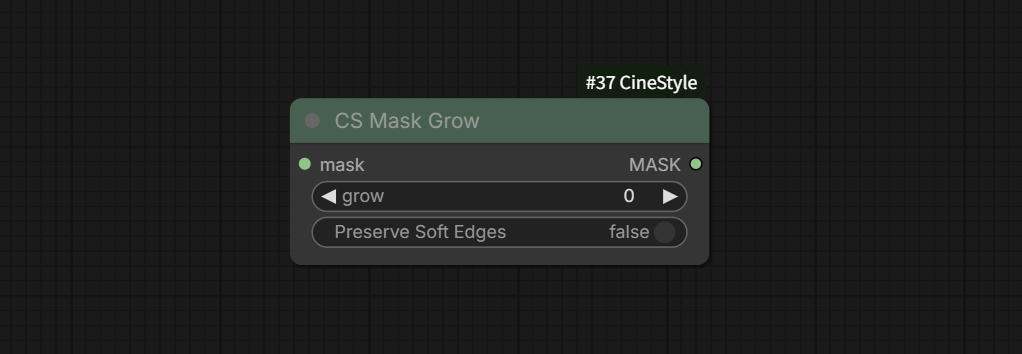
mask:标准 ComfyUI MASK。grow:以像素为单位;正值向外膨胀,负值向内收缩,0 不改变尺寸。Preserve Soft Edges:默认关闭。关闭时先以灰度值 128 为阈值将输入二值化,输出仅包含 0/1;开启时保留输入 Mask 的灰度 alpha 过渡。MASK:与输入帧数和画面尺寸相同的标准 ComfyUI MASK。根据 MASK 稳定目标区域的位置和面积,并裁切为统一尺寸的 IMAGE 和 MASK 批次。稳定后的局部帧可连接修复或特效节点进行处理,再通过 CS Spatial Restore 恢复到源视频位置。
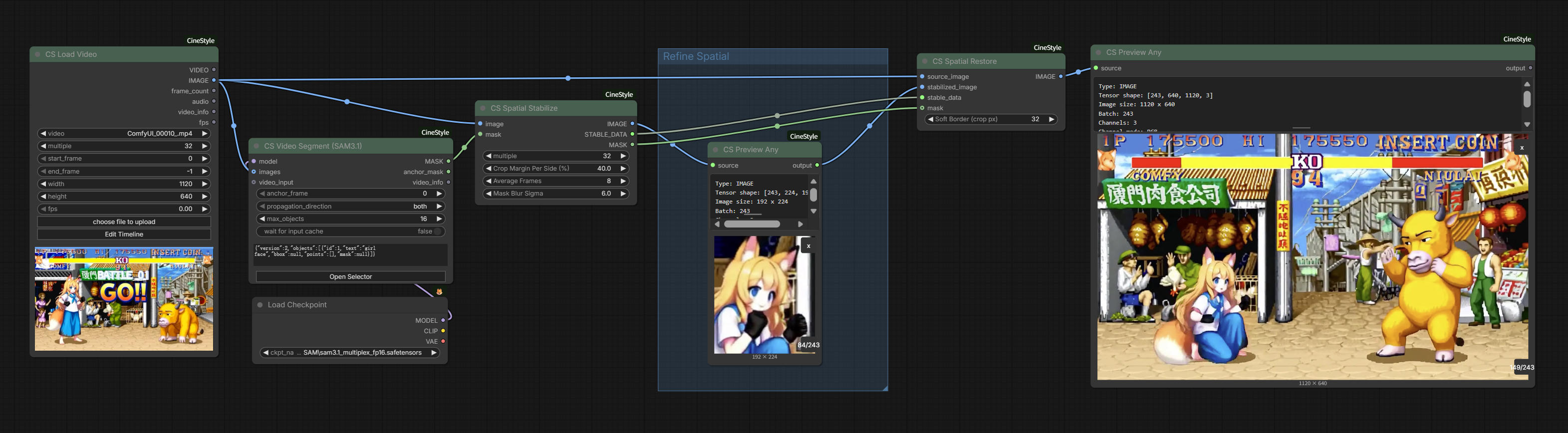
image,将与视频帧对应的 Mask 批次连接到 mask。IMAGE 送入局部处理流程,同时将 STABLE_DATA 连接到 CS Spatial Restore;需要按目标 Mask 回贴时,再将输出的 MASK 连接到恢复节点。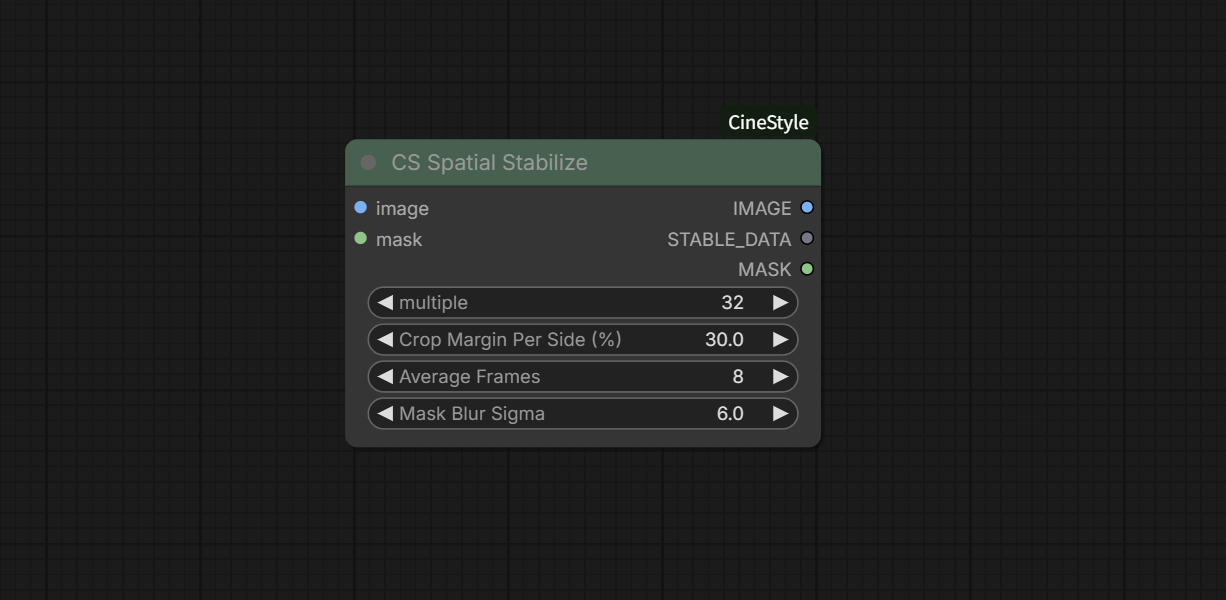
IMAGE,通常为按时间顺序排列的视频帧批次。image 空间尺寸一致的标准 ComfyUI MASK 批次。32。输出裁切画面的宽度和高度向上取整为该数值的整数倍。30.0。在基础扩展之外,按锚点帧遮罩区域最大宽度和高度分别为每一侧增加百分比边距。8。对补全后的 X、Y 和 Scale 做连续端点约束的滑动平均,以减少逐帧抖动;首尾帧保持原始值。1 表示关闭平均。6.0。预模糊高斯模糊 Sigma,可过滤远离主体的少量 Mask 漏点;0 表示关闭预模糊。IMAGE:位置和大小稳定后、统一裁切尺寸的视频帧批次。STABLE_DATA:用于 CS Spatial Restore 节点恢复裁切画面的数据。MASK:与输出 IMAGE 对应的裁切后 Mask 批次。使用 CS Spatial Stabilize 输出的 STABLE_DATA,把处理后的局部视频帧逆变换并合成回源视频。恢复结果保持源视频的批次数和画面尺寸。
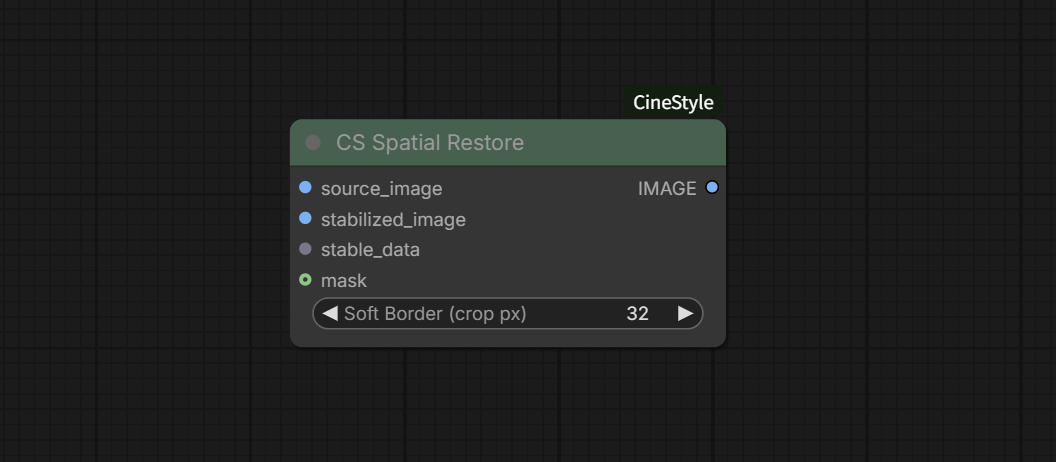
CS Spatial Stabilize 输入相同的源视频帧连接到 source_image。stabilized_image。处理过程必须保持帧数、宽度和高度不变。STABLE_DATA 连接到 stable_data。stabilized_image 对应的 Mask 连接到可选的 mask;不连接 Mask 时,节点恢复整个 crop,并使用 Soft Border 在 crop 四边创建羽化过渡。IMAGE 批次,必须与 CS Spatial Stabilize 使用的源视频帧尺寸和批次数一致。CS Spatial Stabilize 的 IMAGE 输出一致。CS Spatial Stabilize 输出数据。MASK。连接后按 Mask 合成局部结果,并忽略 Soft Border;Mask 的尺寸和批次数必须与 stabilized_image 一致。32。未连接 Mask 时,在稳定 crop 四边使用的羽化宽度,单位为 crop 空间像素;0 表示不羽化。把视频文件加载到 ComfyUI,并提供一个可交互的时间线编辑窗口。节点执行时会读取视频帧、音频和帧率,根据工作流中保存的设置截取和调整内容,然后输出给下游节点。
width 和 height 会自动初始化为源视频宽高,并分别按 multiple 四舍五入。width 或 height 时,另一项会根据源视频宽高比自动联动回填;修改 multiple 时两项会重新取整。Edit Timeline按钮进入时间线界面:
通过时间线拖动入点和出点,支持逐帧定位。
通过 Set In 和 Set Out 按钮,把视频预览窗口的当前帧快速设为入点或出点。
使用蓝色当前帧指针,在时间线上拖动即可同步预览对应视频帧。
出入点设置按钮组的 Play 只播放已设置的入点到出点范围。
视频预览窗口的白色播放键仍然播放完整视频,不受入出点限制。每个 CS Load Video 节点都自动为下游预览提供 Preview Cache 并缓存在 ComfyUI 临时目录中,随ComfyUI启动自动清除上次残余缓存。 Preview Cache 只用于前端窗口播放、预览和波形显示。
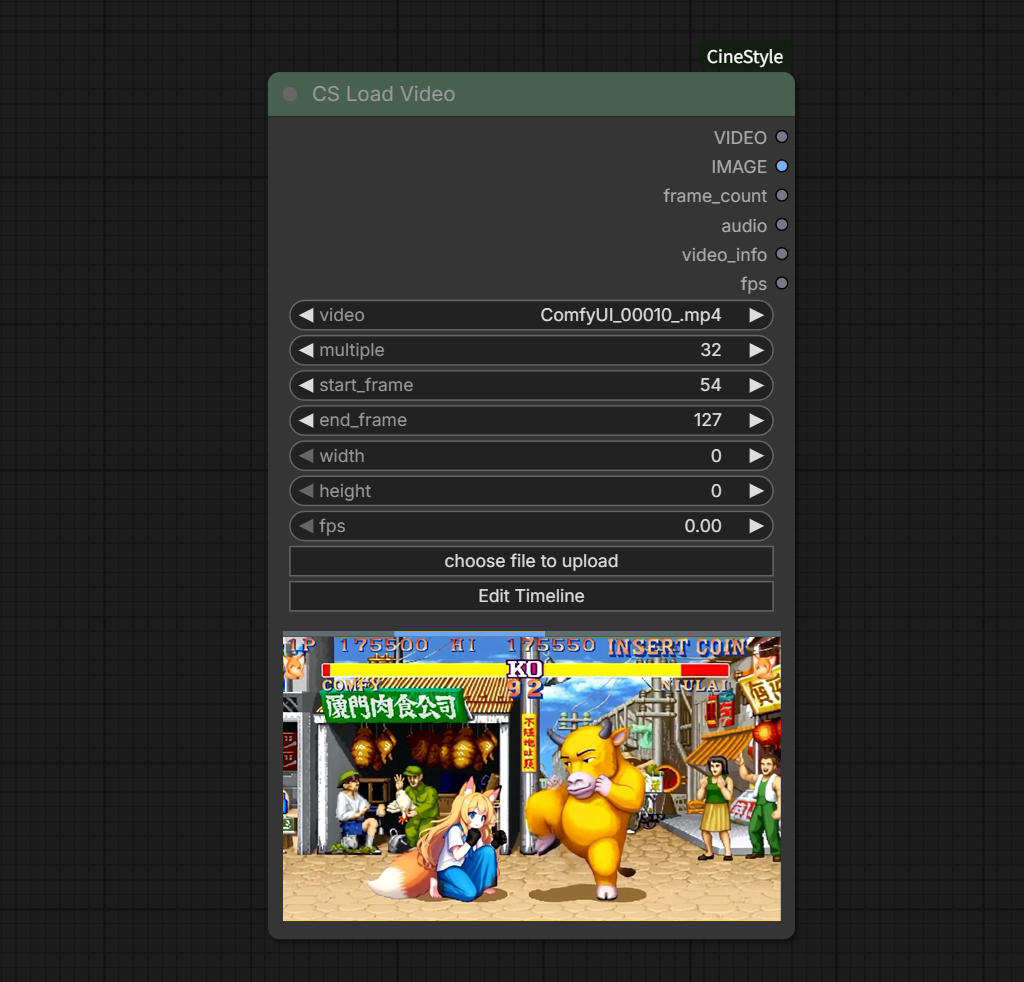
choose file to upload 按钮手动加载视频,或拖动视频文件放到节点以加载视频。32。 输出尺寸的取整倍数。宽度和高度会按最近的倍数四舍五入。0。 起始帧,使用从 0 开始的帧编号。-1 |。 结束帧,-1 表示使用视频最后一帧。multiple 自动初始化;手动修改时高度会按源视频宽高比联动计算,并始终按 multiple 取整。multiple 自动初始化;手动修改时宽度会按源视频宽高比联动计算,并始终按 multiple 取整。0。 输出帧率。0 表示保留源视频帧率;输入其他数值时会按目标帧率重新采样帧。start_frame、end_frame、width、height 和 fps 可通过 Edit Timeline 窗口设置或在节点控件中直接编辑。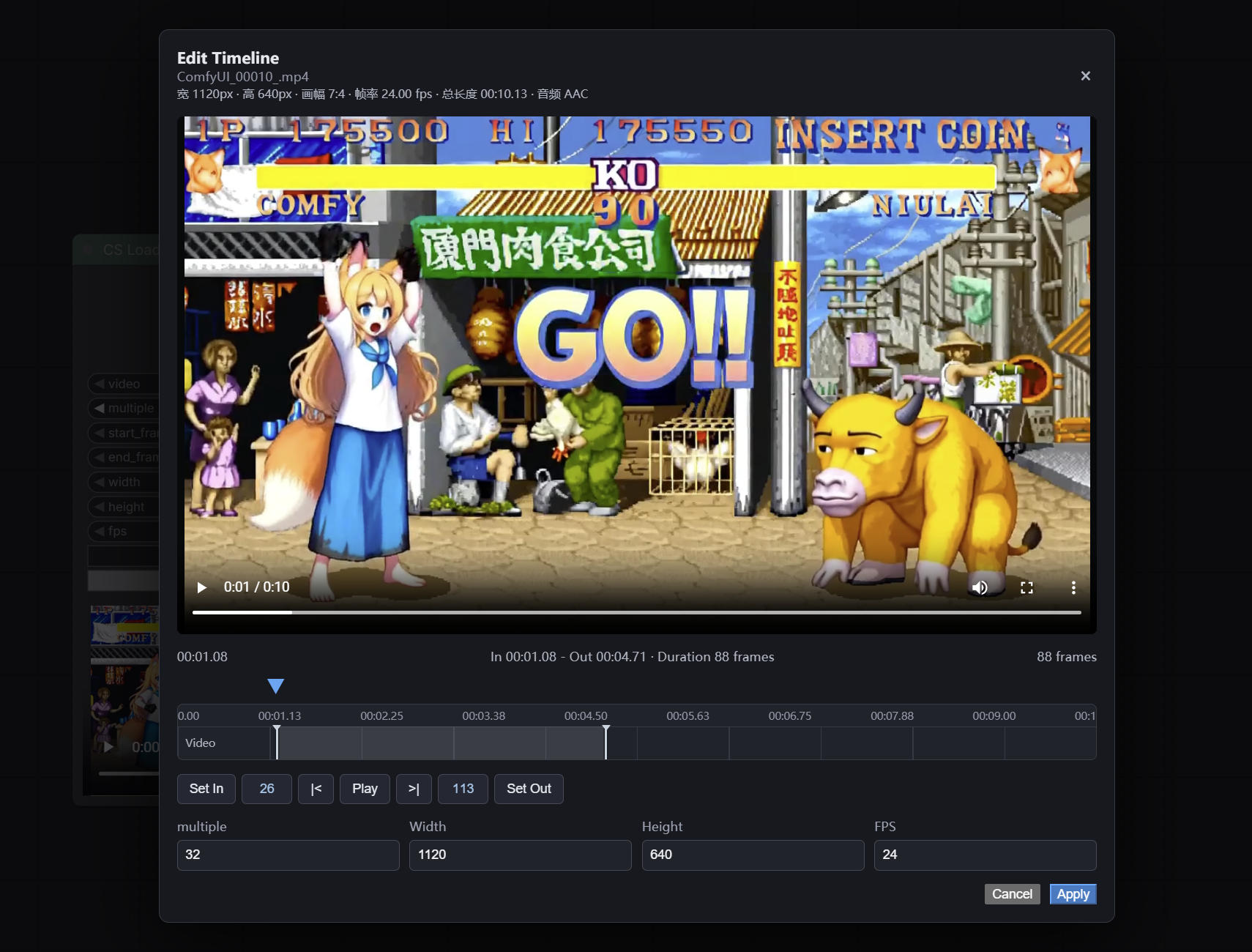
时间线界面从上到下依次包含视频预览、原视频信息、时间读数、当前帧指针、入出点标记栏、时间线操作按钮和输出参数。视频预览上方有一条 4 像素高的 In/Out 区间指示条:灰色表示完整视频范围,蓝色表示当前入点到出点范围。
标记栏中的两个白色手柄分别表示入点和出点:
Set In:将视频预览当前帧设为入点。如果当前帧晚于出点,会自动修正出点。入点指示:显示当前入点帧号,点击可跳转到入点。|<: 跳转到上一帧。只受视频首帧限制,不受入点限制。Play: 只播放从入点到出点的内容,播放到出点后自动暂停。再次播放时,如果当前帧不在范围内,会从入点重新开始。>|: 跳转到下一帧。只受视频尾帧限制,不受出点限制。出点指示:显示当前出点帧号,点击可跳转到出点。Set Out: 将视频预览当前帧设为出点。如果当前帧早于入点,会自动修正入点。32。 输出尺寸的取整倍数。宽度和高度会按最近的倍数四舍五入。multiple 取整。multiple 取整。0,表示原始帧率。VIDEO 类型,包含时间线选段、尺寸、帧率和音频,可直接连接官方视频节点。基于 ComfyUI 官方 Save Video 节点,增加 save metadata 和符合行业惯例的 H.264 目标码率控制选项。video 为可选输入,也可以只连接 image 或 mask 生成视频。
画面输入优先级:video > image > mask。至少需要连接一个画面输入。
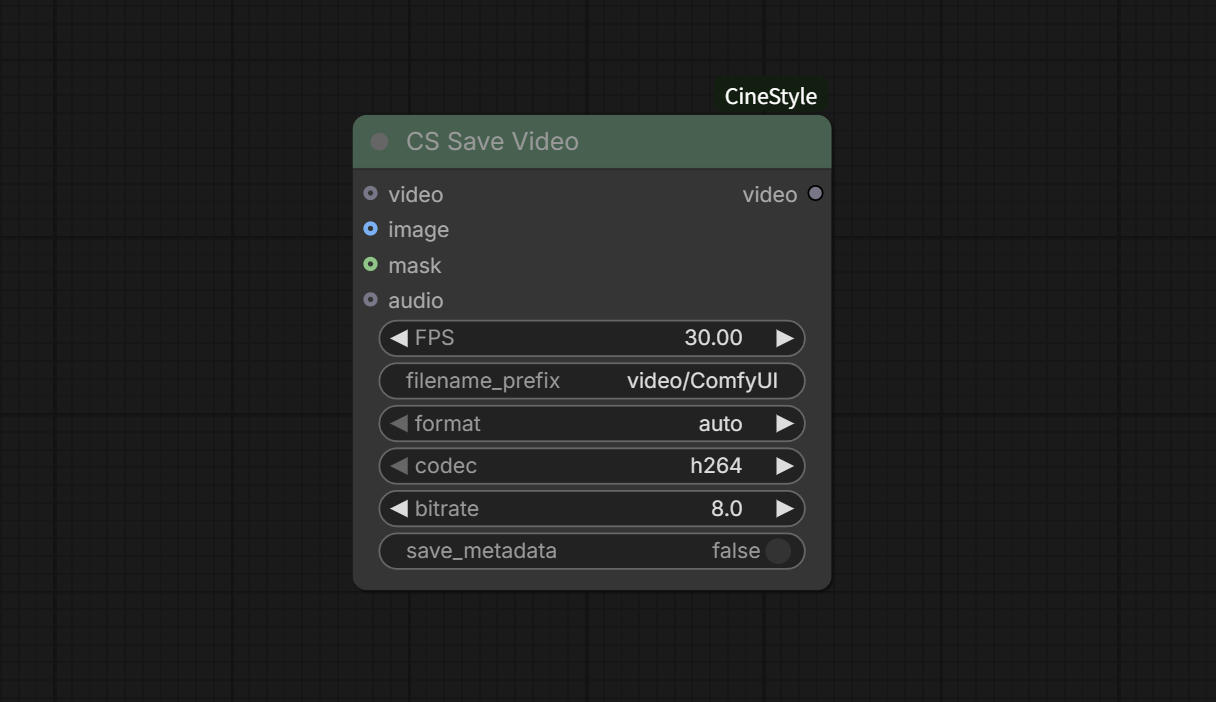
VIDEO 输入。如果存在其他输入时,优先使用 video,并保留视频自身的内置帧率。IMAGE 批次输入。没有连接 video 时可单独使用。MASK 批次输入。仅在没有连接 video 和 image 时使用。AUDIO 输入。使用 image 或 mask 生成视频时写入音频;使用 video 时忽略此输入。image 或 mask 生成视频时的帧率,默认 30.0。使用 video 时忽略此参数并使用视频内置帧率。auto。h264。选择 H.264 时显示码率控件。1.0–160.0 Mbps,默认 8.0 Mbps。范围覆盖官方建议的低分辨率到 8K 高帧率视频;常见 1080p 视频可从 8.0 Mbps 开始,高帧率 1080p 可提高到约 12.0 Mbps。ComfyUI_CineStyle节点遵照MIT开源协议,有部分功能代码和模型来自其他开源项目。如果作为商业用途,请查阅原项目授权协议使用。
316 followers · starred Aug 2026
A set of nodes in ComfyUI, developed for video workflows
Python
81
110 commits
updated Oct 15, 2026
ComfyUI_CineStyle 是一组为ComfyUI 视频工作流开发的,更易于使用的自定义节点。 本项目是为轻量级视频处理而设定,不能替代专业视频编辑软件。
git clone https://github.com/chflame163/ComfyUI_CineStyle.git
在ComfyUI画布点击右键 - Add Node, 找到 "😺dzNodes/CineStyle"。
或者在ComfyUI画布双击, 在搜索框输入"cinestyle"。
workflow JSON 和示例素材位于插件的 workflows 子目录。本文档图片仅为示意。
在标准 ComfyUI VIDEO 上进行双视频轨、双音频轨的非破坏式时间线编辑。节点支持片段裁切、移动、分轨、静音、A/V 链接、上下层合成,以及缩放、旋转、平移和镜像等画面变换。
VIDEO 输出连接到节点 video输入。节点支持接入官方或第三方 Load Video 节点;直连 CS Load Video 时可直接回溯来源,其他上游输入可通过 wait_for_input_cache 建立共享预览缓存。Edit Timeline,在时间线中拖动片段边缘调整 In/Out,或使用右键菜单执行切分、合并和删除。Video1/Video2 和 Audio1/Audio2 轨道之间移动片段;选中视频片段后可调整缩放、旋转、平移和镜像。Set In、Set Out 和 Play 检查选定范围,确认后点击 Apply to node 保存编辑结果。VIDEO。如果输入来自上游运行后才生成的视频,首次打开时间线前可开启 wait_for_input_cache 并运行一次工作流来建立预览缓存。-1 使用输入尺寸,正数会按 multiple 向上取整。-1 使用输入尺寸,正数会按 multiple 向上取整。32。letterbox、crop 或 fill。0 表示时间线首帧。-1 表示时间线尾帧。Edit Timeline 保存的时间线描述,一般无需手动编辑。
时间线界面包含视频预览、In/Out 控件、当前帧指针、镜头检测、双视频轨、双音频轨、输出画布设置和片段变换参数。编辑操作使用低分辨率缓存提供快速反馈;点击 Play 时会在后台生成当前时间线的合成代理视频,执行节点时才进行全分辨率离线渲染。
|< 和 >| 用于向前或向后移动一帧。Set In 和 Set Out 使用当前帧设置 In/Out。In/Out 同时控制 Play 的预览区间和节点的最终输出区间;out_frame 是不包含在输出内的结束边界,因此最后一帧为 out_frame - 1。Play 为当前编辑结果建立预览视频,并播放 In/Out 区间;再次点击可以暂停。Detect Shots 自动分析输入视频的镜头切点,并按照检测结果把视频裁成连续片段。生成的画面片段和关联声音默认放在下层的 Video2 与 Audio2。Threshold 对应节点的 shot_detect_threshold。数值越高,切点判定越严格,通常得到的片段越少;数值越低,对画面变化越敏感,通常得到的片段越多。Min scene seconds 对应节点的 shot_detect_min_scene_sec。短于该时长的检测结果会与相邻镜头合并;设置为 0 表示不按最短时长合并。Undo。Video1 是上层视频轨,Video2 是下层视频轨。两轨同时有画面时,Video1 覆盖 Video2;同一轨道的片段重叠时,后放置的片段覆盖先放置的片段。两条视频轨均为空白的区域使用 Fill color填充。Audio1 和 Audio2 是两条音频轨。重合的声音会叠加,两条音频轨均为空白的区域输出静音。+ 和 - 分别用于放大和缩小时间线显示范围;鼠标滚轮也可以围绕鼠标所在帧进行缩放。Fit 恢复显示完整时间线,使时间线首尾与窗口左右两侧对齐;处于 Fit 状态时不能继续缩小。在时间线的任意帧位置单击鼠标右键,可以使用以下命令:
Split at this frame:在右键所在帧切开当前片段。切点必须位于片段内部。Merge Clip to Next:把当前片段与同轨道的下一个片段合并。两个片段必须在时间线上首尾相接、源帧连续,并使用相同的画面变换。Delete Clip:删除当前片段。删除视频片段时,其关联的音频内容也会一并删除。Reset Clip Transform:把当前片段的缩放、旋转、位移和镜像恢复为默认状态。Width / Height:设置最终输出画布宽度和高度。-1 表示使用输入视频对应边的源尺寸;输入正数时会按照 Multiple 向上取整。右侧的复位按钮可恢复默认值。Multiple:指定输出宽高必须满足的整数倍数,默认 32。例如输入 100 且 Multiple 为 32 时,实际尺寸向上取整为 128。Fit:设置片段适配输出画布的方式。letterbox 保持比例并用 Fill color 填充空边;crop 保持比例放大并裁去超出画布的部分;fill 不保持原比例,直接拉伸至整个画布。Fill color:设置 letterbox 的色条颜色,以及两条视频轨均无画面时的空白区域颜色。可以使用取色器或输入 #RRGGBB 十六进制色值。Undo / Redo 记录,最终在节点执行时应用于全部片段。先在时间线上单击一个视频片段,再在 Selected clip 区域调整该片段的画面变换:
Scale X / Scale Y:分别控制水平和垂直缩放,范围为 0.1–4,默认 1。中间的 Sync 按钮默认开启,开启时两项会同步变化;关闭后可以分别调整宽高比例。Translate X / Translate Y:控制片段相对输出画布中心的水平和垂直位移,范围为 -1~1,默认 0。Rotation:控制片段旋转角度,范围为 -90~90 度,默认 0。Mirror:镜像模式可选 none、horizontal 或 vertical,分别表示不镜像、水平镜像和垂直镜像。Undo / Redo:撤销或恢复片段切分、移动、边缘修剪/延长、合并、删除、Transform 调整、Detect Shots 和 Output canvas 设置。当前帧移动、In/Out 设置和播放操作不进入历史记录。也可以使用 Ctrl+Z 撤销、Ctrl+Shift+Z 恢复。ComfyUI/temp 中,供当前节点回溯使用。Cancel:关闭窗口,放弃本次打开窗口后尚未应用的修改,并清除本次编辑历史。窗口右上角的关闭按钮行为相同。Apply to node:把当前时间线、In/Out、镜头检测参数和 Output canvas 设置写回节点并关闭窗口。再次打开 Edit Timeline 时会恢复已经应用的编辑结果;随后执行工作流才会生成最终全分辨率 VIDEO、IMAGE 和 audio 输出。video:完成时间线合成、画布适配和 In/Out 裁切的标准 ComfyUI VIDEO。IMAGE:最终输出视频的 RGB 帧批次。frame_count:实际输出帧数。audio:按时间线轨道混合后的音频;没有音频时为空。video_info:包含源视频元数据、时间线范围、输出尺寸、帧率、帧数和时长。fps:实际输出帧率。将一个 IMAGE layer 合成到 background IMAGE 上,适合静态图片和视频帧批次。节点使用 GPU 批处理执行图像变换和混合,支持 layer 位置、缩放、旋转、透明度和 Blend Mode。layer_image 与 background_image 的 batch 数量不一致时,layer 会按 ComfyUI 的单帧广播规则重复或截断到背景帧数。
CS Load Video 的 IMAGE 输出连接到 background_image。输出的图片序列帧长度将与此处输入一致。layer_image。MASK 连接到 layer_mask。 mask 白色部分将作为显示区域,黑色作为隐藏区域。blend_mode,设置固定的 opacity,然后直接执行节点;也可以点击节点上的 Edit Timeline 编辑 layer 的位置、缩放和旋转。Apply to Node,再执行工作流得到最终的 IMAGE 和透明 MASK 输出。Edit Timeline 前开启 wait_for_input_cache 并运行一次工作流,建立 Preview cache。IMAGE,作为最终输出画布。支持单张图片或视频帧 batch;输出帧数以 background batch 为准。IMAGE。支持单张图片或视频帧 batch;batch 为 1 时会广播到所有背景帧。MASK。白色区域显示 layer,黑色区域隐藏 layer,灰度区域按覆盖率混合;mask 尺寸会自动适配 layer 尺寸。ImageBlendAdvance V2 风格的混合模式。可选 normal、dissolve、darken、multiply、color burn、linear burn、darker color、lighten、screen、color dodge、linear dodge(add)、lighter color、dodge、overlay、soft light、hard light、vivid light、linear light、pin light、hard mix、difference、exclusion、subtract、divide、hue、saturation、color、luminosity、grain extract 和 grain merge。0–100,默认 100。0.5。0.5。1.0。1.0。0。IMAGE batch,尺寸和帧数以 background image 为输出基准。MASK。
Edit Timeline 只针对节点输入的 layer 图层,无关键帧。无论当前位于时间线的哪一帧,调整位置、缩放或旋转都应用到整个 layer 序列。
|< 和 >| 用于前进或后退一帧。Set In 和 Set Out 使用当前帧设置预览范围。Play 只播放 In/Out 区间。Play 为当前区间生成逐帧合成预览缓存。Blend Mode:选择 layer 混合模式,整段 layer 序列使用同一个模式。可选项为 LayerStyle ImageBlendAdvance 风格的混合模式。可选 normal、dissolve、darken、multiply、color burn、linear burn、darker color、lighten、screen、color dodge、linear dodge(add)、lighter color、dodge、overlay、soft light、hard light、vivid light、linear light、pin light、hard mix、difference、exclusion、subtract、divide、hue、saturation、color、luminosity、grain extract 和 grain merge。Sync Scale:默认开启。开启时 Scale X 和 Scale Y 同步,保持 layer 的宽高比例;关闭后可分别改变两个方向的缩放。Opacity:整段序列固定的 layer 透明度,范围 0–100。滑块右侧的数值框和复位按钮可进行精确输入或恢复默认值。Rotation:layer 旋转角度,支持滑块、数值输入和复位按钮。也可以拖动 layer 上方的旋转控制点。X / Y:layer 中心点相对 background 画布的归一化位置。0.5, 0.5 表示画布中心;支持滑块、数值输入和复位按钮。Scale X / Scale Y:相对于 letterbox 适配基准的水平/垂直缩放。默认基准为 1.0,即 layer 按宽高比适配 background 后的尺寸。Reset Transform:恢复 X、Y、Scale X、Scale Y 和 Rotation 的默认状态。Apply to Node:将当前 Timeline 变换、Blend Mode、Opacity 和 Sync Scale 状态写回节点。Cancel 或右上角关闭按钮:关闭窗口并放弃本次尚未应用的修改。为视频优化的皮肤磨皮美化处理节点。节点优先使用输入的 MASK;没有连接 MASK 时,自动使用 BiSeNet 估算目标肤色。
权重文件 parsing_bisenet.pth放置于:
ComfyUI/models/facexlib/parsing_bisenet.pth
首次运行且本地不存在权重时,节点会自动从 FaceXLib 上游官方的 GitHub Release 下载地址 或者 Hugging Face 上的 parsing_bisenet.pth 镜像 下载权重。
也可以手动下载后放置到 ComfyUI/models/facexlib/parsing_bisenet.pth。
image。节点也支持接入官方或第三方 Load Image 节点;直连 CS Load Video 或 Load Image 时可直接回溯来源,其他上游输入可通过 wait_for_input_cache 建立共享预览缓存。MASK 连接到 mask;没有 mask 时,首次自动估色会使用 BiSeNet 临时生成皮肤区域。colour=auto 使用整段输入的自动肤色估计,或输入合法的 #RRGGBB 颜色跳过自动估色。VFX Preview,在当前帧调整参数并实时预览;确认后点击 Apply to Node 保存预览参数。VFX Preview 前先设置wait_for_input_cache 为 ture 并运行一次工作流,建立 Preview cache。
IMAGE,支持 [batch, height, width, channels] 的单张图片或视频帧批次。直连 CS Load Video 或 Load Image 时可直接回溯来源;其他上游输入可通过 wait_for_input_cache 建立共享预览缓存后使用。MASK。连接后自动作为皮肤处理区域,也作为自动肤色估计区域。auto。auto 使用自动估色;输入 #RRGGBB 时直接使用指定 RGB 颜色。6.0, 0.0, 3.0。在 VFX Preview 中会拆分为 Hue、Saturation、Value 三个独立输入,Apply 时保存参数。10.0。10.0。15.0。0.8。0.5。0.0。0.0。30.0。0.2。0–300,默认 100.0。-360–360 度,默认 0.0。
Original 显示原始帧,右侧 Result 显示当前参数的处理结果。Result 中央的对比条默认在最左侧,因此打开窗口时完整显示 Result;左右拖动对比条可比较 Original 和 Result。50%、100%、200% 或 Fit 调整显示比例,也可以在任一视口滚动鼠标滚轮缩放。缩放超过 Fit 后,在任一视口按住鼠标左键拖动,两个视口会同步平移。|< 和 >| 用于单帧步进。切换帧后只重新计算当前帧的预览结果。auto 使用自动肤色;预览首次计算出的颜色会显示在右侧色块和 Hex 数值中。点击色块可以打开标准 RGB 取色器,选择颜色后会切换为固定 #RRGGBB。当 colour=auto 时,节点将加载 BiSeNet并计算皮肤区域的目标颜色。在colour选项输入 Hex 颜色字符串#RRGGBB将跳过自动检测肤色流程。
IMAGE:RGB 处理结果,不包含 Alpha,可直接连接下游图像或视频节点。MASK:皮肤处理遮罩输出。提供 HEX 白点、色温/色调、基础调色、RGB 通道控制、RGB多通道曲线和LUT加载,对视频进行专业级调色。
CS Load Video 的 IMAGE 输出连接到 image。CS Load Video 输入可以为视频帧批次,节点会按帧批次逐块处理。MASK 连接到 mask。黑色区域保持原图,白色区域应用完整调色,灰度区域按遮罩值线性混合。.cube 文件放入 ComfyUI/models/luts/,在 Load LUT 中选择文件;不需要外部 LUT 时选择 None。使用 LUT Strength 控制外部 LUT 的混合强度,0 为不应用 LUT,1 为完整应用。IMAGE,或先点击 Grade Preview 调整当前帧,再点击 Apply to Node 将预览参数写回节点。Grade Preview 前先设置wait_for_input_cache 为 ture 并运行一次工作流,建立 Preview cache。
IMAGE。直连 CS Load Video 或 Load Image 时可直接回溯来源;其他上游输入可通过 wait_for_input_cache 建立共享预览缓存后使用。MASK。None。支持 1D LUT、3D LUT,以及带 1D Shaper 的 1D+3D LUT。新增文件后需要刷新节点列表或重启 ComfyUI 才会出现在选项中。0–1,默认 1。0 保持应用其它调色参数后的结果,0.5 为一半 LUT 效果,1 为完整 LUT 效果。#RRGGBB 格式的颜色字符串,默认 #FFFFFF对应中性白点。-1–1,默认 0。与 Tint 一起参与白平衡计算。-1–1,默认 0。-1–1,默认 0。0–2,默认 1。0–10,默认 1;实际计算使用 1 / Gamma 指数,并保留负值的符号。Gamma 必须大于 epsilon。-1–1,默认 0。0.5 为中心的线性对比度,范围 -1–1,默认 0。0 不改变对比度,-1 将所有值压到 0.5,正值提高对比度。0–10,默认 1。0 为灰度,1 保持原饱和度,大于 1 会增强色彩。[0.0,0.0,0.0]。[1.0,1.0,1.0]。[1.0,1.0,1.0];每个通道必须大于 epsilon。Grade Preview 编辑,不建议手动修改。IMAGE:调色后的 RGB 图像。LUT 文件必须放在 ComfyUI/models/luts
Preview 窗口包含当前帧预览、对比层、缩放、时间线和调色参数区:
Result / Original。拖动中间的对比条可以在原图和结果之间进行左右比较。50%、100%、200% 和 Fit 用于设置缩放;放大后按住鼠标左键拖动可以平移画面,鼠标滚轮也可以调整缩放比例。|< / >| 单帧前进和后退。视频帧批次会显示总帧数。#RRGGBB 格式。LUT Strength、Color Temperature、Tint、Brightness、Contrast 和 Saturation 使用滑块,并保留数值输入框和单项重置按钮;拖动 LUT 强度会实时更新当前帧预览。Offset、Multiply 和 Gamma 包含整体滑块、RGB 色轮以及 R/G/B 数值。在色轮上拖动鼠标改变对应的 RGB 通道参数,数值框可进行精确调整。RGB、R、G、B 四个通道;Reset 重置当前曲线。在曲线编辑器单击空白处添加点,按住拖动控制点,右键删除点;端点不可删除。Reset All 重置所有参数、RGB 数组、LUT 选择和曲线。Apply to Node 把当前参数写回节点;点击 Close 关闭窗口并放弃未应用的修改。将源 IMAGE 帧批次的整体色调、色相和色度匹配到参考图,保留明暗关系、对比度和纹理细节。
CS Load Video 的 IMAGE 输出连接到 image。reference_image。如果输入的是 batch ,只使用第一张图片。Optimal Transport + OKLab,适合大部分视频色调匹配。Match Preview 预览当前帧的匹配效果。Apply to Node 将参数写回节点,再执行工作流得到完整输出。Match Preview 前先开启 wait_for_input_cache 并运行一次工作流,建立 Preview cache。:标准 ComfyUI IMAGE,支持 [batch, height, width, 3 or 4]`。输出为 RGB 三通道,源帧尺寸和帧顺序保持不变。:标准 ComfyUI IMAGE。只使用第一张参考图;参考图最长边超过 2048时,仅在统计阶段缩小到最长边2048`,不会影响源帧输出分辨率。Lab 或 OKLab。通常推荐 OKLab,其亮度、色相和色度控制更适合保持原视频结构。0–1,默认 0.75。0 返回原图,1 完整应用匹配后的亮度、色相和色度目标。0–1,默认 1。1 保留源图的感知亮度,适合不希望改变视频明暗关系的场景。0–1,默认 1。用于恢复源图的亮度对比度分布;节点不会对帧进行空间模糊或重采样。0–1,默认 0。1 保留源图的色度大小,但不阻止色相匹配。0–1,默认 1。低色度区域会自动降低色相变化,减少中性区域的色偏噪声。0–1,默认 1。image 和 reference_image 的输入链路写入共享 Preview cache,然后中断本次 ComfyUI 执行,供 Match Preview 使用。IMAGE:完成颜色匹配的 RGB 图像。
Preview 窗口上半部分为当前帧的匹配对比视口,下半部分为颜色匹配参数:
Result / Original。拖动中间的对比条可以在原图和匹配结果之间进行左右比较。50%、100%、200% 和 Fit 用于设置缩放;放大后按住鼠标左键拖动可以平移画面,鼠标滚轮也可以调整缩放比例。|< / >| 单帧前进和后退。输入为视频帧批次时会显示总帧数。Method 和 Color Space 可以在预览窗口中切换颜色传递方法与颜色空间,初始值与节点当前参数一致。Match Strength、Preserve Luminance、Preserve Contrast、Preserve Saturation、Hue Strength 和 Chroma Strength 均提供滑块、数值输入框和单项重置按钮;调整后会重新渲染当前帧预览。Reset All 将预览参数恢复为节点默认值:Optimal Transport、OKLab、Match Strength 0.75 以及其余参数的默认值。Apply to Node 将当前预览参数写回节点;点击 Close 关闭窗口并放弃未应用的修改。加载SeC-4B 模型,为 CS Video Segment (SeC-4B) 节点和 Selector Preview 提供可复用的模型实例。节点扫描 ComfyUI/models/sams/SeC-4B 目录下的单文件权重。
model_file:支持 SeC-4B-bf16.safetensors 和 SeC-4B-fp16.safetensors,节点按文件原生精度加载。device:运行设备,auto 自动选择 CUDA,cpu 使用 CPU,也可选择具体的 gpu0、gpu1 等设备。cpu 时,BF16/FP16 权重会自动转换为 float32。use_flash_attn:高级选项,默认开启。环境没有 FlashAttention 时会回退到标准注意力。allow_mask_overlap:高级选项,默认开启,允许多个对象的 Mask 重叠。SEC_MODEL:输出的 SeC-4B 模型连接到 Video Segment 节点的 model。首次执行 Loader 或首次进行 SeC Preview 时,如果选择的权重文件不存在,节点会自动从 Hugging Face 下载对应的单文件权重到 ComfyUI/models/sams/SeC-4B。默认 BF16 文件约 7.35 GiB。自动下载需要当前环境可以访问 Hugging Face;失败时可手动下载:
将所选文件放置到:
ComfyUI/models/sams/SeC-4B
配置和 tokenizer 已随插件放在 py/sec_model_config,依赖声明位于项目根目录 requirements.txt,推理代码和 SAM2 配置位于 py/sec_inference 与 py/sec_configs。
使用 OpenIXCLab SeC-4B 模型,在锚点帧用多个 BBox、多个正负 Point 和粗略 Mask 定义对象,并传播到整段视频。
SEC_MODEL 连接到节点的 model。IMAGE 或 VIDEO 输出连接到节点。images 与 video_input 同时连接时,节点优先使用 images;其他上游输入可通过 wait_for_input_cache 建立共享预览缓存。Open Selector,在锚点帧中定义一个或多个对象的提示。Preview Current Frame 检查 SeC-4B 的当前帧分割结果,确认后点击 Apply to Node。Open Selector 前先设置wait_for_input_cache 为 ture 并运行一次工作流,建立 Preview cache。
CS SeC-4B Model Loader 输出的 SEC_MODEL,必需输入。IMAGE 帧批次。直连 CS Load Video 时可直接回溯来源;其他上游输入可通过 wait_for_input_cache 建立共享预览缓存后使用。VIDEO 输入,仅在 images 未连接时使用。0 开始,通常由 Selector 自动写入。bidirectional 双向传播,forward 向后传播,backward 向前传播。-1 表示直到视频边界。12。[帧数, 高, 宽] 的整段视频 mask。使用 ComfyUI 官方 SAM3/SAM3.1 模型和推理内核,把 Selector 中定义在锚点帧的多个对象提示传播到整段视频。
SAM3.1 官方权重下载地址:Comfy-Org/sam3.1。下载后放入 ComfyUI 的 models/checkpoints
CheckpointLoaderSimple加载 SAM3/SAM3.1 模型,并连接节点的 model。IMAGE 或 VIDEO 输出连接到节点。images 与 video_input 同时连接时,节点优先使用 images;其他上游输入可通过 wait_for_input_cache 建立共享预览缓存。Open Selector,在实际输入视频的帧上定义提示。Preview Current Frame 检查当前帧分割结果,确认后点击 Apply to Node。Open Selector 前先设置wait_for_input_cache 为 ture 并运行一次工作流,建立 Preview cache。
IMAGE 帧批次。直连 CS Load Video 时可直接回溯来源;其他上游输入可通过 wait_for_input_cache 建立共享预览缓存后使用。VIDEO 输入,仅在 images 未连接时使用。直连 CS Load Video 时可直接回溯来源;其他上游输入可通过 wait_for_input_cache 建立共享预览缓存后使用。0 开始。通常由 Selector 自动写入。both 双向传播,forward 向后传播,backward 向前传播。16。SAM3.1 和 SeC-4B 共用同一个 Selector 框架。两者都支持多对象;SAM3.1 由官方模型批量处理对象,SeC-4B 会逐对象建立跟踪条件后合并结果。Semantic 选项卡仅对 SAM3.1 显示,SeC-4B 使用 Draw Mask、Edit BBox 和 Edit Point。
如果输入来自上游运行后才生成的图像或视频,首次打开 Open Selector 前先设置wait_for_input_cache 为 ture 并运行一次工作流,建立 Preview cache。
|< 和 >| 用于逐帧移动,滑杆和帧号输入框用于快速定位。Apply to Node 的工作流再次打开 Selector 时,会自动跳转到保存的锚点帧并恢复提示。anchor_frame 是当前输入帧批次的本地帧号。Draw Mask 后,鼠标光标显示当前画笔大小的半透明空心圆。Brush/Eraser 切换键在画笔和橡皮擦之间切换;画笔状态为绿色,橡皮擦状态为红色。Brush Size 范围为 2–100。拖动滑杆或在视频画布上滚动鼠标滚轮快速调整;按住 Shift 滚轮可大步调整。Clear Mask 清除当前对象的粗略 Mask。Add BBox 后,在视频画布上拖出一个新框;松开鼠标后自动退出添加状态。Add Object 创建更多对象,再为每个对象添加自己的 BBox。Clear All BBox 清除所有对象的 BBox,但不会清除 Point 或粗略 Mask。Clear All Point 清除所有对象的 Point,但不会清除 BBox 或粗略 Mask。Object 下拉框选择当前编辑对象。Add Object 增加对象;Delete Object 删除当前对象。Undo / Redo 撤销或恢复最近一次提示编辑。Clear All Prompt 清除所有对象的 Mask、BBox 和 Point。Preview Current Frame 只运行当前锚点帧的模型分割,结果用于检查提示是否合理,不会替代最终整段视频执行。Cancel 关闭窗口并放弃本次未应用的修改。Apply to Node 将提示数据和锚点帧写入节点。将与视频逐帧匹配的 MASK 转换为 MatAnyone2 的浮点 alpha matte。节点面向单目标人物或单个 union 前景。
CS MatAnyone2。Anchor frames中填入该帧对应的序号,首帧为0。例如 mask 是第10帧,则填入[9]。wait for input cache 执行一次,再打开 Matte Preview 编辑锚点帧,可定义多个锚点帧。wait for input cache,再次执行得到整段 alpha matte。锚点帧最小间距、滞回和上限只影响候选分析: 最小间距过小会产生过多候选并增加推理开销,过大会漏掉运动或镜头变化; 滞回过小会对 mask 噪声敏感,过大会抹平真实变化; 上限过小可能遗漏关键变化,过大会增加显存和处理时间。 overlap 过小可能使 Anchor 接缝更明显,过大则会增加重复计算; 节点会在必要时自动缩小 overlap。 锚点帧过密仍然可以执行,但可能显著增加耗时和显存使用。
节点按锚点帧切分区间,执行双向传播,并在 overlap 区域使用距离启发式余弦权重融合。反向传播和多锚点拼接是节点层工程扩展,不同方向的结果可能存在差异。
权重目录为 ComfyUI/models/matanyone/matanyone2.pth。首次执行时如果文件不存在,节点会从官方 Release 自动下载并校验 MD5。MatAnyone2 使用 NTU S-Lab License 1.0,商业使用或再分发前请确认上游许可。
IMAGE 帧批次。MASK 帧批次,支持单帧 mask 和多帧 mask 输入;单帧 mask 可以是任意一帧的遮罩,多帧 mask 应与image大小和数量完全对应。MASK。
点击节点底部的 Matte Preview 打开时间线窗口。预览画面将 IMAGE 与 mask 叠加显示,时间线可以逐帧浏览并添加、删除锚点帧。
首次打开窗口时:
点击 Apply to Node 后,Anchor 和预览参数会写回节点并关闭窗口。以后再次打开窗口只读取节点已保存的 Anchor,不会重复自动改写;如需重新分析,可手动点击 Re-analyse。如果手动删除全部锚点帧,Apply 时会自动恢复第 0 帧作为唯一 Anchor。不打开预览时,节点默认使用第 0 帧。
Max inference size (MPixels):推理像素上限,默认 2.1(即1920 x 1080)。超过上限时缩小推理,完成后恢复到源尺寸。Anchor frames:锚点帧列表,支持 JSON(例如 [0,48,96])或逗号分隔文本。用户可以手动输入任意帧;越界值会自动裁剪到有效范围。Anchor minimum spacing:候选锚点帧的最小间距,默认 48。只影响自动候选稀疏分析,不限制手动设置锚定帧。Anchor hysteresis:候选分数平滑滞回,默认 3。只影响自动候选分析,运行时会自动限制到安全范围。Anchor limit:自动候选锚点帧数量上限,默认 12。只影响自动候选分析,不限制手动设置锚定帧数量。overlap:相邻锚点帧区间的重叠帧数,默认 12。如果大于最小锚定帧间隔允许的安全范围,会自动缩小。Analysis stride:自动分析采样步长,默认 1;数值越大分析越快,但可能漏掉短暂变化。Anchor sensitivity:自动候选阈值,默认 0.35。Mask threshold:粗 mask 二值化阈值,默认 0.5。Seed morphology:锚点帧种子形态学调整;正值膨胀,负值腐蚀,默认 0。Warmup iterations:锚点帧初始化 warm-up 次数,默认 10。Memory interval / Memory frames:MatAnyone2 工作记忆参数,默认分别为 5 和 5。Use long-term memory:启用长时记忆,适合较长或变化较大的片段,但会增加显存和推理时间。Device:auto、cpu 或可用 GPU。Model file:从 models/matanyone 中选择 checkpoint。Auto unload model:执行完成后将模型移出显存,默认开启。wait for input cache:先缓存输入并暂停执行,使 Matte Preview 前端可以预览视频。将与视频逐帧匹配的二值粗 MASK 精修为 8-bit 时序 alpha matte,补回软边缘与半透明过渡。
本节点逻辑源自 github.com/cvlab-kaist/VideoMaMa 并进行了部分修改。
image,把与视频逐帧对应的粗 mask 连接到 mask;单帧 mask 会广播到整段。CS Mask Grow 处理。MASK 的帧数、帧序和尺寸与输入 image 完全一致,不裁剪、不补帧、不改序。Max working resolution 是速度与质量的第一杠杆:送入模型的像素数直接决定单批次能装下多少帧,批次越少总耗时越低。Batch overlap 的代价同样直接,以 350 帧、单批次 10 帧为例,overlap 取 0 / 2 / 4 分别需要 35 / 44 / 58 个批次。overlap 超过单批次长度的一半时,一个批次重预测的帧数会多于新推进的帧数,节点会自动收窄。
在 mask 包围盒内推理能显著降低小主体的开销(1920x1080 中一个 200x200 的主体,加缓冲后只占约 3.5% 像素),但会改变模型看到的画面宽高比。竖窄主体如出现边缘质量下降,可提高 Max working resolution 或改用整帧推理。
权重目录 ComfyUI/models/videomama/,需要 4 个文件:unet/config.json、unet/diffusion_pytorch_model.safetensors、vae/config.json、vae/diffusion_pytorch_model.fp16.safetensors,合计约 5.9 GB。
首次执行时如果文件缺失或 MD5 不符,节点会从官方源自动下载:UNet 来自 SammyLim/VideoMaMa,VAE 来自 stabilityai/stable-video-diffusion-img2vid-xt。可用环境变量 VIDEOMAMA_MODEL_DIR 指定其他目录,VIDEOMAMA_HF_ENDPOINT 或 HF_ENDPOINT 设置 Hugging Face 镜像。
VideoMaMa 权重与 SVD 底座各有上游许可,商用或再分发前请自行确认。
IMAGE 帧批次。MASK 帧批次,支持单帧 mask 广播到整段;多帧 mask 的数量和尺寸需与 image 一致。MASK 帧批次,帧数、帧序与尺寸与 image 一致,启用包围盒推理时框外区域为 0。
Device:auto、cpu 或可用 GPU。Seed:随机种子,默认 42。同时驱动 UNet 噪声和 VAE 后验采样,同一 seed 可逐位复现结果;节点会先快照再还原全局随机状态,不影响工作流中的其他节点。Batch overlap:相邻批次共享的接缝帧数,默认 2,范围 0-32。接缝帧只作为上下文重预测、不产出新结果,随后与上一批已提交的结果交叉淡化。因为有软 alpha 回灌,2 通常已经足够;设为 0 时各批次完全独立,接缝会可见。实际取值不会超过单批次长度的一半。Max working resolution:送入模型区域的长边上限,默认 1280,范围 256-2048。这是主要的速度控制项:像素越多,单批次帧数越少、总批次越多。输出始终恢复到源分辨率,该参数只影响内部推理精度。Motion bucket:SVD 的运动条件强度,默认 127,范围 1-255,与素材真实运动量无关。偏低(50-100)更平滑保守,偏高(150-200)允许更大的时序变化,边缘抖动时可尝试调低。CPU offload weights:默认关闭。开启后权重常驻内存、按阶段搬运到 GPU,可省约 3 GiB 显存,但每个批次都要搬运一次,批次数多时得不偿失,仅在显存极度紧张时开启。Force unload model:默认关闭。开启后本次执行结束(含出错与取消)即释放模型并清理显存,便于后续大模型节点接管;代价是下次执行需重新加载约 6 GB 权重。将 IMAGE 帧批次中被 MASK 标记的区域擦除。
本节点推理逻辑来源自 github.com/Zarxrax/ProPainterX,沿用原始项目 github.com/sczhou/ProPainter 推理代码和权重,用 MemFOF 取代原版的 RAFT 光流,在 24GB 级别显卡上以更高的工作分辨率完成移除。
image,把与视频逐帧对应的移除区域 mask 连接到 mask;也支持单帧 mask 广播到整段。Mask dilation参数可以扩大mask 标记的移除范围。如需要更大的移除范围,可以先用 CS Mask Grow 放大 mask区域。权重目录 ComfyUI/models/ProPainter/,包含 ProPainter.pth、recurrent_flow_completion.pth 以及 memfof/config.json、memfof/model.safetensors。
首次执行时会从官方源自动下载权重:下载来源分别来自 sczhou/ProPainter v0.1.0 Release 和 egorchistov/optical-flow-MEMFOF-Tartan-T-TSKH。
ProPainter 许可证为 Apache-2.0,MemFOF 为 BSD-3-Clause,商用或再分发前请确认上游许可。
IMAGE 帧批次。MASK 帧批次。IMAGE帧批次,与输入帧数和尺寸一致。
Device:auto、cpu 或可用 GPU。Sub-video length:一次推理处理的帧数,默认 80。峰值显存主要由它决定(约 neighbor_length + subvideo / ref_stride 帧),与总帧数无关;显存不足时节点会自动下调,遇到 OOM 优先降低它。Neighbor length / Reference stride:推理参考的邻帧数量与参考帧采样间隔,默认 10 / 10。Mask dilation:ProPainterX 内部对移除区域的膨胀,默认 4。Batch overlap:相邻批次交叉淡化的帧数,默认 4。只有帧数超过单批次数量分成多批推理时才起作用。Force unload model:默认关闭;开启后本次执行结束即释放显存,便于与其他大模型节点交替使用。使用 MOSS-Transcribe-Diarize 模型,将 AUDIO 转写为带时间戳的 SRT 文本。
首次运行会自动下载模型。或者从OpenMOSS-Team/MOSS-Transcribe-Diarize/ 手动下载模型,然后放到ComfyUI/models/moss目录。
AUDIO 输出连接到 audio。CS Video Subtitle 的 srt 输入。
audio:标准 ComfyUI AUDIO 输入,支持单声道或多声道音频。language:语言模式,可选 auto、中文 或 English。max_chars_per_line:每行最大字符数,0 表示不主动分行。auto_unload_model:默认开启。执行完成后释放 MOSS 推理运行时和 CUDA 显存。srt:标准 SRT 格式的 STRING 文本,包含序号、起止时间和字幕正文。将 SRT 字幕渲染到标准 ComfyUI VIDEO,并提供可交互的 Subtitle Timeline。字幕样式包括字体、字号、颜色、渐变、对齐、斜体、字距、位置、描边和阴影。
节点从ComfyUI/models/fonts 目录扫描并加载字体。请提前将字体放置到此目录。
VIDEO 输出连接到 video。直连 CS Load Video 时可直接使用其预览缓存;其他上游输入可通过 wait_for_input_cache 建立共享预览缓存。srt;如果不连接 srt,节点会自动使用 edited_srt 中保存的字幕。Edit Timeline 编辑字幕时间、样式和位置。Apply 保存字幕设置,再执行节点得到最终视频。Edit Timeline 前先设置wait_for_input_cache 为 ture 并运行一次工作流,建立 Preview cache。
VIDEO 类型的输入。直连 CS Load Video 时可直接回溯来源;其他上游输入可通过 wait_for_input_cache 建立共享预览缓存后使用。STRING。只要该输入已连接,节点始终以 srt 为准。如果无法从上游节点回溯srt,则时间线为空。Load Edited SRT按钮加载到时间线,或在 srt 输入未连接时自动使用。preview_out:字幕 Timeline 的预览范围,分别表示起始帧和结束帧。8–200。left、center、right。-10–50。0–1。0–1。video:渲染字幕后的标准 ComfyUI VIDEO,保留输入视频帧率、音频和时间范围。srt:当前节点最终采用的 SRT 文本,可连接到其他字幕或文本节点。
Subtitle Timeline 前端界面由视频预览、时间线、字幕样式编辑和位置调整区域组成。
Subtitles 和 Audio 两条轨道。字幕轨道显示每条字幕的时间范围,音频轨道显示声音波形;拖动当前帧指针或使用播放、前进、后退按钮可以定位画面。Load Edited SRT:手动加载节点中保存的 edited_srt,用于在获得新的上游 SRT 后恢复之前的编辑结果;不会改变节点的 srt 输入优先级。Set In 和 Set Out 设置字幕 Timeline 的预览起止帧。Text Style 区域用于设置字体、字号、斜体、字距、主色、渐变色、描边和阴影。Position 区域用于设置文字对齐方式以及规范化的 X/Y 位置。也可以直接在预览画面中拖动字幕,使用边角控制点调整文字区域大小。Apply 将当前时间范围、字幕文本、样式和位置写回节点;点击 Cancel 放弃本次编辑。注意:如果想强制使用节点内已编辑的字幕时间线edited_srt,请断开str的输入,否则渲染时edited_srt不会生效,仍然使用srt输入的内容。
对 source_a 和 source_b 两个输入进行比较。支持 Image、Mask、Video、文本、浮点、整数、布尔值、List、Dict 等类型的比较。
IMAGE(包括 RGB、RGBA 等不同通道数图像)与 MASK 可以混合对比,其他数据类型需要保持类型一致。
view_port_layout 用于选择 single、horizontal 或 vertical 布局。执行后在节点界面中显示比较结果。
source_a 和 source_b;RGB/RGBA 图像与 MASK 可以混合连接,其他类型比较则需要两个输入的类型保持一致。view_port_layout:single 只显示 A/B 对比视口,horizontal 显示横向排列的source_a和source_a/b对比双视口,vertical 显示纵向排列双视口。source_a:任意类型输入。source_b:第二个任意类型输入。普通数据类型必须与 source_a 类型相同;RGB、RGBA 等 IMAGE 与 MASK 允许互相对比。view_port_layout:视口布局,可选 single、horizontal 或 vertical,默认 single。适用于 VIDEO、IMAGE 和 MASK。其中 RGB、RGBA 等不同通道数的 IMAGE 与 MASK 可以互相对比。节点会根据两个输入的画幅比例设置视口;比例不一致时使用较宽的画幅比例,并在视口内部用黑色填充不足区域。
source_b,并叠加 source_a 作为对比层。single 模式默认居中,horizontal 和 vertical 模式默认位于最左侧。视频输入还支持同步播放、逐帧定位、时间线、音频选择、缩放和平移。horizontal 时两个视口左右排列,vertical 时上下排列;节点外框调整大小时,视口保持输入画幅比例。适用于 STRING、BOOL、INT、FLOAT、LIST 和 DICT 等文本/数据类型。节点在 A/B 对比视口中显示逐行和行内差异高亮。
single 时只显示 A/B 对比视口;horizontal 时 A、B 两个完整文本面板左右排列;vertical 时 A 在上、B 在下。自动识别输入数据类型并提供统一的多视口预览节点。节点包含画面视口和文本视口:画面视口用于显示图片、Mask、视频或音频波形,文本视口用于显示类型、尺寸、批次和调试信息。节点同时提供 output 输出,将接入 source 的原始值透传到下游节点。
source。source 接受任意类型,不需要预先指定输入类型。output 连接到下游节点时,节点会返回与 source 相同的数据内容,不执行额外转换。VIDEO:使用临时 Preview Cache 生成保持宽高比的预览视频,预览像素数上限为 1 Mpixels,预览帧率上限为 25 fps,并保留完整输入时长。注意预览视频的画面大小和质量经过处理,并非原始精度。保存原始精度的视频文件请使用 CS Save Video 节点。IMAGE:按 ComfyUI 原生图片预览方式显示图片,可以在列表和单张显示之间切换。文本视口显示 Tensor 形状、图片尺寸、批次和通道模式。MASK:按 ComfyUI 原生 mask 预览显示 Mask,并显示对应的形状、尺寸和批次信息。AUDIO:画面视口显示音频波形;文本视口显示波形形状、采样率、声道、时长、峰值和 RMS 等信息。STRING、BOOL、INT、FLOAT:在文本视口显示类型和值。LATENT:在文本视口显示 latent 的形状、dtype、device、批次、通道、维度、统计值、keys、noise mask 和 batch index 等元数据。LIST、DICT:在文本视口显示长度以及调试信息。数值 item 显示值,非数值对象只显示类型。其他无法预览的对象只显示数据类型;无法识别的数据会显示 Unable to parse data type。
output:通配类型输出,返回接入 source 的原始值。使用精确离散欧氏圆盘算法, 对MASK 进行精确欧氏距离的膨胀或收缩。较官方Grow Mask节点运算速度大幅提升,并避免了大 grow 值下产生菱形轮廓的曼哈顿距离问题,能更好的保持轮廓特征。
mask:标准 ComfyUI MASK。grow:以像素为单位;正值向外膨胀,负值向内收缩,0 不改变尺寸。Preserve Soft Edges:默认关闭。关闭时先以灰度值 128 为阈值将输入二值化,输出仅包含 0/1;开启时保留输入 Mask 的灰度 alpha 过渡。MASK:与输入帧数和画面尺寸相同的标准 ComfyUI MASK。根据 MASK 稳定目标区域的位置和面积,并裁切为统一尺寸的 IMAGE 和 MASK 批次。稳定后的局部帧可连接修复或特效节点进行处理,再通过 CS Spatial Restore 恢复到源视频位置。
image,将与视频帧对应的 Mask 批次连接到 mask。IMAGE 送入局部处理流程,同时将 STABLE_DATA 连接到 CS Spatial Restore;需要按目标 Mask 回贴时,再将输出的 MASK 连接到恢复节点。
IMAGE,通常为按时间顺序排列的视频帧批次。image 空间尺寸一致的标准 ComfyUI MASK 批次。32。输出裁切画面的宽度和高度向上取整为该数值的整数倍。30.0。在基础扩展之外,按锚点帧遮罩区域最大宽度和高度分别为每一侧增加百分比边距。8。对补全后的 X、Y 和 Scale 做连续端点约束的滑动平均,以减少逐帧抖动;首尾帧保持原始值。1 表示关闭平均。6.0。预模糊高斯模糊 Sigma,可过滤远离主体的少量 Mask 漏点;0 表示关闭预模糊。IMAGE:位置和大小稳定后、统一裁切尺寸的视频帧批次。STABLE_DATA:用于 CS Spatial Restore 节点恢复裁切画面的数据。MASK:与输出 IMAGE 对应的裁切后 Mask 批次。使用 CS Spatial Stabilize 输出的 STABLE_DATA,把处理后的局部视频帧逆变换并合成回源视频。恢复结果保持源视频的批次数和画面尺寸。
CS Spatial Stabilize 输入相同的源视频帧连接到 source_image。stabilized_image。处理过程必须保持帧数、宽度和高度不变。STABLE_DATA 连接到 stable_data。stabilized_image 对应的 Mask 连接到可选的 mask;不连接 Mask 时,节点恢复整个 crop,并使用 Soft Border 在 crop 四边创建羽化过渡。IMAGE 批次,必须与 CS Spatial Stabilize 使用的源视频帧尺寸和批次数一致。CS Spatial Stabilize 的 IMAGE 输出一致。CS Spatial Stabilize 输出数据。MASK。连接后按 Mask 合成局部结果,并忽略 Soft Border;Mask 的尺寸和批次数必须与 stabilized_image 一致。32。未连接 Mask 时,在稳定 crop 四边使用的羽化宽度,单位为 crop 空间像素;0 表示不羽化。把视频文件加载到 ComfyUI,并提供一个可交互的时间线编辑窗口。节点执行时会读取视频帧、音频和帧率,根据工作流中保存的设置截取和调整内容,然后输出给下游节点。
width 和 height 会自动初始化为源视频宽高,并分别按 multiple 四舍五入。width 或 height 时,另一项会根据源视频宽高比自动联动回填;修改 multiple 时两项会重新取整。Edit Timeline按钮进入时间线界面:
通过时间线拖动入点和出点,支持逐帧定位。
通过 Set In 和 Set Out 按钮,把视频预览窗口的当前帧快速设为入点或出点。
使用蓝色当前帧指针,在时间线上拖动即可同步预览对应视频帧。
出入点设置按钮组的 Play 只播放已设置的入点到出点范围。
视频预览窗口的白色播放键仍然播放完整视频,不受入出点限制。每个 CS Load Video 节点都自动为下游预览提供 Preview Cache 并缓存在 ComfyUI 临时目录中,随ComfyUI启动自动清除上次残余缓存。 Preview Cache 只用于前端窗口播放、预览和波形显示。
choose file to upload 按钮手动加载视频,或拖动视频文件放到节点以加载视频。32。 输出尺寸的取整倍数。宽度和高度会按最近的倍数四舍五入。0。 起始帧,使用从 0 开始的帧编号。-1 |。 结束帧,-1 表示使用视频最后一帧。multiple 自动初始化;手动修改时高度会按源视频宽高比联动计算,并始终按 multiple 取整。multiple 自动初始化;手动修改时宽度会按源视频宽高比联动计算,并始终按 multiple 取整。0。 输出帧率。0 表示保留源视频帧率;输入其他数值时会按目标帧率重新采样帧。start_frame、end_frame、width、height 和 fps 可通过 Edit Timeline 窗口设置或在节点控件中直接编辑。
时间线界面从上到下依次包含视频预览、原视频信息、时间读数、当前帧指针、入出点标记栏、时间线操作按钮和输出参数。视频预览上方有一条 4 像素高的 In/Out 区间指示条:灰色表示完整视频范围,蓝色表示当前入点到出点范围。
标记栏中的两个白色手柄分别表示入点和出点:
Set In:将视频预览当前帧设为入点。如果当前帧晚于出点,会自动修正出点。入点指示:显示当前入点帧号,点击可跳转到入点。|<: 跳转到上一帧。只受视频首帧限制,不受入点限制。Play: 只播放从入点到出点的内容,播放到出点后自动暂停。再次播放时,如果当前帧不在范围内,会从入点重新开始。>|: 跳转到下一帧。只受视频尾帧限制,不受出点限制。出点指示:显示当前出点帧号,点击可跳转到出点。Set Out: 将视频预览当前帧设为出点。如果当前帧早于入点,会自动修正入点。32。 输出尺寸的取整倍数。宽度和高度会按最近的倍数四舍五入。multiple 取整。multiple 取整。0,表示原始帧率。VIDEO 类型,包含时间线选段、尺寸、帧率和音频,可直接连接官方视频节点。基于 ComfyUI 官方 Save Video 节点,增加 save metadata 和符合行业惯例的 H.264 目标码率控制选项。video 为可选输入,也可以只连接 image 或 mask 生成视频。
画面输入优先级:video > image > mask。至少需要连接一个画面输入。
VIDEO 输入。如果存在其他输入时,优先使用 video,并保留视频自身的内置帧率。IMAGE 批次输入。没有连接 video 时可单独使用。MASK 批次输入。仅在没有连接 video 和 image 时使用。AUDIO 输入。使用 image 或 mask 生成视频时写入音频;使用 video 时忽略此输入。image 或 mask 生成视频时的帧率,默认 30.0。使用 video 时忽略此参数并使用视频内置帧率。auto。h264。选择 H.264 时显示码率控件。1.0–160.0 Mbps,默认 8.0 Mbps。范围覆盖官方建议的低分辨率到 8K 高帧率视频;常见 1080p 视频可从 8.0 Mbps 开始,高帧率 1080p 可提高到约 12.0 Mbps。ComfyUI_CineStyle节点遵照MIT开源协议,有部分功能代码和模型来自其他开源项目。如果作为商业用途,请查阅原项目授权协议使用。
316 followers · starred Aug 2026



