




哔哩是一款设计精美的第三方UWP应用
该版本目前停止支持,新版正在准备
我做这个应用一方面是出于对B站的喜爱,另一方面是对自己的一个挑战。我想尝试将一款移动应用解构并移植到桌面上,这能让我对移动交互与桌面交互有更深的理解。
但该项目由于一些不可抗力,已经停止开发。不再主动尝试修复bug(除非我自己遇到),也不再开发新的功能,目前已经在 Microsoft Store 中下架。
本应用出于学习的目的进行开发,不进行任何商业相关的行为。同时尽管应用能显示4K清晰度选项,但如果你不是大会员,则片源也不会是 4K。
尽管是原生 UWP ,但应用在 ARM 设备,比如
Surface Pro X上可能无法运行,我也不知道具体原因,可能要等有相关设备了才能测试。应用不提供观看直播及视频下载的功能,原因固然是多方面的,但主要原因还是我没这需求。
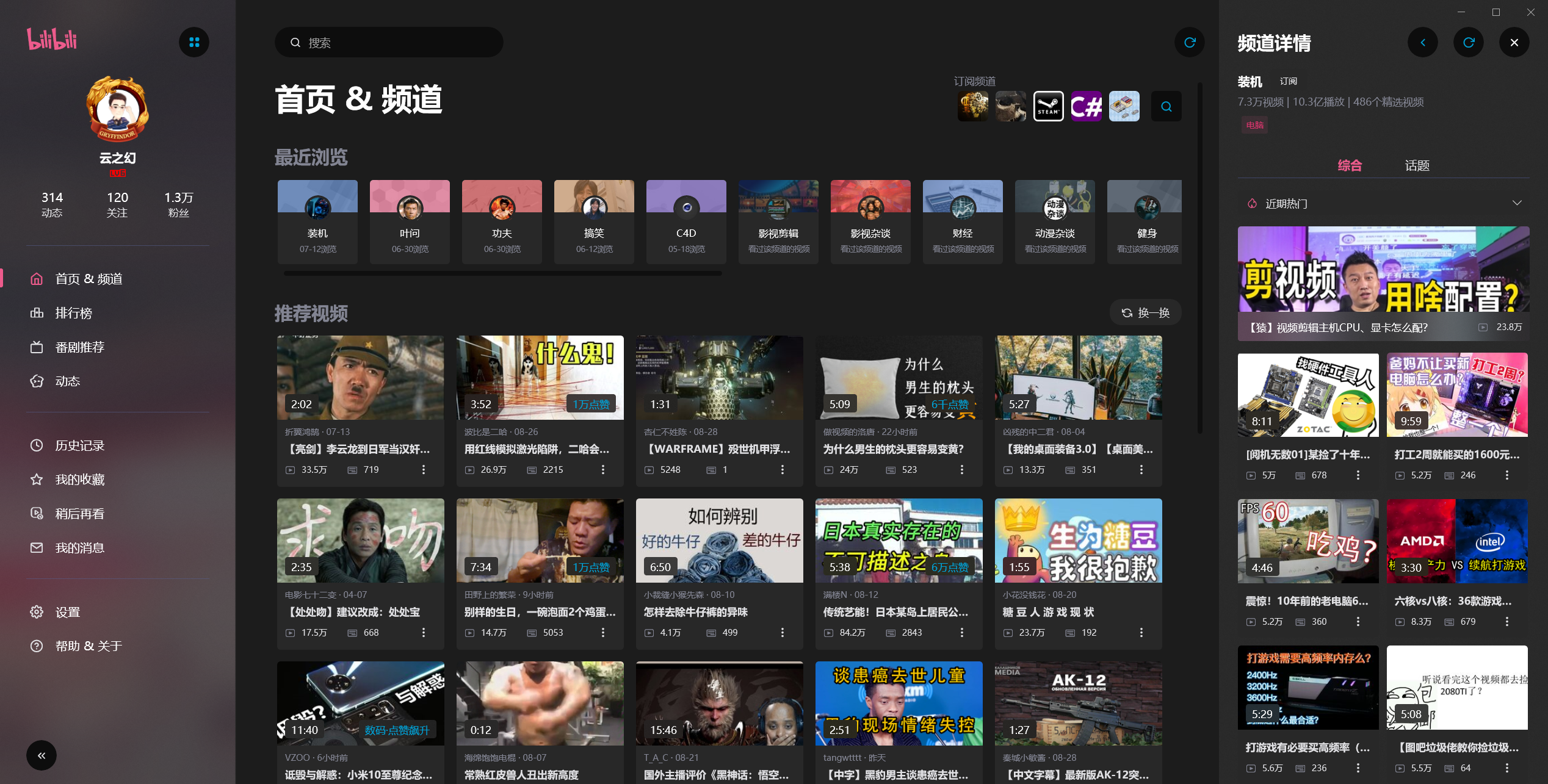
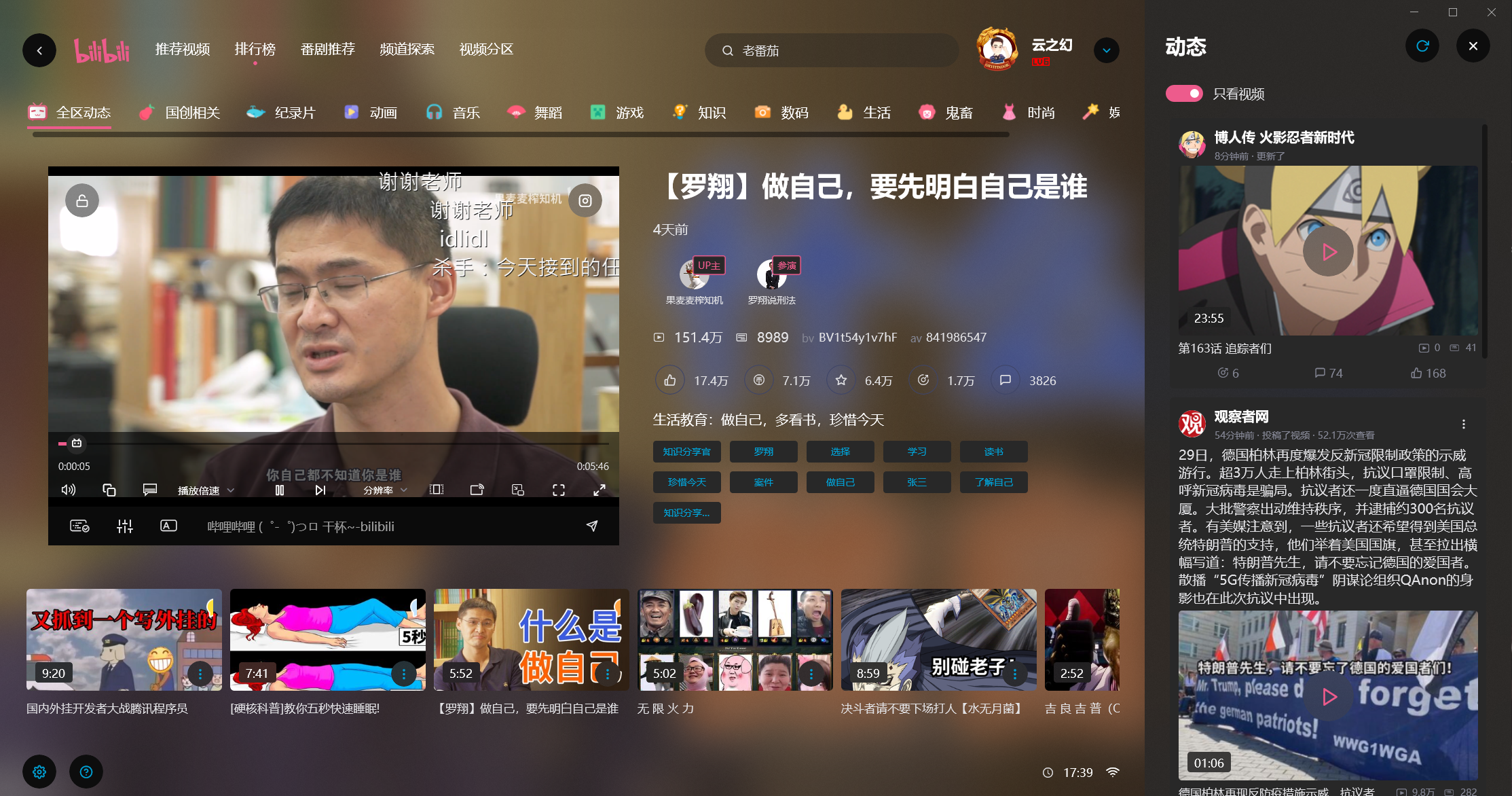
应用提供了两种显示模式:桌面模式及平板模式,截图如下:
桌面模式
平板模式
桌面模式适用于1080P以上的显示器,信息密度较高,由于同屏渲染资源较多,对配置要求也相对较高。
平板模式适用于小平板或者XBOX,在操作上比较适合触摸,信息密度较低,所以对配置要求也更低一些。
| 开发工具 | Visual Studio 2019 |
| 最低版本 | Windows10 1809 |
| 目标版本 | Windows10 2004 |
https://www.richasy.cn/document/bilibili/qa.html
package.appxmanifest 中的 Package 选项卡下,重新生成一个测试证书如果你要安装,请在旁边Release中下载对应你系统的压缩包,解压后右键install.ps1,根据提示进行安装。
如果出现需要手动安装证书的情况,请双击包内的证书,将其导入到本地计算机->受信任的根证书目录中,然后再走一遍应用安装流程即可。
BiliBili是以移动应用为主的,在尝试将BiliBili移植到桌面端或平板端的时候,我会用自己浅薄的知识去尝试进行解构并重组,使之符合桌面的审美及操作逻辑。
哔哩的页面分为桌面页面、平板页面和共享页面。顾名思义,这是根据不同的模式创建的UI页面。在哔哩的UI设计中,副页(Sub)是一个非常重要的模块,由于其独立性,在桌面和平板模式中都可以使用,所以共享页面的主体就是副页,这能为我节约很多时间。
同时由于API的限制(比如根据设备返回固定的视频条目),不是所有的模块都能完成转化,所以副页就成了沟通移动应用与桌面应用的桥梁。用户能在副页中找到移动界面操作的感觉,不会有很高的迁移成本。这算是我想出来的比较优雅的解决方案了。
在整体的应用界面设计上,桌面模式是一种相对经典的Master-Detail设计思路,即左侧导航,右侧显示详情。当然,应用根据实际情况进行了一些改动,丰富了左侧的导航界面,比如将分区集成在导航栏右上角,在导航栏中显示用户信息等。
平板模式的设计思路来源于XBOX新界面的游戏详情,以及以前的WIN8卷轴式设计。在不播放视频的时候会有很大的留白(出于实际设备机能的考虑,比如我的小surface go,无力承担大量图片的渲染),在滚动方向上基本都是以横向滚动为主。为了丰富视觉表现,在选择视频后,应用的背景会变成虚化的视频封面,以提供一种相对比较骚气的界面。
虽然在整体界面设计上我行我素,但对于细分控件则尽量向官方应用看齐。比如图标、动态卡片、评论等,这些控件的排版和移动界面上相差不大。这同样是为了保留一种B站的味道。
我的想法是,尽管是第三方应用,但总要让人能找到熟悉的感觉。红烧牛肉面如果换了紫色的包装,就算配料不变,那也“不是那个味儿”了;反之,只要保留了那熟悉的包装,即便logo不是康师傅,也会让人感觉“有那味儿了”。
除了Warframe Alerting Prime,哔哩算是我写过的最大的软件了,单论结构复杂性,哔哩还犹有过之。
都是摸着石头过河,我的代码结构可能显得有些凌乱,注释也并不多,但总体结构如下:
Service文件夹中)AppViewModel作为应用内的运行时状态管理器,BiliViewModel作为与BiliBili服务挂钩的处理模块来连接控件、改变状态以及管理数据。与UI有关的数据类、接口以及枚举定义等,我都放在了主项目中,而不是Lib类库里,主要还是为了调用方便以及分开来方便管理。应用创建了大量的自定义控件以及控件样式模板,这些被分别放在了Components和Template文件夹中,主题定义在Theme文件夹内。由于哔哩是一款中文应用,上面的视频基本都是中文的,所以不提供多语言配置应用的核心播放器被命名为VideoPlayer,放在Components -> Controls文件夹中,魔改的MediaTransportControls在Models -> UI -> Others文件夹中,MTC的样式定义在Template -> Media.xaml资源字典内。
其它的基本没啥好说的了,项目文件比较多,结构也稍微复杂一些,全写到说明文件里不太现实。好在我写代码的时候喜欢用有意义的名字命名(尽管名字有时候会比较长),通过阅读代码,你应该也可以找到你想要的。
(排名不分先后)
哔哩是一款设计精美的第三方UWP应用
该版本目前停止支持,新版正在准备
我做这个应用一方面是出于对B站的喜爱,另一方面是对自己的一个挑战。我想尝试将一款移动应用解构并移植到桌面上,这能让我对移动交互与桌面交互有更深的理解。
但该项目由于一些不可抗力,已经停止开发。不再主动尝试修复bug(除非我自己遇到),也不再开发新的功能,目前已经在 Microsoft Store 中下架。
本应用出于学习的目的进行开发,不进行任何商业相关的行为。同时尽管应用能显示4K清晰度选项,但如果你不是大会员,则片源也不会是 4K。
尽管是原生 UWP ,但应用在 ARM 设备,比如
Surface Pro X上可能无法运行,我也不知道具体原因,可能要等有相关设备了才能测试。应用不提供观看直播及视频下载的功能,原因固然是多方面的,但主要原因还是我没这需求。
应用提供了两种显示模式:桌面模式及平板模式,截图如下:
桌面模式
平板模式
桌面模式适用于1080P以上的显示器,信息密度较高,由于同屏渲染资源较多,对配置要求也相对较高。
平板模式适用于小平板或者XBOX,在操作上比较适合触摸,信息密度较低,所以对配置要求也更低一些。
| 开发工具 | Visual Studio 2019 |
| 最低版本 | Windows10 1809 |
| 目标版本 | Windows10 2004 |
https://www.richasy.cn/document/bilibili/qa.html
package.appxmanifest 中的 Package 选项卡下,重新生成一个测试证书如果你要安装,请在旁边Release中下载对应你系统的压缩包,解压后右键install.ps1,根据提示进行安装。
如果出现需要手动安装证书的情况,请双击包内的证书,将其导入到本地计算机->受信任的根证书目录中,然后再走一遍应用安装流程即可。
BiliBili是以移动应用为主的,在尝试将BiliBili移植到桌面端或平板端的时候,我会用自己浅薄的知识去尝试进行解构并重组,使之符合桌面的审美及操作逻辑。
哔哩的页面分为桌面页面、平板页面和共享页面。顾名思义,这是根据不同的模式创建的UI页面。在哔哩的UI设计中,副页(Sub)是一个非常重要的模块,由于其独立性,在桌面和平板模式中都可以使用,所以共享页面的主体就是副页,这能为我节约很多时间。
同时由于API的限制(比如根据设备返回固定的视频条目),不是所有的模块都能完成转化,所以副页就成了沟通移动应用与桌面应用的桥梁。用户能在副页中找到移动界面操作的感觉,不会有很高的迁移成本。这算是我想出来的比较优雅的解决方案了。
在整体的应用界面设计上,桌面模式是一种相对经典的Master-Detail设计思路,即左侧导航,右侧显示详情。当然,应用根据实际情况进行了一些改动,丰富了左侧的导航界面,比如将分区集成在导航栏右上角,在导航栏中显示用户信息等。
平板模式的设计思路来源于XBOX新界面的游戏详情,以及以前的WIN8卷轴式设计。在不播放视频的时候会有很大的留白(出于实际设备机能的考虑,比如我的小surface go,无力承担大量图片的渲染),在滚动方向上基本都是以横向滚动为主。为了丰富视觉表现,在选择视频后,应用的背景会变成虚化的视频封面,以提供一种相对比较骚气的界面。
虽然在整体界面设计上我行我素,但对于细分控件则尽量向官方应用看齐。比如图标、动态卡片、评论等,这些控件的排版和移动界面上相差不大。这同样是为了保留一种B站的味道。
我的想法是,尽管是第三方应用,但总要让人能找到熟悉的感觉。红烧牛肉面如果换了紫色的包装,就算配料不变,那也“不是那个味儿”了;反之,只要保留了那熟悉的包装,即便logo不是康师傅,也会让人感觉“有那味儿了”。
除了Warframe Alerting Prime,哔哩算是我写过的最大的软件了,单论结构复杂性,哔哩还犹有过之。
都是摸着石头过河,我的代码结构可能显得有些凌乱,注释也并不多,但总体结构如下:
Service文件夹中)AppViewModel作为应用内的运行时状态管理器,BiliViewModel作为与BiliBili服务挂钩的处理模块来连接控件、改变状态以及管理数据。与UI有关的数据类、接口以及枚举定义等,我都放在了主项目中,而不是Lib类库里,主要还是为了调用方便以及分开来方便管理。应用创建了大量的自定义控件以及控件样式模板,这些被分别放在了Components和Template文件夹中,主题定义在Theme文件夹内。由于哔哩是一款中文应用,上面的视频基本都是中文的,所以不提供多语言配置应用的核心播放器被命名为VideoPlayer,放在Components -> Controls文件夹中,魔改的MediaTransportControls在Models -> UI -> Others文件夹中,MTC的样式定义在Template -> Media.xaml资源字典内。
其它的基本没啥好说的了,项目文件比较多,结构也稍微复杂一些,全写到说明文件里不太现实。好在我写代码的时候喜欢用有意义的名字命名(尽管名字有时候会比较长),通过阅读代码,你应该也可以找到你想要的。
(排名不分先后)



