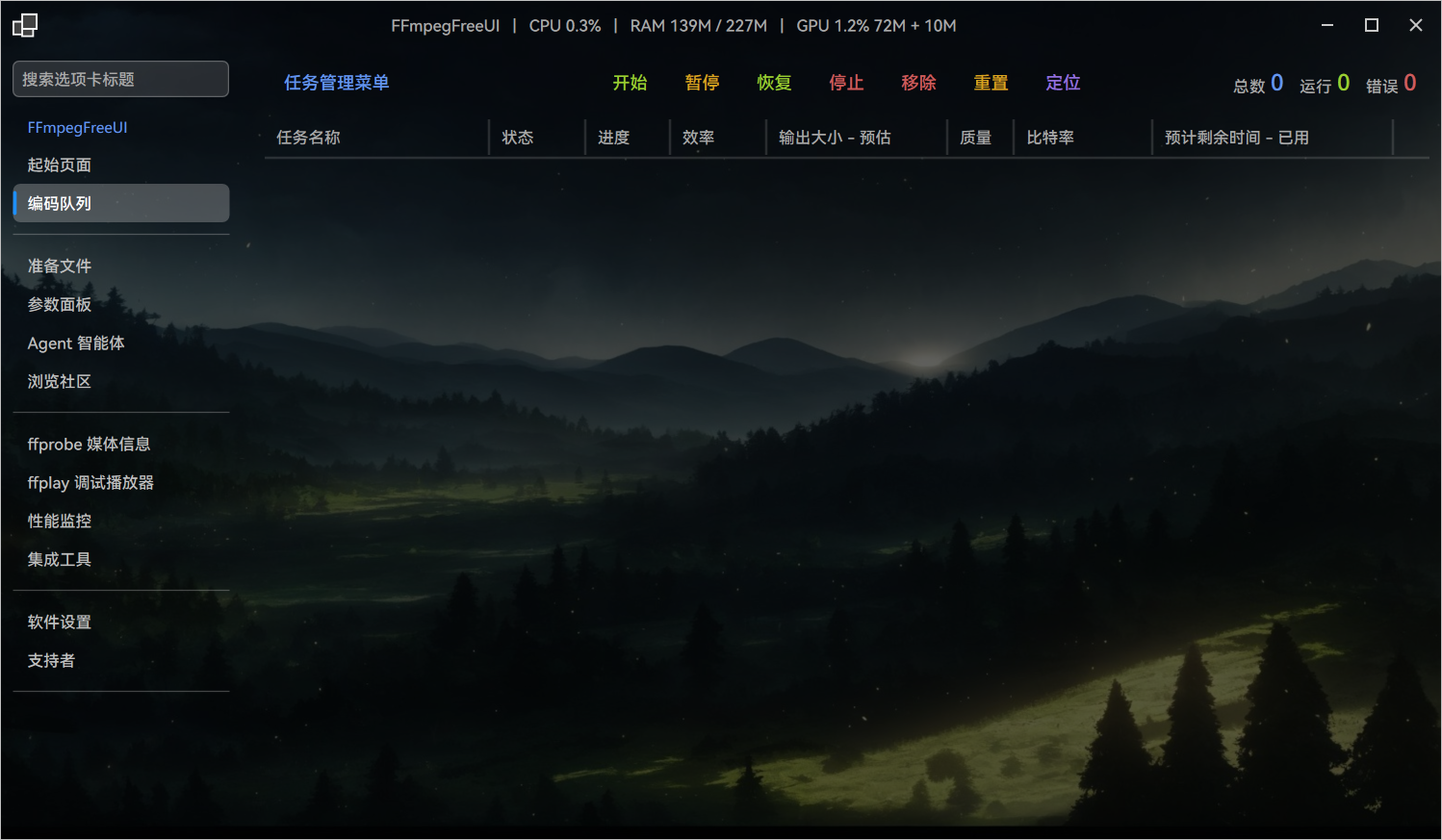
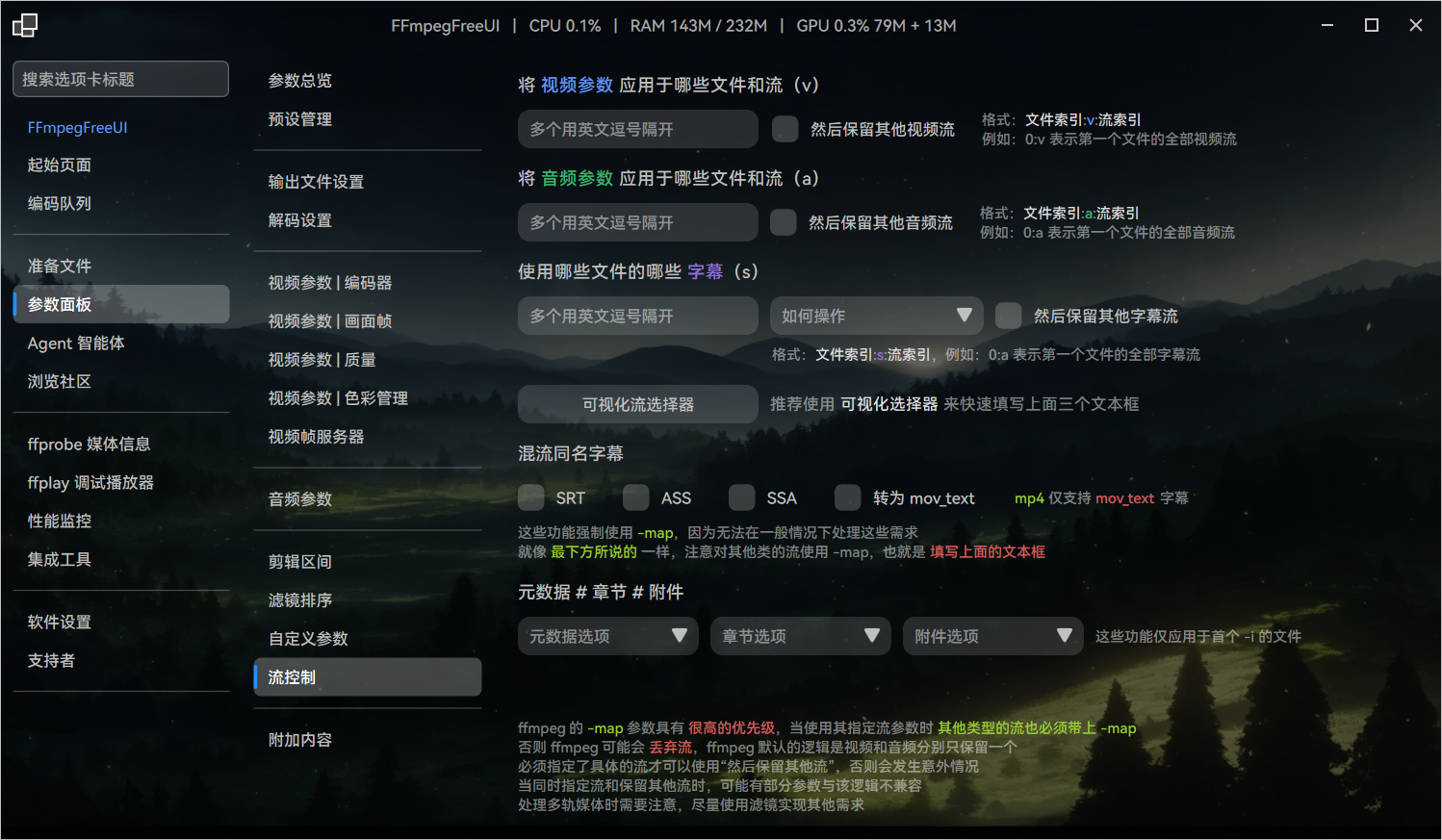
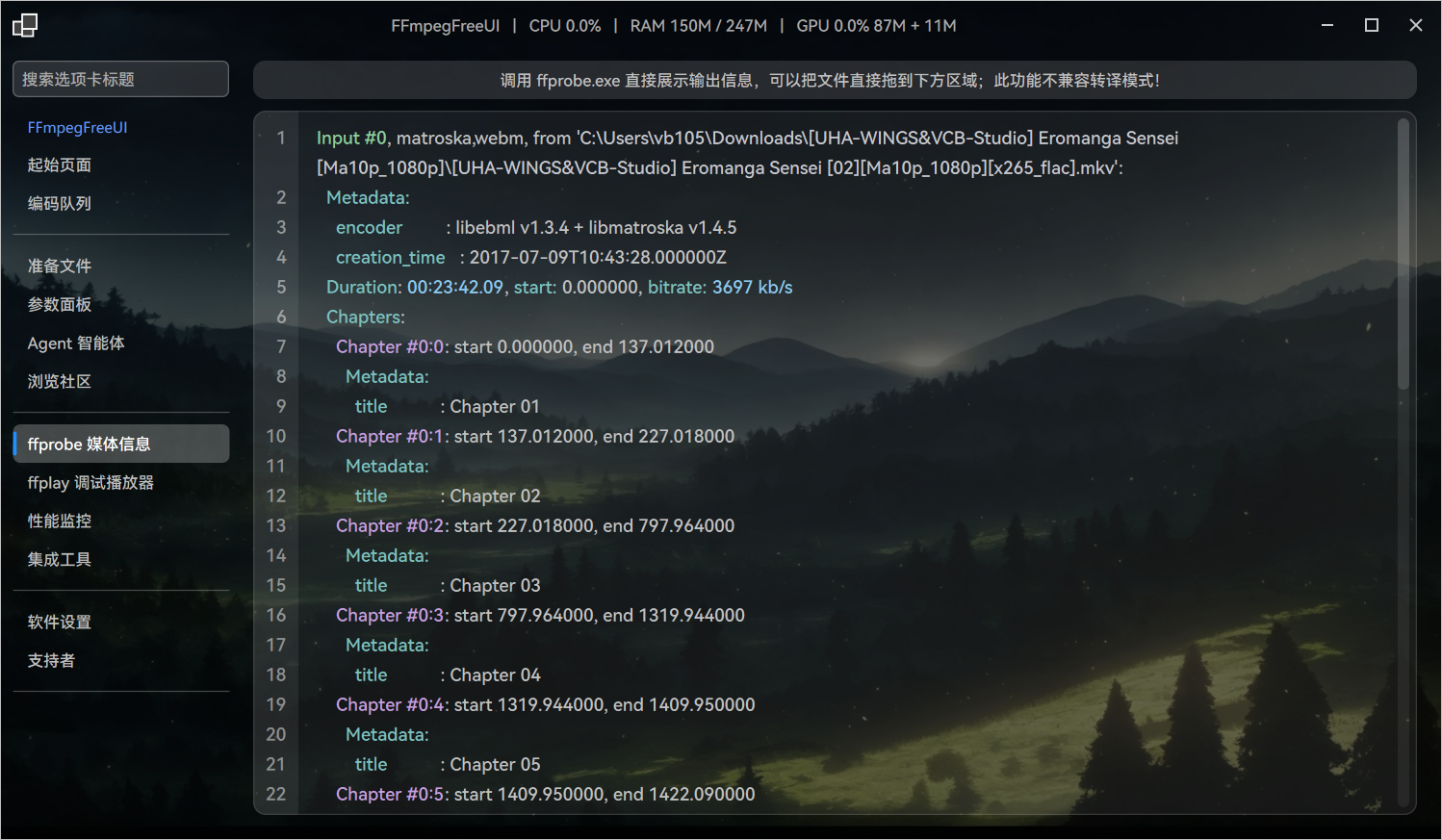
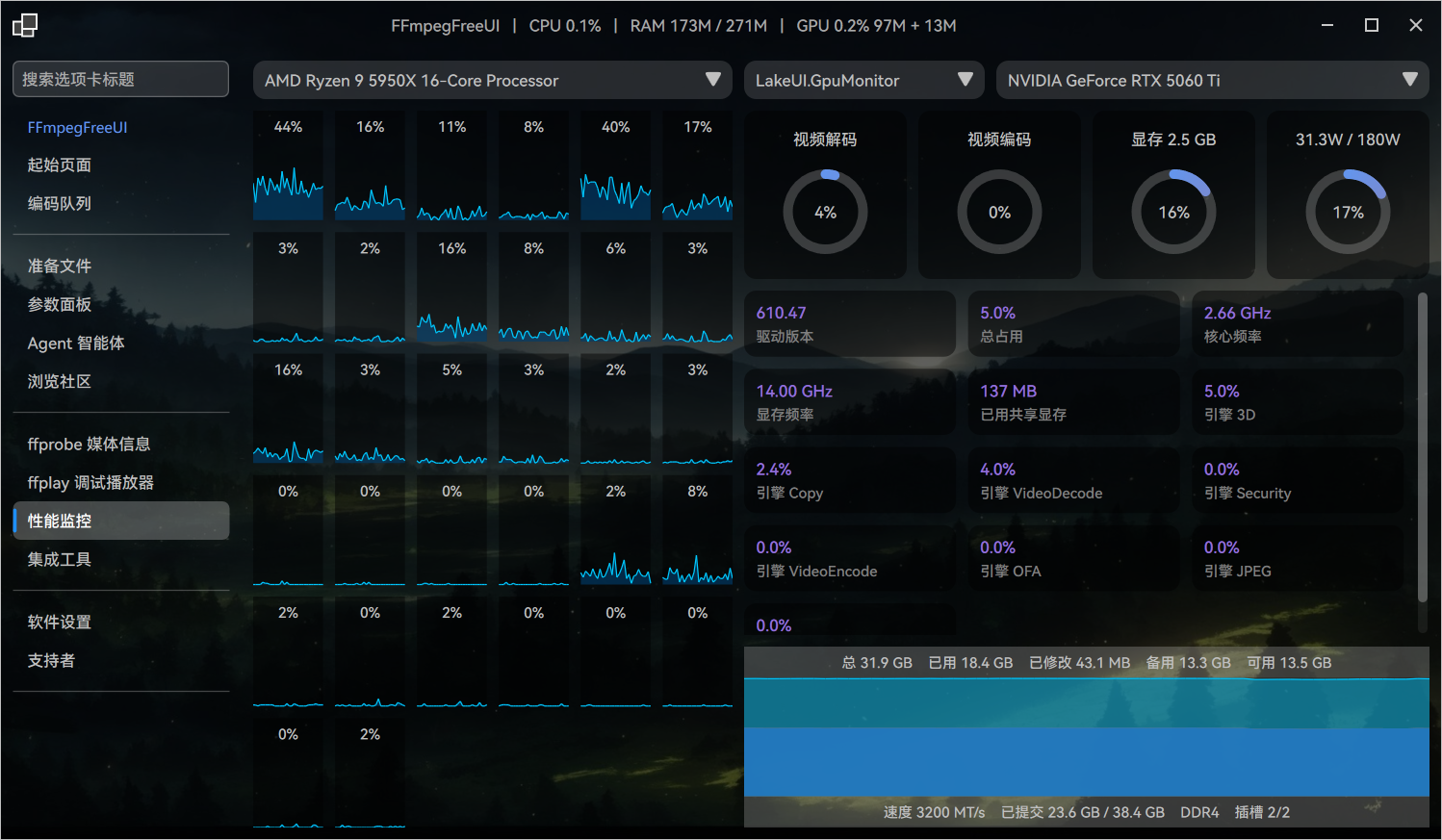
3FUI 是 ffmpeg 在 Windows 上的轻度专业交互外壳,收录大量参数,界面美观,交互友好。此项目面向国内使用环境,让普通人也能够轻松压制视频和转换格式。
See the code官网 https://ffmpegfreeui.top 和 https://3fui.top 短域名将于 2028 年废弃
主群 1050613952 分群① 1070953324,频道 和 KOOK 暂无精力运营



FFmpegFreeUI(简称 3FUI)是在 Windows 上的 FFmpeg 的专业交互外壳。此,即为真理!这不是给纯小白的一键全自动软件,即便 6.0 已经大幅改善了普通人的体验,但 3FUI 仍旧面向懂基本参数的进阶编码人员,小白上手有门槛但上限无穷大,这不是一个普通的编码软件,而是一整套可扩展平台。
开发者知乎宣传:https://zhuanlan.zhihu.com/p/1979540305800892949
知乎终末诗的 3FUI 基础教程:https://zhuanlan.zhihu.com/p/2053530841180009271
v6 开发者官方宣传视频:https://www.bilibili.com/video/BV1rT7E6wEK4
来自 小in 的宣传视频:https://www.bilibili.com/video/BV1vZud6VEsn
ARXChem的3万字视频基础知识介绍:https://www1.arxchem.top/docs/1
3FUI 详细使用教程/每一个页面的介绍:https://www1.arxchem.top/docs/3-3fui
3FUI 常用插件和改编版:https://www1.arxchem.top/docs/5-3fui-ext-api
3FUI 超分插件:https://www1.arxchem.top/docs/6-videoenhancer
3FUI 是专为国内环境设计的,语言只有简体中文,不计划任何多语言功能,如有其他语言需求可自行开仓库维护所有字符串,并在 MIT 许可范围内行使所有权利。
3FUI 是 LakeUI 的招牌宣传作品,如果你也想在 WinForms 上制作这样的风格界面,欢迎试用 LakeUI,该产品像 .NET 原生控件一样简单易用,同时价格也非常亲民。也欢迎看看华丽的 LakeUI 官网。
3FUI Agent 智能体现已可用!这不是陪你聊天,而是专属于 3FUI 的副驾驶,真正的核动力牛马!很多不适合人类去干的活完全可以交给 AI,可接入任何兼容 OpenAI SDK 的端点来使用任何模型,其能力几乎相当于半个 Codex 或 CC,不仅可以控制整个参数面板和协助管理任务,还具备完整的联网能力、访问文件系统、读取文本文件和图片、使用 Windows PowerShell 终端。对话支持中途切换模型,数据完全存于本地,并与所有模型和端点共享。对话交互也同时具备主流 AI 软件的流式展现,支持基础 MarkDown 语法,同时占用极低,完全纯本地渲染,绝无半点 Web 套壳!
为了提高 3FUI 的辨识度,特此举办图标征集活动,即日起至二周年时刻,期限一年,最终结果由群内成员初审 + 开发者本人最终决定,最终被采纳者 和 未采纳但优秀作品者 可直接获得 SP 支持者包和金钱奖励(不确定有多少,取决于我富裕程度),参与既表示同意此条款:创作者继续拥有作品的版权但无权撤回给 3FUI 的使用授权,图标还将被用于 3FUI 商业宣传用途以及其他所有人的非商业用途。
图标设计有以下两条赛道,虽然原则上只会采纳一个但如遇质量足够高会同时采纳:
设计要求如下:
投稿方式:
3FUI 与 HandBrake、ShanaEncoder、ShutterEncoder 同坐一桌,属于常规专业级压制转换软件,尽管被 终末诗 评价为更专业,但在我自己看来是同一桌。与市面上其他产品不同是,3FUI 只使用 ffmpeg 来执行任务,没有内置任何编解码器,需要用户手动放置 ffmpeg 或将其添加到环境变量中,这使得 3FUI 的性能始终保持在最新水平,同时也无需在参数上频繁更新。当 ffmpeg 更新的时候,你可以直接换上去使用,而不用等待任何事情。
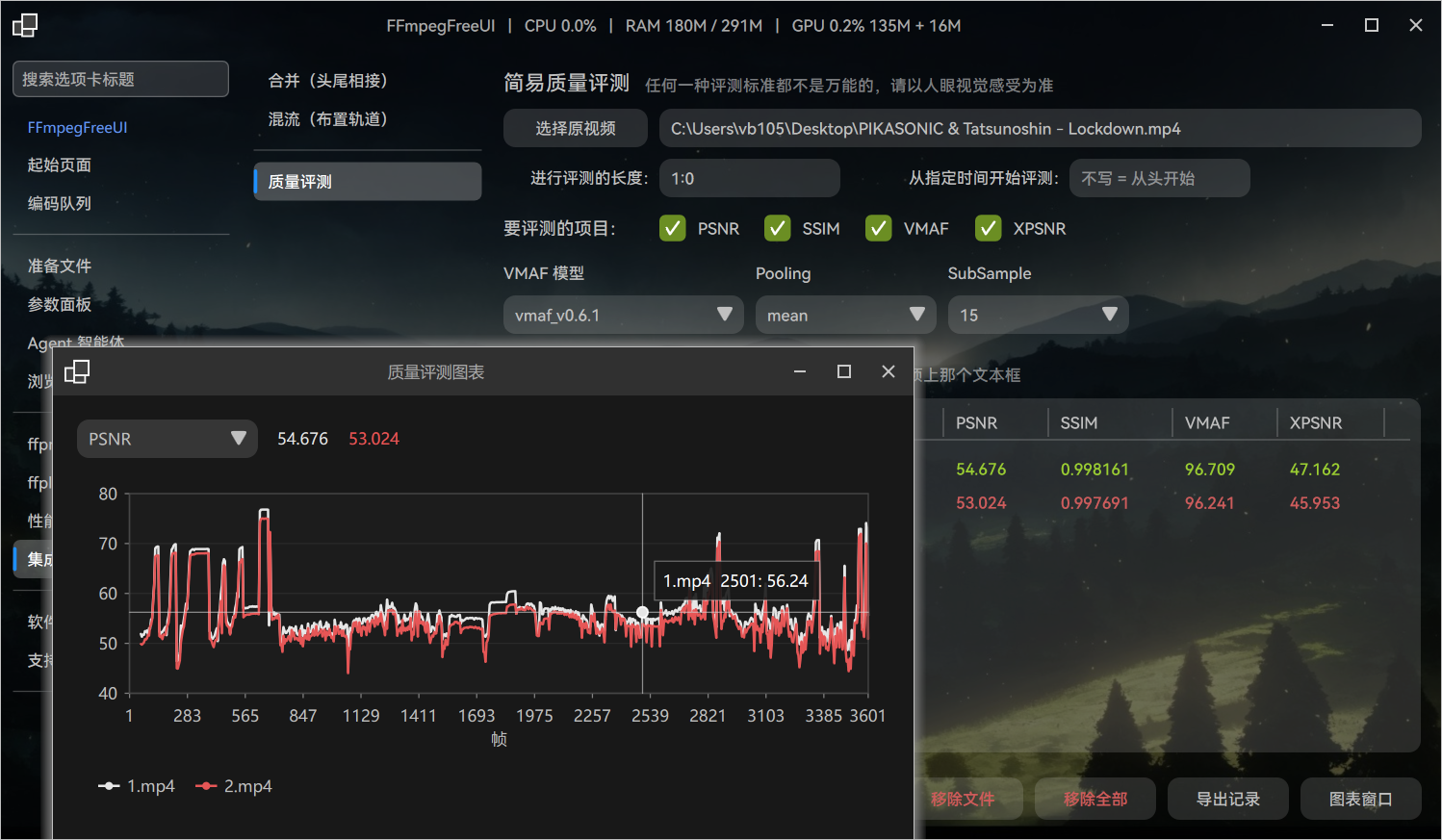
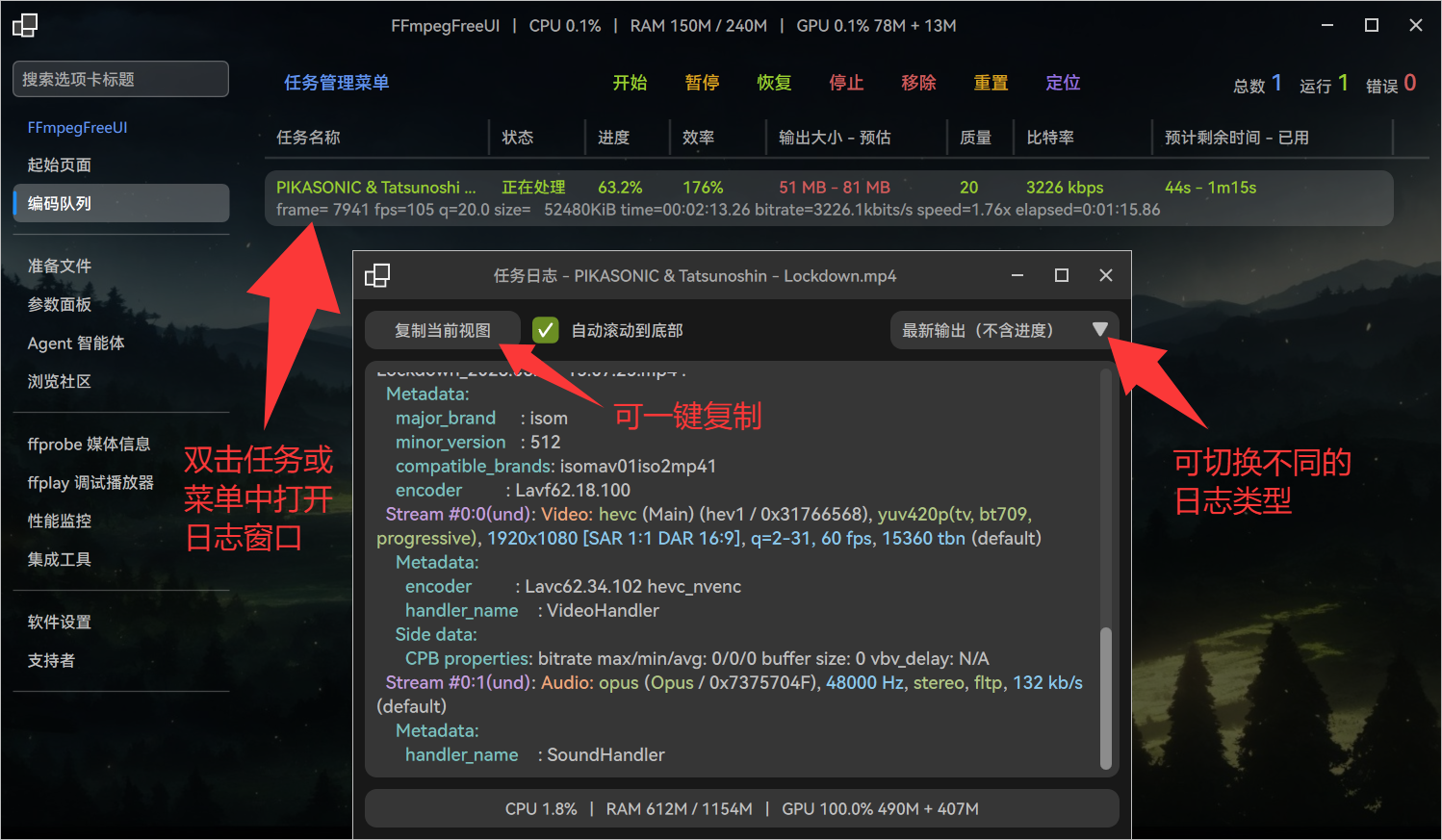
把错误信息发给技术人员!不要发给你的生活AI!说的就是豆包这样的!
ffmpeg 的输出并不是所有情况都有具体原因
尤其是说功能未支持、参数不正确的,这些情况没有命令行还是算卦
连 GPT 和 Claude 都不一定猜得准,更别提国内那些AI的训练数据了!
最好带上命令行,如果你不想让别人看到你的文件名,可以手动抹掉!
如果有条件,请提供输入文件的详细参数,很多播放器都可以查看!
请勿让 我 或 群友 或 专业人士 或 外行人士 进行包括但不限于这些行为:算卦、猜谜、托梦、占卜、人脑推理、强行传教、交流物理学、灵能飞升、虚空扰动、尝试进入量子隧道等等,如有以上行为或类似行为的,造成的全部后果由用户全责承担。
重要的事情再说三遍:不要算卦!尽快提供完整信息!
重要的事情再说三遍:不要算卦!尽快提供完整信息!
重要的事情再说三遍:不要算卦!尽快提供完整信息!
你说这种人是不是生活不能自理啊,他不是来求助的,是来求心理安慰的!
| 引用程序集 | 许可证 | 作用 |
|---|---|---|
| LakeUI | GPL-3.0-only | 界面主框架,版权所有 |
| WindowsAPICodePack | 微软软件许可证 | 提供更舒适的文件夹选择对话框 |
| LibreHardwareMonitorLib | MPL-2.0 | LHM 性能监控 |
| Microsoft.Agents.AI.OpenAI | MIT | Agent 基底框架和 OpenAI 支持 |
| System.Management | MIT | 通过 WMI 读取 CPU / 内存 / 显卡信息 |
| Vortice.Direct2D1 / Direct3D11 / DirectComposition | MIT | DirectX 互操作绑定,渲染器的底层支撑 |
如果是纯新手,对视频的技术参数没有任何了解,建议先学习以下内容
这是大众的广泛误区。
既然你在用 3FUI,那就必须清楚这个最基本的概念,mp4 是封装格式,不是编码格式,没有 mp4 这种编码,x264 才是编码格式,严格来讲 AVC/H.264 是实现标准,libx264 是CPU编码器,mp4 只是外面的壳子,其内部可以塞 x264\x265\av1 等等主流编码。其余以此类推,而 mkv 所支持的编码最为广泛。
https://developer.nvidia.com/video-encode-and-decode-gpu-support-matrix-new
所以是的,3090 等于 3060,如果只是单任务,那 5090 也等于 5050。编解码核心只有代数和个数的差距,没有所谓的规模差距,老黄不至于抠成这样,所以如果你要买一张N卡只做编解码,那么直接买当代最低型号即可,例如50系买 RTX 5050 即可,而 ffmpeg 也没法在一个任务中正确调用多个编解码核心。另外老黄对游戏卡的同时调用数量做了限制,一般是8个,也就是差不多能同时启动 8 个调用N卡进行编码的 ffmpeg,但专业卡是没有这个限制的,这方面倒是专业卡高人一等。
要不还得是老黄上心呢,你看看另外两家的表格多寒颤。
https://en.wikipedia.org/wiki/Intel_Quick_Sync_Video
3FUI 具有和 FFmpeg 一样的参数调用方式,你可以随便找个终端来使用或者在外部程序中启动时传递,也可以用快捷方式做个测试;这些功能在原理上是走的插件功能。(需要5.0及以上版本)
| 参数 | 作用 | 在情况下使用 |
|---|---|---|
| -i [string] | 输入媒体文件 | 首次或已启动软件 |
| -3fui_file [string] | 输入预设文件 | 首次或已启动软件 |
| -ffmpeg [string]... | 把后面的参数全部喂给 ffmpeg | 首次或已启动软件 |
| -test | 测试用,会弹出“哔哔” | 首次或已启动软件 |
| fullscreen | 全屏无边框模式 | 未启动软件 |
在设置中打开远程调用即可监听指定的端口,收到消息就会开始任务,消息数据内容与启动参数是一样的,这就意味着 3FUI 可以部署在一个巨大的局域网中,只要 3FUI 能够访问文件,那么你可以从这个局域网的任意电脑通过其他程序发任务给编码机上的 3FUI,只要有权限访问,远程访问也是理所当然的。
注意发起程序需要用 UDP 协议发送,默认端口 10591。
(需要5.0及以上版本)
插件通过反射加载,不需要引用 3FUI,只通过下面列出的委托与宿主通信。你只需要创建一个 .NET 10 Windows 窗体(或 WPF)项目,并在程序集的 Entry 类中提供共享/静态的 Entry 方法。
Public Class Entry
    Public Shared Sub Entry()
        '初始化、注册界面和队列事件
    End Sub
End Class
public class Entry
{
    public static void Entry()
    {
        // 初始化、注册界面和队列事件
    }
}
Public Shared Property HostCall_AddCustomWinformPanel As Action(Of String, Control)
Public Shared Sub SetHost_AddCustomWinformPanel(action As Object)
    HostCall_AddCustomWinformPanel = CType(action, Action(Of String, Control))
End Sub

Public Shared Property HostCall_AddCustomWpfPanel As Action(Of String, UIElement)
Public Shared Sub SetHost_AddCustomWpfPanel(action As Object)
    HostCall_AddCustomWpfPanel = CType(action, Action(Of String, UIElement))
End Sub

'调用示例
HostCall_AddCustomWinformPanel?.Invoke("我的插件", New MyUserControl())
'WPF 使用:HostCall_AddCustomWpfPanel?.Invoke("我的插件", New MyWpfControl())
public static Action<string, Control> HostCall_AddCustomWinformPanel { get; set; }
public static void SetHost_AddCustomWinformPanel(object action)
    => HostCall_AddCustomWinformPanel = (Action<string, Control>)action;

public static Action<string, UIElement> HostCall_AddCustomWpfPanel { get; set; }
public static void SetHost_AddCustomWpfPanel(object action)
    => HostCall_AddCustomWpfPanel = (Action<string, UIElement>)action;

//调用示例
HostCall_AddCustomWinformPanel?.Invoke("我的插件", new MyUserControl());
Public Shared Property HostCall_AddMissionToQueueWithArgs As Action(Of String, String, String, String)
Public Shared Sub SetHost_AddMissionToQueueWithArgs(action As Object)
    HostCall_AddMissionToQueueWithArgs = CType(action, Action(Of String, String, String, String))
End Sub

Public Shared Property HostCall_AddMissionToQueueWith3fuiFile As Action(Of String, String, String, String)
Public Shared Sub SetHost_AddMissionToQueueWith3fuiFile(action As Object)
    HostCall_AddMissionToQueueWith3fuiFile = CType(action, Action(Of String, String, String, String))
End Sub

'参数依次为:ffmpeg 参数(不要以 ffmpeg 开头)、显示名称、输出路径、输入路径(可空)
HostCall_AddMissionToQueueWithArgs?.Invoke(args, name, output, input)
HostCall_AddMissionToQueueWith3fuiFile?.Invoke(presetPath, name, output, input)
public static Action<string, string, string, string> HostCall_AddMissionToQueueWithArgs { get; set; }
public static void SetHost_AddMissionToQueueWithArgs(object action)
    => HostCall_AddMissionToQueueWithArgs = (Action<string, string, string, string>)action;

public static Action<string, string, string, string> HostCall_AddMissionToQueueWith3fuiFile { get; set; }
public static void SetHost_AddMissionToQueueWith3fuiFile(object action)
    => HostCall_AddMissionToQueueWith3fuiFile = (Action<string, string, string, string>)action;

HostCall_AddMissionToQueueWithArgs?.Invoke(args, name, output, input);
HostCall_AddMissionToQueueWith3fuiFile?.Invoke(presetPath, name, output, input);
6.1.28 起可以订阅编码队列事件。插件实现 SetHost_SubscribeQueueEvents,注册器类型是 Action(Of String, Object)(C# 为 Action<string, object>)。调用注册器时,第一个参数是事件筛选器,第二个参数必须是 Action(Of String, String)(C# 为 Action<string, string>)回调;回调收到的第一个参数是事件名,第二个参数是 JSON 字符串。回调可能来自后台线程,插件应自行切回 UI 线程;回调中的异常会被宿主隔离,不会中断编码队列。
Public Shared Property HostCall_SubscribeQueueEvents As Action(Of String, Object)
Public Shared Sub SetHost_SubscribeQueueEvents(action As Object)
    HostCall_SubscribeQueueEvents = CType(action, Action(Of String, Object))
End Sub

Public Shared Sub Entry()
    HostCall_SubscribeQueueEvents?.Invoke("*", AddressOf OnQueueEvent)
    '也可以只订阅一个事件:HostCall_SubscribeQueueEvents?.Invoke("task.completed", AddressOf OnQueueEvent)
End Sub

Private Shared Sub OnQueueEvent(eventName As String, json As String)
    '按需反序列化 json;不要在这里阻塞编码线程
    Dim data = System.Text.Json.JsonDocument.Parse(json)
    Dim taskId = data.RootElement.GetProperty("task").GetProperty("id").GetString()
End Sub
public static Action<string, object> HostCall_SubscribeQueueEvents { get; set; }
public static void SetHost_SubscribeQueueEvents(object action)
    => HostCall_SubscribeQueueEvents = (Action<string, object>)action;

public static void Entry()
{
    HostCall_SubscribeQueueEvents?.Invoke("*", OnQueueEvent);
    //只订阅完成事件:HostCall_SubscribeQueueEvents?.Invoke("task.completed", OnQueueEvent);
}

private static void OnQueueEvent(string eventName, string json)
{
    using var data = System.Text.Json.JsonDocument.Parse(json);
    var taskId = data.RootElement.GetProperty("task").GetProperty("id").GetString();
}
支持的事件名如下:
| 事件名 | 触发时机 |
|---|---|
task.added | 任务加入队列(包括恢复未处理任务) |
task.started | 任务实际开始执行 |
task.paused | 任务暂停成功 |
task.resumed | 任务恢复成功 |
task.stopped | 任务被停止 |
task.completed | 所有编码阶段成功完成 |
task.failed | 编码阶段退出码非零或发生异常 |
task.log | 新增一条非进度日志 |
task.progress | 新增一条进度日志(宿主按约 1 秒节流) |
task.removed | 任务从队列移除 |
事件 JSON 的主要字段为 eventName、timestamp、task 和 log。task 包含 id、name、inputPath、outputPath、status、statusCode、progress、progressText、currentStage、realtimeOutput 和 nonProgressOutput;task.log/task.progress 额外提供 log.sequence、log.time、log.text、log.category、log.categoryCode、log.isError 与 log.stage。进度日志经过宿主节流,普通日志不会触发 task.progress,因此可以按需选择低频的 task.log 或完整的 task.progress。
参数依次为:文件路径、视频/音频/字幕结果目标对象、输入文件索引,以及三个已选流索引字符串。目标对象需要提供 Text 属性;所有参数均可传 Nothing/null。
Public Shared Property HostCall_MediaStreamVisualSelector As Action(Of String, Object, Object, Object, String, String, String, String)
Public Shared Sub SetHost_MediaStreamVisualSelector(action As Object)
    HostCall_MediaStreamVisualSelector = CType(action, Action(Of String, Object, Object, Object, String, String, String, String))
End Sub

HostCall_MediaStreamVisualSelector?.Invoke(filePath, videoTarget, audioTarget, subtitleTarget, "0", "0", "0", "")
public static Action<string, object, object, object, string, string, string, string> HostCall_MediaStreamVisualSelector { get; set; }
public static void SetHost_MediaStreamVisualSelector(object action)
    => HostCall_MediaStreamVisualSelector = (Action<string, object, object, object, string, string, string, string>)action;

HostCall_MediaStreamVisualSelector?.Invoke(filePath, videoTarget, audioTarget, subtitleTarget, "0", "0", "0", "");
生成项目后,将输出目录中与项目同名的 .dll 的后缀改为 .3fui.dll,放入 3FUI 程序目录的 Plugin 文件夹并重启,该文件夹可能需要手动创建。插件依赖的其他程序集也要一起复制,但不要改它们的扩展名。
手动创建并编辑 Agent/CustomModels.json,3FUI 不会主动创建或覆盖这个文件;修改后在 Agent 页面点击重载连接即可重新读取。
{
  "version": 1,
  "global": {
    "models": [
      {
        "id": "global-custom-model",
        "reasoning_efforts": ["low", "medium", "high"],
        "context_window_tokens": 200000
      }
    ]
  },
  "endpoints": [
    {
      "endpoint": "https://api.example.com/v1",
      "models": [
        {
          "id": "endpoint-custom-model",
          "reasoning_efforts": ["none", "low", "medium", "high", "xhigh"],
          "context_window_tokens": 1000000
        },
        {
          "id": "model-with-default-efforts",
          "reasoning_efforts": []
        }
      ]
    }
  ]
}
global.models 会应用到所有端点;endpoints 中的配置只应用于 endpoint 与当前 Agent 端点地址一致的项目,比较时会忽略地址末尾的 / 和大小写。id 是实际发送给接口的模型名称。新增模型的 reasoning_efforts 可以省略或留空,此时使用 3FUI 的默认推理级别。context_window_tokens 是该模型的上下文总量,单位为 token;省略或设为 0 时继续使用 3FUI 内置值,不能使用负数。
自定义模型会与端点返回的模型合并并按 id 去重;同一模型在全局、指定端点或端点响应中重复出现时,推理级别会合并并去重,指定端点中大于 0 的上下文总量会覆盖同一模型的全局值。如果端点的 /models 接口不可用,但当前配置提供了可用模型,Agent 会直接使用自定义模型列表。配置文件格式无效时不会影响端点原有模型,Agent 页面会显示对应提示。
3FUI 是 ffmpeg 在 Windows 上的轻度专业交互外壳,收录大量参数,界面美观,交互友好。此项目面向国内使用环境,让普通人也能够轻松压制视频和转换格式。
See the code官网 https://ffmpegfreeui.top 和 https://3fui.top 短域名将于 2028 年废弃
主群 1050613952 分群① 1070953324,频道 和 KOOK 暂无精力运营
FFmpegFreeUI(简称 3FUI)是在 Windows 上的 FFmpeg 的专业交互外壳。此,即为真理!这不是给纯小白的一键全自动软件,即便 6.0 已经大幅改善了普通人的体验,但 3FUI 仍旧面向懂基本参数的进阶编码人员,小白上手有门槛但上限无穷大,这不是一个普通的编码软件,而是一整套可扩展平台。
开发者知乎宣传:https://zhuanlan.zhihu.com/p/1979540305800892949
知乎终末诗的 3FUI 基础教程:https://zhuanlan.zhihu.com/p/2053530841180009271
v6 开发者官方宣传视频:https://www.bilibili.com/video/BV1rT7E6wEK4
来自 小in 的宣传视频:https://www.bilibili.com/video/BV1vZud6VEsn
ARXChem的3万字视频基础知识介绍:https://www1.arxchem.top/docs/1
3FUI 详细使用教程/每一个页面的介绍:https://www1.arxchem.top/docs/3-3fui
3FUI 常用插件和改编版:https://www1.arxchem.top/docs/5-3fui-ext-api
3FUI 超分插件:https://www1.arxchem.top/docs/6-videoenhancer
3FUI 是专为国内环境设计的,语言只有简体中文,不计划任何多语言功能,如有其他语言需求可自行开仓库维护所有字符串,并在 MIT 许可范围内行使所有权利。
3FUI 是 LakeUI 的招牌宣传作品,如果你也想在 WinForms 上制作这样的风格界面,欢迎试用 LakeUI,该产品像 .NET 原生控件一样简单易用,同时价格也非常亲民。也欢迎看看华丽的 LakeUI 官网。
3FUI Agent 智能体现已可用!这不是陪你聊天,而是专属于 3FUI 的副驾驶,真正的核动力牛马!很多不适合人类去干的活完全可以交给 AI,可接入任何兼容 OpenAI SDK 的端点来使用任何模型,其能力几乎相当于半个 Codex 或 CC,不仅可以控制整个参数面板和协助管理任务,还具备完整的联网能力、访问文件系统、读取文本文件和图片、使用 Windows PowerShell 终端。对话支持中途切换模型,数据完全存于本地,并与所有模型和端点共享。对话交互也同时具备主流 AI 软件的流式展现,支持基础 MarkDown 语法,同时占用极低,完全纯本地渲染,绝无半点 Web 套壳!
为了提高 3FUI 的辨识度,特此举办图标征集活动,即日起至二周年时刻,期限一年,最终结果由群内成员初审 + 开发者本人最终决定,最终被采纳者 和 未采纳但优秀作品者 可直接获得 SP 支持者包和金钱奖励(不确定有多少,取决于我富裕程度),参与既表示同意此条款:创作者继续拥有作品的版权但无权撤回给 3FUI 的使用授权,图标还将被用于 3FUI 商业宣传用途以及其他所有人的非商业用途。
图标设计有以下两条赛道,虽然原则上只会采纳一个但如遇质量足够高会同时采纳:
设计要求如下:
投稿方式:
3FUI 与 HandBrake、ShanaEncoder、ShutterEncoder 同坐一桌,属于常规专业级压制转换软件,尽管被 终末诗 评价为更专业,但在我自己看来是同一桌。与市面上其他产品不同是,3FUI 只使用 ffmpeg 来执行任务,没有内置任何编解码器,需要用户手动放置 ffmpeg 或将其添加到环境变量中,这使得 3FUI 的性能始终保持在最新水平,同时也无需在参数上频繁更新。当 ffmpeg 更新的时候,你可以直接换上去使用,而不用等待任何事情。
把错误信息发给技术人员!不要发给你的生活AI!说的就是豆包这样的!
ffmpeg 的输出并不是所有情况都有具体原因
尤其是说功能未支持、参数不正确的,这些情况没有命令行还是算卦
连 GPT 和 Claude 都不一定猜得准,更别提国内那些AI的训练数据了!
最好带上命令行,如果你不想让别人看到你的文件名,可以手动抹掉!
如果有条件,请提供输入文件的详细参数,很多播放器都可以查看!
请勿让 我 或 群友 或 专业人士 或 外行人士 进行包括但不限于这些行为:算卦、猜谜、托梦、占卜、人脑推理、强行传教、交流物理学、灵能飞升、虚空扰动、尝试进入量子隧道等等,如有以上行为或类似行为的,造成的全部后果由用户全责承担。
重要的事情再说三遍:不要算卦!尽快提供完整信息!
重要的事情再说三遍:不要算卦!尽快提供完整信息!
重要的事情再说三遍:不要算卦!尽快提供完整信息!
你说这种人是不是生活不能自理啊,他不是来求助的,是来求心理安慰的!
| 引用程序集 | 许可证 | 作用 |
|---|---|---|
| LakeUI | GPL-3.0-only | 界面主框架,版权所有 |
| WindowsAPICodePack | 微软软件许可证 | 提供更舒适的文件夹选择对话框 |
| LibreHardwareMonitorLib | MPL-2.0 | LHM 性能监控 |
| Microsoft.Agents.AI.OpenAI | MIT | Agent 基底框架和 OpenAI 支持 |
| System.Management | MIT | 通过 WMI 读取 CPU / 内存 / 显卡信息 |
| Vortice.Direct2D1 / Direct3D11 / DirectComposition | MIT | DirectX 互操作绑定,渲染器的底层支撑 |
如果是纯新手,对视频的技术参数没有任何了解,建议先学习以下内容
这是大众的广泛误区。
既然你在用 3FUI,那就必须清楚这个最基本的概念,mp4 是封装格式,不是编码格式,没有 mp4 这种编码,x264 才是编码格式,严格来讲 AVC/H.264 是实现标准,libx264 是CPU编码器,mp4 只是外面的壳子,其内部可以塞 x264\x265\av1 等等主流编码。其余以此类推,而 mkv 所支持的编码最为广泛。
https://developer.nvidia.com/video-encode-and-decode-gpu-support-matrix-new
所以是的,3090 等于 3060,如果只是单任务,那 5090 也等于 5050。编解码核心只有代数和个数的差距,没有所谓的规模差距,老黄不至于抠成这样,所以如果你要买一张N卡只做编解码,那么直接买当代最低型号即可,例如50系买 RTX 5050 即可,而 ffmpeg 也没法在一个任务中正确调用多个编解码核心。另外老黄对游戏卡的同时调用数量做了限制,一般是8个,也就是差不多能同时启动 8 个调用N卡进行编码的 ffmpeg,但专业卡是没有这个限制的,这方面倒是专业卡高人一等。
要不还得是老黄上心呢,你看看另外两家的表格多寒颤。
https://en.wikipedia.org/wiki/Intel_Quick_Sync_Video
3FUI 具有和 FFmpeg 一样的参数调用方式,你可以随便找个终端来使用或者在外部程序中启动时传递,也可以用快捷方式做个测试;这些功能在原理上是走的插件功能。(需要5.0及以上版本)
| 参数 | 作用 | 在情况下使用 |
|---|---|---|
| -i [string] | 输入媒体文件 | 首次或已启动软件 |
| -3fui_file [string] | 输入预设文件 | 首次或已启动软件 |
| -ffmpeg [string]... | 把后面的参数全部喂给 ffmpeg | 首次或已启动软件 |
| -test | 测试用,会弹出“哔哔” | 首次或已启动软件 |
| fullscreen | 全屏无边框模式 | 未启动软件 |
在设置中打开远程调用即可监听指定的端口,收到消息就会开始任务,消息数据内容与启动参数是一样的,这就意味着 3FUI 可以部署在一个巨大的局域网中,只要 3FUI 能够访问文件,那么你可以从这个局域网的任意电脑通过其他程序发任务给编码机上的 3FUI,只要有权限访问,远程访问也是理所当然的。
注意发起程序需要用 UDP 协议发送,默认端口 10591。
(需要5.0及以上版本)
插件通过反射加载,不需要引用 3FUI,只通过下面列出的委托与宿主通信。你只需要创建一个 .NET 10 Windows 窗体(或 WPF)项目,并在程序集的 Entry 类中提供共享/静态的 Entry 方法。
Public Class Entry
    Public Shared Sub Entry()
        '初始化、注册界面和队列事件
    End Sub
End Class
public class Entry
{
    public static void Entry()
    {
        // 初始化、注册界面和队列事件
    }
}
Public Shared Property HostCall_AddCustomWinformPanel As Action(Of String, Control)
Public Shared Sub SetHost_AddCustomWinformPanel(action As Object)
    HostCall_AddCustomWinformPanel = CType(action, Action(Of String, Control))
End Sub

Public Shared Property HostCall_AddCustomWpfPanel As Action(Of String, UIElement)
Public Shared Sub SetHost_AddCustomWpfPanel(action As Object)
    HostCall_AddCustomWpfPanel = CType(action, Action(Of String, UIElement))
End Sub

'调用示例
HostCall_AddCustomWinformPanel?.Invoke("我的插件", New MyUserControl())
'WPF 使用:HostCall_AddCustomWpfPanel?.Invoke("我的插件", New MyWpfControl())
public static Action<string, Control> HostCall_AddCustomWinformPanel { get; set; }
public static void SetHost_AddCustomWinformPanel(object action)
    => HostCall_AddCustomWinformPanel = (Action<string, Control>)action;

public static Action<string, UIElement> HostCall_AddCustomWpfPanel { get; set; }
public static void SetHost_AddCustomWpfPanel(object action)
    => HostCall_AddCustomWpfPanel = (Action<string, UIElement>)action;

//调用示例
HostCall_AddCustomWinformPanel?.Invoke("我的插件", new MyUserControl());
Public Shared Property HostCall_AddMissionToQueueWithArgs As Action(Of String, String, String, String)
Public Shared Sub SetHost_AddMissionToQueueWithArgs(action As Object)
    HostCall_AddMissionToQueueWithArgs = CType(action, Action(Of String, String, String, String))
End Sub

Public Shared Property HostCall_AddMissionToQueueWith3fuiFile As Action(Of String, String, String, String)
Public Shared Sub SetHost_AddMissionToQueueWith3fuiFile(action As Object)
    HostCall_AddMissionToQueueWith3fuiFile = CType(action, Action(Of String, String, String, String))
End Sub

'参数依次为:ffmpeg 参数(不要以 ffmpeg 开头)、显示名称、输出路径、输入路径(可空)
HostCall_AddMissionToQueueWithArgs?.Invoke(args, name, output, input)
HostCall_AddMissionToQueueWith3fuiFile?.Invoke(presetPath, name, output, input)
public static Action<string, string, string, string> HostCall_AddMissionToQueueWithArgs { get; set; }
public static void SetHost_AddMissionToQueueWithArgs(object action)
    => HostCall_AddMissionToQueueWithArgs = (Action<string, string, string, string>)action;

public static Action<string, string, string, string> HostCall_AddMissionToQueueWith3fuiFile { get; set; }
public static void SetHost_AddMissionToQueueWith3fuiFile(object action)
    => HostCall_AddMissionToQueueWith3fuiFile = (Action<string, string, string, string>)action;

HostCall_AddMissionToQueueWithArgs?.Invoke(args, name, output, input);
HostCall_AddMissionToQueueWith3fuiFile?.Invoke(presetPath, name, output, input);
6.1.28 起可以订阅编码队列事件。插件实现 SetHost_SubscribeQueueEvents,注册器类型是 Action(Of String, Object)(C# 为 Action<string, object>)。调用注册器时,第一个参数是事件筛选器,第二个参数必须是 Action(Of String, String)(C# 为 Action<string, string>)回调;回调收到的第一个参数是事件名,第二个参数是 JSON 字符串。回调可能来自后台线程,插件应自行切回 UI 线程;回调中的异常会被宿主隔离,不会中断编码队列。
Public Shared Property HostCall_SubscribeQueueEvents As Action(Of String, Object)
Public Shared Sub SetHost_SubscribeQueueEvents(action As Object)
    HostCall_SubscribeQueueEvents = CType(action, Action(Of String, Object))
End Sub

Public Shared Sub Entry()
    HostCall_SubscribeQueueEvents?.Invoke("*", AddressOf OnQueueEvent)
    '也可以只订阅一个事件:HostCall_SubscribeQueueEvents?.Invoke("task.completed", AddressOf OnQueueEvent)
End Sub

Private Shared Sub OnQueueEvent(eventName As String, json As String)
    '按需反序列化 json;不要在这里阻塞编码线程
    Dim data = System.Text.Json.JsonDocument.Parse(json)
    Dim taskId = data.RootElement.GetProperty("task").GetProperty("id").GetString()
End Sub
public static Action<string, object> HostCall_SubscribeQueueEvents { get; set; }
public static void SetHost_SubscribeQueueEvents(object action)
    => HostCall_SubscribeQueueEvents = (Action<string, object>)action;

public static void Entry()
{
    HostCall_SubscribeQueueEvents?.Invoke("*", OnQueueEvent);
    //只订阅完成事件:HostCall_SubscribeQueueEvents?.Invoke("task.completed", OnQueueEvent);
}

private static void OnQueueEvent(string eventName, string json)
{
    using var data = System.Text.Json.JsonDocument.Parse(json);
    var taskId = data.RootElement.GetProperty("task").GetProperty("id").GetString();
}
支持的事件名如下:
| 事件名 | 触发时机 |
|---|---|
task.added | 任务加入队列(包括恢复未处理任务) |
task.started | 任务实际开始执行 |
task.paused | 任务暂停成功 |
task.resumed | 任务恢复成功 |
task.stopped | 任务被停止 |
task.completed | 所有编码阶段成功完成 |
task.failed | 编码阶段退出码非零或发生异常 |
task.log | 新增一条非进度日志 |
task.progress | 新增一条进度日志(宿主按约 1 秒节流) |
task.removed | 任务从队列移除 |
事件 JSON 的主要字段为 eventName、timestamp、task 和 log。task 包含 id、name、inputPath、outputPath、status、statusCode、progress、progressText、currentStage、realtimeOutput 和 nonProgressOutput;task.log/task.progress 额外提供 log.sequence、log.time、log.text、log.category、log.categoryCode、log.isError 与 log.stage。进度日志经过宿主节流,普通日志不会触发 task.progress,因此可以按需选择低频的 task.log 或完整的 task.progress。
参数依次为:文件路径、视频/音频/字幕结果目标对象、输入文件索引,以及三个已选流索引字符串。目标对象需要提供 Text 属性;所有参数均可传 Nothing/null。
Public Shared Property HostCall_MediaStreamVisualSelector As Action(Of String, Object, Object, Object, String, String, String, String)
Public Shared Sub SetHost_MediaStreamVisualSelector(action As Object)
    HostCall_MediaStreamVisualSelector = CType(action, Action(Of String, Object, Object, Object, String, String, String, String))
End Sub

HostCall_MediaStreamVisualSelector?.Invoke(filePath, videoTarget, audioTarget, subtitleTarget, "0", "0", "0", "")
public static Action<string, object, object, object, string, string, string, string> HostCall_MediaStreamVisualSelector { get; set; }
public static void SetHost_MediaStreamVisualSelector(object action)
    => HostCall_MediaStreamVisualSelector = (Action<string, object, object, object, string, string, string, string>)action;

HostCall_MediaStreamVisualSelector?.Invoke(filePath, videoTarget, audioTarget, subtitleTarget, "0", "0", "0", "");
生成项目后,将输出目录中与项目同名的 .dll 的后缀改为 .3fui.dll,放入 3FUI 程序目录的 Plugin 文件夹并重启,该文件夹可能需要手动创建。插件依赖的其他程序集也要一起复制,但不要改它们的扩展名。
手动创建并编辑 Agent/CustomModels.json,3FUI 不会主动创建或覆盖这个文件;修改后在 Agent 页面点击重载连接即可重新读取。
{
  "version": 1,
  "global": {
    "models": [
      {
        "id": "global-custom-model",
        "reasoning_efforts": ["low", "medium", "high"],
        "context_window_tokens": 200000
      }
    ]
  },
  "endpoints": [
    {
      "endpoint": "https://api.example.com/v1",
      "models": [
        {
          "id": "endpoint-custom-model",
          "reasoning_efforts": ["none", "low", "medium", "high", "xhigh"],
          "context_window_tokens": 1000000
        },
        {
          "id": "model-with-default-efforts",
          "reasoning_efforts": []
        }
      ]
    }
  ]
}
global.models 会应用到所有端点;endpoints 中的配置只应用于 endpoint 与当前 Agent 端点地址一致的项目,比较时会忽略地址末尾的 / 和大小写。id 是实际发送给接口的模型名称。新增模型的 reasoning_efforts 可以省略或留空,此时使用 3FUI 的默认推理级别。context_window_tokens 是该模型的上下文总量,单位为 token;省略或设为 0 时继续使用 3FUI 内置值,不能使用负数。
自定义模型会与端点返回的模型合并并按 id 去重;同一模型在全局、指定端点或端点响应中重复出现时,推理级别会合并并去重,指定端点中大于 0 的上下文总量会覆盖同一模型的全局值。如果端点的 /models 接口不可用,但当前配置提供了可用模型,Agent 会直接使用自定义模型列表。配置文件格式无效时不会影响端点原有模型,Agent 页面会显示对应提示。



