
跨平台剪贴板同步、历史记录管理工具 / Cross-platform cipboard syncing, history management tool
C#
5,003
1,262 commits
updated Sep 17, 2026
README
SyncClipboard

中文 | English
功能
- 跨平台(Windows/macOS/Linux)剪贴板实时同步、剪贴板历史记录管理、历史记录同步
- 支持客户端内置服务器、docker部署服务器,也可以使用支持WebDAV协议或S3兼容API的对象存储作为服务器
- 基于第三方工具的移动端剪贴板同步
- 优化图片类型的剪贴板,功能有:
- 从任意位置复制图片时,可以直接向文件系统粘贴图片文件,反之亦然
- 从浏览器复制图片后,后台下载原图到本地,解决无法从浏览器直接复制动态图的问题
- 从文件系统复制较新格式类型的图片文件时(webp/heic等),在剪贴板内储存gif或jpg格式,用于直接向支持图片的文本框粘贴图片
[!WARNING]
剪贴板历史记录功能处于早期阶段,请做好丢失全部信息的准备,重要信息不要仅依赖本工具保存
不兼容变更记录
v3.1.1
v3.1.1及以上的客户端、服务器与之前的版本不兼容,同步网络中的客户端、服务器、第三方客户端需同步升级
服务器
独立服务器
SyncClipboard.Server支持跨平台运行,依赖ASP.NET Core 8.0,安装ASP.NET Core 运行时后,通过以下命令运行
dotnet /path/to/SyncClipboard.Server.dll --contentRoot ./
工作目录与dll所在目录一致,需要写入权限。如需修改工作目录,拷贝一份appsettings.json到新工作目录并修改--contentRoot后的路径
服务器配置
服务器通过appsettings.json文件配置,形式如下:
{
  "Logging": {
    "LogLevel": {
      "Default": "Information",
      "Microsoft.AspNetCore": "Warning"
    }
  },
  "AllowedHosts": "*",
  "Kestrel": {
    "Endpoints": {
      "http": {
        "Url": "http://*:5033"
      },
      //"https": {
      //  "Url": "https://*:5033"
      //}
    },
    //"Certificates": {
    //  "Default": {
    //    "Path": "/path/to/pem",
    //    "KeyPath": "/path/to/pem_key"
    //  }
    //}
  },
  "AppSettings": {
    "UserName": "your_username",
    "Password": "your_password",
    "MaxSavedHistoryCount": 1000,
    "HistoryRetentionMinutes": 10080
  }
}
如需启用HTTPS,请取消https和Certificates部分的注释,并设定HTTPS证书路径。最后将http部分注释或删除以关闭不安全的连接。如需同时启用HTTP和HTTPS,请将二者Url设置为不同的端口号
不同类型证书的配置方法可以参考微软官方文档
用户名和密码支持使用环境变量配置,当环境变量SYNCCLIPBOARD_USERNAME、SYNCCLIPBOARD_PASSWORD均不为空时,将优先使用这两个环境变量作为用户名和密码
环境变量ASPNETCORE_hostBuilder__reloadConfigOnChange用于配置是否自动识别appsettings.json变动并重载配置,默认值为false,修改为任何非false值后会启用此功能
[!WARNING]
HTTP使用明文传输,在公共网络部署服务器请启用HTTPS或使用反向代理工具配置HTTPS。无法从证书颁发机构获取证书时,推荐使用开源工具mkcert或其他方式生成自签名证书
Docker
# docker
docker run -d \
  --name=syncclipboard-server \
  -p 5033:5033 \
  -e SYNCCLIPBOARD_USERNAME=your_username \
  -e SYNCCLIPBOARD_PASSWORD=your_password \
  -v /data/syncclipboard-server:/app/data \
  --restart unless-stopped \
  jericx/syncclipboard-server:latest

# docker compose
curl -sL https://github.com/Jeric-X/SyncClipboard/raw/master/src/SyncClipboard.Server/docker-compose.yml >> docker-compose.yml
docker compose up -d
首次启动容器后,在容器目录/app/data(即主机/data/syncclipboard-server目录)下会自动创建默认的appsettings.json
修改appsettings.json时,涉及文件路径的,请注意容器与主机间的文件映射关系
Arch Linux
paru -Sy syncclipboard-server
配置文件路径为/etc/syncclipboard/appsettings.json,修改配置后使用systemctl命令启动即可:
sudo systemctl enable --now syncclipboard.service
客户端内置服务器
桌面客户端(Windows/Linux/macOS)内置了服务器功能,可以使用可视界面配置
WebDAV服务器
可以使用支持WebDAV协议的网盘作为服务器
测试过的服务器:
S3服务器
桌面客户端支持使用 AWS 官方 S3 SDK 直连 S3,也支持使用兼容 S3 API 的对象存储服务。
添加账号时选择S3,配置以下字段:
Server Address:可选,AWS 可留空;使用兼容 S3 的服务时填写对应 endpointRegion:签名区域,例如us-east-1Bucket Name:用于存储SyncClipboard.json与file/对象的 bucketObject Prefix:可选,建议设置独立前缀(如syncclipboard)隔离数据Force Path-Style Addressing:兼容服务建议开启Access Key ID/Secret Access Key:访问密钥
客户端
桌面客户端(Windows/Linux/macOS)运行在后台时将自动同步剪贴板
展开/折叠截图
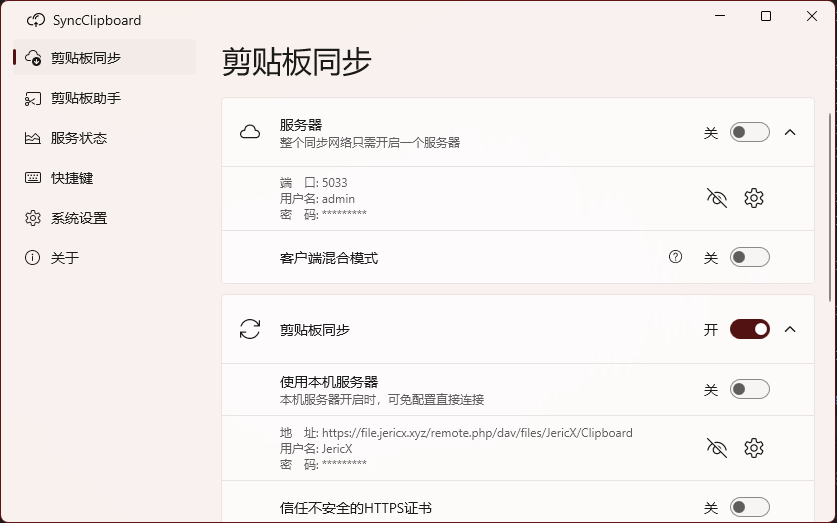
Windows
安装板
在Release页面下载名字以SyncClipboard_win_开头的exe安装包,双击运行安装程序后即可使用
便携版
在Release页面下载名字以SyncClipboard_win_开头的zip文件,解压后运行SyncClipboard.exe
故障排除
- 支持的最低系统版本为Windows10 2004
- 在Windows 10中运行SyncClipboard时界面图标大范围出错,请下载安装微软Segoe Fluent Icons图标字体
macOS
手动安装
在Release页面下载名字以SyncClipboard_macos_开头的安装包,双击后拖动SyncClipboard图标到Applications文件夹
故障排除
- 系统提示
由于开发者无法验证,“SyncClipboard”无法打开: 在macOS的设置->隐私与安全性页面,点击仍要打开 - 系统提示
“SyncClipboard”已损坏,无法打开:在终端中执行sudo xattr -d com.apple.quarantine /Applications/SyncClipboard.app - 部分功能需要模拟键盘输入实现复制或粘贴,依赖辅助功能权限,软件在需要时会弹窗提示授权
Linux
手动安装
在Release页面下载名字以SyncClipboard_linux_开头的安装包
Arch Linux
Arch Linux 用户可以直接从AUR安装(由 @devome 维护):
paru -Sy syncclipboard-desktop
安装后从菜单中启动即可。如果在命令行中使用命令syncclipboard-desktop启动报错,请将环境变量LANG设置为en_US.UTF-8,以LANG=en_US.UTF-8 syncclipboard-desktop来启动。
故障排除
- 剪贴板同步不及时、无法同步、上传乱码:建议在系统内安装
xclip(X11)或wl-clipboard(Wayland),SyncClipboard会使用这些工具辅助获取剪贴板以增强稳定性。使用xclip -version或wl-paste -version命令确认是否已安装 - 使用
deb、rpm安装包时,升级安装失败时,请先删除旧版再安装新版 - 使用
AppImage包时,请确认AppImage文件具有可执行权限 - 快捷键在Wayland可能无法使用
[!NOTE]
需要彻底删除SyncClipboard时请手动删除配置文件和临时文件目录:
%AppData%\SyncClipboard\(Windows),~/Library/Application Support/SyncClipboard/(macOS),~/.config/SyncClipboard/(Linux)
桌面客户端命令行参数
--shutdown-previous
关闭已经运行的SyncClipboard,运行新的实例
--command-{command-name}
运行指定命令,{command-name}为命令名称,设置快捷键后,在配置文件中可以查看对应的命令名称,即使清除快捷键配置,命令行参数仍然有效
当存在已经运行的SyncClipboard时,不会启动新的实例,而是调用已经运行的SyncClipboard执行命令。当不存在已经运行的SyncClipboard时,将在启动完成后立刻执行命令
支持多个--command-{command-name}参数,多个命令同时执行
[!NOTE]
macOS使用命令行参数时,请使用可执行程序的完整路径/Applications/SyncClipboard.app/Contents/MacOS/SyncClipboard.Desktop.MacOS
IOS
使用快捷指令
[!WARNING]
导入快捷快捷指令时,可能无法修改服务器信息(#306),可以先不修改服务器信息直接导入,导入后再编辑快捷指令中的服务器信息
- 手动同步,导入这个快捷指令,手动触发上传或下载
- 自动同步,导入这个快捷指令,运行后设备会自动在后台同步剪贴板内容,此快捷指令将执行无限时长,需要手动关闭,你还可以手动修改同步后是否发送系统通知、查询的间隔秒数
- 自动上传短信验证码,参考这个帖子中的视频教程 https://github.com/Jeric-X/SyncClipboard/discussions/60
Android
使用SyncClipboard Mobile
- 从通知中心、桌面快捷方式、分享菜单中快捷手动触发
- 一定程度的后台同步能力
- 剪贴板历史记录及同步
- 自动上传短信验证码
使用Sync Clipboard Flutter
这是一个使用 Flutter 构建的 Material 3 风格的、适配了SyncClipboard API的安卓客户端应用,支持从控制中心快捷上传或下载。
功能详情、使用步骤、系统要求等信息请查看该项目的 README
使用AutoJs6脚本
此项目通过AutoJs6基于悬浮窗的后台剪贴板获取方式,实现了Android 10+系统上的后台剪贴板同步能力
使用Fcitx5-SyncClipboard
这是一个为 Fcitx5-android 开发的插件,借助输入法特权实现与 SyncClipboard 服务的无感剪贴板同步,无需手动获取;同时支持同步大文本、图片、文件等,文件无感下载并智能复制 uri 到剪贴板。
具体使用方法、操作事项等请参见该项目 README.md
使用syncclipboard-xposed
一个lsposed模块,实现完全无感自动同步
鸿蒙OS (HarmonyOS Next)
使用ClipLink
适配 HarmonyOS Next 的客户端。从 Releases 页面下载 .hap 文件,通过 auto-installer 或 hdc install 命令进行 sideload 安装(受鸿蒙系统限制,暂不支持直接安装)。
客户端配置说明
全平台依赖三条必要配置(配置的拼写可能会有所不同,含义相同)。
- user
- password
- url,格式为http(s)://ip(或者域名):port。使用WebDav服务器时,url需要具体到一个已存在的文件夹作为工作目录,例如
https://domain.com/dav/folder1/working%20folder,特殊符号需要使用url转义字符代替,不要使用这个文件夹存储其他文件。不使用桌面客户端(Windows/Linux/macOS)时需在工作目录中再创建file文件夹以同步文件,桌面客户端会在设置服务器时自动创建file文件夹。url尽量不要以斜线分隔符/结尾,在部分客户端中会出现问题。
API
在独立服务器运行环境下设定环境变量ASPNETCORE_ENVIRONMENT为Development后运行服务器,或桌面客户端打开服务器并打开设置里的诊断模式后,
访问http://ip:端口/swagger/index.html可以打开API描述页面
API路径不以/api/起始的为WebDAV兼容API,实现客户端时,调用此类API可以同时支持基于WebDAV服务器与SyncClipboard官方服务器的剪贴板同步功能,其中的关键API的说明如下
获取剪贴板
GET /SyncClipboard.json
GET /file/dataName            # optional
上传剪贴板
PUT /file/dataName            # optional
PUT /SyncClipboard.json
SyncClipboard.json
{
  "type": "Text",             // or Image/File/Group, required
  "hash": "string",           // optional, empty string is treated as null
  "text": "string",           // required
  "hasData": true,            // or false, required
  "dataName": "string",       // if hasData is true, required
  "size": 0                   // optional
}
- API所有字段大小写敏感
text储存剪贴板预览字符串,或完整的Text类型剪贴板内容hasData标识是否使用一个额外文件存储完整的剪贴板信息- 对于Image/File/Group类型,
hasData恒为true - 对于Text类型,可以根据原字符串的长度,可选是否使用额外的UTF8编码的
.txt文件存储完整字符串,如果这样做,text字段仅储存完整字符串的起始部分内容
- 对于Image/File/Group类型,
hash值为剪贴板内容的唯一标识,计算方法请参考docs/Hash.md- 发送方应尽量提供
hash信息 - 当
hash值存在时,接收方应验证hash信息与剪贴板内容的一致性,在不一致时执行错误处理流程 - 当
hash为空时,或处于无法计算hash的环境,可以使用type/text的组合简单判断剪贴板内容的相等性
- 发送方应尽量提供
size标识复制文件的总字节大小,或Text类型剪贴板完整字符串的长度,仅用于展示
S3 同步协议规范
使用 S3 兼容对象存储作为同步后端时的协议与数据格式规范请参阅 S3 Adapter Design。
项目依赖
NativeNotification
Magick.NET
.NET Community Toolkit
H.NotifyIcon
WinUIEx
moq
Avalonia
FluentAvalonia
AsyncImageLoader.Avalonia
Vanara
Tmds.DBus
SharpHook
Quartz.NET
MiSans
打赏
如果 SyncClipboard 对你有所帮助,并希望打赏支持,请参阅此处
Contributors


Similar repos


Languages
C#
96.4%
Inno Setup
1.4%
跨平台剪贴板同步、历史记录管理工具 / Cross-platform cipboard syncing, history management tool
C#
5,003
1,262 commits
updated Sep 17, 2026
README
SyncClipboard
中文 | English
功能
- 跨平台(Windows/macOS/Linux)剪贴板实时同步、剪贴板历史记录管理、历史记录同步
- 支持客户端内置服务器、docker部署服务器,也可以使用支持WebDAV协议或S3兼容API的对象存储作为服务器
- 基于第三方工具的移动端剪贴板同步
- 优化图片类型的剪贴板,功能有:
- 从任意位置复制图片时,可以直接向文件系统粘贴图片文件,反之亦然
- 从浏览器复制图片后,后台下载原图到本地,解决无法从浏览器直接复制动态图的问题
- 从文件系统复制较新格式类型的图片文件时(webp/heic等),在剪贴板内储存gif或jpg格式,用于直接向支持图片的文本框粘贴图片
[!WARNING]
剪贴板历史记录功能处于早期阶段,请做好丢失全部信息的准备,重要信息不要仅依赖本工具保存
不兼容变更记录
v3.1.1
v3.1.1及以上的客户端、服务器与之前的版本不兼容,同步网络中的客户端、服务器、第三方客户端需同步升级
服务器
独立服务器
SyncClipboard.Server支持跨平台运行,依赖ASP.NET Core 8.0,安装ASP.NET Core 运行时后,通过以下命令运行
dotnet /path/to/SyncClipboard.Server.dll --contentRoot ./
工作目录与dll所在目录一致,需要写入权限。如需修改工作目录,拷贝一份appsettings.json到新工作目录并修改--contentRoot后的路径
服务器配置
服务器通过appsettings.json文件配置,形式如下:
{
  "Logging": {
    "LogLevel": {
      "Default": "Information",
      "Microsoft.AspNetCore": "Warning"
    }
  },
  "AllowedHosts": "*",
  "Kestrel": {
    "Endpoints": {
      "http": {
        "Url": "http://*:5033"
      },
      //"https": {
      //  "Url": "https://*:5033"
      //}
    },
    //"Certificates": {
    //  "Default": {
    //    "Path": "/path/to/pem",
    //    "KeyPath": "/path/to/pem_key"
    //  }
    //}
  },
  "AppSettings": {
    "UserName": "your_username",
    "Password": "your_password",
    "MaxSavedHistoryCount": 1000,
    "HistoryRetentionMinutes": 10080
  }
}
如需启用HTTPS,请取消https和Certificates部分的注释,并设定HTTPS证书路径。最后将http部分注释或删除以关闭不安全的连接。如需同时启用HTTP和HTTPS,请将二者Url设置为不同的端口号
不同类型证书的配置方法可以参考微软官方文档
用户名和密码支持使用环境变量配置,当环境变量SYNCCLIPBOARD_USERNAME、SYNCCLIPBOARD_PASSWORD均不为空时,将优先使用这两个环境变量作为用户名和密码
环境变量ASPNETCORE_hostBuilder__reloadConfigOnChange用于配置是否自动识别appsettings.json变动并重载配置,默认值为false,修改为任何非false值后会启用此功能
[!WARNING]
HTTP使用明文传输,在公共网络部署服务器请启用HTTPS或使用反向代理工具配置HTTPS。无法从证书颁发机构获取证书时,推荐使用开源工具mkcert或其他方式生成自签名证书
Docker
# docker
docker run -d \
  --name=syncclipboard-server \
  -p 5033:5033 \
  -e SYNCCLIPBOARD_USERNAME=your_username \
  -e SYNCCLIPBOARD_PASSWORD=your_password \
  -v /data/syncclipboard-server:/app/data \
  --restart unless-stopped \
  jericx/syncclipboard-server:latest

# docker compose
curl -sL https://github.com/Jeric-X/SyncClipboard/raw/master/src/SyncClipboard.Server/docker-compose.yml >> docker-compose.yml
docker compose up -d
首次启动容器后,在容器目录/app/data(即主机/data/syncclipboard-server目录)下会自动创建默认的appsettings.json
修改appsettings.json时,涉及文件路径的,请注意容器与主机间的文件映射关系
Arch Linux
paru -Sy syncclipboard-server
配置文件路径为/etc/syncclipboard/appsettings.json,修改配置后使用systemctl命令启动即可:
sudo systemctl enable --now syncclipboard.service
客户端内置服务器
桌面客户端(Windows/Linux/macOS)内置了服务器功能,可以使用可视界面配置
WebDAV服务器
可以使用支持WebDAV协议的网盘作为服务器
测试过的服务器:
S3服务器
桌面客户端支持使用 AWS 官方 S3 SDK 直连 S3,也支持使用兼容 S3 API 的对象存储服务。
添加账号时选择S3,配置以下字段:
Server Address:可选,AWS 可留空;使用兼容 S3 的服务时填写对应 endpointRegion:签名区域,例如us-east-1Bucket Name:用于存储SyncClipboard.json与file/对象的 bucketObject Prefix:可选,建议设置独立前缀(如syncclipboard)隔离数据Force Path-Style Addressing:兼容服务建议开启Access Key ID/Secret Access Key:访问密钥
客户端
桌面客户端(Windows/Linux/macOS)运行在后台时将自动同步剪贴板
展开/折叠截图
Windows
安装板
在Release页面下载名字以SyncClipboard_win_开头的exe安装包,双击运行安装程序后即可使用
便携版
在Release页面下载名字以SyncClipboard_win_开头的zip文件,解压后运行SyncClipboard.exe
故障排除
- 支持的最低系统版本为Windows10 2004
- 在Windows 10中运行SyncClipboard时界面图标大范围出错,请下载安装微软Segoe Fluent Icons图标字体
macOS
手动安装
在Release页面下载名字以SyncClipboard_macos_开头的安装包,双击后拖动SyncClipboard图标到Applications文件夹
故障排除
- 系统提示
由于开发者无法验证,“SyncClipboard”无法打开: 在macOS的设置->隐私与安全性页面,点击仍要打开 - 系统提示
“SyncClipboard”已损坏,无法打开:在终端中执行sudo xattr -d com.apple.quarantine /Applications/SyncClipboard.app - 部分功能需要模拟键盘输入实现复制或粘贴,依赖辅助功能权限,软件在需要时会弹窗提示授权
Linux
手动安装
在Release页面下载名字以SyncClipboard_linux_开头的安装包
Arch Linux
Arch Linux 用户可以直接从AUR安装(由 @devome 维护):
paru -Sy syncclipboard-desktop
安装后从菜单中启动即可。如果在命令行中使用命令syncclipboard-desktop启动报错,请将环境变量LANG设置为en_US.UTF-8,以LANG=en_US.UTF-8 syncclipboard-desktop来启动。
故障排除
- 剪贴板同步不及时、无法同步、上传乱码:建议在系统内安装
xclip(X11)或wl-clipboard(Wayland),SyncClipboard会使用这些工具辅助获取剪贴板以增强稳定性。使用xclip -version或wl-paste -version命令确认是否已安装 - 使用
deb、rpm安装包时,升级安装失败时,请先删除旧版再安装新版 - 使用
AppImage包时,请确认AppImage文件具有可执行权限 - 快捷键在Wayland可能无法使用
[!NOTE]
需要彻底删除SyncClipboard时请手动删除配置文件和临时文件目录:
%AppData%\SyncClipboard\(Windows),~/Library/Application Support/SyncClipboard/(macOS),~/.config/SyncClipboard/(Linux)
桌面客户端命令行参数
--shutdown-previous
关闭已经运行的SyncClipboard,运行新的实例
--command-{command-name}
运行指定命令,{command-name}为命令名称,设置快捷键后,在配置文件中可以查看对应的命令名称,即使清除快捷键配置,命令行参数仍然有效
当存在已经运行的SyncClipboard时,不会启动新的实例,而是调用已经运行的SyncClipboard执行命令。当不存在已经运行的SyncClipboard时,将在启动完成后立刻执行命令
支持多个--command-{command-name}参数,多个命令同时执行
[!NOTE]
macOS使用命令行参数时,请使用可执行程序的完整路径/Applications/SyncClipboard.app/Contents/MacOS/SyncClipboard.Desktop.MacOS
IOS
使用快捷指令
[!WARNING]
导入快捷快捷指令时,可能无法修改服务器信息(#306),可以先不修改服务器信息直接导入,导入后再编辑快捷指令中的服务器信息
- 手动同步,导入这个快捷指令,手动触发上传或下载
- 自动同步,导入这个快捷指令,运行后设备会自动在后台同步剪贴板内容,此快捷指令将执行无限时长,需要手动关闭,你还可以手动修改同步后是否发送系统通知、查询的间隔秒数
- 自动上传短信验证码,参考这个帖子中的视频教程 https://github.com/Jeric-X/SyncClipboard/discussions/60
Android
使用SyncClipboard Mobile
- 从通知中心、桌面快捷方式、分享菜单中快捷手动触发
- 一定程度的后台同步能力
- 剪贴板历史记录及同步
- 自动上传短信验证码
使用Sync Clipboard Flutter
这是一个使用 Flutter 构建的 Material 3 风格的、适配了SyncClipboard API的安卓客户端应用,支持从控制中心快捷上传或下载。
功能详情、使用步骤、系统要求等信息请查看该项目的 README
使用AutoJs6脚本
此项目通过AutoJs6基于悬浮窗的后台剪贴板获取方式,实现了Android 10+系统上的后台剪贴板同步能力
使用Fcitx5-SyncClipboard
这是一个为 Fcitx5-android 开发的插件,借助输入法特权实现与 SyncClipboard 服务的无感剪贴板同步,无需手动获取;同时支持同步大文本、图片、文件等,文件无感下载并智能复制 uri 到剪贴板。
具体使用方法、操作事项等请参见该项目 README.md
使用syncclipboard-xposed
一个lsposed模块,实现完全无感自动同步
鸿蒙OS (HarmonyOS Next)
使用ClipLink
适配 HarmonyOS Next 的客户端。从 Releases 页面下载 .hap 文件,通过 auto-installer 或 hdc install 命令进行 sideload 安装(受鸿蒙系统限制,暂不支持直接安装)。
客户端配置说明
全平台依赖三条必要配置(配置的拼写可能会有所不同,含义相同)。
- user
- password
- url,格式为http(s)://ip(或者域名):port。使用WebDav服务器时,url需要具体到一个已存在的文件夹作为工作目录,例如
https://domain.com/dav/folder1/working%20folder,特殊符号需要使用url转义字符代替,不要使用这个文件夹存储其他文件。不使用桌面客户端(Windows/Linux/macOS)时需在工作目录中再创建file文件夹以同步文件,桌面客户端会在设置服务器时自动创建file文件夹。url尽量不要以斜线分隔符/结尾,在部分客户端中会出现问题。
API
在独立服务器运行环境下设定环境变量ASPNETCORE_ENVIRONMENT为Development后运行服务器,或桌面客户端打开服务器并打开设置里的诊断模式后,
访问http://ip:端口/swagger/index.html可以打开API描述页面
API路径不以/api/起始的为WebDAV兼容API,实现客户端时,调用此类API可以同时支持基于WebDAV服务器与SyncClipboard官方服务器的剪贴板同步功能,其中的关键API的说明如下
获取剪贴板
GET /SyncClipboard.json
GET /file/dataName            # optional
上传剪贴板
PUT /file/dataName            # optional
PUT /SyncClipboard.json
SyncClipboard.json
{
  "type": "Text",             // or Image/File/Group, required
  "hash": "string",           // optional, empty string is treated as null
  "text": "string",           // required
  "hasData": true,            // or false, required
  "dataName": "string",       // if hasData is true, required
  "size": 0                   // optional
}
- API所有字段大小写敏感
text储存剪贴板预览字符串,或完整的Text类型剪贴板内容hasData标识是否使用一个额外文件存储完整的剪贴板信息- 对于Image/File/Group类型,
hasData恒为true - 对于Text类型,可以根据原字符串的长度,可选是否使用额外的UTF8编码的
.txt文件存储完整字符串,如果这样做,text字段仅储存完整字符串的起始部分内容
- 对于Image/File/Group类型,
hash值为剪贴板内容的唯一标识,计算方法请参考docs/Hash.md- 发送方应尽量提供
hash信息 - 当
hash值存在时,接收方应验证hash信息与剪贴板内容的一致性,在不一致时执行错误处理流程 - 当
hash为空时,或处于无法计算hash的环境,可以使用type/text的组合简单判断剪贴板内容的相等性
- 发送方应尽量提供
size标识复制文件的总字节大小,或Text类型剪贴板完整字符串的长度,仅用于展示
S3 同步协议规范
使用 S3 兼容对象存储作为同步后端时的协议与数据格式规范请参阅 S3 Adapter Design。
项目依赖
NativeNotification
Magick.NET
.NET Community Toolkit
H.NotifyIcon
WinUIEx
moq
Avalonia
FluentAvalonia
AsyncImageLoader.Avalonia
Vanara
Tmds.DBus
SharpHook
Quartz.NET
MiSans
打赏
如果 SyncClipboard 对你有所帮助,并希望打赏支持,请参阅此处
Similar repos
Contributors
Languages
C#
96.4%
Inno Setup
1.4%